このページの内容
ネットワークサービスSLE(Marvis Minis)
ネットワークサービスSLEを使用して、組織またはサイトレベルでのユーザー接続エクスペリエンスに関するインサイトを取得します。
ネットワークサービスSLEは、Marvis Minisの検証に基づいて、組織またはサイトレベルで失敗したDNS、ARP、DHCP、または認証試行の数に関するインサイトを提供します。Marvis Minisは、アクティブなVLAN上でユーザーの接続をシミュレーションして検証し、ユーザーが確実にインターネットに接続し、必要なアプリケーションにアクセスできるようにします。アクティブVLANとは、現在クライアントがトラフィックを通過させるために使用しているVLANを指します。
APでの検証には、Marvis Minis
-
クライアント VLAN で DHCP リクエストを送信し、IP アドレスが正常に取得されたかどうかを確認します。
-
ARPリクエストを生成して、ネットワーク通信に不可欠なゲートウェイが応答しているかどうかを確認します。
-
DHCPオファーで提供されているすべてのDNSサーバーIPアドレスを使用してDNSクエリを解決します。この手順では、DNSに到達可能であり、ドメイン名をIPアドレスに変換するために不可欠なアプリケーションURLを解決できることを確認します。
-
特定のアプリケーションのアクセシビリティを検証することで、アプリケーションの到達可能性をチェックします。Marvis Minisでテストする必要があるアプリケーションを定義できます。カスタムURL/FQDNは、組織またはサイトの設定で定義できます。「 Marvis Minis検証用のカスタムURLの追加 」を参照してください。
Marvis Minisは、応答ステータスコードが200(OK)または408(デフォルトのアプリの場合)のいずれかの場合、アプリケーションを到達可能と見なします。
ただし、アプリケーションを定義しない場合は、captive.apple.com、connectivitycheck.gstatic.com、office.com、teams.microsoft.com などのデフォルトURLを使用してアプリケーションへのアクセスを検証し、Office365サービスの到達可能性を検証するとともに、Marvis Minisアプリケーションへのアクセス性を検証します。
接続性検証プロセスの最後のステップは、テスト対象のVLAN上でDHCPリースを明示的にリリースすることです。これにより、リソースが解放され、他のリクエストに利用できるようになります。
分類子
Marvisは、検証の結果を以下の分類子に分類し、接続フェーズで検出された障害に関するインサイトを提供します。

-
DHCP—クライアントVLANに対してMarvis Minisによって開始されたDHCPリクエストがタイムアウトします。この問題は、ネットワークの混雑、サーバーの設定ミス、または接続の問題が原因で、DHCP サーバーが予想される時間枠内に応答しない場合に発生します。
-
Nack(否定的確認応答)—要求されたIPアドレスをMarvis Minisに提供できませんでした。これは、リクエストがサーバーのポリシーに準拠していない場合、IPアドレスがすでに別のデバイスで使用されている場合に発生する可能性があります。
-
更新 応答なし—DHCP更新リクエストに応答なし Marvis MinisがIPアドレスを維持するためにDHCPリースを更新しようとすると、DHCPサーバーから応答を受け取らない場合があります。これは、特にリースが更新なしで期限切れになる場合、接続が中断される可能性があります。応答しない原因としては、サーバーの停止やサーバーの設定エラーなどが考えられます。
-
未完了—DHCPプロセスが完了しませんでした。Marvis MinisはIPアドレスを取得できませんでした。これは、DHCP構成設定が不完全または不正確、ネットワークの問題、またはリース確立に必要なDHCPメッセージの完全な交換を妨げるサーバー側のエラーが原因である可能性があります。
-
応答なし—DHCP Discoverリクエストに応答しないため、Marvis Minisがネットワークに接続できなくなる可能性があります。これは、サーバーが利用できないか、検出リクエストがDHCPサーバーに到達できないVLAN設定が正しくないことが原因である可能性があります。
-
-
ARP—Marvis Minisは、接続プロセス中にARPに関連する問題を経験しました。
Marvis MinisでARP解決に関する問題が発生しました。ARPプロセスは、IPアドレスをデフォルトゲートウェイのMACアドレスに解決できませんでした。デフォルトのゲートウェイはローカルネットワーク外にトラフィックをルーティングするための重要なポイントとして機能するため、このため、Marvis Minisは外部ネットワークと正常に通信できませんでした。
-
DNS—DNSサーバーに到達できません。これは、ドメイン名を対応するIPアドレスに解決しようとする試みが失敗していることを示しています。その結果、ドメイン名解決に依存したインターネットサービスが中断される可能性があります。この問題は、ネットワーク構成エラー、サーバーの停止、またはデバイスまたはネットワークの DNS 設定の問題が原因である可能性があります。この分類子には、以下のサブ分類子があります。
-
応答しない
-
ルックアップに失敗しました
-
遅延
-
-
認証—Marvis Minisは、ネットワークに設定されているすべてのRADIUS認証サーバーを自動的に学習し、サーバーの到達可能性を検証します。Marvis Minisは、事前に設定された資格情報を使用して、RADIUSサーバーへの認証要求を開始します。サーバーが認証要求を拒否した場合、サーバーが利用可能であり、到達可能であることを示します。これは現在、スイッチでのみサポートされています。
ネットワークサービスSLEの根本原因分析
この情報は、ネットワークサービスの横にある v をクリックすると表示される以下のタブで使用できます。
-
タイムライン—問題がいつ発生したかを正確に確認します。
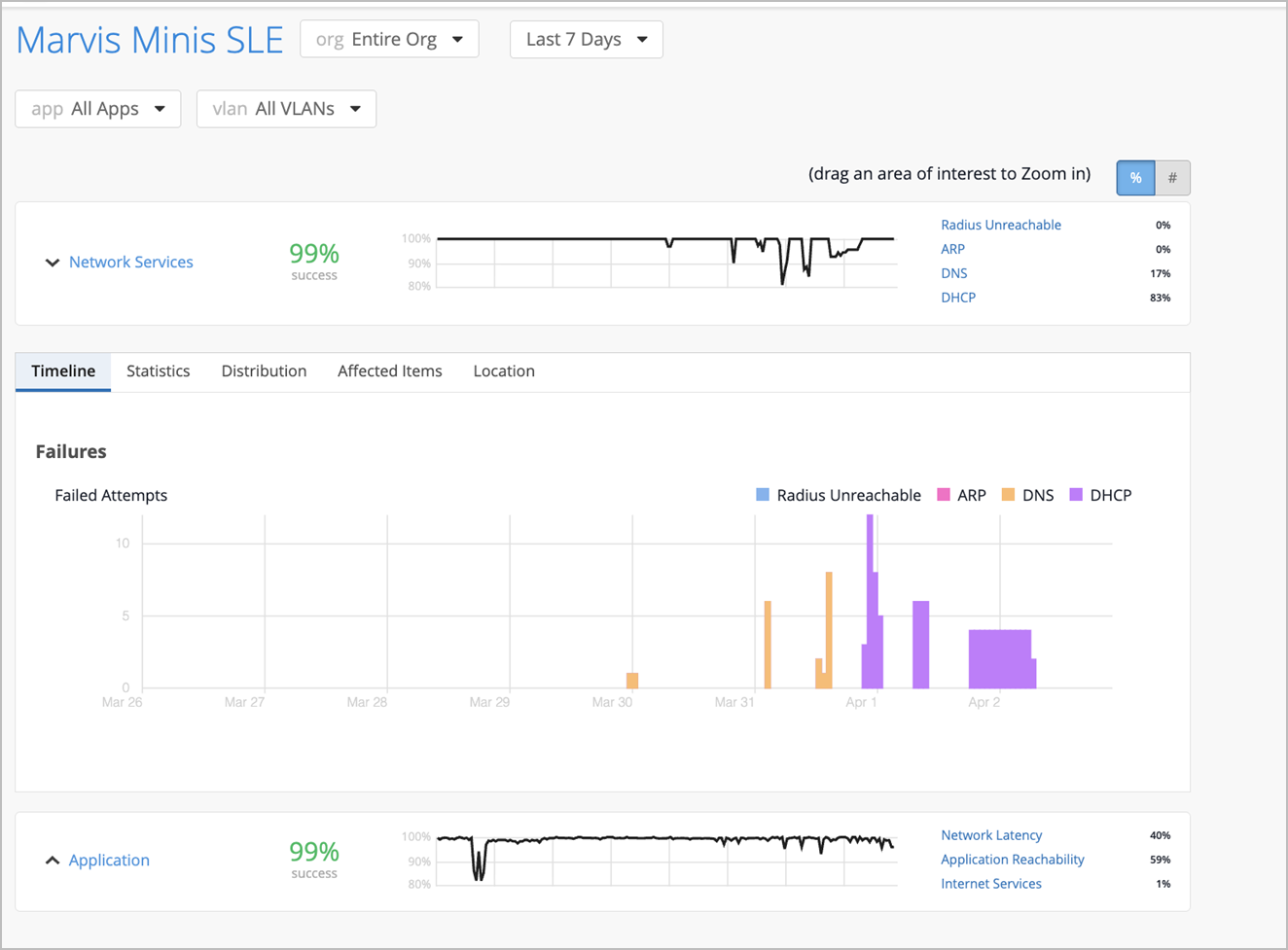
次に、MarvisがネットワークサービスSLEのタイムラインを表示する方法の例を示します。グラフにカーソルを合わせると、特定の日時に試行の合計数と失敗した試行回数を確認できます。この例では、3月29日午前12時から午前1時の間に合計41回のネットワークへの接続試行が行われ、そのうち2回がRADIUSサーバーへの到達試行と2回のDHCPサーバーへの到達試行が失敗したことがわかります。
-
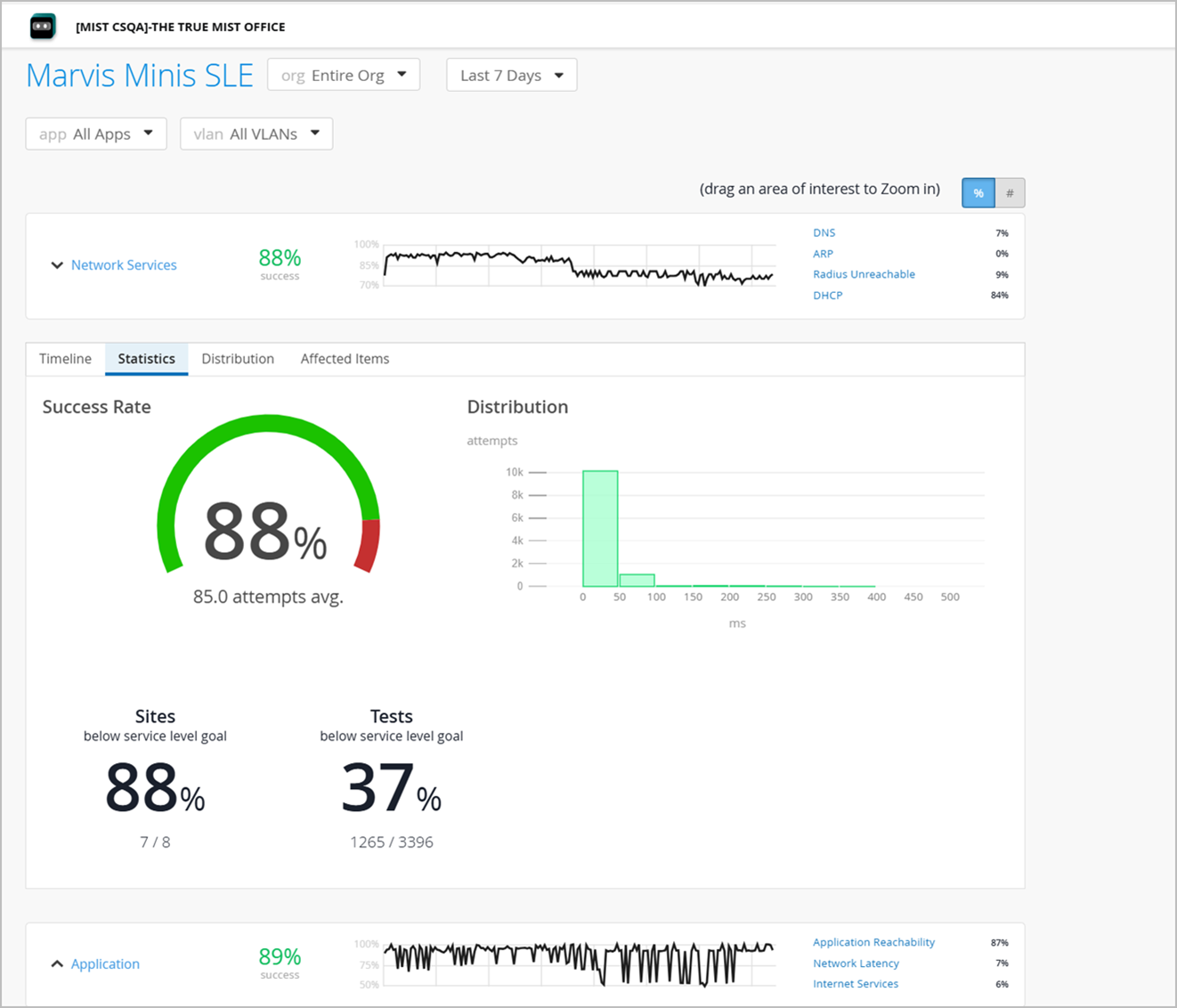
統計—成功率、障害が発生したサイトの数、遅延情報を表示します。分布グラフには遅延が表示されます。この例では、10000回の接続試行で50ミリ秒の遅延が発生したことがわかります。
-
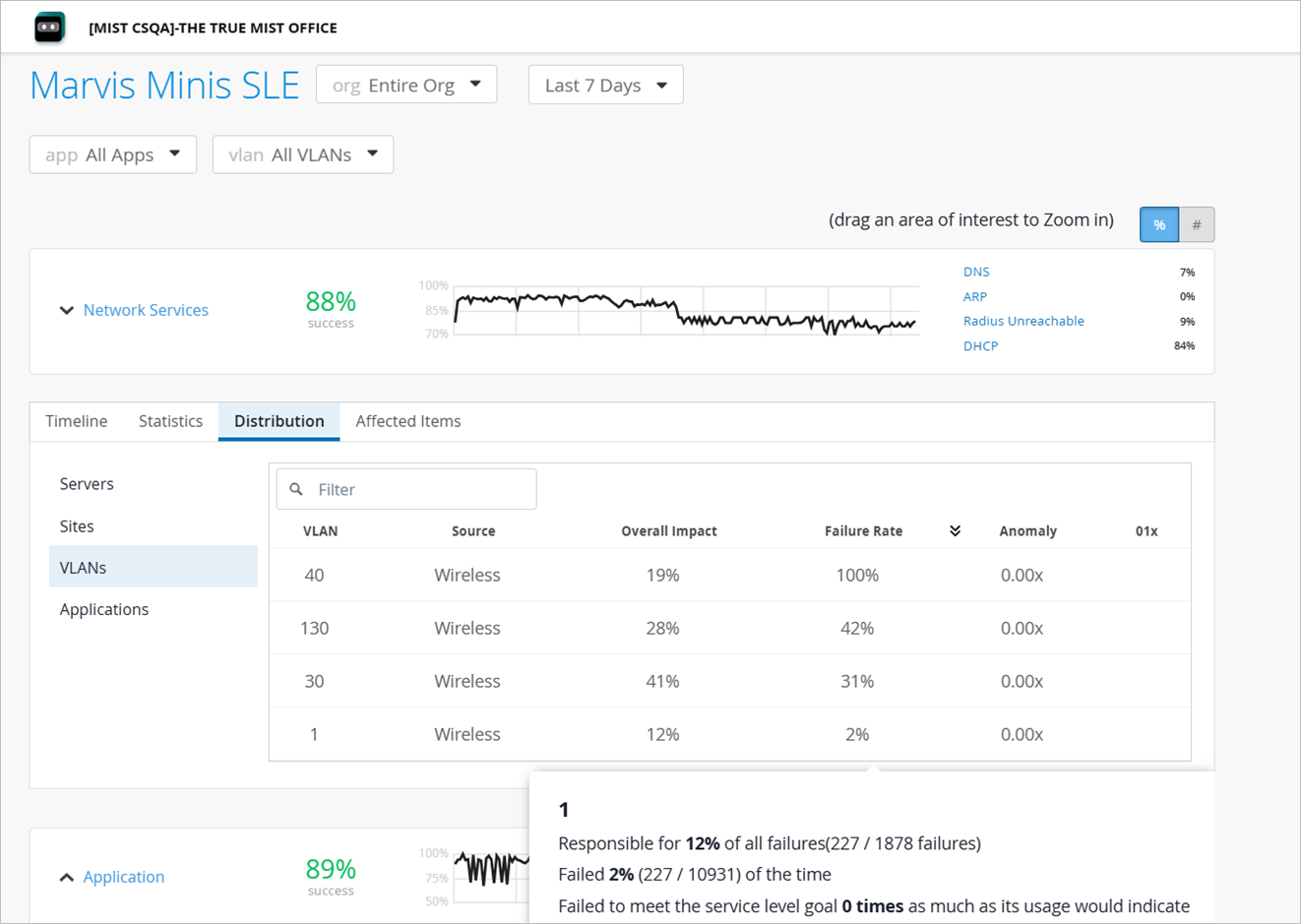
ディストリビューション—影響を受けたサイトとVLANを確認します。ソース列には、テストのソース(無線または有線)が示され、テストがAPまたはスイッチのどちらで実行されたかが示されます。
-
影響を受けたアイテム—どのアプリケーションとサイトが影響を受けたか、およびそれらが全体的な影響にどの程度寄与したかを確認します。また、アプリケーションまたはサイトごとの個々の障害率も確認してください。ソース列には、テストのソース(無線または有線)が示され、テストがAPまたはスイッチのどちらで実行されたかが示されます。
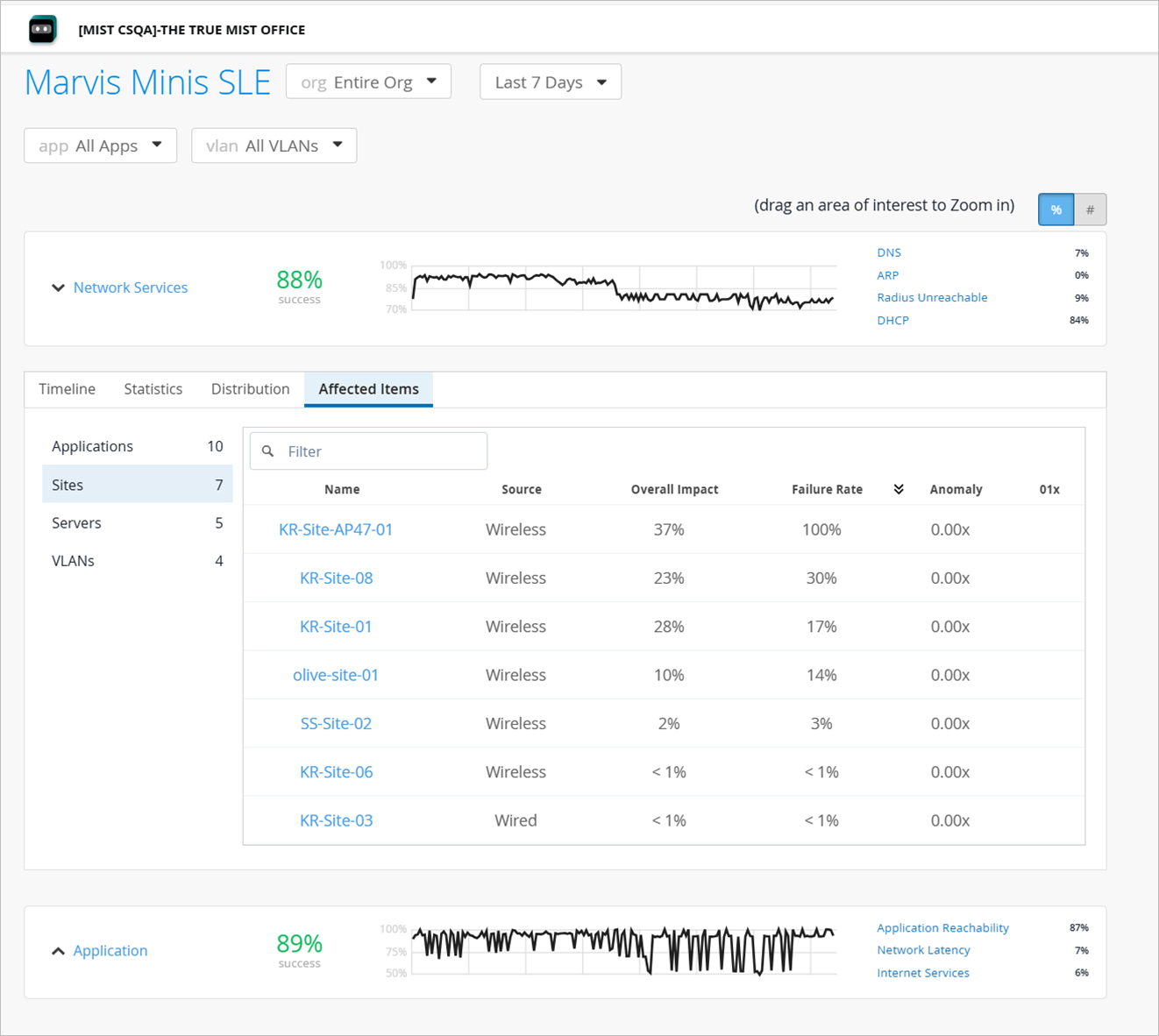
アプリとVLANドロップダウンリストを使用して、特定のアプリケーションまたはVLANでSLEデータをフィルタリングできます。この機能により、より焦点を絞った分析が可能になり、ニーズに最も関連する特定のネットワークセグメントやアプリケーションに集中できるようになります。データを表示するには、さまざまなオプションがあります。
-
すべてのVLAN上のすべてのアプリケーション(デフォルトビュー)
-
特定のVLAN上のすべてのアプリケーション
-
すべてのVLAN上の特定のアプリケーション
-
特定のVLAN上の特定のアプリケーション
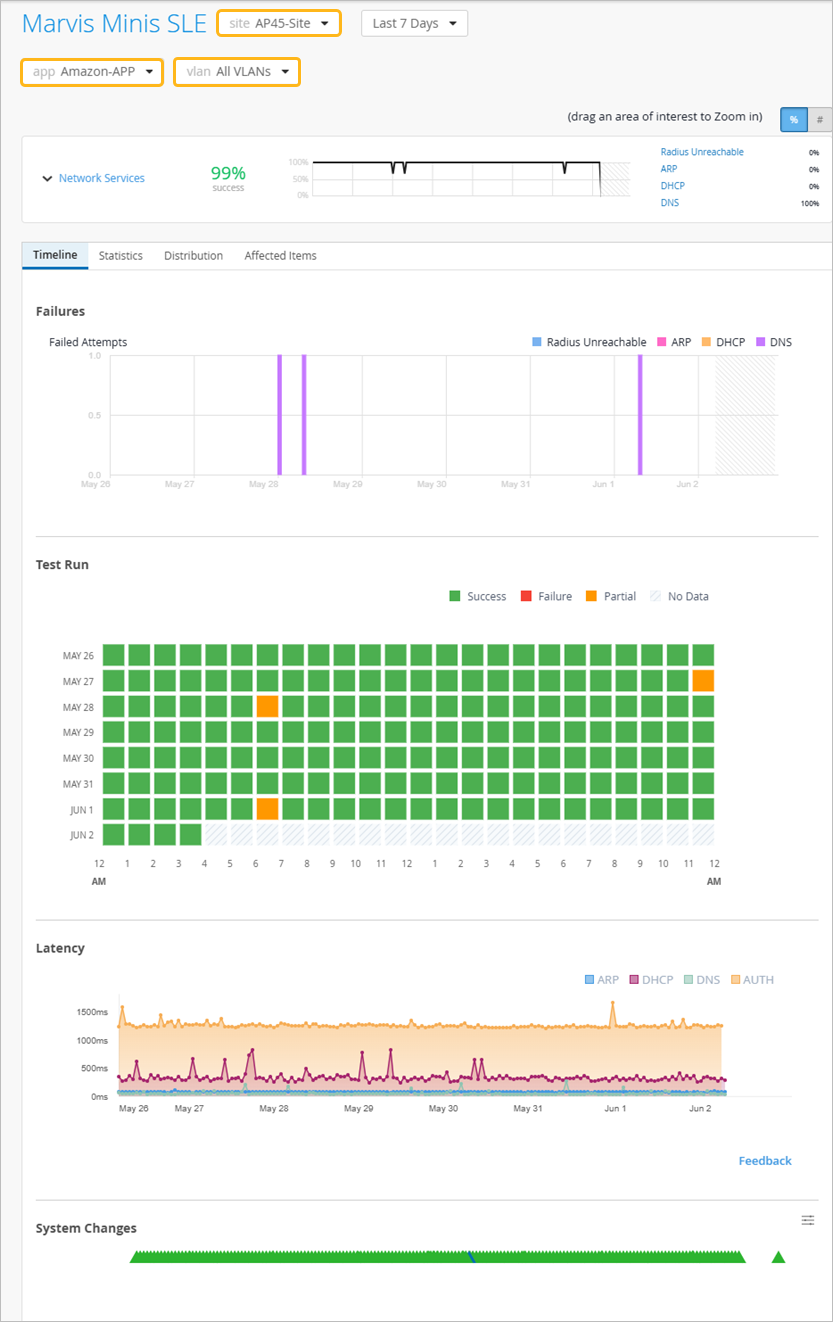
サイトレベルのビューには、1時間ごとの検証テスト結果の簡単な視覚的概要を提供するチェッカーボードチャートがあることに注意してください。チェッカーボードチャートのすべてのセルは、時間ごとの検証のデータを表しています。セルをクリックすると、各分類子の結果など、実行されたテストの詳細を表示できます。失敗したテストの詳細のみを表示する場合は、[ 失敗したテストのみを表示する ]チェックボックスを選択します。
サイトレベルのビューには、接続前の4つのネットワークサービス(DHCP、ARP、DNS、RADIUS)の遅延を時系列で可視化できる遅延グラフも含まれています。