
Marvis Actionsの概要
Marvis Actionsダッシュボードの主な機能について理解しましょう。
Marvis Actionsとは何ですか?
Marvis®はMist AIを活用して問題の根本的原因を特定します。Marvisは、問題を自動的に修正したり(自動運転モード)、ユーザーの介入を必要とするアクションを推奨したり(運転支援モード)することができます。Marvis Actionsページには、Marvisが検出した影響の大きいネットワーク問題の一覧が一覧表示されます。Marvis Actionsには、組織のネットワークに対して推奨されるアクションも表示されます。Marvis Actionsは、MSP(マネージドサービスプロバイダ)レベル、組織レベル、サイトレベルで、有線、WAN、無線ネットワーク全体の問題に対するインサイトを提供します。Marvis Actionsでは、APのファームウェアのコンプライアンスの追跡、不良ケーブルの特定、L2ループの特定、WANリンクの障害の検出などを、すべて1つのページから行うことができます。
ネットワークに新しいサイトやデバイスを追加する際に、Marvis Actionsは追加設定なしで簡単に拡張できます。
Marvis Actionsは、ネットワークに対するリアルタイムのAIネイティブのインサイトにより、事前対応型の問題の検出と解決を可能にするため、トラブルシューティングの労力と時間が大幅に削減されます。
このビデオでは、Marvis Actionsの概要を説明します。
Marvis Actions is the proactive way to use the Mist AI engine to bubble up user impacting issues across a customer's organization. This is the next level in Mist's AI journey to the self-driving network, turning root cause into human action. Here we take a look at the switches and see some are missing VLANs.
This is one of the most common use cases we see at our customers with thousands of APs. This would show as users complaining in certain areas that they lost their Wi-Fi. With a normal Wi-Fi installation, you would troubleshoot capacity, look at the WLAN, look at the coverage, when ultimately ends up being the VLAN was never brought to the AP.
With Marvis Actions, we can now own the issue and fix the problem. Let's mark this issue as in progress and we'll assign it to Jeff. Jeff can now go fix the problem and report back that Marvis AI actually found the problem and it is now resolved.
Latest updates contain the list of issues which have been resolved in the last seven days and is split into three categories, AI validated, resolved, or reoccurring. Let's look at authentication failures. Mist anomaly detection will indicate if a RADIUS server isn't responding to requests or if an AP is missing as a NAS client based on all the clients failing authentication on that AP.
Let's mark this one as in progress and we'll assign it to Matt. Matt will go take a look at the RADIUS server and maybe restart it and then mark this issue as resolved. Note that as we resolve problems, the AI engine is validated and condition has been truly resolved.
Now we can back up and take a look at all of our sites. In this case, there's a noted firmware release flagged by support as needing an upgrade. Marvis Actions, turning root cause into human action.
Marvis Actionsダッシュボード
Marvis Actionsダッシュボードは、組織内のユーザーエクスペリエンスに影響を与えるサイト全体の進行中のネットワークの問題を可視化するワンストップの情報センターです。スーパーユーザーはMarvis Actionsを表示できます。他の役割を持つユーザーは、どのサイトにも割り当てられていない場合、Marvis Actionsを表示できます。情報を確認して、早急に注意が必要な問題に優先順位を付けることができます。
Marvis Actionsダッシュボードを表示するには、ジュニパー Mist™ポータルの左側のメニューから Marvis>Marvis Actions を選択します。
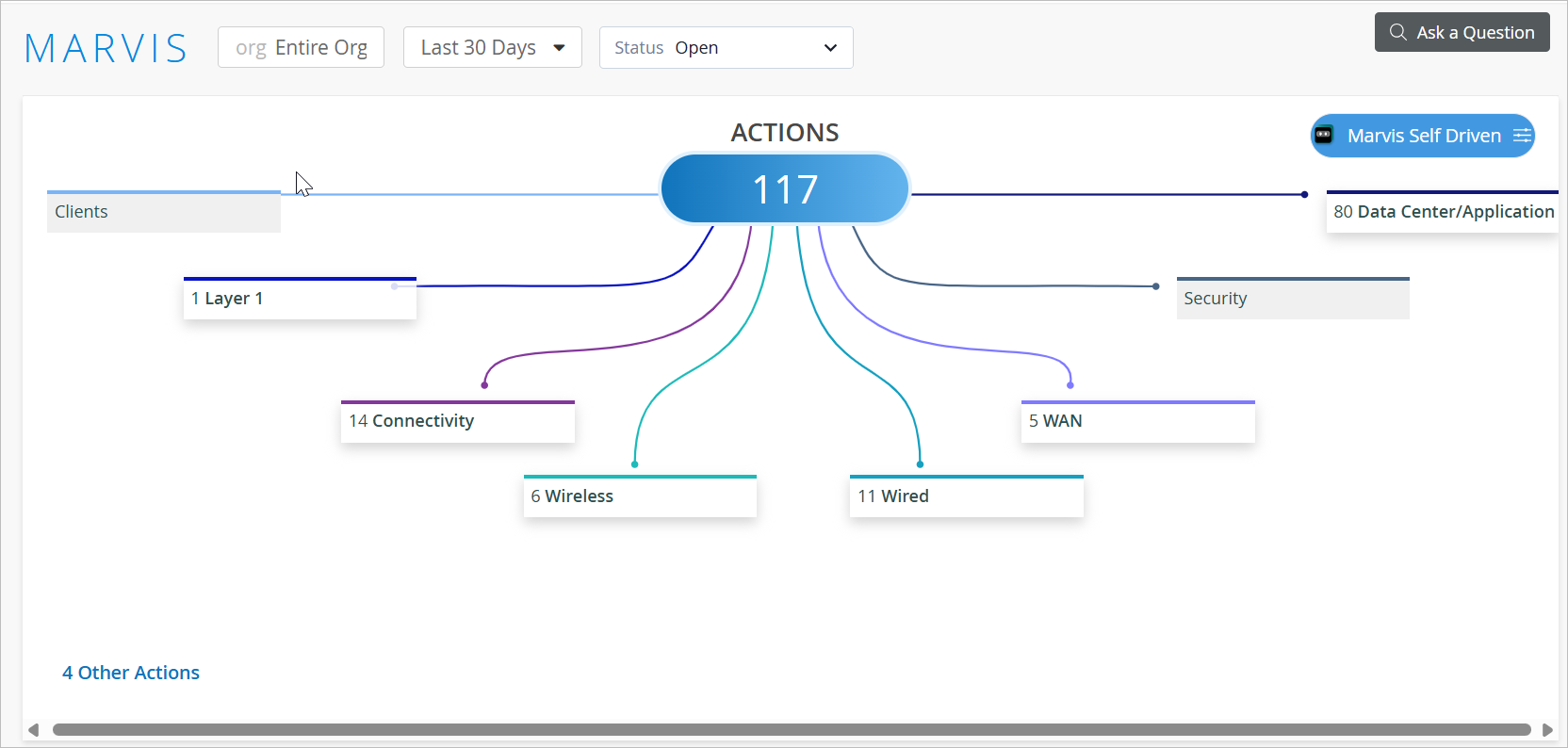
Marvis Actionsページは次のようになります。このページには、3つのセクションの下に情報が表示されていることがわかります。最初のセクションでは、検出された問題をカテゴリに分類します。各カテゴリについて、Marvisは問題の数を示します。この表示には、時間に関係なく、組織レベルまたはサイト レベルで現在開いている課題のみが表示されることに注意してください。たとえば、次のスクリーンショットでは、Marvisが接続カテゴリに14件の課題をリストしていることがわかります。
サイトの課題を表示することもできます。
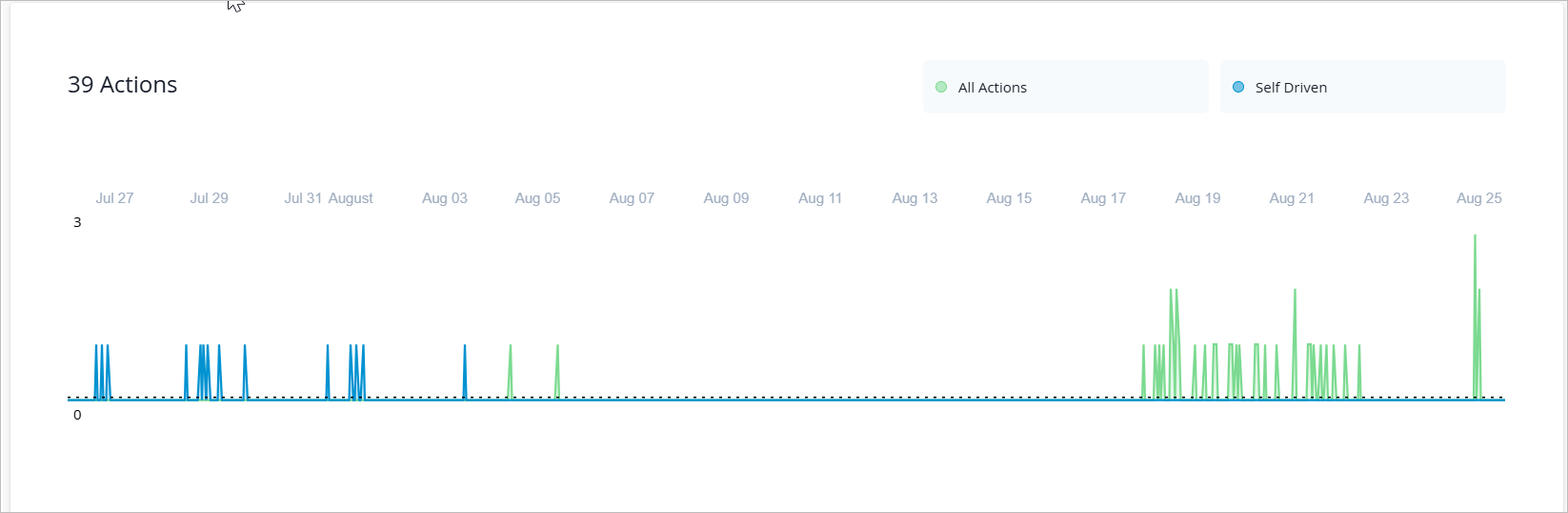
2 番目のセクションには、特定の期間(デフォルトは 30 日)にわたって作成されたアクション数の時系列グラフが表示されます。すべてのアクションを表示するか、セルフドリブンアクションのみを表示できます(有効な場合)。すべてのアクションには、セルフドリブンアクションが含まれます。すべての アクションをクリックしたときにグラフがどのように表示されるかの例を次に示します。過去30日間に作成されたアクションの合計数は39で、これにはセルフドリブンアクションが含まれます。
最後のセクションには、選択した期間(デフォルトは30日間)にわたって自動運転アクション(有効になっている場合)によって自動的に解決された問題のリストが表示されます。カテゴリの下でアクションを選択すると、代わりに推奨されるアクションのリストが表示されます。
自動運転アクションの詳細については、「 自動運転Marvis Actions」を参照してください。
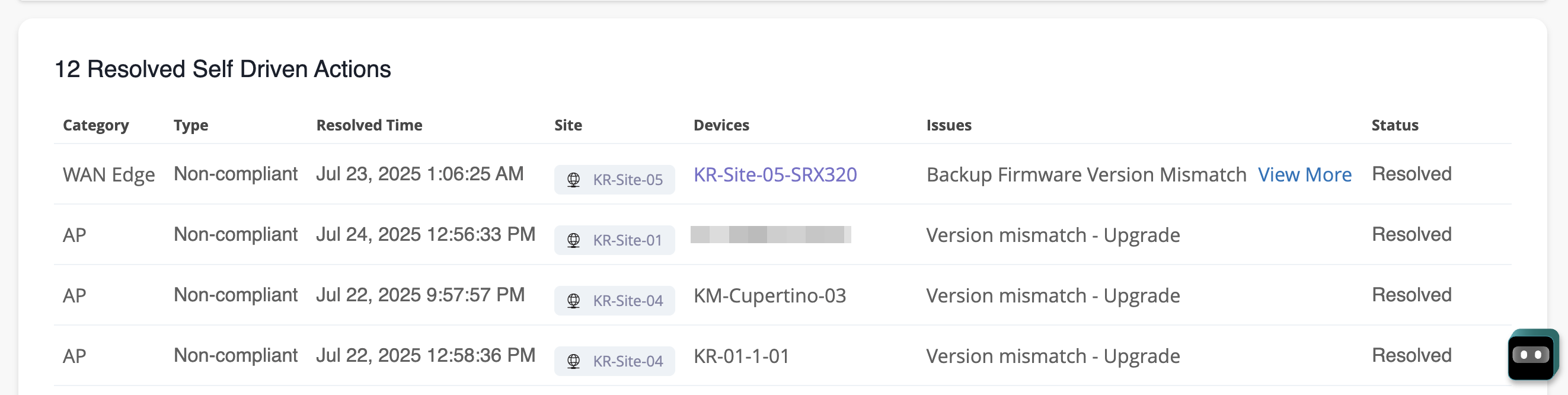
[時系列グラフ] セクションと [推奨アクション] セクションには、現在開いている課題のみがリストされる [カテゴリ] セクションとは異なり、組織またはサイト レベルで、選択したアクションと期間で考えられるすべてのステータスの課題が表示されます。
- 自動運転 Marvis Actions
- 問題とMarvisが推奨するアクションの詳細ビュー
- ダウンロード可能な問題リスト
- 問題解決
- Marvis Actionsの時系列グラフを見る
- ステータス別にMarvis推奨アクションをフィルタリング
自動運転 Marvis Actions
Marvisに権限を付与することで、特定のMarvisアクションの自動運転機能を有効にできます。その後、Marvisは自動的に修復を実行し、それらのアクションに基づいてフラグが立てられた問題を解決します。自動運転機能の詳細については、「 Self-Driving Marvis Actions」を参照してください。
問題とMarvisが推奨するアクションの詳細ビュー
各カテゴリの下には、アクションのグループがあります。各アクションには、1つまたは複数の課題を関連付けることができます。Marvisがアクションに関連する異常を検出しない場合、アクションは淡色表示されますが、アクションをクリックして、アクションのAI検証済み問題の以前のリストを表示できます。アクションまたはカテゴリに対して過去2か月間に作成されたMarvis Actionsの詳細を表示できます。
カテゴリをクリックすると、そのカテゴリのアクションを表示できます。アクションをクリックすると、問題と推奨アクションを含む詳細ビューが表示されます。Marvisは、すべての問題に対して推奨されるアクションを提供します。
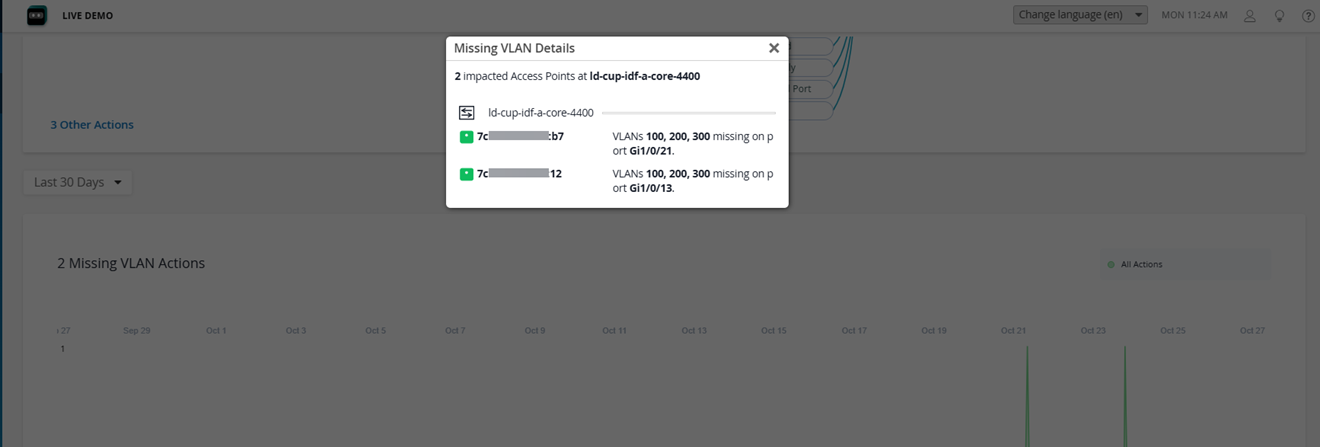
これは、スイッチカテゴリにあるMissing VLANアクションをドリルダウンした後のMarvis Actionsビューです。Marvisは、サイト、スイッチ、および問題(VLANが欠落している2つのAP)の詳細を提供します。また、Marvisが推奨するソリューションは、VLAN構成をスイッチ構成に追加することです。
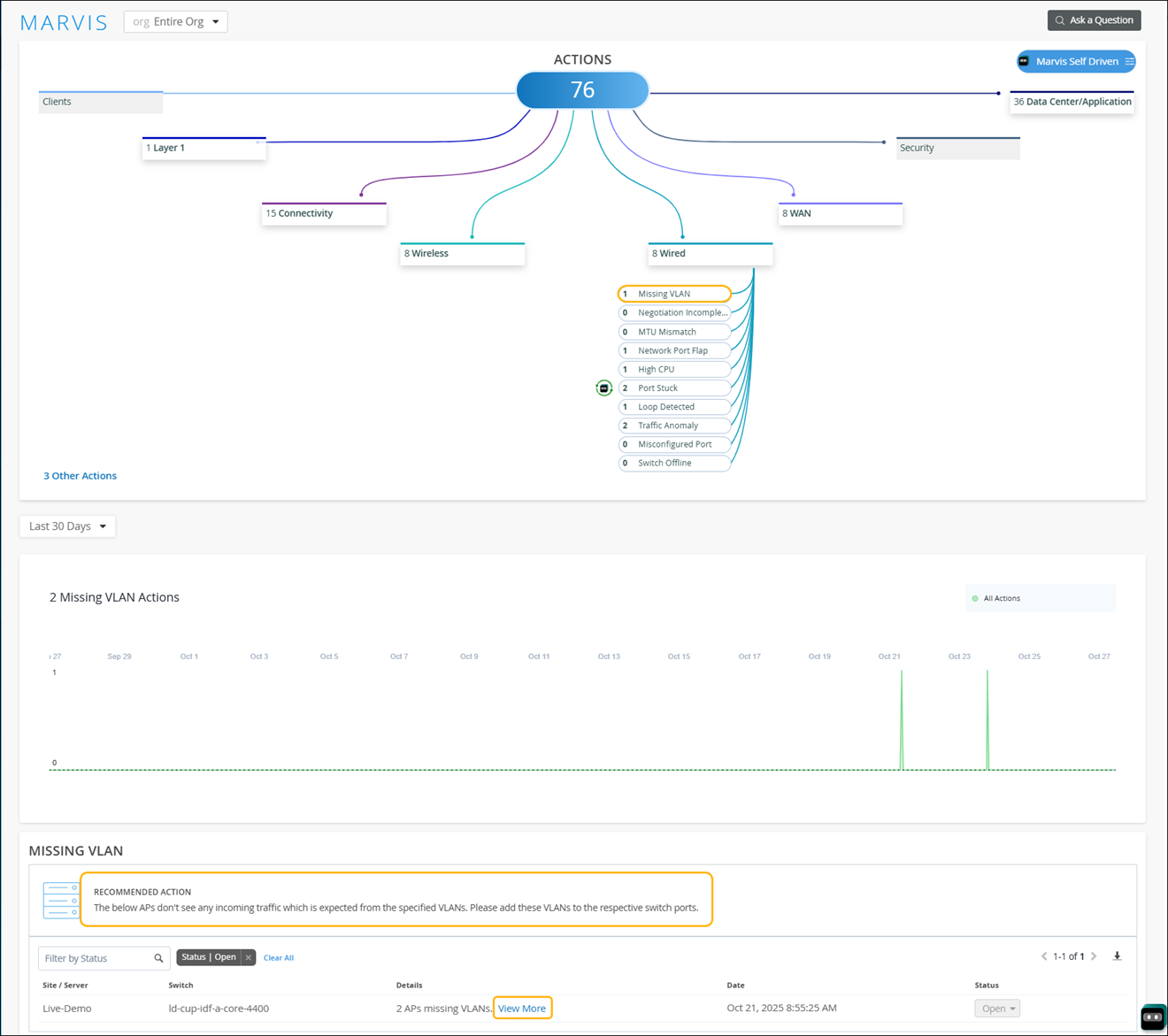
詳細列のさらに表示リンクを使用して、VLANが欠落しているポートに関する特定の詳細を表示できます。ポートの詳細を示すページの例を次に示します。
ダウンロード可能な問題リスト
問題のリストを にダウンロードできます。CSVファイル形式。CSVファイルには、失敗の理由やデバイスの詳細など、アクションページに表示されるすべての詳細が含まれています。ダウンロード(下矢印)アイコンは、詳細セクションの右上隅にあります。
問題解決
問題を解決した後、1つまたは複数の問題のステータスを変更できます。
-
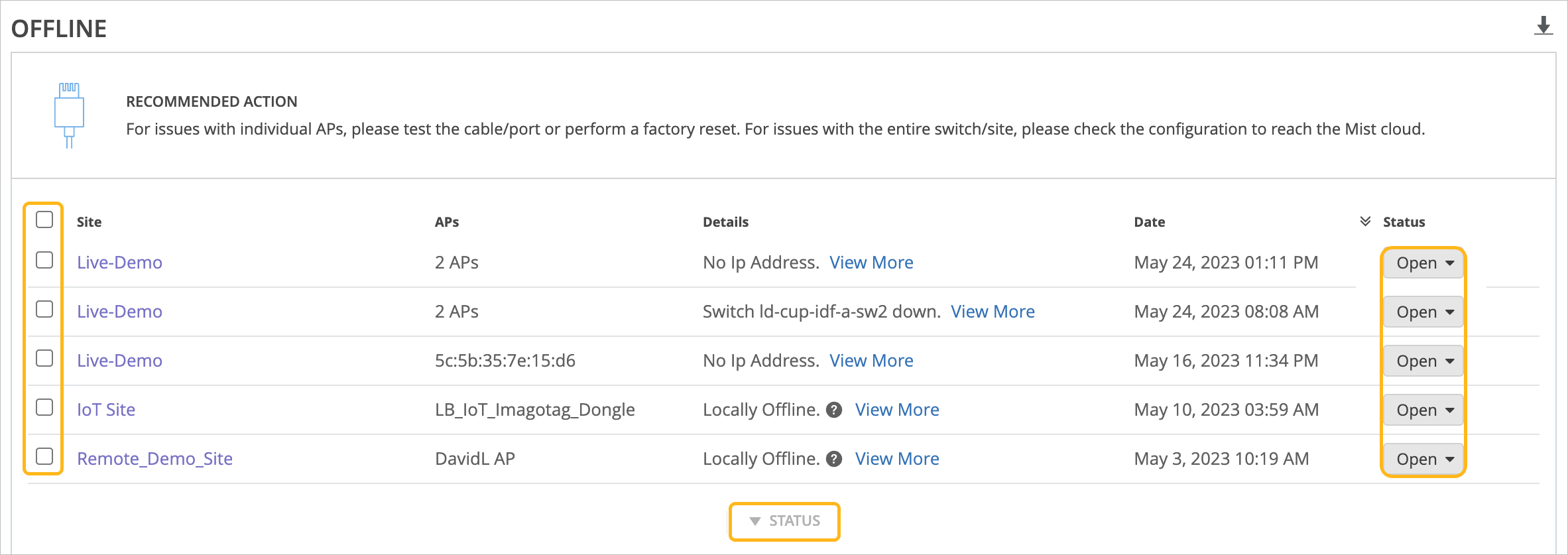
1 つの課題を更新するには、行の最後にある [ステータス] ボタンをクリックし、新しいステータスをクリックします。
-
複数の課題を更新するには—更新する各課題のチェックボックスを選択するか、上部のチェックボックスを選択してすべての課題を選択します。ページの下部にある [ステータス] ボタンをクリックし、新しいステータスをクリックします。このステータスは、選択したすべての課題に適用されます。
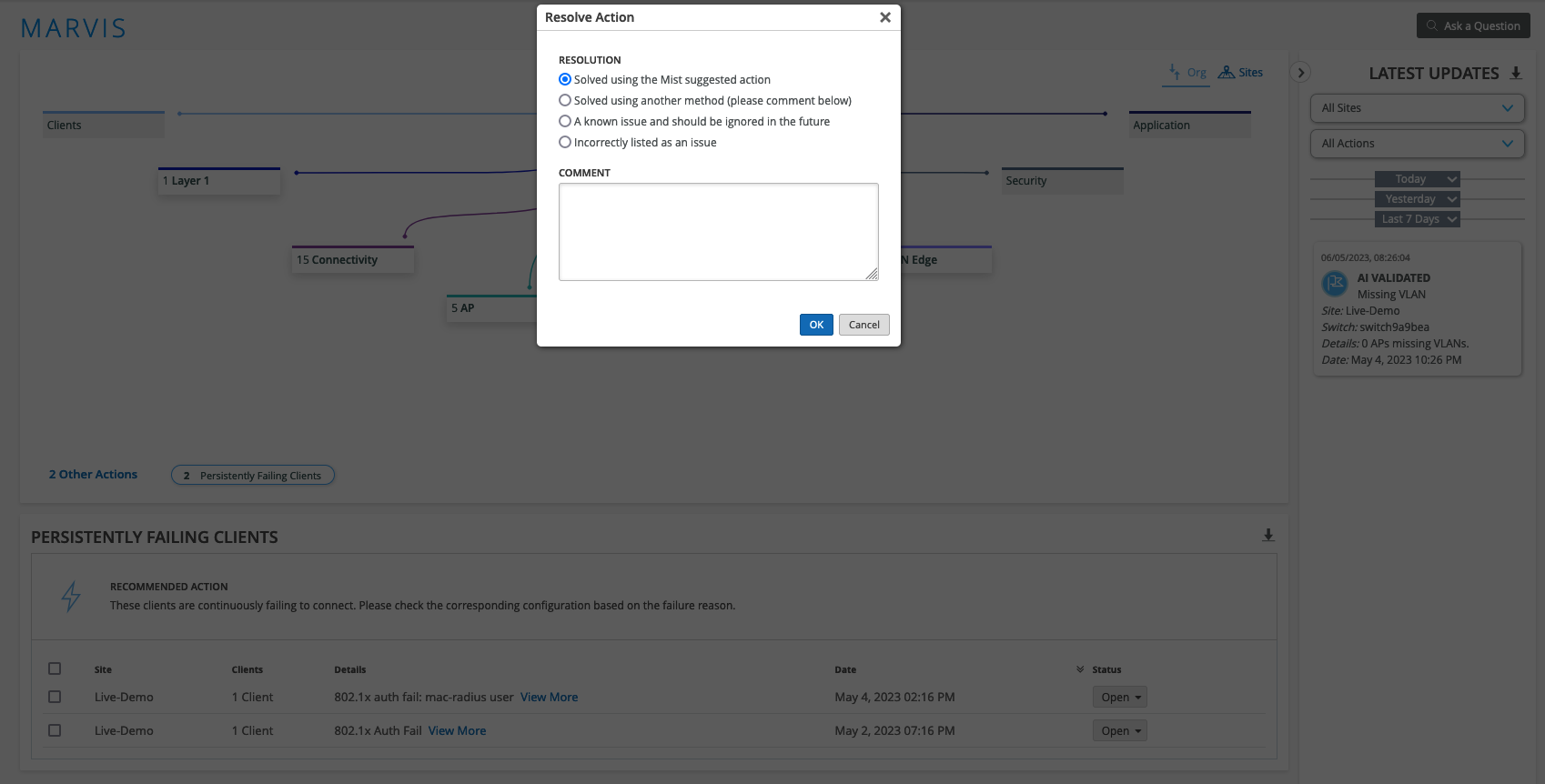
Marvisはフィードバックを求め、Mistはアクションの有効性を判断するために内部でこれを使用します。
Marvis Actionsの時系列グラフを見る
Marvis Actionsページには、各アクションの作成日時が表示されます。データは時系列グラフに表示され、特定の期間に生成されたアクション数の明確かつ迅速な概要を提供します。選択した期間にわたって、サイトまたは組織レベルで、ドライバー支援アクションと自動運転アクションの両方の傾向を確認できます。
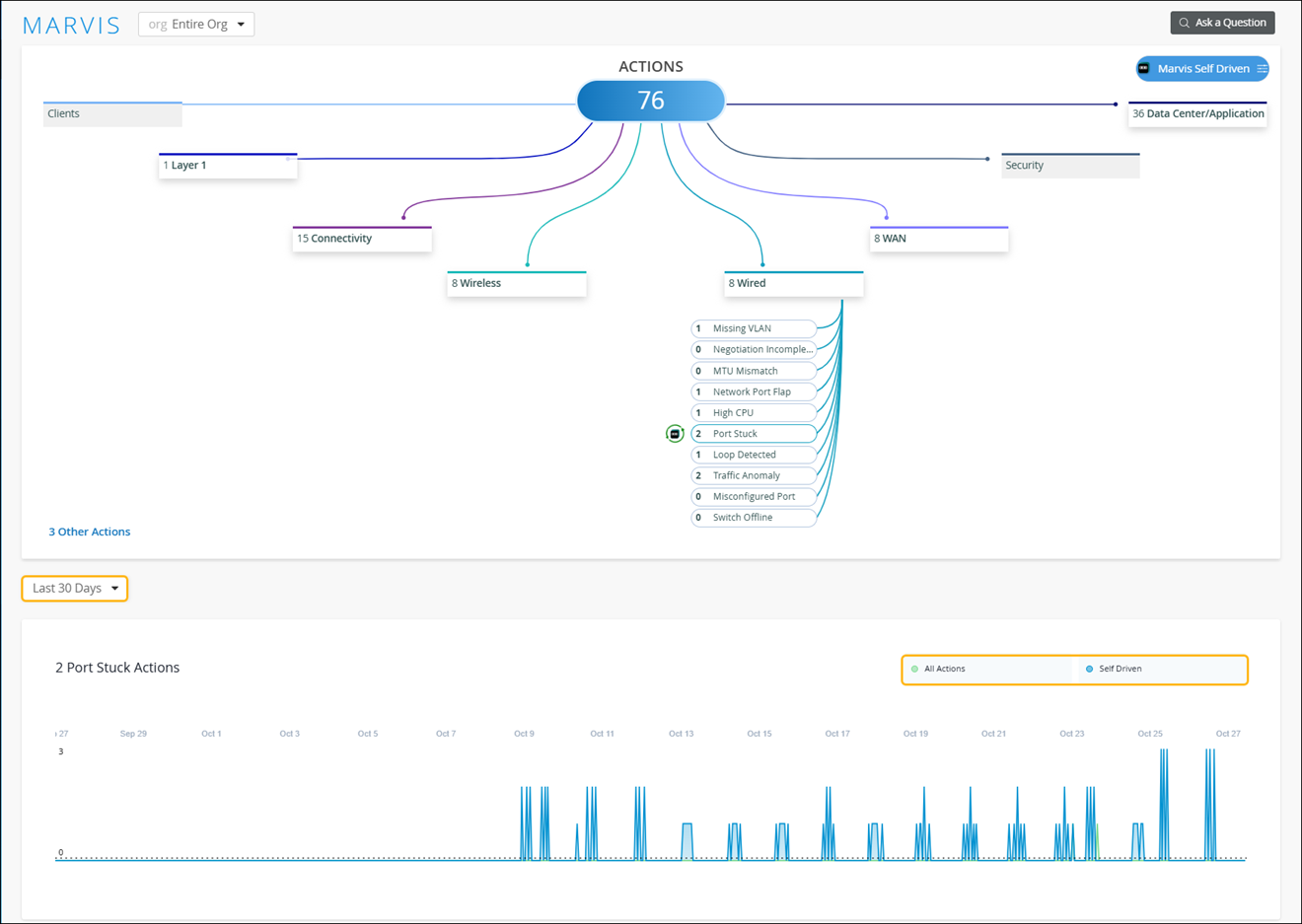
すべてのアクションをクリックすると、選択した期間にわたってMarvisによって生成されたすべてのアクションを表示できます。自動運転をクリックすると、自動的に解決された問題が表示されます。自動運転機能のないアクションでは、自動運転オプションが非表示になっていることに注意してください。
ステータス別にMarvis推奨アクションをフィルタリング
Marvis Actionsページの推奨アクションセクションには、ステータスに基づいて問題をリストするためのフィルターがあります。デフォルトでは、選択したMarvisアクションと期間の[オープン]ステータスのすべての課題が表示されます。 すべてクリアをクリックし 、フィルターテキストボックスの スペースバー を押して、フィルター基準を選択します。フィルター基準をフィルターテキストボックスに直接手動で入力することもできます。
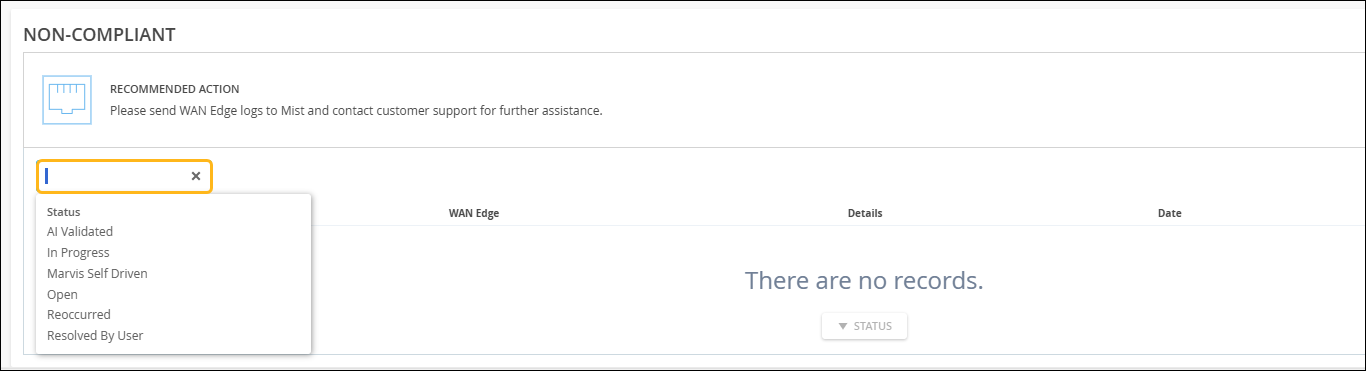
Marvisは、問題を以下のいずれかの状態に分類します。
-
すべて(フィルターオプションが選択されていません)—選択したMarvisアクションのすべての問題を一覧表示します。
-
AI検証—Marvisによって修正済みであることが検証された、解決済みの問題をすべてリストアップします。
問題を修正し、ステータスを「ユーザー別解決済み」に更新すると、Marvisは問題が解決されたことを確認し、その問題を「AI検証済み」として分類します。
問題を修正してもステータスを更新しない場合、Marvisは問題が解決されたことを検出し、ステータスを「AI検証済み」に変更します。
自動運転アクションによって問題が解決した場合、Marvisは問題が存在しなくなったことを確認し、ステータスを「AI検証済み」に変更します。
-
進行中—ユーザーが手動で修正する問題を一覧表示します。Marvisは進行中の問題を継続的に監視し、検証時間中にこれらの問題が検出されない場合は、 AI検証済み としてマークします。検証時間とは、MarvisがオープンなMarvisアクションをAI検証済みとしてマークするのにかかる時間です。
-
Marvis自動運転—Marvis自動運転機能によって解決された問題を一覧表示します。問題が解決された後、Marvisはチェックを実行して、問題が実際に解決されたことを確認します。検証時間中に問題が観察されない場合、Marvisはステータスを 「AI検証済み」に変更します。検証時間とは、MarvisがオープンなMarvisアクションをAI検証済みとしてマークするのにかかる時間です。
-
オープン—選択したMarvisアクションの未解決の問題を一覧表示します。
-
ユーザーによって解決済み(ドライバーアシストアクションにのみ適用)—ユーザーが手動で解決した問題をリストアップします。
権限を有効にした自動運転アクションについては、Marvisが必要なアクションを実行して問題を特定し、自動的に修正します。問題が解決されると、問題のステータスが「 Marvis Self Driven」に変わります。Marvisは、問題が再発していないことを検証した後にのみ、ステータスを AI検証済み に変更します。
セルフドリブンアクションで解決された問題を表示するには、 Marvisセルフドリブ ンフィルターまたは AI検証済み フィルターを選択します。フィルターを選択しない場合、 Marvisのセルフドリブン、 AI検証済み、 未解決 の問題を含むすべての問題がリストされます。
自動運転アクションによって解決された問題が再発すると、Marvisは問題のステータスを オープンに変更します。
トグルボタンの横にあるダウンロード(下矢印)アイコンをクリックすると、組織またはサイトの課題のリストをCSV形式でダウンロードできます。
ビデオ:信号強度不良のトラブルシューティング
このビデオデモでは、Marvisが信号強度の悪い場合の対処を推奨しています。
So, what else can Marvis do for us? Meet Marvis Actions, the proactive side of Marvis. Marvis identifies actions that users can take to improve their user experience. If there is action that can be taken to improve the network, it will be brought to the forefront here.
For our WAN, we see that Marvis has identified a persisting LTE signal quality issue. From here we can drill into the details of the issue and get a better sense of the impacts. Looks like I should take some action and have the antenna adjusted. This is a great example of Marvis helpfully suggesting actions we can take to make the user experience better.