Help us improve your experience.

Let us know what you think.

Do you have time for a two-minute survey?


OpenRoamingをIDプロバイダとして統合する

次の手順に従って、組織のIDプロバイダーとしてOpenRoamingを追加し、参加しているネットワーク全体で自動的でセキュアなデバイス認証を有効にします。

Mist Access Assurance(NAC)は、ネイティブIDプロバイダ(IdP)としてOpenRoamingをサポートし、OpenRoaming対応ネットワーク全体に安全でシームレスなWi-Fiアクセスの導入を簡素化します。OpenRoamingを使用すると、デバイスにOpenRoamingプロファイルがインストールされているユーザーは、手動でサインインしなくても、参加しているWi-Fiネットワークに自動的に接続できます

以前は、OpenRoamingを有効にするには、独自のRadSecプロキシサービスを展開して維持し、Mist APからそのプロキシに認証要求をリダイレクトする必要がありました。Access アシュアランスのネイティブOpenRoamingサポートにより、Mistダッシュボードから直接OpenRoamingを設定できます。Access アシュアランスは、認証ワークフローを自動的に管理し、専用のRadSecプロキシインフラストラクチャを展開して運用する必要はありません。

OpenRoamingをジュニパー Mist Access AssuranceのIdPとして追加するには:

  1. ジュニパー Mistポータルの左側のメニューから、組織>アクセス>IDプロバイダーを選択します。
  2. IDプロバイダーページの右上隅にある IDPを追加 をクリックします。
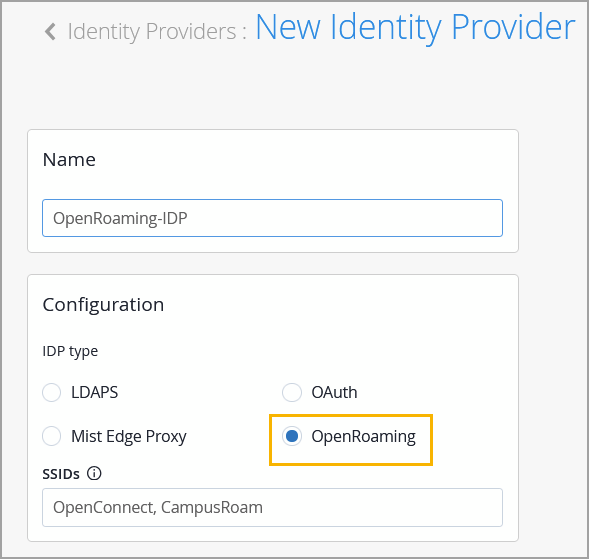
  3. 新しいIDプロバイダーページで名前を入力し、IDPタイプOpenRoamingとして選択します。
    New Identity Provider Page - Name and IDP Type
  4. SSIDsフィールドにSSIDのカンマ区切りリストを入力します。
    注:組織には1つのOpenRoaming IdPしか設定できませんが、複数のSSIDを関連付けることができます。

    IdPがすでに存在する場合、新しいIdPを追加するときに OpenRoaming オプションは無効になります。

  5. 変更を保存するには、新しいIDプロバイダーページの右上隅にある作成をクリックします。
  6. OpenRoamingの認証ポリシーを設定するには:
    1. 組織>アクセス>認証ポリシーに移動します。
    2. 指定されたOpenRoaming SSIDを介して接続するクライアントのネットワークアクセスを許可する Access アシュアランス ポリシールールを作成します。このポリシールールは、認証されたOpenRoamingクライアントにネットワークへのアクセスを許可するために必要です。
      詳細については、「 認証ポリシーの設定」を参照してください。
  7. OpenRoamingでWLANにパスポイントを設定するには、次の手順に従います。
    1. サイトに移動 |無線>WLAN。
    2. WLANを選択します。
      詳細なWLANページが表示されます。
    3. セキュリティセクションで、エンタープライズ(802.1X)を選択します。
      パス ポイント セクションが利用可能になります。
    4. 有効を選択し、次の演算子を選択します。
      • OpenRoaming-レガシー

      • OpenRoaming-Settlement-Free

    5. 「保存」をクリックします。

クライアント接続と検証

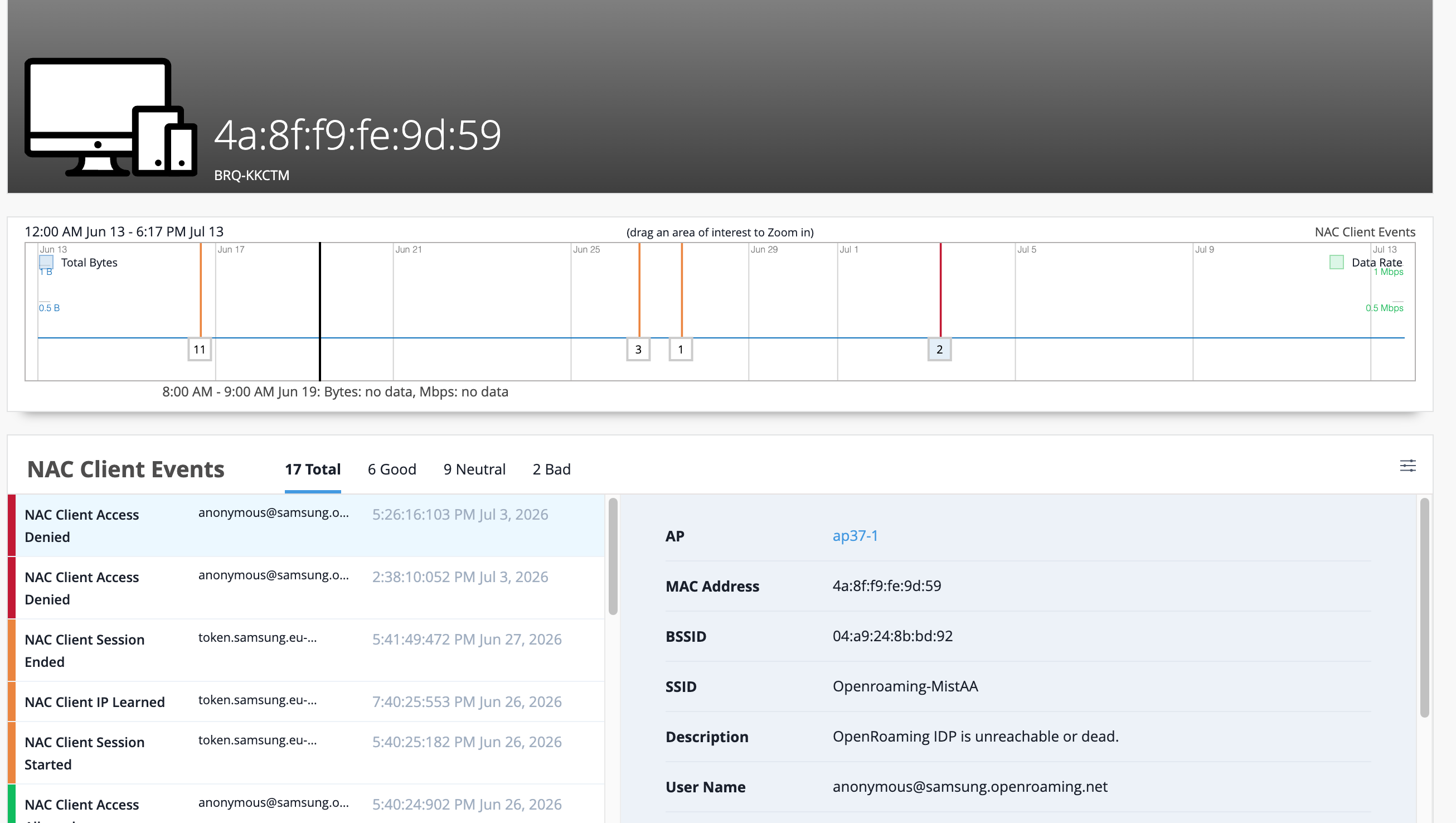
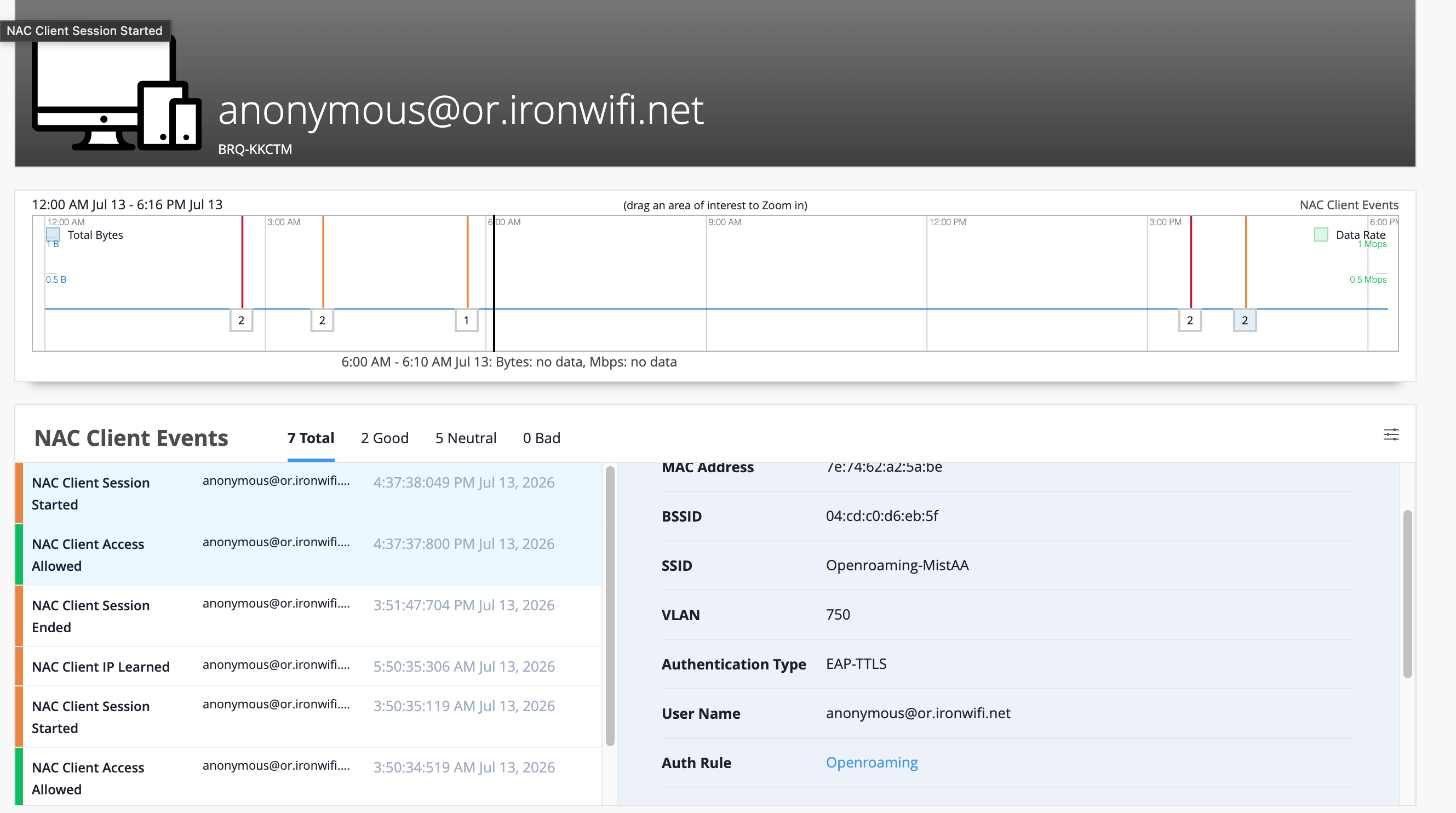
IdPとしてのOpenRoamingの接続を確認するには、 クライアント > NACクライアントに移動します。各クライアントの [Client Insights ]をクリックし、[ NAC Client Events] セクションまでスクロールします。OpenRoaming IdP接続の成功は以下の通りです。
OpenRoaming IdPに到達できない場合の接続失敗は、以下の通りです。