
BLEクライアントの表示と管理
BLEクライアントページには、選択したサイトとフロアプランでアクティブになっているすべてのBluetooth Low Energy(BLE)クライアントに関する情報が表示されます。
Juniper Mistアセットの可視化 は、人、Bluetooth Low Energy(BLE)アセット、IoTデバイスのリアルタイム追跡と履歴位置分析を提供するクラウドサービスです。例えば、現場で資産の位置と追跡を構成しておけば、高価値の建設機械を迅速に会計処理したり、看護師や警備員などの重要な人的資源の位置を特定したりできます。しかし、管理資産の数が数千、場合によっては数万にまで拡大することも珍しくなく、個々のアイテムやグループを有意義な方法で見つけて追跡することが困難になっています。
ジュニパー Mist には、BLE アセットに名前を付ける、フィルタリングする、分類する方法が複数用意されているため、大規模なアセットの整理や識別ができます。
前提条件
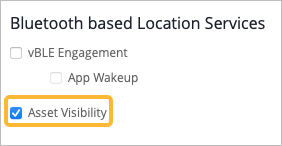
- アアセットの可視性チェックボックスを選択します。
BLEクライアントページを見つける
Juniper Mistアセットの可視化は、BLEアセットの名前付け、フィルタリング、分類に使用できるさまざまな方法を提供することで、この問題を解決します。
Mistダッシュボードで既存のBLEクライアントを表示するには、BLEクライアントがあるサイトを選択し、以下を選択します。
- クライアント>BLEクライアント
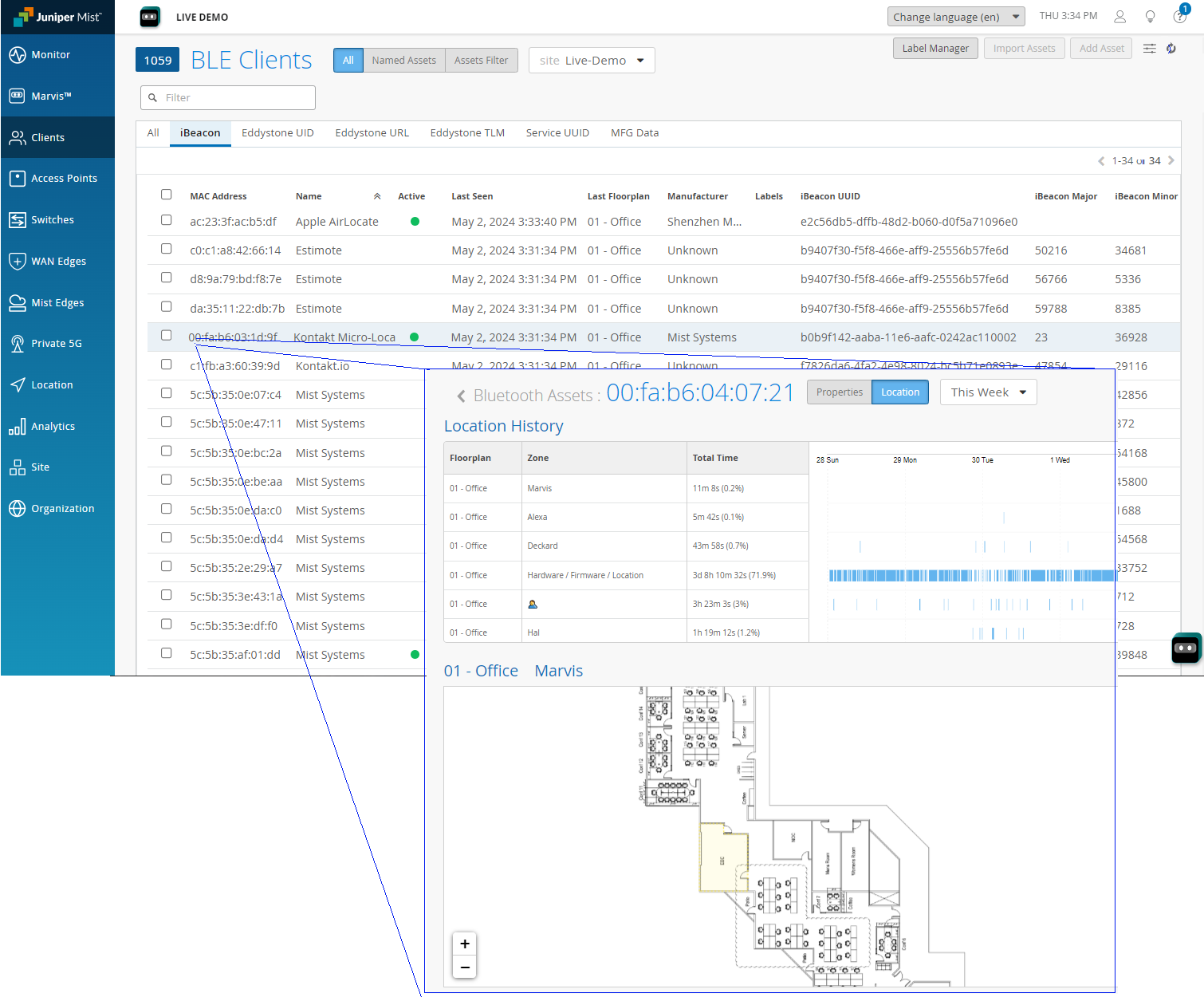
図1は、BLEクライアント(追跡対象アセット、BLEタグとも呼ばれます)の典型的なリストと、選択したBLEクライアントのライブビューとロケーション履歴を示しています。デフォルトでは、ジュニパーMistアセットトラッキングは、BLE MACアドレスとRSSI信号強度をサポートします。ジュニパー Mist APの全方向性BluetoothアンテナもRSSI信号強度と連携して動作し、APに対するアセットの象限(相対方向)を識別します。
BLEクライアントページからサイトを選択し、タブを使用して、すでにグループ化されているアセットをすばやくフィルターできます。
-
サイト別—ドロップダウンからサイトを選択します。サイトに BLE クライアントがない場合、そのオプションはメニューに表示されないことに注意してください。
-
タブ別:
-
すべて—サイト内のすべてのクライアントBLEアセットを表示します。ジュニパー Mist APが信号を受信できれば、タグの名前やラベル付けなどに関係なく、アセットがリストされます。
-
名前付きアセットの作成—名前付きアセットを使用して、カスタムMistアセットラベルとビーコンタイプでアセットを検索して表示します。
-
アセットフィルターの作成—アセットフィルタータブには、Mistポータルで利用可能な既存のアセットフィルター(存在する場合)のリストが表示されました。
-
リストにアセットを追加するには、以下で説明するように、 アセットを追加 ボタンをクリックしてフィルターを作成します。
-
-
-
属性別—MACアドレスやメーカーなどの属性に基づいてフィルターするには、フィルターボックスに入力を開始します。例えば、名前に「ジュニパーネットワークス」が付いたアセットを検索するには、 uni を入力するだけで済みます。次に示すように、複数のフィルターを使用してリストをさらに絞り込むこともできます。
-

データをフィルタリングする
-
名前付きアセットのみを表示するには、ページ上部付近にある「 名前付きアセット」 ボタンをクリックします。
注:アセットの名前付けについては、「 名前付きアセットの作成」を参照してください。
-
サイトを選択するには、ページ上部付近の [サイト ] ドロップダウン リストを使用します。
BLEアドバタイズの詳細でフィルタリングするには、テーブルの上のタブをクリックします: iBeacon、 Eddystone UID、 Eddystone URL、 Eddystone TLM。例えば、iBeaconを選択した場合、テーブルにはiBeacon UUID/Major/Minorパケットをアドバタイズしているクライアントのみが表示されます。
「BLEビーコン」を参照してください。
列を調整する
-
列順に並べ替えるには、列見出しをクリックします。並べ替え順序を逆にするには、列見出しをもう一度クリックします。
-
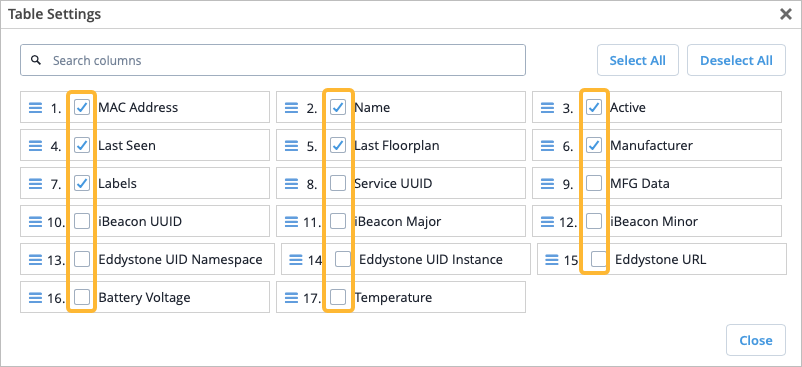
列オプションを表示するには、ページの右上隅にある設定ボタンをクリックします。

テーブル設定ウィンドウで、含める各列のチェックボックスを選択します。削除する各列のチェックボックスをオフにします。ウィンドウを閉じて変更を適用します。
アセットの追加、変更、または削除
-
アセットを追加するには、「 アアセットを追加」をクリックします。次に、名前を入力し、適用するラベルを選択して、MACアドレスを入力します。
注:アセットのリストをインポートすることもできます。「 アセットのインポート」を参照してください。
-
アセットのラベルを追加または削除するには、アセットのチェックボックスを選択し、[ アセットの編集]をクリックします。次に変更を行い、 OKをクリックします。
-
アセットを削除するには、アセットのチェックボックスを選択し、[ アセットの削除]をクリックします。