
J-Webセットアップウィザード
J-Webセットアップウィザードを使用したSRXシリーズファイアウォールの設定
設定ウィザードを使用して、トラフィックを安全に通過させることができるサービスゲートウェイの設定を段階的に実行できます。
機能エクスプローラーを使用して、特定の機能のプラットフォームとリリースのサポートを確認します。
J-Webユーザーインターフェイスを起動してアクセスする方法については、 J-Webユーザーインターフェイスへのアクセスを参照してください。
以下の設定モードのいずれかを選択して、サービスゲートウェイを設定できます。
-
スタンドアロンモード—スタンドアロンモードで動作するようにSRXシリーズファイアウォールを設定します。このモードでは、デバイスの認証情報、時間、管理インターフェイス、ゾーンとインターフェイス、DNSサーバーとデフォルトゲートウェイなどの基本設定を構成できます。
-
クラスター(HA)モード—SRXシリーズファイアウォールをクラスター(HA)モードで動作するように設定します。クラスターモードでは、1組のデバイスが接続され、単一ノードのように動作するように設定することで、デバイス、インターフェイス、サービスレベルの冗長性が得られます。
注:デバイスがHAモードのときは、スタンドアロンモードを設定することはできません。
プロセスをガイドするために、ウィザードは次の手順に従います。
-
選択に基づいて、提示する設定タスクを決定します。
-
ページを離れようとしたときに、欠落している必要な設定にフラグを立てます。
J-Webセットアップウィザードを使用してSRXシリーズファイアウォールを設定するには:
-
セットアップする設定モードを選択し、 開始をクリックします。
セットアップウィザードページが表示されます。
-
スタンドアロン モードの場合は、 表 2 に示されているガイドラインに従って設定を完了します。
クラスター(HA)モードを選択した場合、設定情報についてはクラスター (HA)設定の設定を参照してください。
注:rootパスワードは、セットアップウィザードで必須です。その他のオプションはすべてオプションです。
-
設定の詳細を確認します。設定を変更する場合は、 設定の編集をクリックするか、 完了をクリックします。
設定がコミットされるまで待ちます。設定全体がデバイスにコミットされると、成功メッセージが表示されます。
注:-
コミットに失敗した場合、J-WebはCLIから受信したエラーメッセージを表示し、ウィザードの最後のページに残ります。設定を確認し、必要に応じて変更を加えてコミットを成功させます。
-
Junos-FIPSデバイスは、[edit system services]階層レベルでweb管理ステートメントをサポートしません。FIPS準拠のSRXシリーズファイアウォールでのJunos-FIPS設定制限の詳細リストについては、 ジュニパーテクニカルライブラリでプラットフォーム固有のJunos-FIPS設定制限を参照してください。特定のSRXシリーズファイアウォールを検索し、 『システム管理ガイド 』> 『FIPS評価設定ガイド』に移動します。Junos-FIPS モードは、J-Web、ファイアウォール認証、Juniper Secure Connect などの Web 管理 CLI に依存するアプリケーションをサポートしていません。
-
-
手順があるかどうかを読み、[ J-Webログインページを開く]をクリックします。
J-Webログインページが表示されます。
-
root ユーザー名とパスワードを入力し、 ログインをクリックします。
J-Web UIが読み込まれるまで、起動パッド画面が表示されます。 J-Web:初見をご覧ください。
例:スタンドアロン モード用 J-Web ウィザード
このセクションでは、スタンドアロン モードで動作する典型的な J-Web セットアップ ウィザードのワークフローを示します。J-Webインターフェイスは、時間の経過とともに更新および変更されます。以下の例は、典型的なワークフローを表したものです。この具体的な例は、Junos 21.3R1リリースに基づいています。
表1に 、初期設定に使用する設定パラメーターの詳細を示します。
| 設定パラメータ | 値の例 |
|---|---|
| rootパスワード | "Sample_psswd_for_doc-only!" |
| ホスト名 | SRX-300 |
| 管理インターフェイス | ge-0/0/1 |
| 管理IPとCIDR | 10.102.70.79/24 |
| アクセスプロトコル | HTTPS、SSH、Ping |
| 管理用静的ルート | 10.0.0.0/8、ネクストホップ10.102.70.254 |
| NTPとDNS |
|
| リモートアクセス | rootログインが許可されたSSH |
| 非ルートユーザー(管理者/スーパーユーザーアカウント) | ユーザー「lab」、パスワード "Sample_psswd_for_doc-only!" |
| セキュリティポリシー | デフォルト |
J-Web インターフェイスへのアクセス方法については、「 J-Web ユーザー インターフェイスへのアクセス」 を参照してください。この例は、SRX300に基づいています。 表1の情報に基づいて、管理デバイスはDHCPに設定されており、ge-0/0/1インターフェイスに接続されています。工場出荷時のデフォルト設定を実行している場合、ge-0/0/1インターフェイスはDHCPサーバーとして設定され、192.168.1.0/24サブネットからPCにアドレスを割り当てます。このシナリオでJ-Webにアクセスするには、ブラウザを https://192.168.1.1 にポイントします。
-
J-Webセットアップウィザードの画面から始めます。[ スタンドアロンモード ]のオプションをクリックし、[ スタート]ボタンをクリックします。
図1:J-Webセットアップウィザードモード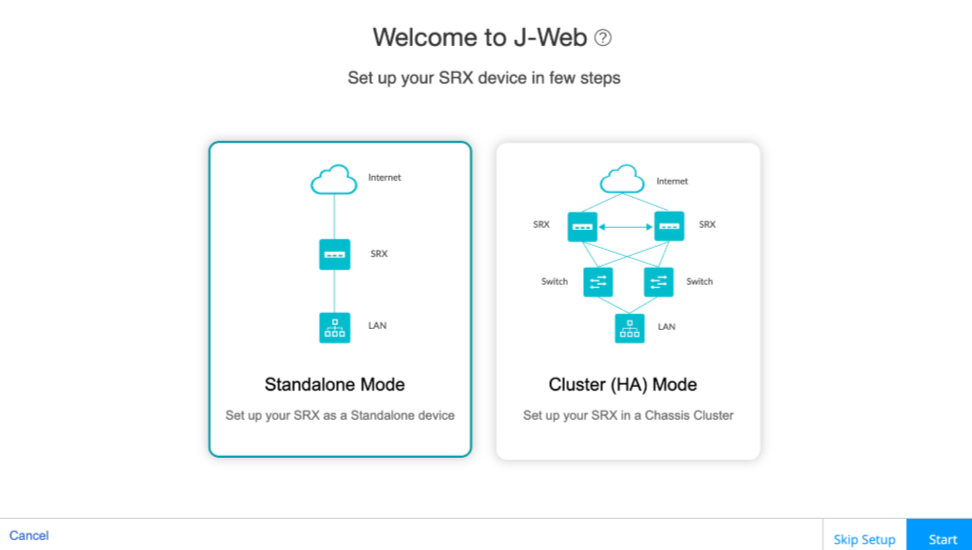
-
デバイス資格情報ページで、デバイス名、rootユーザー、および非root(管理者)ユーザーのログイン情報を設定します。
注:rootユーザーに対してSSHを有効にします。
図2:J-Webセットアップウィザードのデバイス資格情報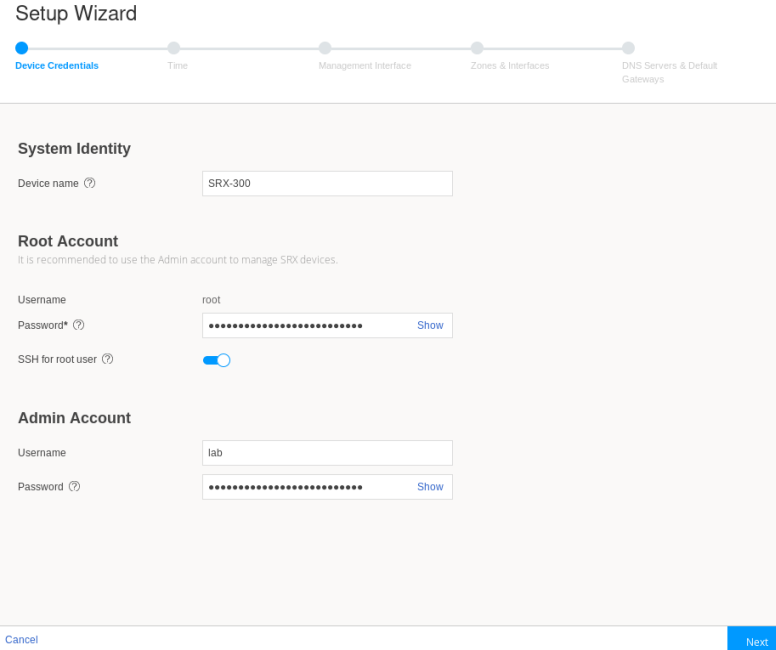
-
次へをクリックします。
時間ページが開きます。
-
タイムゾーン、タイムソース、NTPの場合は目的のサーバーを設定します。
図3:J-Webセットアップウィザードのタイムサーバー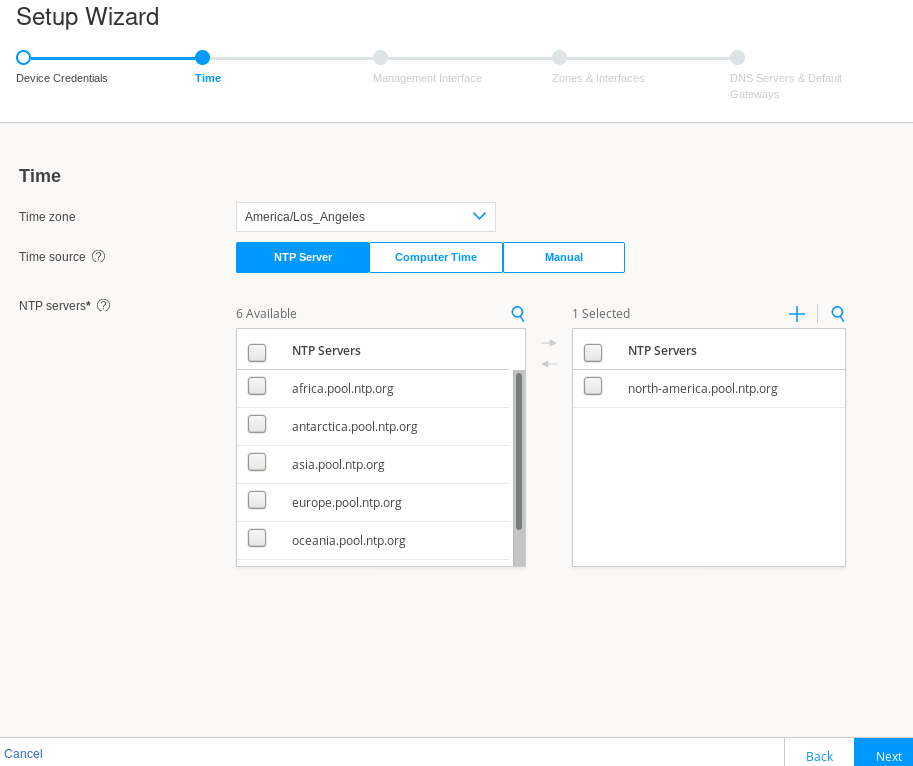
-
次へをクリックします。
管理インターフェイスページが開きます。
-
ここでもこのセットアップ例は、SRX 300シリーズのデバイスに基づいています。このSRXシリーズファイアウォールには専用の管理インターフェイスがありません。多くの場合、支社/拠点での役割は、WANインターフェイス(ge-0/0/0)を介してリモートで管理されます。より大規模なSRXシリーズファイアウォールでは、帯域外(OOB)管理ネットワークに接続するための専用管理インターフェイス(fxp0)が提供されます。この例では、ge-0/0/1インターフェイスを専用のOOB管理インターフェイスとして設定します。
図4:J-Webセットアップウィザードの管理インターフェイス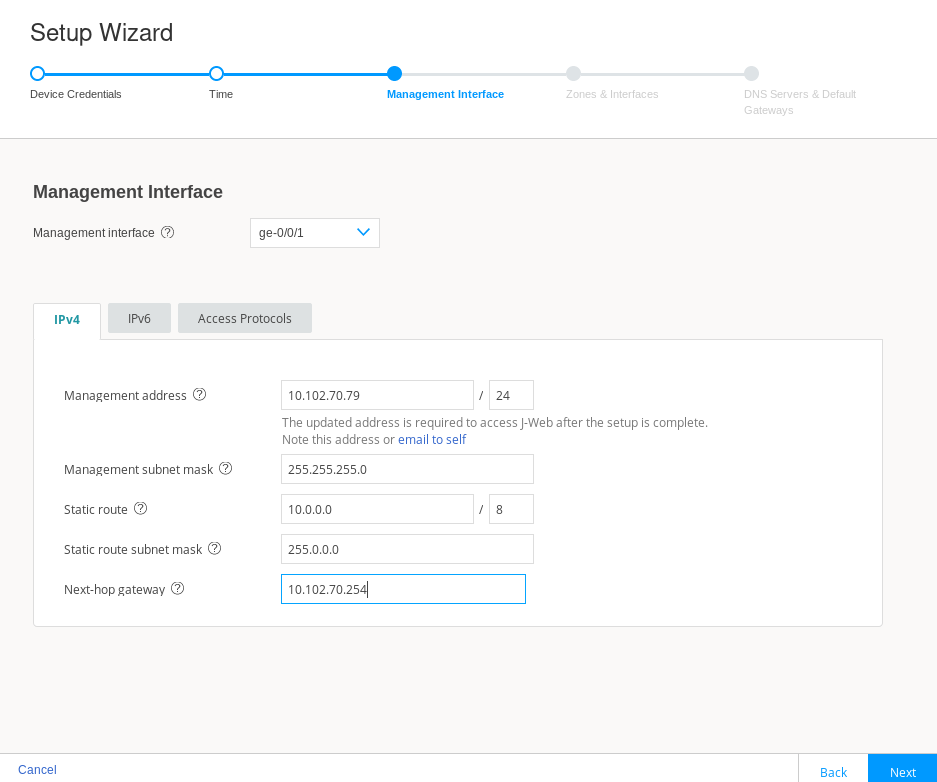
続行する前に、 アクセスプロトコルタブ をクリックして、管理インターフェイスでHTTPS、SSH、Ping(ICMPエコー)が許可されていることを確認します。
図5:J-Webセットアップウィザードのアクセスプロトコル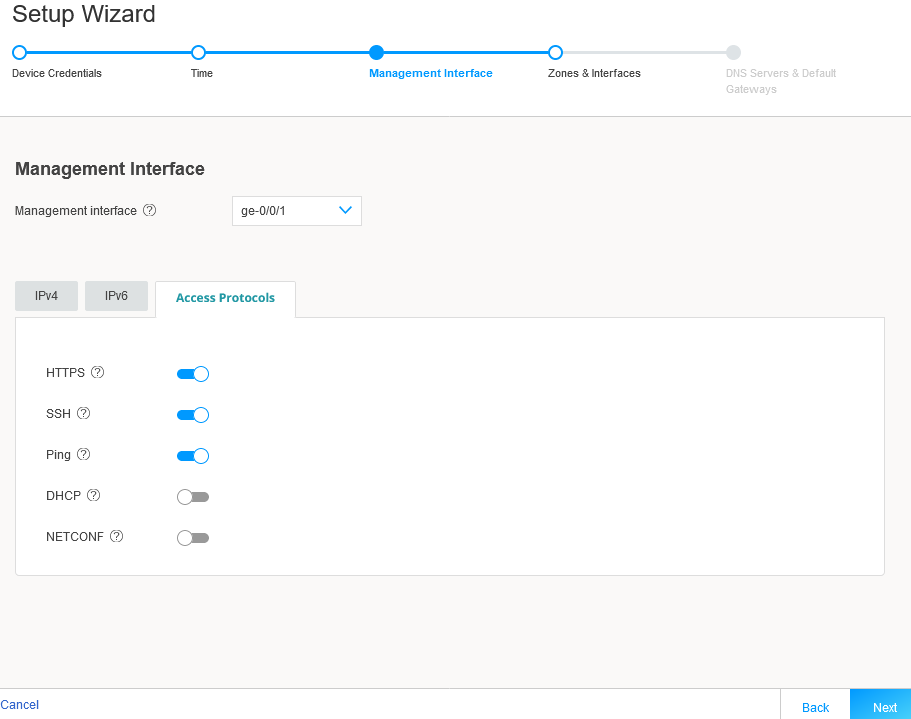
-
次へをクリックします。
ゾーンとインターフェイスページが開きます。
-
この例では、工場出荷時のデフォルトのセキュリティポリシーを維持します。初期設定を完了した後は、J-Webを使用して、セキュリティを含めるために、設定のすべての側面を後でいつでも変更できます。
図6:J-Webセットアップウィザードセキュリティゾーン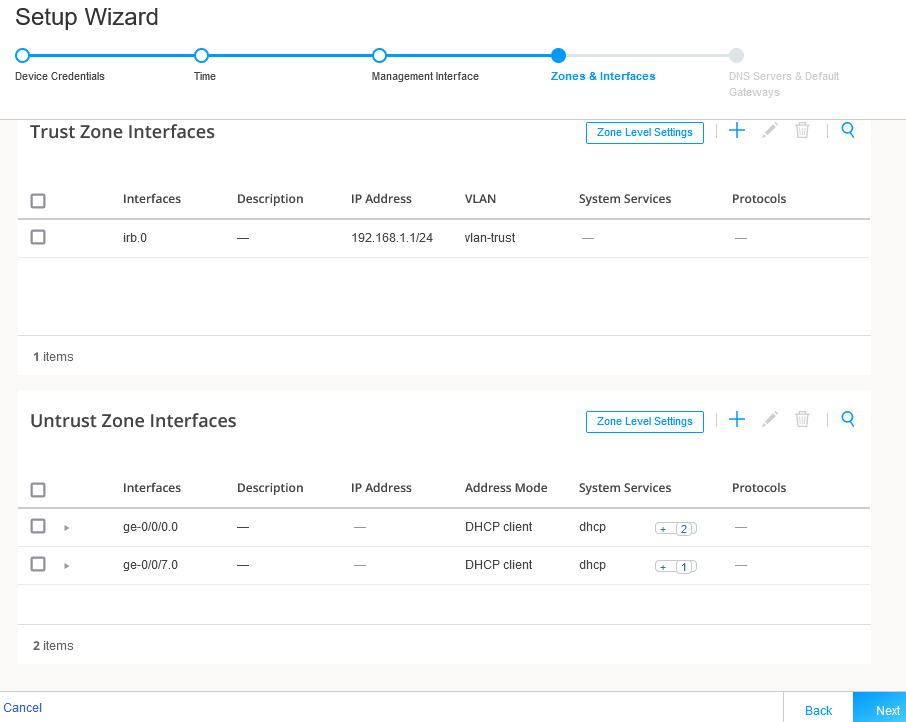
-
次へをクリックします。
DNSサーバーとデフォルトゲートウェイページが開きます。
-
パブリックDNSサーバーIPを設定し、デフォルトゲートウェイフィールドを空白のままにします。必要に応じて、デフォルトルートを追加して、管理インターフェイス経由で到達可能な他のネットワークにアクセスできます。
図7:J-WebセットアップウィザードのDNSとデフォルトゲートウェイの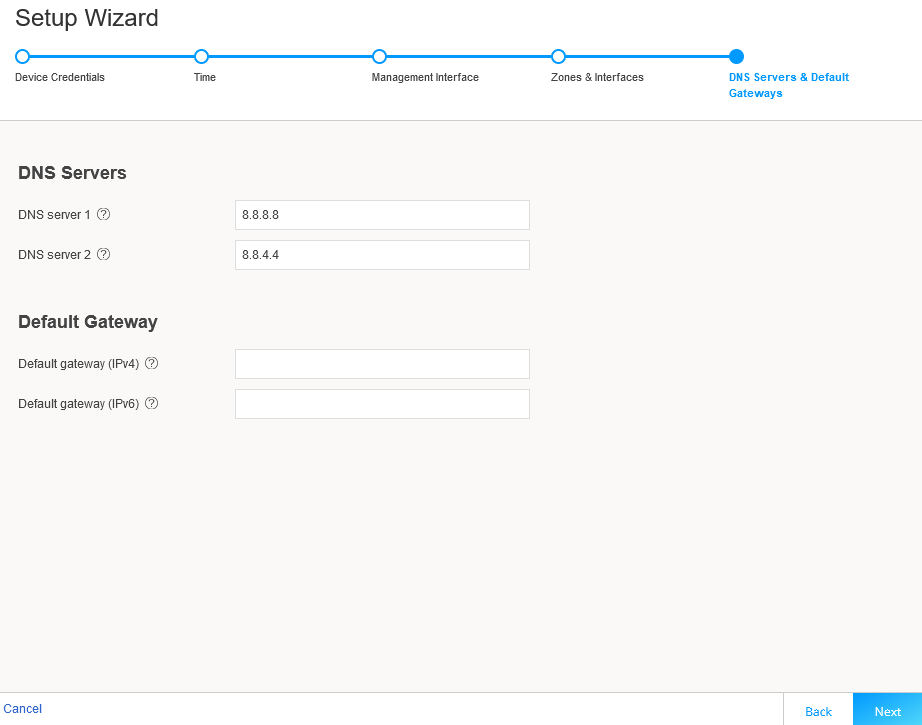
-
次へをクリックします。
セットアップウィザードが開きます。このページは設定を要約したものです。必要に応じて、設定の編集オプションを使用して変更を行います。
図8:J-Webセットアップウィザードの概要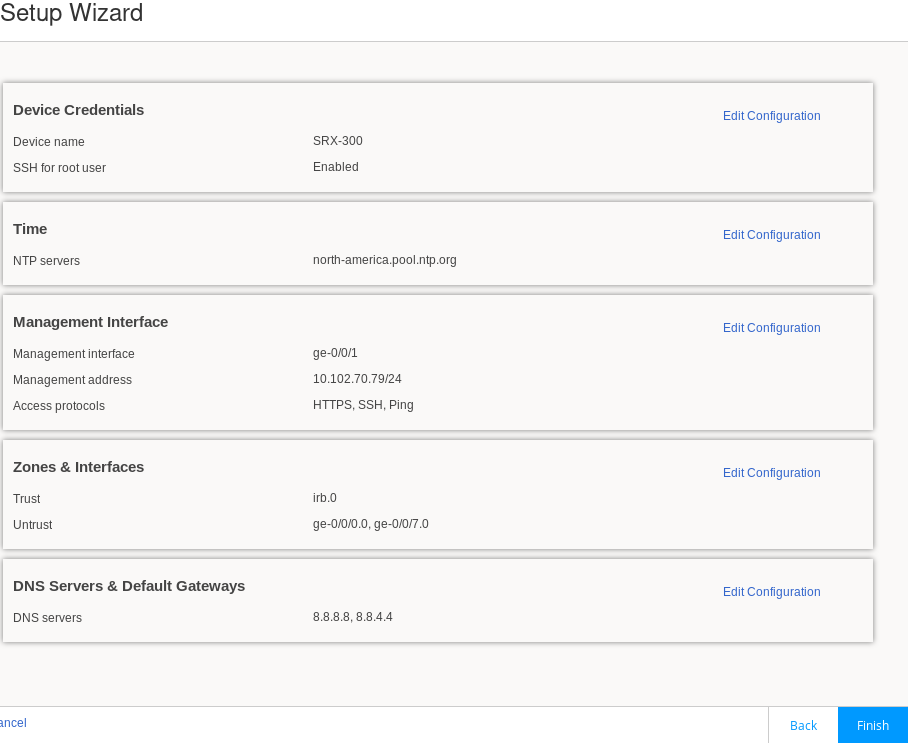
-
設定に問題がなければ、[ 完了]をクリックします。セットアップウィザードには、初期設定がSRXシリーズファイアウォールにプッシュされていることを示すステータスページが表示されます。
図9:J-Webセットアップウィザード設定プッシュ
しばらくすると、 設定に成功 ページが表示されます。おめでとうございます!SRXシリーズファイアウォールはリモートからアクセスでき、J-Webインターフェイスを使用して継続的に管理する準備ができています。
図10:J-Webセットアップウィザードの成功した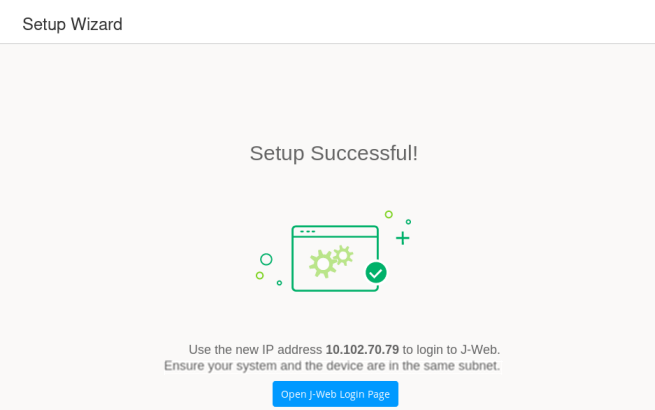 注:
注:このSRX-300ベースの例では、管理デバイスがge-0/0/1ポートでSRXに直接接続されていることを思い出してください。初期設定は、DHCPを使用してSRXシリーズファイアウォールによって割り当てられた192.168.1.0/24アドレスを使用して実行しました。
セットアップウィザードを使用して、ge-0/0/1インターフェイスを専用の管理インターフェイスとして設定し、静的IPアドレス10.102.70.89/24を割り当てました。その結果、ge-0/0/1インターフェイスはDHCPサーバーとして機能しなくなります。
新しい設定を有効にした後、管理デバイスがge-0/0/1インターフェイスに直接接続されたままである場合は、互換性のあるIPアドレスで設定されていることを確認する必要があります。https://10.102.70.89 を使用してJ-Webに再度ログインします。
おめでとうございます!J-Webを使用した初期設定が完了しました。以下のリンクにアクセスして、続行してください。
- J-Webユーザーインターフェイスの概要: J-Webの詳細
- デバイスダッシュボードへのアクセス: ダッシュボードの概要
- デバイスの設定: 基本設定の構成
- はじめにパネルを使用します。 セキュリティ J-Webはじめに
J-Webセットアップウィザードのパラメーター
このセクションは、J-Webセットアップウィザードを使用して設定できるモード固有のパラメーターのリファレンスとして役立ちます。 表2 は、スタンドアロンモードで設定できるパラメーターの詳細を示しています。クラスター(HA)モードでサポートされているパラメーターの詳細については、 クラスター(HA)設定の設定を参照してください。
| フィールド |
アクション |
|---|---|
| デバイスの資格情報 | |
| システムID | |
| デバイス名 |
ホスト名を入力します。 英数字、アンダースコア(_)、ハイフン(-)、ピリオド(.)などの特殊文字を使用できます。最大長は255文字です。 |
| ルートアカウント | |
| ユーザー名 |
rootユーザーを表示します。
注:
デバイスを管理するためのベストプラクティスとして、rootユーザーアカウントを使用しないことをお勧めします。 |
| パスワード |
パスワードを入力します。 英数字や特殊文字を使用できます。最小長は6文字です。 |
| rootユーザー向けSSH |
このオプションを有効にすると、SSHを使用した(デバイスへの)rootログインが許可されます。 |
| 管理者アカウント | |
| ユーザー名 |
デバイスを管理するための管理者ユーザー名を入力します。 |
| パスワード |
管理者パスワードを入力します。 |
| 時間設定 | |
| 時間 | |
| タイムゾーン |
リストからタイムゾーンを選択します。 |
| タイムソース |
システム時刻を設定するには、NTPサーバー、コンピューター時刻、または手動を選択します。
|
| 管理インターフェイスの設定 | |
| 管理インターフェイス
注:
管理IPアドレスを変更して 次へをクリックすると、J-Webへの接続が失われる可能性があるため、新しい管理IPアドレスを使用してJ-Webにログインする必要があるという警告メッセージが管理インターフェイスページに表示されます。 |
|
| 管理インターフェイス |
リストからインターフェースを選択します。 fxp0ポートがデバイスの管理ポートである場合、fxp0ポートが表示されます。必要に応じて変更するか、 なし を選択して次のページに進むことができます。
注:
|
| IPv4
注:
[ email to self](自己宛てメール )をクリックして、新しく設定したIPv4またはIPv6アドレスを受信トレイに届けます。これは、管理IPアドレスを別のネットワークに変更したときに接続を失った場合に便利です。 |
|
| 管理アドレス |
管理インターフェイスに有効なIPv4アドレスを入力します。
注:
fxp0ポートがデバイスの管理ポートである場合、fxp0ポートのデフォルトIPアドレスが表示されます。必要に応じて変更できます。 |
| 管理サブネットマスク |
IPv4アドレスのサブネットマスクを入力します。 管理アドレスを変更した場合は、新しいIPアドレスを使用してJ-Webにアクセスします。 |
| 静的ルート |
他のネットワークデバイスにルーティングする静的ルートのIPv4アドレスを入力します。 |
| 静的ルートサブネットマスク |
静的ルートIPv4アドレスのサブネットマスクを入力します。 |
| ネクストホップゲートウェイ |
ネクストホップに有効なIPv4アドレスを入力します。 |
| IPv6 | |
| 管理アクセス |
管理インターフェイスに有効なIPv6アドレスを入力します。 |
| 管理サブネットプレフィックス |
IPv6アドレスのサブネットプレフィックス長を入力します。 |
| 静的ルート |
管理インターフェイスを介してデバイスに到達する必要がある場合は、静的ルートのIPv6アドレスを入力します。 |
| 静的ルートサブネットプレフィックス |
静的ルートIPv6アドレスのサブネットプレフィックス長を入力します。 |
| ネクストホップゲートウェイ |
ネクストホップの有効なIPv6アドレスを入力します。 |
| アクセスプロトコル
注:
このオプションは、fxp0を除くすべてのポートで使用できます。 |
|
| HTTPS |
このオプションはデフォルトで有効になっています。 |
| SSH |
このオプションはデフォルトで有効になっています。 |
| Ping |
pingサービスに対してこのオプションを有効にします。 |
| DHCP |
DHCPサービスに対してこのオプションを有効にします。 |
| NETCONF |
NETCONFサービスに対してこのオプションを有効にします。 |
| ゾーンとインターフェイス | |
| セキュリティポリシー
注:
このオプションは、スタンドアロンモードでのみ使用できます。 |
|
| ゾーンから |
送信元ゾーンの名前。スタンドアロンモードでは、トラストゾーンからのすべてのトラフィックを許可します。 |
| ゾーンへ |
宛先ゾーンの名前。スタンドアロンモードでは、trustゾーンからuntrustゾーンへのすべてのトラフィックを許可します。 |
| ソース |
ポリシーの送信元アドレス(IPアドレスではない)の名前。 |
| 宛先 |
宛先アドレスの名前。 |
| アプリケーション |
ポリシー一致の事前設定済みアプリケーションまたはカスタムアプリケーションの名前。 |
| アクション |
ポリシーで指定されているとおりに一致が発生した場合に実行されるアクション。 |
| ゾーン —使用可能な信頼ゾーンと信頼できないゾーンの設定を表示します。 |
|
| 信頼ゾーンインターフェイス
注:
このオプションは、スタンドアロンモードでのみ使用できます。 |
|
| トラストゾーンインターフェイスの追加 |
+をクリックして、トラストゾーンインターフェイスを追加します。フィールドの詳細については、表3を参照してください。 |
| 信頼ゾーンインターフェイスの編集 |
インターフェイスを選択し、テーブルの右隅にある鉛筆アイコンをクリックして設定を変更します。 |
| 信頼ゾーンインターフェイスの削除 |
インターフェイスを選択し、テーブルの右上隅にある削除アイコンをクリックします。 確認ウィンドウが表示されます。選択したインターフェイスを削除するには はい をクリックするか、破棄するには いいえ をクリックします。 |
| トラストゾーンインターフェイスを検索 |
テーブルの右隅にある検索アイコンをクリックすると、ゾーンまたはインターフェイスをすばやく見つけることができます。 |
| 詳細ビュートラストゾーンインターフェイス |
インターフェイス名にカーソルを合わせ、詳細ビューアイコンをクリックすると、ゾーンとインターフェイスの詳細が表示されます。 |
| 信頼ゾーンインターフェイス—ゾーンレベルの設定 | |
| ゾーン名 |
デバイスの工場出荷時のデフォルト設定から入力されたトラストゾーン名を表示します。
注:
スタンドアロン モードでは、信頼ゾーンと信頼できないゾーンが工場出荷時のデフォルト設定で使用できない場合でも、デフォルトで作成されます。 |
| 説明 |
trust zoneの説明を入力します。 |
| システムサービス |
特定のインターフェイス上のデバイスに到達できるトラフィックのタイプに対して、このオプションを有効にします。 デフォルトでは、このオプションが有効になっています。必要に応じて無効にできます。 |
| プロトコル |
ネットワークトラフィックプロトコル(TCPやUDPなど)を使用してネットワークパケットに対してステートフルネットワークトラフィックフィルタリングを実行するようにデバイスを設定するには、このオプションを有効にします。 デフォルトでは、このオプションが有効になっています。必要に応じて無効にできます。 |
| アプリケーション追跡 |
このオプションを有効にすると、指定されたゾーン内のアプリケーションフローのバイト、パケット、および期間の統計情報を収集できます。 |
| 送信元IDログ |
デバイスがセキュリティポリシーで設定された送信元ゾーンに基づいてユーザーID情報をログに記録できるように、このオプションを有効にします。 |
| Untrust ゾーンのインターフェイス | |
| Untrustゾーンインターフェイスを追加 |
+をクリックして、untrustゾーンインターフェイスを追加します。フィールドの詳細については、表4を参照してください。 |
| 信頼できないゾーンインターフェイスの編集 |
インターフェイスを選択し、テーブルの右隅にある鉛筆アイコンをクリックして設定を変更します。 |
| 信頼できないゾーンインターフェイスを削除 |
インターフェイスを選択し、テーブルの右上隅にある削除アイコンをクリックします。 確認ウィンドウが表示されます。選択したインターフェイスを削除するには はい をクリックするか、破棄するには いいえ をクリックします。 |
| Untrust Zoneインターフェイスを検索 |
テーブルの右上隅にある検索アイコンをクリックすると、ゾーンまたはインターフェイスをすばやく見つけることができます。 |
| 詳細ビューUntrust Zoneインターフェイス |
インターフェイス名にカーソルを合わせ、詳細ビューアイコンをクリックすると、ゾーンとインターフェイスの詳細が表示されます。 |
| ゾーンインターフェイスの信頼解除—ゾーンレベルの設定 | |
| ゾーン名 |
デバイスの工場出荷時のデフォルト設定から入力されたuntrustゾーン名を表示します。
注:
スタンドアロン モードでは、信頼ゾーンと信頼できないゾーンが工場出荷時のデフォルト設定で使用できない場合でも、デフォルトで作成されます。 |
| 説明 |
untrustゾーンの説明を入力します。 |
| アプリケーション追跡 |
このオプションを有効にすると、指定されたゾーン内のアプリケーションフローのバイト、パケット、および期間の統計情報を収集できます。 |
| 送信元IDログ |
デバイスがセキュリティポリシーで設定された送信元ゾーンに基づいてユーザーID情報をログに記録できるように、このオプションを有効にします。 |
| DNSサーバーとデフォルトゲートウェイ | |
| DNSサーバー | |
| DNSサーバー1 |
プライマリDNSのIPv4またはIPv6アドレスを入力します。 |
| DNSサーバー2 |
セカンダリDNSのIPv4またはIPv6アドレスを入力します。 |
| デフォルトゲートウェイ | |
| デフォルトゲートウェイ(IPv4) |
任意のネットワークで次に使用可能な宛先のIPv4アドレスを入力します。 |
| デフォルトゲートウェイ(IPv6) |
任意のネットワークの次に使用可能な宛先のIPv6アドレスを入力します。 |
| セキュリティポリシーと高度なサービス
注:
IPS、Webフィルタリング、ジュニパー ATPクラウド、セキュリティ脅威インテリジェンスサービスを使用するには、デバイスがインターネットに接続されている必要があります。 |
|
| ゾーンから |
送信元ゾーンの名前。タップモードでは、タップゾーンからのすべてのトラフィックを許可します。 |
| ゾーンへ |
宛先ゾーンの名前。タップモードでは、TAPゾーンからTAPゾーンへのすべてのトラフィックを許可します。 |
| ソース |
ポリシーの送信元アドレス(IPアドレスではない)の名前。 |
| 宛先 |
宛先アドレスの名前。 |
| アプリケーション |
ポリシー一致の事前設定済みアプリケーションまたはカスタムアプリケーションの名前。 |
| アクション |
ポリシーで指定されているとおりに一致が発生した場合に実行されるアクション。 |
| コンテンツセキュリティ | |
| コンテンツセキュリティ |
コンテンツセキュリティサービスを設定するには、このオプションを有効にします。 |
| ライセンス |
コンテンツセキュリティライセンスキーを入力し、 ライセンスのインストール をクリックして新しいライセンスを追加します。
注:
|
| コンテンツセキュリティタイプ |
コンテンツセキュリティ機能を設定するオプションを選択します。
|
| Webフィルタリングタイプ |
オプションを選択します。
|
| IPS | |
| IPS |
IPSシグネチャをインストールするには、このオプションを有効にします。 |
| ライセンス |
ライセンスキーを入力し、 ライセンスのインストール をクリックして新しいライセンスを追加します。
注:
インストールプロセスには数分かかる場合があります。 |
| IPSシグネチャ |
参照 をクリックして IPSシグネチャパッケージフォルダに移動し、選択します。 インストール をクリックして、選択したIPSシグネチャパッケージをインストールします。
注:
IPSシグネチャオフラインパッケージは、 https://support.juniper.net/support/downloads/ からダウンロードできます。 |
| ATPクラウド | |
| ATPクラウド |
ジュニパーATPクラウドサービスを使用するには、このオプションを有効にします。
注:
ジュニパー ATPクラウド設定がプッシュされた後、デバイスとSRX550MデバイスのSRX300ラインのみが再起動されます。J-Web経由でジュニパー ATPクラウド登録プロセスを有効にするには、デバイスがインターネットに接続されている必要があります。 |
| セキュリティインテリジェンス | |
| セキュリティインテリジェンス |
セキュリティインテリジェンスサービスを使用するには、このオプションを有効にします。
注:
セキュリティ Intelligence設定がプッシュされた後、デバイスとSRX550MデバイスのSRX300ラインのみが再起動されます。J-Web経由でジュニパー ATPクラウド登録プロセスを有効にするには、デバイスがインターネットに接続されている必要があります。 |
| ユーザーファイアウォール | |
| ユーザーファイアウォール |
ユーザーファイアウォールサービスを使用するには、このオプションを有効にします。 |
| ドメイン名 |
Active Directoryのドメイン名を入力します。 |
| ドメインコントローラー |
ドメインコントローラーのIPアドレスを入力します。 |
| ユーザー名 |
管理者権限のユーザー名を入力します。 |
| パスワード |
管理者権限のパスワードを入力します。 |
| フィールド |
アクション |
|---|---|
| 一般 | |
| タイプ(ファミリー) |
|
| インターフェイス |
使用可能な列からインターフェイスを選択し、選択した列に移動します。
注:
このオプションは、スイッチング ファミリ タイプでのみ使用できます。 |
| VLAN
注:
このオプションは、スイッチング ファミリ タイプでのみ使用できます。 |
|
| 名前 |
VLANの一意の名前を入力します。 |
| VLAN ID |
VLAN IDを入力します。 |
| IPv4 | |
| IPv4アドレス |
スイッチングまたはルーティングインターフェイスに有効なIPv4アドレスを入力します。 |
| サブネットマスク |
IPv4アドレスのサブネットマスクを入力します。 |
| IPv6 | |
| IPv6アドレス |
スイッチングまたはルーティングインターフェイスに有効なIPv6アドレスを入力します。 |
| サブネットプレフィックス |
IPv6アドレスのサブネットプレフィックスを入力します。 |
| DHCP ローカルサーバー | |
| DHCP ローカルサーバー |
このオプションを有効にすると、スイッチが拡張DHCPローカルサーバーとして機能するように設定できます。 |
| プール名 |
DHCPプール名を入力します。 |
| プール開始アドレス |
DHCPサーバープールアドレス範囲の開始IPv4アドレスを入力します。このアドレスはIPv4ネットワーク内にある必要があります。 |
| プール終了アドレス |
DHCPサーバープールアドレス範囲の末尾のIPv4アドレスを入力します。このアドレスはIPv4ネットワーク内にある必要があります。
注:
このアドレスは、プール開始アドレスで指定されたアドレスよりも大きくなければなりません。 |
| 設定の伝播 |
リストからオプションを選択します。DHCPクライアントとして機能するデバイスインターフェイス上で受信したTCP/IP設定(DNSやゲートウェイアドレスなど)の伝播。 |
| サービスとプロトコル | |
| システムサービス |
使用可能な列のリストからシステムサービスを選択し、右矢印をクリックして選択した列に移動します。 使用可能なオプションは次のとおりです。
|
| プロトコル |
使用可能な列のリストからプロトコルを選択し、右矢印をクリックして選択した列に移動します。 使用可能なオプションは次のとおりです。
|
| フィールド |
アクション |
|---|---|
| 一般 | |
| インターフェース |
リストからインターフェースを選択します。 |
| インターフェースユニット |
インターフェイスユニット値を入力します。 |
| VLAN ID |
VLAN IDを入力します。
注:
インターフェイス単位がゼロより大きい場合、VLAN IDは必須です。 |
| 説明 |
インターフェイスの説明を入力します。 |
| アドレスモード |
インターフェイスのアドレスモードを選択します。使用可能なオプションは、DHCP クライアント、PPPoE (PAP)、PPPoE (CHAP)、および静的 IP です。
注:
PPPoE(PAP)およびPPPoE(CHAP)は、SRX5000シリーズファイアウォールではサポートされていません。 |
| ユーザー名 |
PPPoE(PAP)またはPPPoE(CHAP)認証用のユーザー名を入力します。 |
| パスワード |
PPPoE(PAP)またはPPPoE(CHAP)認証用のパスワードを入力します。 |
| IPv4
注:
このオプションは、静的IPアドレスモードでのみ使用できます。 |
|
| IPv4アドレス |
インターフェイスに有効なIPv4アドレスを入力します。 |
| サブネットマスク |
IPv4アドレスのサブネットマスクを入力します。 |
| IPv6
注:
このオプションは、静的IPアドレスモードでのみ使用できます。 |
|
| IPv6アドレス |
インターフェイスに有効なIPv6アドレスを入力します。 |
| サブネットプレフィックス |
IPv6アドレスのサブネットプレフィックスを入力します。 |
| サービスとプロトコル | |
| システムサービス |
使用可能な列のリストからシステムサービスを選択し、右矢印をクリックして選択した列に移動します。 |
| プロトコル |
使用可能な列のリストからプロトコルを選択し、右矢印をクリックして選択した列に移動します。 |