
J-Webユーザーインターフェイスへのアクセス
J-Webを使用するための前提条件
すべてのSRXシリーズファイアウォールのJ-Webインターフェイスにアクセスするには、管理デバイスに以下のソフトウェアが必要です。
-
サポートされているブラウザー—Mozilla Firefox、Google Chrome
注:デフォルトでは、HTTPS対応のWebブラウザを介してJ-Webセッションを確立します。
Microsoft は 2022 年 6 月に Internet Explorer のサポートを終了しました。そのため、Junos OSリリース22.4R1以降以降、J-Web UIはInternet Explorerでサポートされていません。
-
言語サポート—英語版のブラウザ。
J-Webアプリケーションパッケージのインストール
-
このドキュメントは、工場出荷時のデフォルト設定を使用してJ-Webを起動するためにデバイスにアクセスすることを前提としています。SRXシリーズファイアウォールにすでに管理IPアドレスが設定されている場合は、ブラウザでデバイスの管理アドレスを指すだけでJ-Webにアクセスできます。
-
Junos-FIPSデバイスは、[edit system services]階層レベルでweb管理ステートメントをサポートしません。FIPS準拠のSRXシリーズファイアウォールでのJunos-FIPS設定制限の詳細リストについては、 ジュニパーテクニカルライブラリでプラットフォーム固有のJunos-FIPS設定制限を参照してください。特定のSRXシリーズファイアウォールを検索し、 『システム管理ガイド 』> 『FIPS評価設定ガイド』に移動します。Junos-FIPS モードは、J-Web、ファイアウォール認証、Juniper Secure Connect などの Web 管理 CLI に依存するアプリケーションをサポートしていません。
工場出荷時のデフォルト設定は、SRXシリーズファイアウォールによって異なります。さらに、SRXシリーズファイアウォールにはインターフェイスを備えたものもあれば、イーサネットベースの管理に収益(ネットワークインターフェイス)ポートを使用するものもあります。工場出荷時のデフォルト設定を実行している場合、SRX 300および500シリーズデバイスは、通常、ホスト管理アクセスが有効になっている特定のネットワークインターフェイスポートでDHCPサービスを提供します。
専用の管理インターフェイスを備えたSRXシリーズファイアウォールでは、DHCPサービスが工場出荷時のデフォルトで存在する場合と存在しない場合があります。一部のデバイスは、専用の管理インターフェイス(fxp0)でDHCPサーバー機能を提供します。DHCP サービスを提供しないデバイス(SRX5400 など)を使用する場合は、管理デバイスに互換性のある IP アドレスがあることを確認する必要があります。このアドレスは手動で割り当てるか、管理ネットワーク上の外部DHCPサーバーによって割り当てることができます。
表1 は、SRXシリーズファイアウォールのJ-Webアクセスに関する工場出荷時のデフォルトを示しています。お使いのSRXシリーズファイアウォールがリストにない場合、工場出荷時のデフォルト設定の詳細については、対応するハードウェアガイドを参照してください。
| SRXシリーズファイアウォール |
管理インターフェイス |
J-WebサーバーIP |
|---|---|---|
| SRX300、SRX320 |
ge-0/0/1 DHCP サブネットは 192.168.1.0/24 です。 |
192.168.1.1 |
| SRX340、SRX345 |
管理/fxp0 |
192.168.1.1 |
| SRX380 |
管理/fxp0 |
192.168.1.1 |
| SRX1500 |
管理/fxp0 |
192.168.1.1 |
| SRX1600 |
管理/fxp0 |
192.168.1.1 |
| SRX2300、SRX4120、SRX4300 | 管理/fxp0 |
192.168.1.1 |
| SRX4100、SRX4200 |
管理/fxp0 |
192.168.1.1 |
| SRX4600 |
管理/fxp0 |
192.168.1.1 |
| SRX4700 |
管理/fxp0 |
192.168.1.1 |
| SRX5400、SRX5600、SRX5800 |
管理/fxp0 |
192.168.1.1 |
| vSRX仮想ファイアウォール |
fxp0 |
NA |
Junos OSリリース25.2R1以降、SRXシリーズファイアウォール向けJunosバンドルには、オプションのパッケージとして jweb-srx-app が含まれています。J-Web SRXアプリケーションパッケージをインストールするには、CLIを使用する必要があります。
新しいデバイスでJ-Webインターフェイスにログインするには、次の手順に従います。
- ブラウザを開き、アドレスバーに https://<IPアドレス>と入力します。ここで、<IPアドレス>はSRXシリーズファイアウォールのIPアドレスです。J-Webログインページが表示されます。
図1:J-Webログインページの
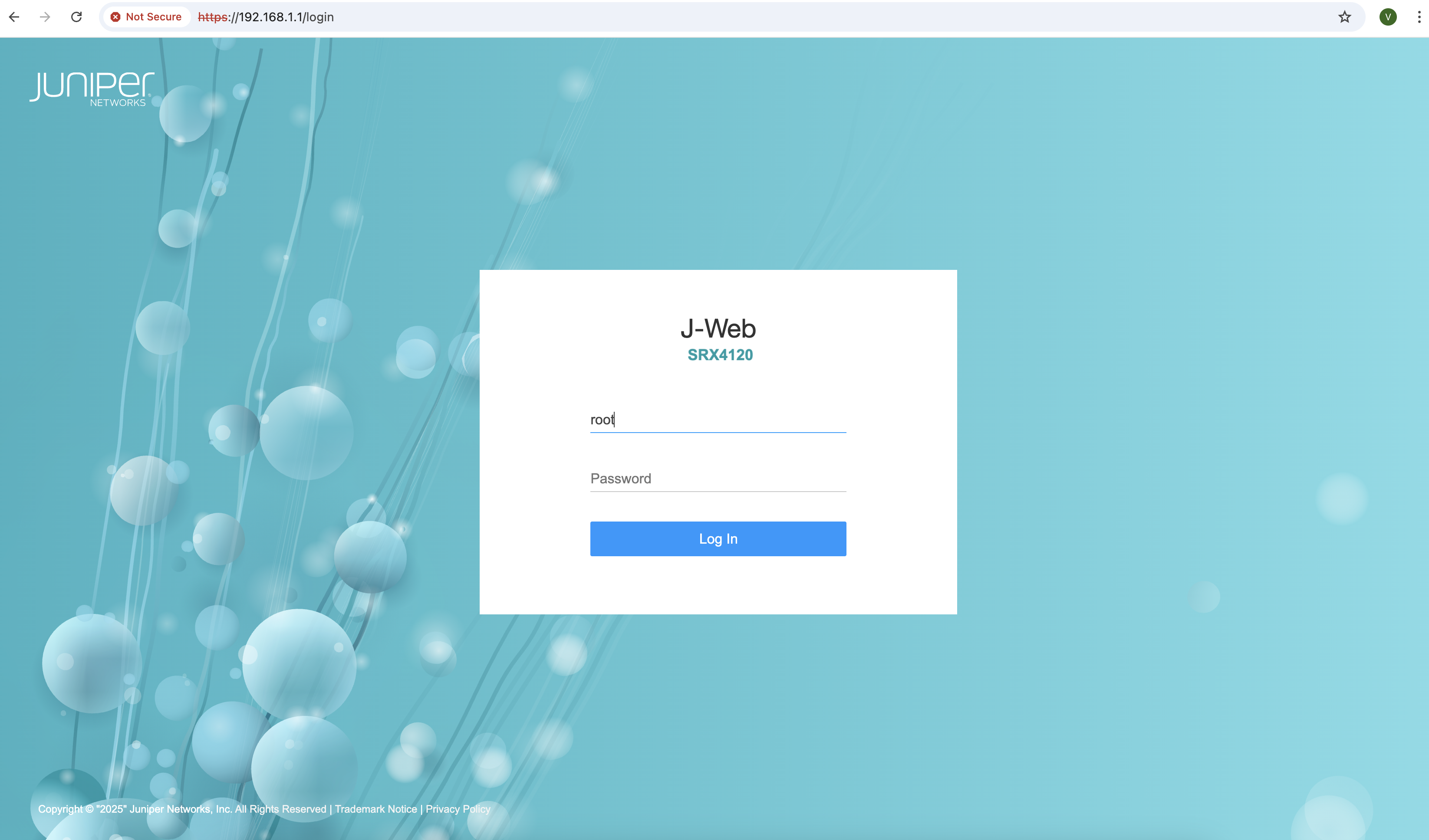
- ユーザー名「root」を入力し、ログインをクリックします。パスワードは必要ありません。
J-Webセットアップウィザード画面が表示されます。 図2をご覧ください。注:
工場出荷時のデフォルト設定では、HTTPS接続をサポートするために自己署名証明書が使用されます。セキュリティ例外を安全に受け入れて初期設定を実行することができます。
図2:J-Webセットアップウィザードページの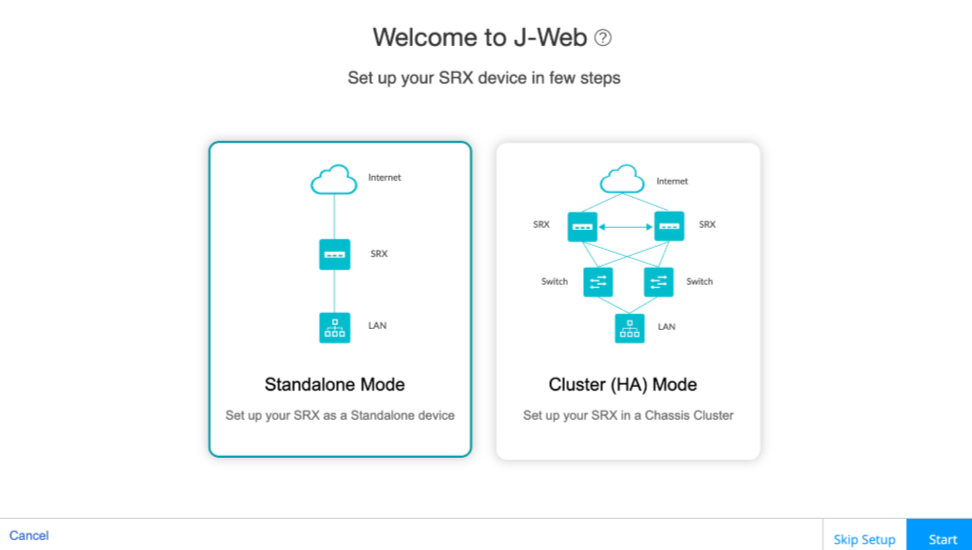
表1の情報の使用をよりよく説明するために、2つの例を示します。
-
SRX380デバイスがある場合:
-
DHCPアドレス割り当て用に設定された管理PCを fxp0 ポートに接続します。
-
fxp0ポートに接続されている場合は、 https://192.168.1.1 でJ-Webにアクセスします。
SRX300とSRX320の場合は、管理 PC を ge-0/0/1 ポートに接続し、 https://192.168.2.1 で J-Web にアクセスします。
-
-
SRX5400デバイスがある場合:
-
192.168.1.0/24サブネットのIPアドレスで静的に設定された管理PCを fxp0 ポートに接続します。
注:SRXシリーズファイアウォールがこのIPアドレスを使用するため、静的IPアドレス割り当てでは、管理サブネット上のfxp0に192.168.1.1を使用できません。
-
J-Webには https://192.168.1.1 からアクセスできます。
ユーザーログインに成功すると、J-Webは 基本設定 ページを開きます。
-
-
- オプション。初期設定を実行しない場合は、次の手順を実行します。
-
Skip Setupをクリックします。
J-Webデバイスパスワード画面が表示されます。 図3をご覧ください。
図3:デバイスパスワード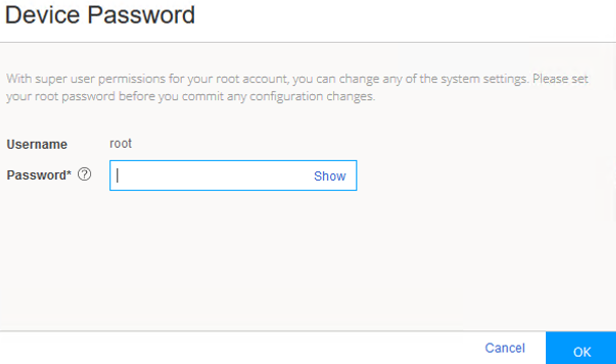
-
root パスワードを入力します。
-
OKをクリックします。
パスワードがデバイスにコミットされ、J-Webログインページが表示されます。
-
ユーザー名とパスワードをもう一度入力し、 ログインをクリックします。
J-Webアプリケーションウィンドウが表示されます。
注:J-Webメニューから デバイス管理 > 設定のリセット を選択して、SRXシリーズファイアウォールをリセットおよび再設定できます。
-
おめでとうございます!J-Webインターフェイスにアクセスできるようになったので、J-Webを使用してSRXデバイスを設定、管理、監視する準備が整いました。
- J-Webユーザーインターフェイスの概要: J-Webの詳細
- 初期設定には、設定ウィザードを使用します。 J-Web設定ウィザード
- デバイスダッシュボードへのアクセス: ダッシュボードの概要
- デバイスの設定: 基本設定の構成
- vSRX仮想ファイアウォールでのJ-Webの使用を示すLearning Bytesビデオを見る: SRX J-Webアクセス
既存のデバイスにJ-Web SRXアプリケーションパッケージをインストールする
J-Web SRXアプリケーションパッケージをバージョン25.2R1以降にアップグレードする前に、デバイスにループバックインターフェイスが設定されていることを確認してください。まだ設定されていない場合は、CLI を開いて以下のコマンドを実行してから、設定をコミットします。
set interfaces lo0 unit 0 family inet address 127.0.0.1/32
最新のJ-Web SRXアプリケーションパッケージをインストールするには:
J-Webアプリケーションパッケージのアンインストール
デバイスからJ-Webアプリケーションパッケージを削除するには。