
J-Webの詳細はこちら
J-Web:ファーストルック
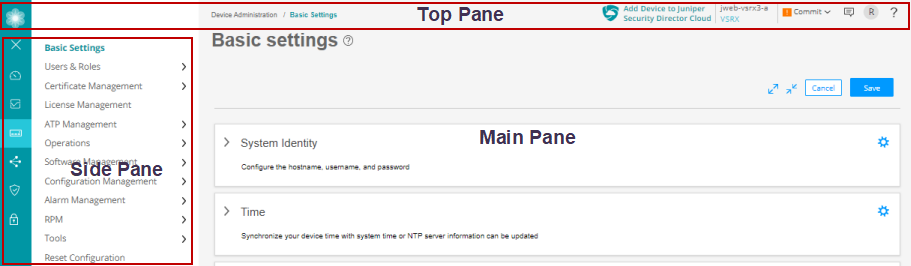
J-Web インターフェイスの各ページは、以下のペインに分かれています( 図 1 を参照)。
-
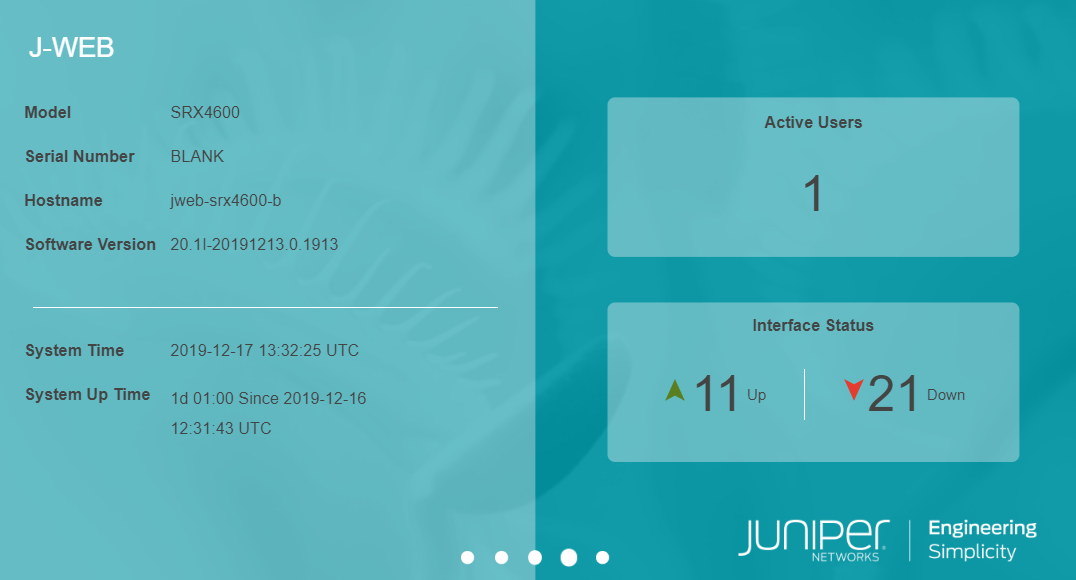
ローンチパッド—システムID、アクティブユーザー、およびインターフェイスステータスの高レベルの詳細を表示します。 図 2 を参照してください。
-
上部ペイン - 識別情報とリンクが表示されます。
-
サイドペイン:メインペインに現在表示されているダッシュボード、モニタ、デバイス管理、ネットワーク、セキュリティポリシーとオブジェクト、およびセキュリティ サービス タスクのサブタスクを表示します。項目をクリックすると、メイン ペインでその項目にアクセスできます。
-
メインペイン—テキストボックスに情報を入力し、選択し、ボタンをクリックして、Juniper Networks デバイスを監視、設定、表示、または生成し、管理する場所。
J-Web発射台
J-Web GUI に正常にログインすると、J-Web launch pad が表示されます。
launch pad には、次のクイック ビューが表示されます。
-
モデル番号、シリアル番号、ホスト名、ソフトウェアバージョン、システム時刻、システム稼働時間などのデバイス情報。
-
デバイスを使用しているアクティブユーザーの数。
-
デバイスの物理インターフェイスの状態:アップまたはダウン。
アプリケーションがバックグラウンドで読み込まれると、launch pad は自動的に閉じます。launch pad を手動で閉じたり、リフレッシュしたりするためのオプションはありません。
-
起動パッドは工場出荷時のデフォルト設定では表示されません。
-
すべてのユーザーに起動パッドが表示されます。
図 2 は、Launch Pad 画面とその要素を示しています。
J-Web トップ ペイン
よりパーソナルで、便利で、ユーザーエクスペリエンスを提供するために、ジュニパーネットワークスはJ-Web GUI内でいくつかの支援を提供しています。 表 1 は、J-Web のトップ ペイン要素の詳細を示しています。
| 要素 |
形容 |
|---|---|
| バナー 
|
[場所(Location)]:画面上部のグレーのバー。 デバイスの詳細、フィードバックボタン、コミットオプション、プロファイル管理アクセスメニュー、およびヘルプボタンにアクセスできます。 |
| Juniper Security Cloudにデバイスを追加 
|
[場所(Location)]:バナーの右上隅。 |
| デバイスの詳細 
|
場所—[Juniper Security Director Cloudにデバイスを追加]アイコンの右側にあります。 アクセスしたデバイスの詳細を提供します。 |
| コミット設定メニュー 
|
[場所(Location)]:デバイスの詳細アイコンの右側にあります。 以下のオプションを提供します。
|
| フィードバックボタン 
|
[場所(Location)]:[コミット(Commit)] メニューの右側にあります。 製品に問題がある場合は、フィードバック(mailto:jweb-feedback@juniper.net)を提供できます。 |
| ユーザー機能メニュー 
|
[場所(Location)]:[フィードバック(Feedback)] アイコンの右側。 頭と肩のアイコンと、ログインしているユーザータイプを示すフィールド。ユーザー名または下矢印ボタンをクリックすると、J-Web インターフェイスからログアウトされます。 |
| ヘルプボタン 
|
[場所(Location)]:[ユーザー機能(User Functions)] メニューの右側にあります。 オンラインヘルプセンターとスタートガイドにアクセスするには、バナーの右端にあるクエスチョンマークの形をしたアイコンをクリックします。ヘルプセンターには、サポートされているWebブラウザーのリスト、ユーザーインターフェイスアシスタンス、テクニカルサポートや完全なJ-Webドキュメントへのリンクが含まれています。 |
| モード 
|
[場所(Location)]:デバイスの詳細の右側に表示されます。 デバイスが標準モード、シャーシクラスタ(HA)、またはパッシブモードのいずれであるかにかかわらず、セットアップモードの詳細を提供します。 |
| テナント & LSYS 
|
[場所(Location)]:[フィードバック(Feedback)] アイコンの右側。
手記:
このメニューは、ルート論理システム コンテキストと、テナントおよび論理システムをサポートするデバイスでのみ使用できます。 Junos OS 23.1R1 リリース以降、使用可能なテナントまたは論理システムの名前と数を表示できます。たとえば、テナント (5) です。 リストから名前を選択して、ルート論理システム ユーザーをテナントまたは論理システムとして入力します。検索ボックスを使用して、特定のテナントまたは論理システムとして を入力します。 root-logical-system ユーザー コンテキストに戻るには、選択したテナントまたは論理システム メニューの下矢印をクリックし、それぞれ [ テナントの終了 ] または [論理システムの終了 ] を選択します。
手記:
構成キャッシュが同期されると、更新されたテナントまたは論理システムのデータが表示されます。 テナントまたは論理システムのデータが使用できない場合は、[マルチテナント> デバイス管理(Device Administration Multi Tenancy )] に移動し、それぞれのメニューから新しいテナントまたは論理システムを作成します。 |
J-Web サイド ペイン
J-Webは、タブ付きインターフェイスでセキュリティを重視する管理者を提供します。
J-Web GUI のサイド ペインにある以下のタブは、管理者が特定のタスクを実行できるワークスペースを提供します。
-
[ダッシュボード(Dashboard)]:ダッシュボードは J-Web のメイン ページです。ダッシュボードのワークスペースをカスタマイズするには、カルーセルからウィジェットを追加します。ウィジェットの配置と設定は保存されるため、デバイス情報からファイアウォールイベント情報、ブロックされた上位のウイルスからライブ脅威マップまで、すべてをユーザーごとに一意にすることができます。表示するウィジェットを決定したら、カルーセルを最小化して画面スペースを取り戻すことができます。
手記:デフォルトでは、選択したウィジェットは、J-Webにログインするたびに表示されます。
図 3 は、[J-Web Dashboard] タブの例を示しています。
図 3:[J-Web Dashboard] タブ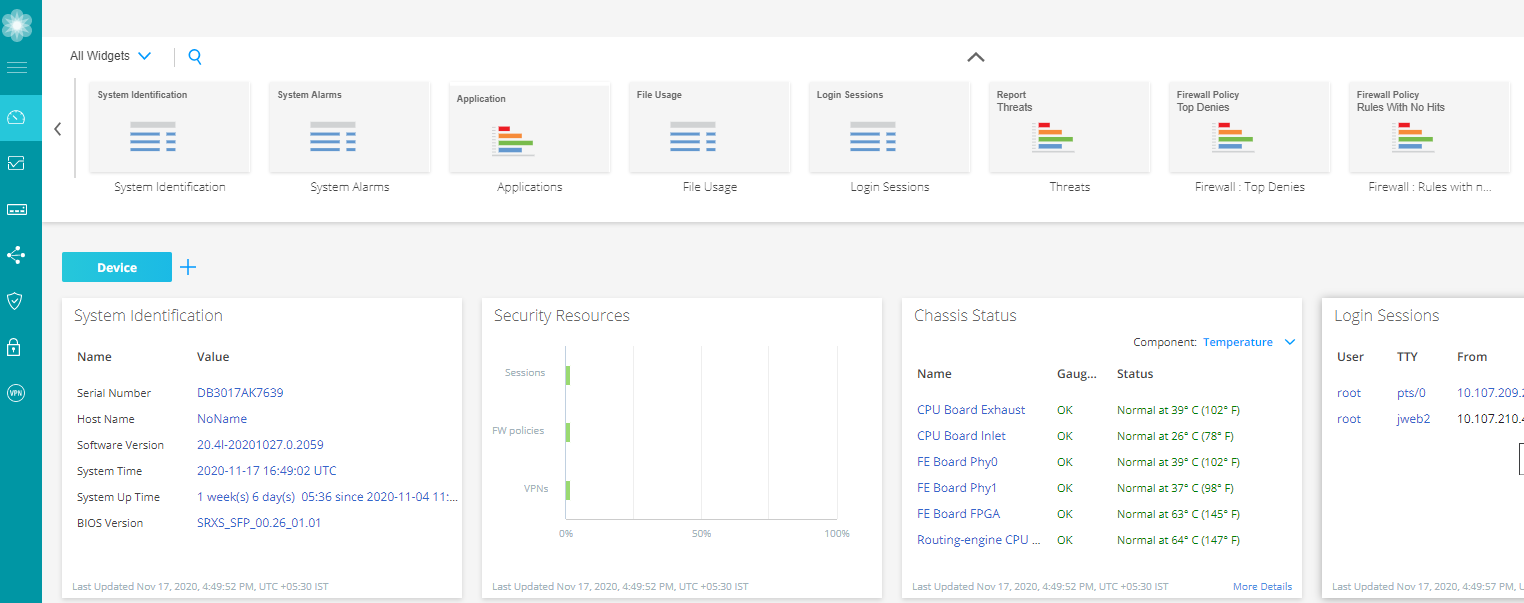
-
[監視(Monitor)]:[監視(Monitor)] タブは、ネットワーク トラフィック、ファイアウォール イベント、ライブ脅威、およびネットワーク ユーザ データをグラフィカルに表示できるワークスペースを提供します。アラートとアラーム情報の詳細データもあります。このワークスペースでは、ネットワーク内の管理対象セキュリティ デバイスとトラフィックに何が起こっているかを理解するために必要な詳細情報を確認できます。
図 4 は、[J-Web Monitor] タブの例を示しています。
図4:[J-Web Monitor]タブ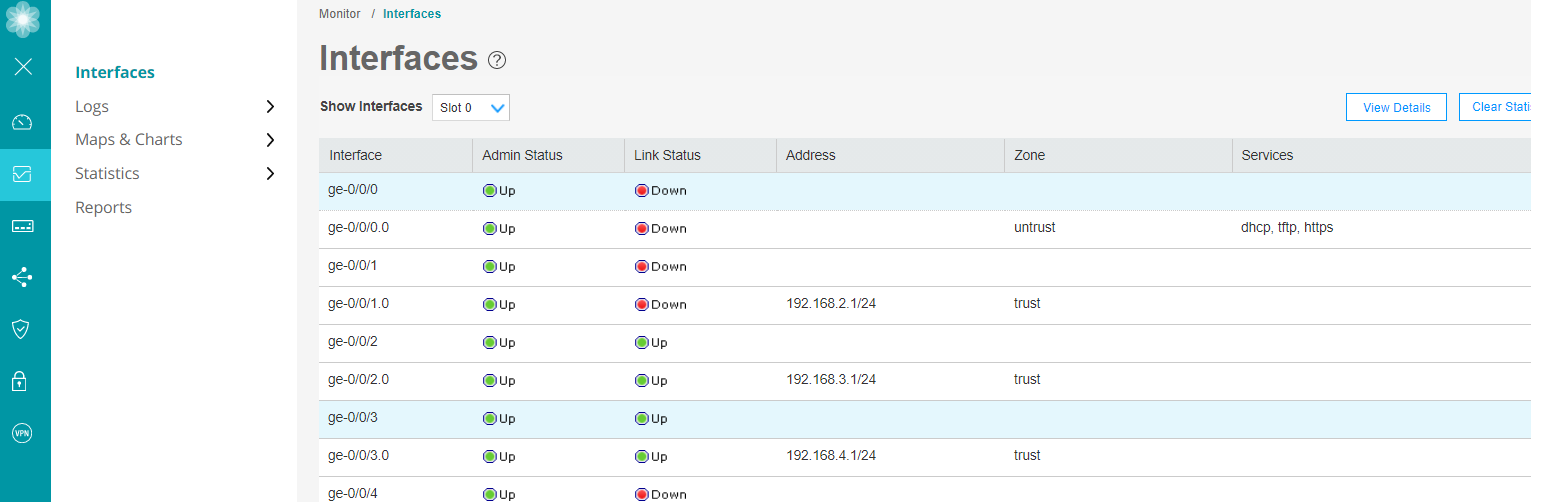
-
設定— 図5 で強調表示されているワークスペースは、すべてのSRXシリーズファイアウォール設定が行われる場所です。ネットワーク セキュリティを管理するために、次の機能を設定できます。
-
デバイス管理—基本設定、ユーザー管理、証明書管理、ライセンス管理、セキュリティ パッケージ管理、ATP 管理、運用、ソフトウェア管理、構成管理、アラーム管理、RPM、ツール、設定のリセットなど。
-
ネットワーク—接続、DHCP、ファイアウォールフィルター、NAT、ルーティング、サービスクラス(CoS)、アプリケーションQoS、IPSec VPN、手動鍵VPN、ダイナミックVPNなど。
-
セキュリティポリシーとオブジェクト—セキュリティポリシー、ゾーン/スクリーン、ゾーンとグローバルアドレス、サービス、動的アプリケーション、アプリケーション追跡、スケジュール、プロキシプロファイルなど。
-
セキュリティサービス—コンテンツセキュリティ、IPS、ALG、ATP、SSLプロファイル、ファイアウォール認証、ICAPリダイレクトなど。
図 5 は、J-Web 設定メニューの例を示しています。
図 5:J-Web [Configure Menus]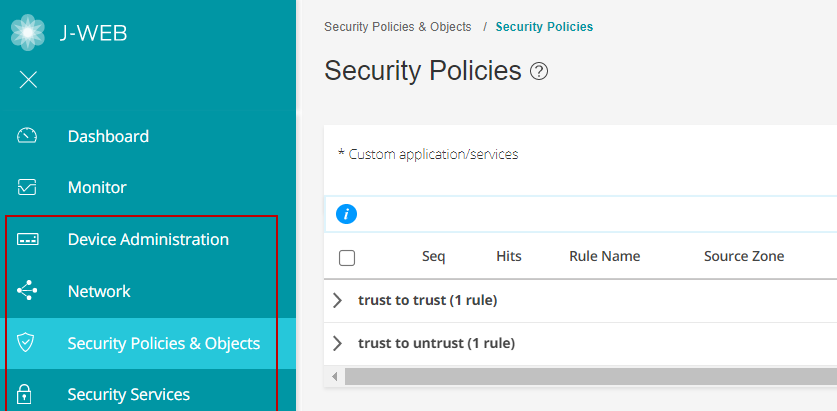
-
J-Web メイン ペイン
J-Web のメイン ワークスペースは、バナーのすぐ下とサイド ペインの隣にあるブラウザー ウィンドウの残りの部分を占めます。 表 2 は、J-Web GUI のメイン ペインのナビゲーション、カスタマイズ、およびヘルプ アイコンの例を示しています。
| 要素 |
形容 |
|---|---|
| ブレッドクラム 
|
[場所(Location)]:メイン画面の左上部分。ダッシュボードには表示されません。 GUIで現在地をトレースします。ブレッドクラムは、5つのタブ(ダッシュボード、監視、構成、レポート、管理)のいずれかに戻るパスを提供します。 |
| 情報に関するヒント 
|
[Location]:GUI 周辺のさまざまな場所。 使用可能な疑問符アイコンの上にマウスを置くと、すばやくポップアップガイダンスが表示されます。 |
| 列の表示/非表示 
|
[Location]:[Address Pools] タブや [Rules] タブなどの一部の表形式表示ウィンドウの右上隅。 表形式表示では、アイコンをクリックし、メニューのチェック ボックスをオンにすることで、表示する列を選択できます。 |
| テーブル検索 
|
[場所] - 表形式ビューの右上隅。 大きな表形式ビュー内の虫眼鏡アイコンをクリックすると、ディスプレイに表示されている任意のフィールド内の特定のテキストを検索できます。 |
| アイテムセレクタ検索 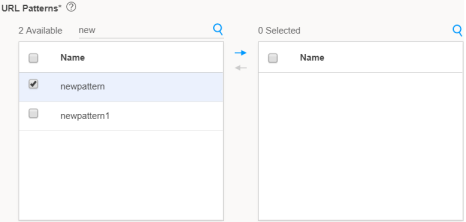
|
場所 - フィールド内。 検索テキスト ボックスを使用して、ルールまたはポリシーに含める項目を選択できます。 |
| 詳細検索 
|
[場所] - テーブル グリッドの上。 検索には、フィルター文字列の一部として論理演算子が含まれます。検索テキストボックスで、アイコンにカーソルを合わせると、フィルター条件の例が表示されます。検索文字列の入力を開始すると、アイコンはフィルター文字列が有効かどうかを示します。
手記:
スペースバーを押して、検索文字列にAND演算子またはOR演算子を追加します。検索条件の入力中に Backspace を押すと、1 文字のみが削除されます。 |
| フィルター 
|
[場所] - 表形式ビューの右上隅。 フィルター アイコンをクリックすると、カテゴリ列とサブカテゴリ列のリストから任意の値を選択できます。グリッドは、フィルタリングされたカテゴリとサブカテゴリで再読み込みされます。 |
| 成功メッセージ 
|
[場所(Location)]:メイン ウィンドウの上部。 このアイコンとともに、タスクが成功したことを示すメッセージが表示されます。 |
| 情報メッセージ 
|
[場所(Location)]:メイン ウィンドウの上部。 保留中のアクションがあるが、タスクを続行できることを示すメッセージがこのアイコンとともに表示されます。 |
| アラート メッセージ 
|
[場所(Location)]:メイン ウィンドウの上部。 このアイコンにメッセージが表示され、必要なタスクを続行するために完了する必要がある保留中のアクションがいくつかあることを示します。 |
| 警告メッセージ 
|
[場所(Location)]:メイン ウィンドウの上部。 このアイコンにメッセージが表示され、保留中のアクションがいくつかあり、完了しないと必要なタスクを続行できないことが示されます。 |
J-Web ワークフロー ウィザード
J-Webには、セキュリティ機能の一部をガイドする支援ワークフローウィザードが含まれています。これらには、セットアップ ウィザード、シャーシ クラスタ ウィザード、PPPoE ウィザード、および NAT ウィザードが含まれます。これらのウィザードは、ガイド付き設定に役立ち、トラフィックを安全に通過させることができるサービス ゲートウェイの設定を段階的に実行するのに役立ちます。
PPPoEおよびNATウィザードは、SRX300シリーズのデバイスおよびSRX550Mデバイスでのみ使用できます。
概要
J-Webは、SRXシリーズファイアウォールの可視化と管理を容易にするグラフィカルフレームワークを提供することを目的としたGUIアプローチです。