
付録:IP Closファブリックの作成例
この章では、ジュニパー Mist クラウドによって管理される IP Clos ファブリックの作成について説明します。これは、そもそも物理デバイスを単一のサイトファブリックとした小規模なラボです。
仮想キャンパスファブリックを構築して、バーチャルシャーシやVXLAN-GBPテスト機能がなくても主要な機能を探索することができます。ご興味のある方は、以下の ネットワーク構成例をご覧ください。
キャンパスファブリックIP Closラボのコンポーネント
この設定例では、以下のデバイスを使用しています。
- コアデバイスとしての2台のジュニパーネットワーク®スQFX10002スイッチ。
- ディストリビューションデバイスとしての2台のジュニパーネットワーク®スQFX5120スイッチ。
- スタンドアロンアクセスデバイスとしてのジュニパーネットワーク®スEX4400-MPスイッチ1台。
- バーチャルシャーシアクセスデバイスとしての4台のEX4400-MPスイッチ。
- サービスブロックデバイスとしての2台のジュニパーネットワーク®スQFX5120スイッチ。
- WANルーターとしてジュニパーネットワークス® SRX1500を1台。ファブリックへの統合はeBGPを利用します。
- ファブリック用のLinuxベースのDHCPサーバー。ファブリックに外部取り付けされています。
- ジュニパー®のハイパフォーマンスアクセスポイントシリーズ。
- 有線/無線クライアントとして機能するさまざまなLinuxデスクトップ。
以下のラボトポロジーを使用しました。
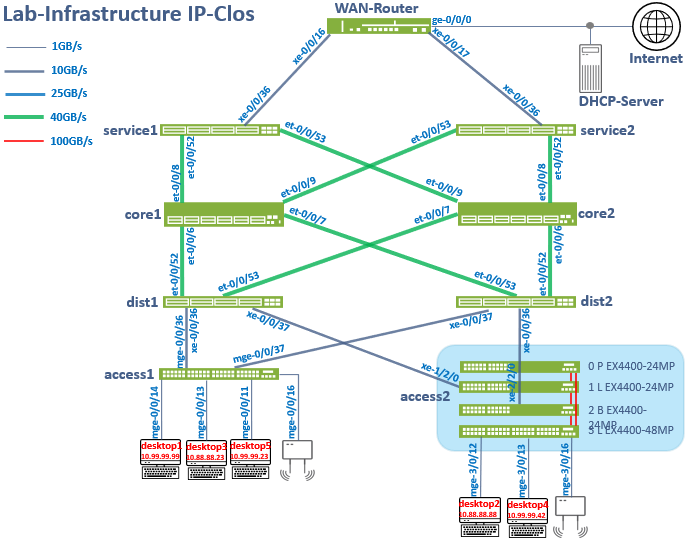
この図には、各コア、ディストリビューション、サービスブロック、アクセススイッチがジュニパー Mist クラウド(およびRADIUS認証などの機能)で管理する必要があるアウトオブバンド管理ネットワークは表示されていません。そのための設計も必要です
ジュニパー Mist Wired アシュアランス
ジュニパー Mist有線アシュアランスは、ジュニパー Mistポータルを通じて、すべてのジュニパースイッチを一元管理できます。ジュニパー Mist Wired アシュアランスは、ネットワークのアクセスレイヤーを構成するデバイスを完全に可視化します。ポータルは、ジュニパー Mistアカウントを使用してAIドリブンクラウドサービスを通じてアーキテクチャにアクセスするためのユーザーインターフェイスを提供します。有線ネットワーク上の主要なコンプライアンスメトリックを監視、測定し、アラートを受け取ることができます。これには、スイッチバージョンとPoEコンプライアンス、スイッチ-APアフィニティ、VLANインサイトが含まれます。
ジュニパー Mist クラウドへのジュニパースイッチオンボーディング: https://www.juniper.net/documentation/us/en/quick-start/hardware/cloud-ready-switches/topics/topic-map/step-1-begin.html
ポータルを介して、ジュニパー Mist Wired アシュアランスを使用して、キャンパスファブリックIP Closをゼロから構築します。これには以下が含まれます。
- コア、ディストリビューション、サービスブロック、アクセスレイヤー間のポイントツーポイント(P2P)リンクの割り当て。
- アンダーレイとオーバーレイに参加するデバイスごとに固有の BGP AS 番号を割り当てます。
- VRFインスタンスを作成することで、トラフィックを論理的にセグメント化できます。これには、各代表的なVRFへの新規または既存のVLANの割り当ても含まれます。
- アクセスレイヤーに割り当てられた各L3ゲートウェイIRB(統合型ルーティングおよびブリッジング)インターフェイスのIPアドレッシング。
- 各ループバックインターフェイスのIPアドレス。
- アンダーレイおよびオーバーレイ接続のルーティングポリシーの設定。
- P2Pアンダーレイ、L3 IRB、ESI-LAGバンドルのMTU(最大送信単位)設定を最適化しました。
- キャンパスファブリックの物理的な構築に携わる担当者が使用できる、ダウンロード可能な接続テーブル(CSV形式)。
- BGPピアリングと物理リンクステータスを持つすべてのデバイスを示すグラフィカルインターフェイス。
ジュニパー Mist Wired アシュアランスの詳細については、次を参照してください。 https://www.mist.com/documentation/category/wired-assurance/
ジュニパー Mist Wired アシュアランス スイッチ
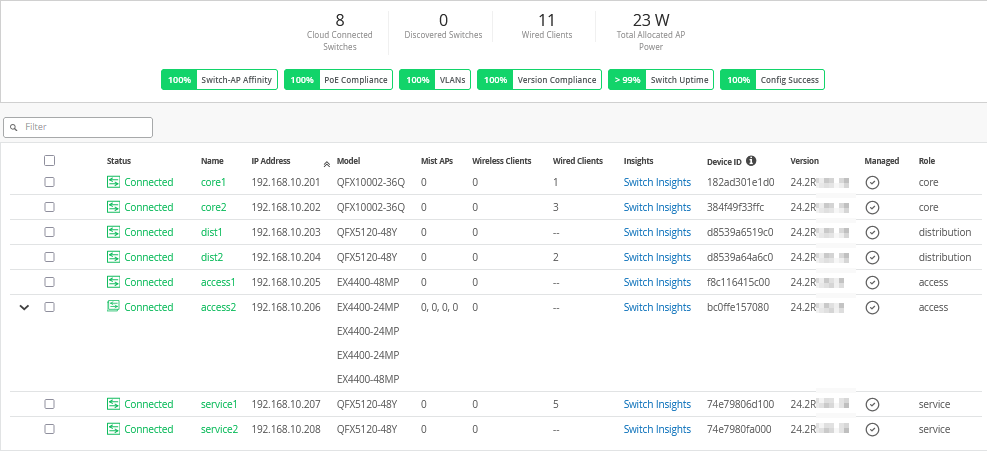
キャンパスファブリックに参加している各デバイスが、採用されているか、要求され、サイトに割り当てられていることを検証する必要があります。スイッチの名前は、ファブリックの構築と運用を容易にするために、ファブリック内の各レイヤーにちなんで付けられています。
テンプレート
ジュニパー Mist クラウドを介したスイッチ管理の主な機能は、テンプレートと階層モデルを使用してスイッチをグループ化し、一括更新を行うことです。テンプレートは統一性と利便性を提供し、階層(サイトとスイッチ)は拡張性と粒度の両方を提供します。
テンプレートと階層モデルとは、テンプレート構成を作成すれば、各グループのすべてのデバイスがテンプレート設定を継承することを意味します。競合が発生した場合、たとえば、サイト レベルと組織レベルの両方に同じデバイスに適用される設定がある場合、狭い設定 (この場合はサイト設定) が組織レベルで定義された広い設定よりも優先されます。
階層の最下位にある個々のスイッチは、組織レベルで定義された設定の全部または一部を継承することができ、サイトレベルでも再び継承することができます。もちろん、個々のスイッチに独自の構成を設定することもできます。
階層のどのレベルにも個々のCLIコマンドを含めることができ、そのコマンドは「AND」ベースでそのグループ内のすべてのスイッチに追加されます。つまり、個々のCLI設定を既存の設定に追加します(既存の設定は置き換えまたは追加される場合があります)。
ポータルにネイティブではないアイテムに対して CLI コマンドを実行した場合、この設定データは最後に適用されます。同じスタンザ内の既存の設定データを上書きします。スイッチテンプレートまたは個々のスイッチ設定からCLIコマンドオプションにアクセスできます。
 の追加
の追加
組織とスイッチのテンプレートでは、以下のテンプレートを使用します。
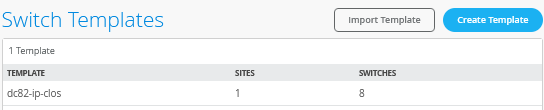
確認のために独自のシステムにインポートできるように、次のテンプレートのコピーをJSON形式で提供しています。
{
  "additional_config_cmds": [],
  "networks": {
    "VLAN1033": {
      "vlan_id": "1033",
      "subnet": "10.33.33.0/24",
      "subnet6": ""
    },
    "VLAN1088": {
      "vlan_id": "1088",
      "subnet": "10.88.88.0/24",
      "subnet6": ""
    },
    "VLAN1099": {
      "vlan_id": "1099",
      "subnet": "10.99.99.0/24",
      "subnet6": ""
    }
  },
  "port_usages": {
    "vlan1099-no-auth": {
      "mode": "access",
      "disabled": false,
      "port_network": "VLAN1099",
      "voip_network": null,
      "stp_edge": false,
      "port_auth": null,
      "allow_multiple_supplicants": null,
      "enable_mac_auth": null,
      "mac_auth_only": null,
      "guest_network": null,
      "bypass_auth_when_server_down": null,
      "dynamic_vlan_networks": null,
      "stp_p2p": false,
      "stp_no_root_port": false,
      "mac_auth_protocol": null,
      "reauth_interval": null,
      "all_networks": false,
      "networks": null,
      "speed": "auto",
      "duplex": "auto",
      "mac_limit": 0,
      "persist_mac": false,
      "poe_disabled": false,
      "enable_qos": false,
      "storm_control": {},
      "mtu": null,
      "description": "",
      "disable_autoneg": false
    },
    "vlan1088-no-auth": {
      "disabled": false,
      "mode": "access",
      "port_network": "VLAN1088",
      "voip_network": null,
      "stp_edge": false,
      "port_auth": null,
      "allow_multiple_supplicants": null,
      "enable_mac_auth": null,
      "mac_auth_only": null,
      "guest_network": null,
      "bypass_auth_when_server_down": null,
      "dynamic_vlan_networks": null,
      "stp_p2p": false,
      "stp_no_root_port": false,
      "mac_auth_protocol": null,
      "reauth_interval": null,
      "all_networks": false,
      "networks": null,
      "speed": "auto",
      "duplex": "auto",
      "mac_limit": 0,
      "persist_mac": false,
      "poe_disabled": false,
      "enable_qos": false,
      "storm_control": {},
      "mtu": null,
      "description": "",
      "disable_autoneg": false
    },
    "vlan1099-eap-auth": {
      "mode": "access",
      "disabled": false,
      "port_network": "VLAN1099",
      "voip_network": null,
      "stp_edge": false,
      "port_auth": "dot1x",
      "allow_multiple_supplicants": false,
      "enable_mac_auth": false,
      "mac_auth_only": false,
      "guest_network": null,
      "bypass_auth_when_server_down": false,
      "dynamic_vlan_networks": null,
      "stp_p2p": false,
      "stp_no_root_port": false,
      "mac_auth_protocol": null,
      "reauth_interval": "65000",
      "all_networks": false,
      "networks": null,
      "speed": "auto",
      "duplex": "auto",
      "mac_limit": 0,
      "persist_mac": false,
      "poe_disabled": false,
      "enable_qos": false,
      "storm_control": {},
      "mtu": null,
      "description": "",
      "disable_autoneg": false
    },
    "dynamic": {
      "mode": "dynamic",
      "rules": []
    },
    "vlan1088-eap-auth": {
      "disabled": false,
      "mode": "access",
      "port_network": "VLAN1088",
      "voip_network": null,
      "stp_edge": false,
      "port_auth": "dot1x",
      "allow_multiple_supplicants": false,
      "enable_mac_auth": false,
      "mac_auth_only": false,
      "guest_network": null,
      "bypass_auth_when_server_down": false,
      "dynamic_vlan_networks": null,
      "stp_p2p": false,
      "stp_no_root_port": false,
      "mac_auth_protocol": null,
      "reauth_interval": "65000",
      "all_networks": false,
      "networks": null,
      "speed": "auto",
      "duplex": "auto",
      "mac_limit": 0,
      "persist_mac": false,
      "poe_disabled": false,
      "enable_qos": false,
      "storm_control": {},
      "mtu": null,
      "description": "",
      "disable_autoneg": false
    },
    "access-point": {
      "mode": "trunk",
      "disabled": false,
      "port_network": "VLAN1033",
      "voip_network": null,
      "stp_edge": false,
      "port_auth": null,
      "allow_multiple_supplicants": null,
      "enable_mac_auth": null,
      "mac_auth_only": null,
      "guest_network": null,
      "bypass_auth_when_server_down": null,
      "dynamic_vlan_networks": null,
      "stp_p2p": false,
      "stp_no_root_port": false,
      "mac_auth_protocol": null,
      "reauth_interval": null,
      "all_networks": true,
      "networks": [],
      "speed": "auto",
      "duplex": "auto",
      "mac_limit": 0,
      "persist_mac": false,
      "poe_disabled": false,
      "enable_qos": false,
      "storm_control": {},
      "mtu": null,
      "description": "",
      "disable_autoneg": false
    },
    "vlan1099-mab-auth": {
      "mode": "access",
      "disabled": false,
      "port_network": "VLAN1099",
      "voip_network": null,
      "stp_edge": false,
      "port_auth": "dot1x",
      "allow_multiple_supplicants": true,
      "enable_mac_auth": true,
      "mac_auth_only": true,
      "guest_network": null,
      "bypass_auth_when_server_down": false,
      "dynamic_vlan_networks": null,
      "stp_p2p": false,
      "stp_no_root_port": false,
      "mac_auth_protocol": "pap",
      "reauth_interval": "65000",
      "all_networks": false,
      "networks": null,
      "speed": "auto",
      "duplex": "auto",
      "mac_limit": 0,
      "persist_mac": false,
      "poe_disabled": false,
      "enable_qos": false,
      "storm_control": {},
      "mtu": null,
      "description": "",
      "disable_autoneg": false
    },
    "vlan1088-mab-auth": {
      "disabled": false,
      "mode": "access",
      "port_network": "VLAN1088",
      "voip_network": null,
      "stp_edge": false,
      "port_auth": "dot1x",
      "allow_multiple_supplicants": true,
      "enable_mac_auth": true,
      "mac_auth_only": true,
      "guest_network": null,
      "bypass_auth_when_server_down": false,
      "dynamic_vlan_networks": null,
      "stp_p2p": false,
      "stp_no_root_port": false,
      "mac_auth_protocol": "pap",
      "reauth_interval": "65000",
      "all_networks": false,
      "networks": null,
      "speed": "auto",
      "duplex": "auto",
      "mac_limit": 0,
      "persist_mac": false,
      "poe_disabled": false,
      "enable_qos": false,
      "storm_control": {},
      "mtu": null,
      "description": "",
      "disable_autoneg": false
    }
  },
  "disabled_system_defined_port_usages": [],
  "extra_routes": {},
  "extra_routes6": {},
  "switch_mgmt": {
    "config_revert_timer": 10,
    "root_password": "",
    "local_accounts": {},
    "protect_re": {
      "enabled": false
    },
    "tacacs": {
      "enabled": false
    }
  },
  "mist_nac": {
    "enabled": true,
    "network": null
  },
  "radius_config": {
    "auth_servers": [],
    "acct_servers": [],
    "auth_servers_timeout": 5,
    "auth_servers_retries": 3,
    "fast_dot1x_timers": false,
    "acct_interim_interval": 0,
    "auth_server_selection": "ordered",
    "coa_enabled": false,
    "coa_port": ""
  },
  "vrf_config": {
    "enabled": false
  },
  "remote_syslog": {
    "enabled": false
  },
  "snmp_config": {
    "enabled": false
  },
  "dhcp_snooping": {
    "enabled": false
  },
  "bgp_config": null,
  "routing_policies": {},
  "dns_servers": [
    "8.8.8.8",
    "9.9.9.9"
  ],
  "dns_suffix": [],
  "ntp_servers": [
    "192.168.10.1"
  ],
  "acl_policies": [],
  "port_mirroring": {},
  "switch_matching": {
    "enable": true,
    "rules": []
  },
  "name": "dc82-ip-clos"
}
トポロジー
ジュニパー Mist Wired アシュアランスは、デバイスの管理IPアドレスに到達可能になると、各コア、ディストリビューション、サービスブロック、およびアクセスデバイスに対して、LANおよびループバックIPアドレッシングの設定を提供します。各デバイスには、/32ループバックアドレスと/31ポイントツーポイントインターフェイスがプロビジョニングされており、キャンパスファブリックIP-Clos内のスイッチデバイスをアクセスレイヤーまで相互接続します。
WANルーターはポータルを介してプロビジョニングできますが、キャンパスファブリックのワークフローとは別です。WAN ルーターは eBGP ピアリングを有効にしており、ファブリックのサービスブロックスイッチとルートを交換します。WANルーターは、スタンドアロンでも、高可用性クラスターとして構築することもできます。このドキュメントでは、単一のSRXファイアウォールをWANルーターとして使用します。
特に実稼働グレードのインストール向けに、 WANルーターの統合 の詳細をカバーするJVD拡張機能が利用可能です。ここに示すものは、単なる単一のWANルーターであるため、実稼働に必要な冗長性がありません。
キャンパスファブリックの作成
- ポータルの左側にある 組織 から 、 キャンパス ファブリック を選択します。
図5:キャンパスファブリック作成
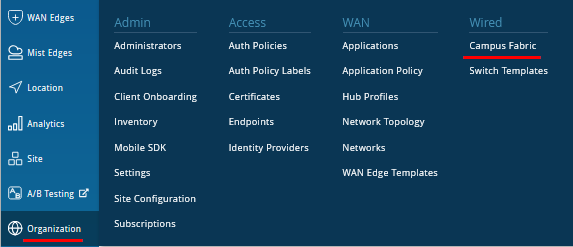
ジュニパー Mist には、以下に示すキャンパスファブリックメニューの左上隅に記載されている組織レベルまたはサイトレベルにキャンパスファブリックを導入するオプションが用意されています。どちらの設計でも、顧客の要件に基づいて、単一のPoDまたは複数のPoDのみでファブリックを構築し、複数の建物を接続できるようになりました。
この例では、ファブリックがサイトレベルで構築されており、PoD が 1 つだけです。
図6:ファブリックサイトレベル作成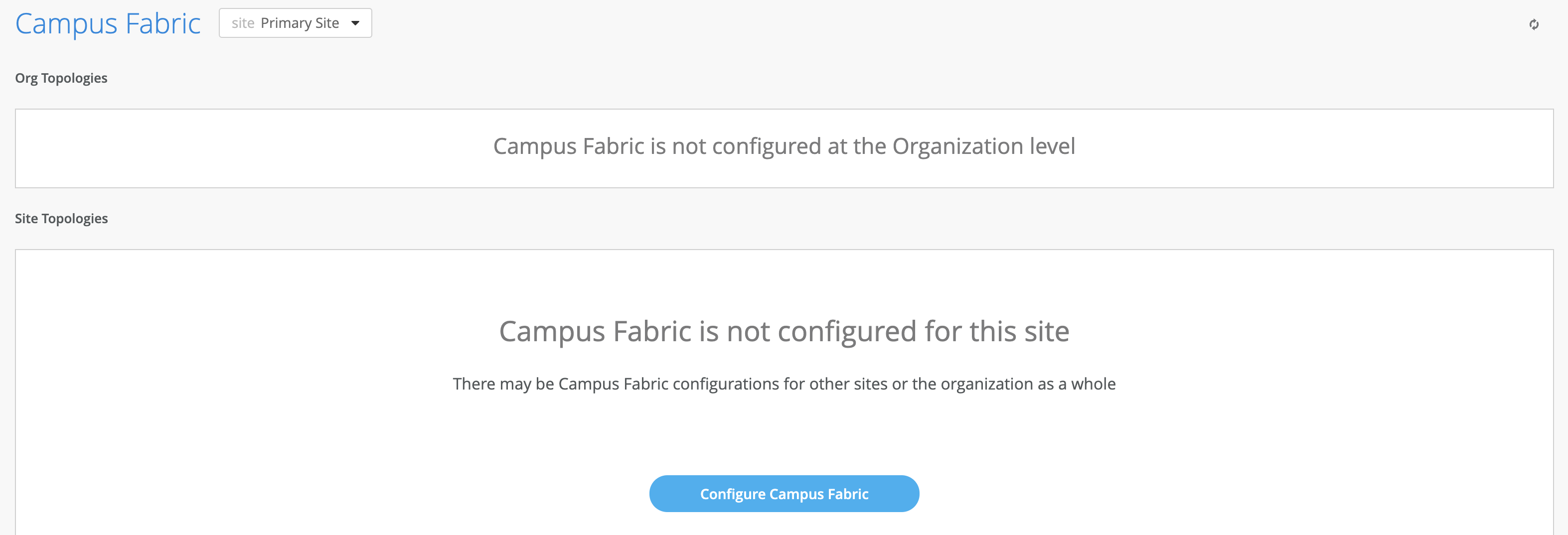
キャンパスファブリックトポロジーの選択
- 以下の キャンパスファブリックIP Clos オプションを選択し、以下を設定します。
- トポロジータイプ=
Campus Fabric IP Clos - トポロジー名=
ip-clos - BGPローカルAS=
65001(デフォルト設定) - Underlay=
IPv4(これがデフォルト設定) - Subnet=
10.255.240.0/20(これがデフォルト設定) - 自動ルートID サブネット/ループバックインターフェイス=
172.16.254.0/23(これがデフォルト設定) - VRFサブネットごとのループバック=
172.16.192.0/24(これがデフォルト設定)図7:IP Clos ファブリック作成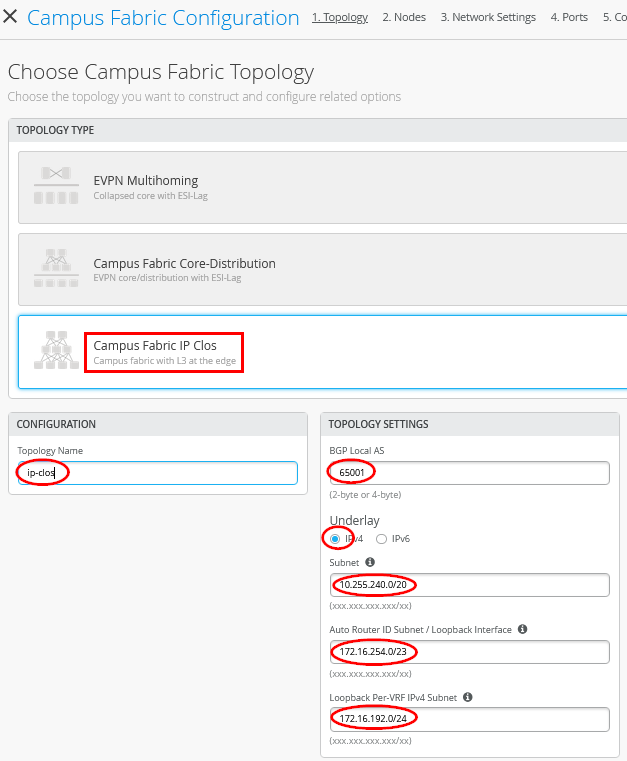
トポロジー設定
- BGPローカルAS—デバイスごとに自動的に割り当てられるプライベートBGP AS番号の開始点を表します。導入に適したプライベート BGP AS 番号の範囲を使用できます。
- サブネット—デバイス間のポイントツーポイントリンクに使用されるIPアドレスのプールを表します。導入に適した範囲を使用できます。ジュニパー Mist は、このサブネットをリンクごとに /31 サブネット アドレッシングに分割します。この数は、特定の導入規模に合わせて変更できます。例えば、/24は最大128のP2P /31サブネットを提供します。
- 自動ルーターID サブネット—各デバイスのループバックアドレスに関連付けられたIPアドレスのプールを表します。各デバイスは、このプールから割り当てられた/32のループバックIPアドレスを自動的に取得します。導入に適した範囲を使用できます。VTEP を使用した VXLAN トンネリングは、このアドレスに関連付けられています。ここで割り当てられたループバックIPアドレスは、アンダーレイトランスポートネットワークでのみ表示されます。これらのアンダーレイループバックIPアドレスの定義は、EVPN-VXLANファブリックが機能するために不可欠です。
- VRFサブネットごとのループバック—オーバーレイファブリックネットワークのL3 VRFとスイッチに関連付けられたループバックIPアドレスの2番目のプールを表します。DHCPリレーなどの一部のサービスがファブリックの外部で1つのIPアドレスを共有するオーバーレイネットワークのスケールアウトサービス用に設計されています。これは、ERBやIP Closなどのエニーキャストファブリックに当てはまります。これらのL3 VRFがVRFおよびスイッチごとに専用のループバックIPアドレスを使用する場合、送信元VRF/スイッチに返答を簡単に送信できます。
注:キャンパスファブリックに接続されている他のネットワークと競合しない限り、すべてのオプションに対してデフォルト設定をお勧めします。各層間のP2Pリンクは、アドレスを節約するために/31アドレッシングを利用します。
キャンパスファブリックノードの選択
- トポロジータイプ=
- キャンパスファブリックIP Closの各レイヤーに参加するデバイスを選択します。キャンパスファブリックを作成する前に、サイトスイッチのインベントリで各デバイスの存在を検証することをお勧めします。
次のステップは、スイッチをレイヤーに割り当てることです。スイッチの名前はターゲット層の機能を基準にして指定されているため、それぞれの役割に迅速に割り当てることができます。
サービスブロックルーターは、キャンパスファブリックがファイアウォール、ルーター、または重要なデバイスなどの外部デバイスを相互接続する場所です。たとえば、DHCPサーバーやRADIUSサーバーなどです。外部サービスがキャンパスファブリックに接続するデバイスは、ボーダーリーフと呼ばれます。これらのサービスやデバイスをキャンパスファブリックに接続する場合。
IP Clos 別のデバイスまたはデバイスのペアでは、トポロジーの場合と同様に、[ Use Core as border ] オプションをクリアし、[ Select スイッチ ] オプションを選択してデバイスを選択します。
図8:サービスブロックスイッチの設定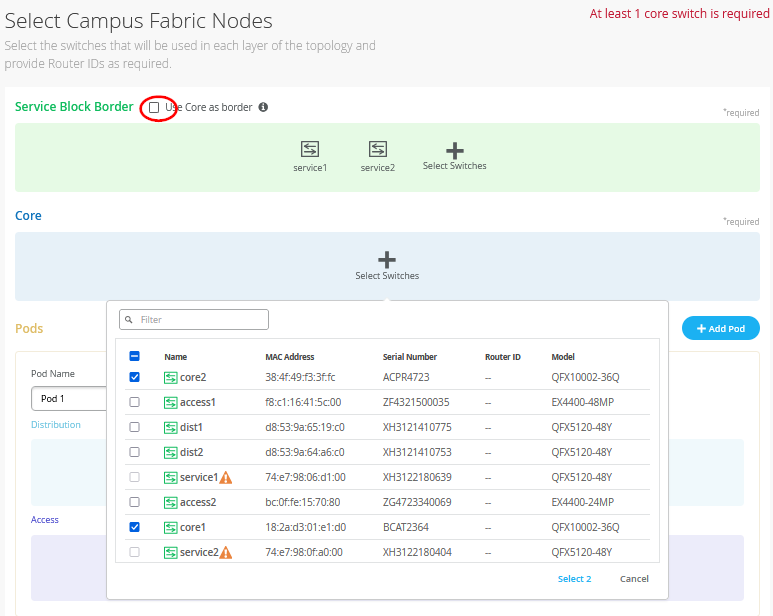 注:
注:サービスブロックルーターを専用のスイッチペア(またはシングルスイッチ)に配置することで、コア層からのVXLANヘッダーのカプセル化とカプセル化解除が軽減されます。コアデバイス内でこの機能を組み合わせる場合は、[ コアを境界線として使用 ]オプションを選択する必要があります。
トポロジーにおけるファブリックのすべてのノードの最終的な構成は、次の図のようになります。
図9:全ノードのファブリック構成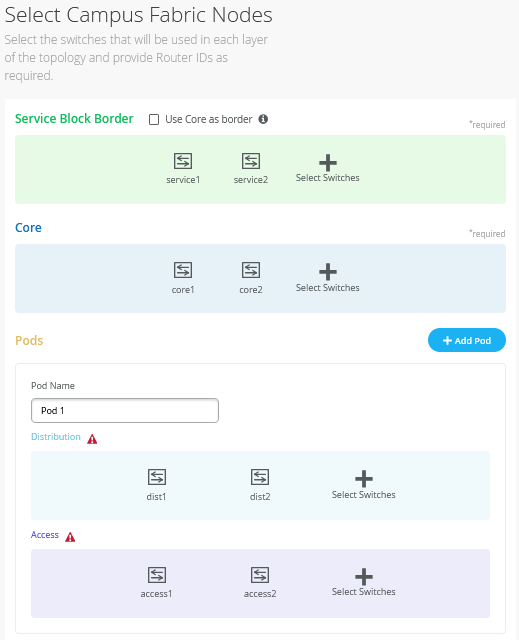
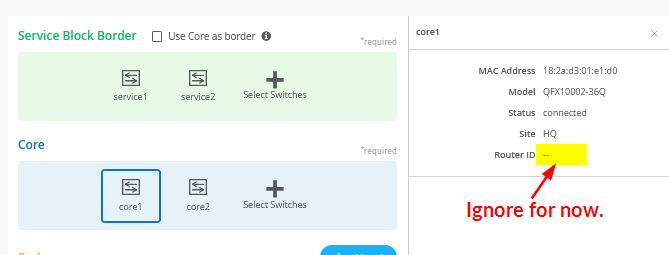
- すべてのレイヤーで適切なデバイスを選択したら、各デバイスにアンダーレイ ループバック IP アドレスを指定する必要があります。このループバックインターフェイスは、VTEPと呼ばれる論理構造に関連付けられています。VXLAN トンネルのソースとして使用します。キャンパスファブリックIP Closには、ファブリックのすべてのノードでVXLANトンネリング用のVTEPがあります。自動ルーターIDサブネットプレフィックスを定義する場合、アンダーレイループバックIPアドレスとルーターIDの割り当ては自動的に行われます。以前のドキュメントの古いバージョンでは可能だったため、手動で割り当てる方法はありません。
図10:ファブリックノードにはまだ初期ルーターIDが割り当てられていません。
ネットワークの設定
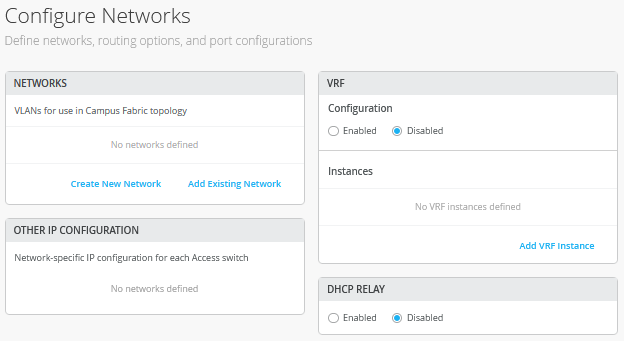
- VLANやVRFオプションなどのネットワーク情報を入力します。VLAN は VNI にマッピングされ、オプションで VRF にマッピングすることで、デバイストラフィックなどのトラフィックを企業トラフィックから論理的に分離する方法を提供することができます。
図11:ネットワーク
 の設定
の設定
ネットワーク
- このセクションでは、各VLANごとのIPサブネットとデフォルトゲートウェイを含むVLANを作成またはインポートできます。キャンパスファブリックテンプレートの共有要素セクションには、VLANが作成される上記のネットワークセクションが含まれています。
図12:デフォルトの既知のネットワーク
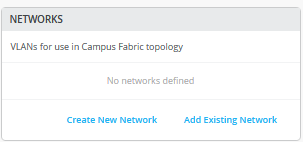
- キャンパスファブリックの構築に戻り、L2 VLAN情報を含む既存のテンプレートを使用して 既存のネットワークを追加 を選択します。すべてのVLANおよびIP情報はテンプレートから継承されます。
図13:テンプレート
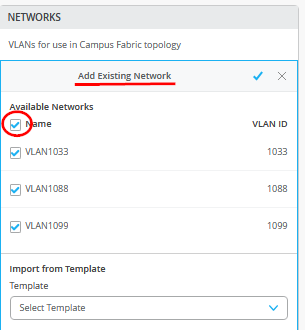 からのネットワークインポート
ネットワークは、既存のテンプレートから編集、新規追加、または追加できます。
図14:ネットワーク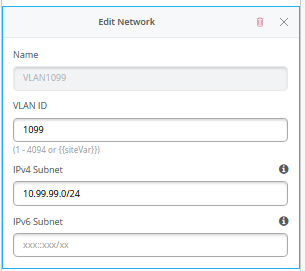 の編集
の編集
その他のIP設定
ジュニパー Mist Wired アシュアランスは、各 VLAN の IRB インターフェイスに自動 IP アドレッシングを提供します。次に、ポートプロファイルとポート設定で、VLANを指定したポートに関連付けます。この場合、キャンパスファブリックの構築開始時にキャンパスファブリックIP Closを選択しました。このファブリックタイプは、L3サブネットに参加しているすべてのデバイスにエニーキャストアドレスを使用します。この場合、すべてのアクセス スイッチが各 L3 サブネットに同じ IP アドレスで設定されます。
エニーキャストゲートウェイの詳細については、こちらをご覧ください: https://www.juniper.net/documentation/us/en/software/junos/evpn-vxlan/topics/concept/evpn-mclag-irb-gateway-anycast-address.html
図15:アクセススイッチ1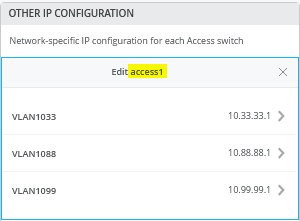 のAnycast GW
図16:Access2 VCスイッチ
のAnycast GW
図16:Access2 VCスイッチ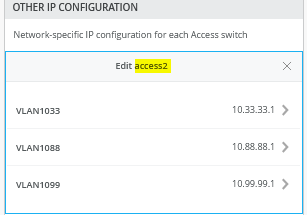 のAnycast GW
デフォルトでは、すべてのVLANがデフォルトのVRFに配置されます。VRF オプションを使用すると、トラフィック分離の要件に応じて、共通の VLAN を同じ VRF または個別の VRF にグループ化できます。この例には、corp-it、developers、guest-wifiの3つのVRFまたはルーティングインスタンスが含まれています。
注:この例では、最小要件である VRF ごとの VLAN を使用しています。特定のVRFに複数のVLANを追加することはいつでもできますが、デフォルトでは、これらのVLAN間のトラフィックは常に許可されており、ファイアウォールによって制御されません。アクセススイッチとしてEX4100またはEX4400スイッチを使用する場合のIP Closファブリックタイプでは、VXLAN-GBPを使用することで、同じVRF内のVLAN内およびVLAN間のトラフィックをより細かく制御できます。この場合、すべてのVLANが配置されているファブリックの単一のグローバルVRF用に設計することをお勧めします。
- ここでは、最初のcorp-it VRFを構築し、事前定義されたvlan 1099を選択します。
図17:VRF
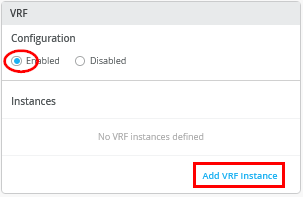 を有効にする
図18:VRF1への最初のネットワークの割り当て
を有効にする
図18:VRF1への最初のネットワークの割り当て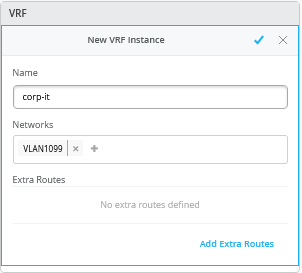
- さらに 2 つの VRF を作成します。
- VRF2=
developers、ネットワーク=VLAN1088 - VRF3=
guest-wifi、ネットワーク=VLAN1033図19:3つのVRF、それぞれに少なくとも1つのネットワーク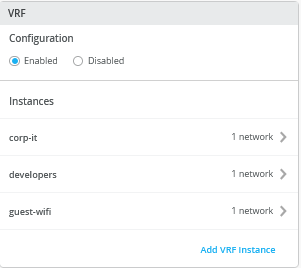
- VRF2=
- DHCP リレーを使用して、外部 DHCP サーバーを各 VLAN に割り当てます。
注:
DHCPリレーの使用とキャンパスファブリックの適切な設計に関する情報は、次の JVD拡張機能から入手できます。
図20:DHCPリレー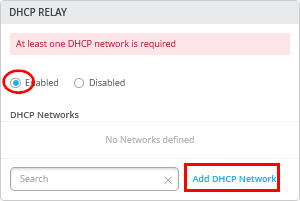 を有効にする
DHCPリレーとして割り当てる:
- ネットワーク=
VLAN1099 - IPv4 DHCP Servers=
192.168.10.11(本番ネットワークでは、推奨に従って 2 つのサーバーを使用します)
図21:最初のネットワーク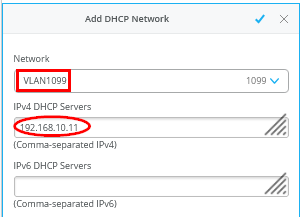 用DHCPリレー
残りの 2 つのネットワークを同じ DHCP サーバーに割り当てます=
192.168.10.11図22:設定されたすべてのネットワークのDHCPリレー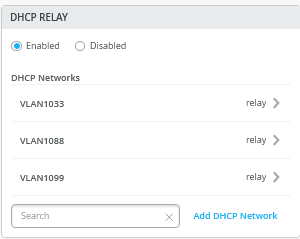
キャンパスファブリックポートの設定
- ネットワーク=
- 最後のステップは、サービススイッチ、コアスイッチ、ディストリビューションスイッチ、アクセススイッチの中から物理ポートを選択することです。
図23:ポートの概要
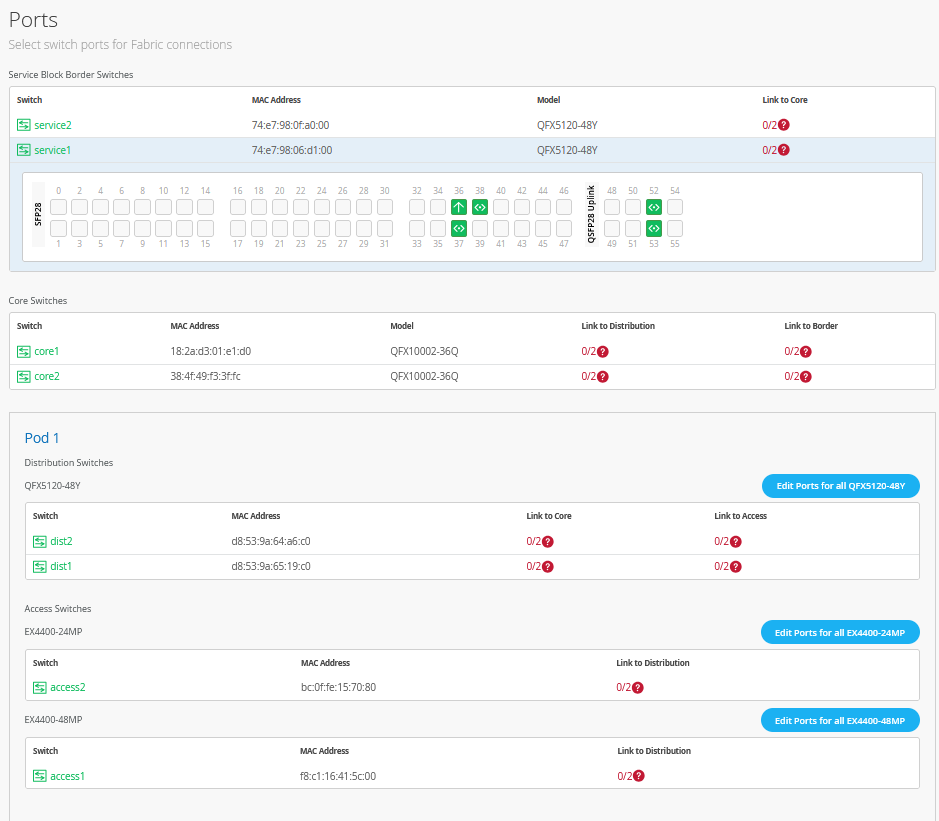
ここに示す現在の状態では、すべてのファブリックスイッチが導入され、管理対象のジュニパー Mist クラウドにOOBM接続されています。スイッチ間のファブリックリンクもすでに有線になっています。すべてのスイッチがLLDPネイバーメッセージを送受信するため、各スイッチのアップリンクおよびダウンリンク設定時にこの事実を利用し、適切なインターフェイスを選択できます。このプロセスの仕組みを、service1スイッチの例で示します。
互いに何も接続されていないリンクには色がないため、緑色の残りのポートを1つずつクリックして、インターフェイス名と報告されたリンクメンバーを確認するだけです。以下の例では、報告されたインターフェイスは
xe-0/0/36で、LLDPネイバーの名前はwanrouterです。図24:service1スイッチポート36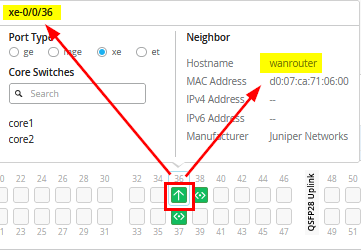
さらに進むと、ポート52をクリックすると、LLDPネイバー名
core1も設定可能なスイッチのリストに表示されます。すでにLLDPネイバーとして報告されているため、リストからcore1を選択するだけでよいことは明らかです。図25:service1スイッチポート52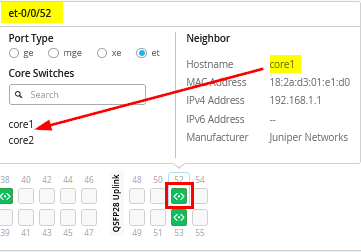
設定後にポートを確認すると、設定されたスイッチ名と報告されたLLDPネイバーとの間に1:1のマッピングがあるはずです。
図26:ポート設定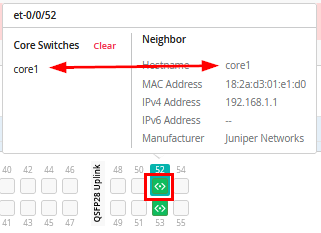 を確認する
を確認する
他のファブリックスイッチでは、ネイバーがアップリンクネイバーかダウンリンクネイバーかを追加で設定する必要があるかもしれません。以下の例では、core1スイッチのポート6を使用しています。LLDPネイバー名
dist1から、これがコアからディストリビューションへのダウンリンクネイバーであることがわかります。したがって、[ 配布へのリンク]をクリックします。図27:core1スイッチポート6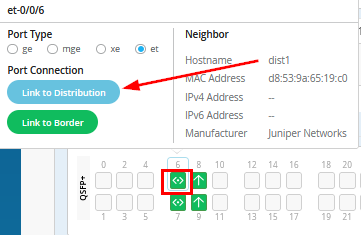
適切なポート設定を選択すると、同期する選択可能なスイッチのリストに報告されたLLDPネイバーが表示されます。
図28:報告されたLLDPネイバーを設定済みのスイッチ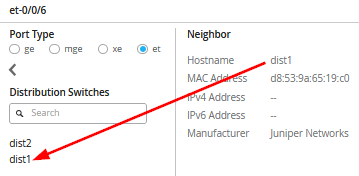 に同期する
に同期する
上記のアプローチにより、表示されたLLDPネイバーに基づいて適切な設定を選択し、一貫性のある方法でポート設定を迅速に完了できます。また、予想されるポートタイプが自動的に表示されることを常に確認してください。そうでない場合は、光インターフェイスが間違っているか、ポートをデフォルト タイプから別のタイプに変換するための追加の Junos CLI を見逃している可能性があります。
もう1つの方法は、目的のトポロジーに基づいて設定し、ファブリック作成後にリンクを表示することです。
このファブリックの全体的な設定は以下のとおりです。
- ノード=
service1- ポート#=
1- として使用=
Downlink - インターフェイス=
et-0/0/52 - スイッチタイプ=
Core Switches - スイッチ名 Configured=
core1
- として使用=
- ポート#=
2- として使用=
Downlink - インターフェース=
et-0/0/53 - スイッチタイプ=
Core Switches - スイッチ名 Configured=
core2
- として使用=
- ポート#=
- ノード=
service2- ポート#=
1- として使用=
Downlink - インターフェイス=
et-0/0/52 - スイッチタイプ=
Core Switches - スイッチ名 Configured=
core2
- として使用=
- ポート#=
2- として使用=
Downlink - インターフェース=
et-0/0/53 - スイッチタイプ=
Core Switches - スイッチ名 Configured=
core1
- として使用=
- ポート#=
- ノード=
core1- ポート#=
1- として使用=
Downlink - インターフェイス=
et-0/0/6 - スイッチタイプ=
Distribution Switches - スイッチ名 Configured=
dist1
- として使用=
- ポート#=
2- として使用=
Downlink - インターフェース=
et-0/0/7 - スイッチタイプ=
Distribution Switches - スイッチ名 Configured=
dist2
- として使用=
- ポート#=
3- として使用=
Uplink - インターフェイス=
et-0/0/8 - スイッチタイプ=
Border Switches - スイッチ名 Configured=
service1
- として使用=
- ポート#=
4- として使用=
Uplink - インターフェイス=
et-0/0/9 - スイッチタイプ=
Border Switches - スイッチ名設定済み=
service2
- として使用=
- ポート#=
- ノード=
core2- ポート#=
1- として使用=
Downlink - インターフェイス=
et-0/0/6 - スイッチタイプ=
Distribution Switches - スイッチ名 Configured=
dist2
- として使用=
- ポート#=
2- として使用=
Downlink - インターフェース=
et-0/0/7 - スイッチタイプ=
Distribution Switches - スイッチ名 Configured=
dist1
- として使用=
- ポート#=
3- として使用=
Uplink - インターフェイス=
et-0/0/8 - スイッチタイプ=
Border Switches - スイッチ名 Configured=
service2
- として使用=
- ポート#=
4- として使用=
Uplink - インターフェイス=
et-0/0/9 - スイッチタイプ=
Border Switches - スイッチ名設定済み=
service1
- として使用=
- ポート#=
- ノード=
dist1- ポート#=
1- として使用=
Downlink - インターフェイス=
xe-0/0/36 - スイッチタイプ=
Access Switches - スイッチ名 Configured=
access1
- として使用=
- ポート#=
2- として使用=
Downlink - インターフェース=
xe-0/0/37 - スイッチタイプ=
Access Switches - スイッチ名 Configured=
access2
- として使用=
- ポート#=
3- として使用=
Uplink - インターフェイス=
et-0/0/52 - スイッチタイプ=
Core Switches - スイッチ名 Configured=
core1
- として使用=
- ポート#=
4- として使用=
Uplink - インターフェイス=
et-0/0/53 - スイッチタイプ=
Core Switches - スイッチ名設定済み=
core2
- として使用=
- ポート#=
- ノード=
dist2- ポート#=
1- として使用=
Downlink - インターフェイス=
xe-0/0/36 - スイッチタイプ=
Access Switches - スイッチ名 Configured=
access2
- として使用=
- ポート#=
2- として使用=
Downlink - インターフェース=
xe-0/0/37 - スイッチタイプ=
Access Switches - スイッチ名 Configured=
access1
- として使用=
- ポート#=
3- として使用=
Uplink - インターフェイス=
et-0/0/52 - スイッチタイプ=
Core Switches - スイッチ名 Configured=
core2
- として使用=
- ポート#=
4- として使用=
Uplink - インターフェイス=
et-0/0/53 - スイッチタイプ=
Core Switches - スイッチ名設定済み=
core1
- として使用=
- ポート#=
- ノード=
access1- ポート#=
1- として使用=
Uplink - インターフェイス=
mge-0/0/36 - スイッチタイプ=
Distribution Switches - スイッチ名 Configured=
dist1
- として使用=
- ポート#=
2- として使用=
Uplink - インターフェース=
mge-0/0/37 - スイッチタイプ=
Distribution Switches - スイッチ名 Configured=
dist2
- として使用=
- ポート#=
- ノード=
access2- ポート#=
1- として使用=
Uplink - インターフェイス=
xe-1/2/0 - スイッチタイプ=
Distribution Switches - スイッチ名 Configured=
dist1
- として使用=
- ポート#=
2- として使用=
Uplink - インターフェース=
xe-2/2/0 - スイッチタイプ=
Distribution Switches - スイッチ名 Configured=
dist2
- として使用=
- ポート#=
要求されたすべてのリンクを設定すると、同様のものが表示されるはずです。
図29:完了した最終ポート設定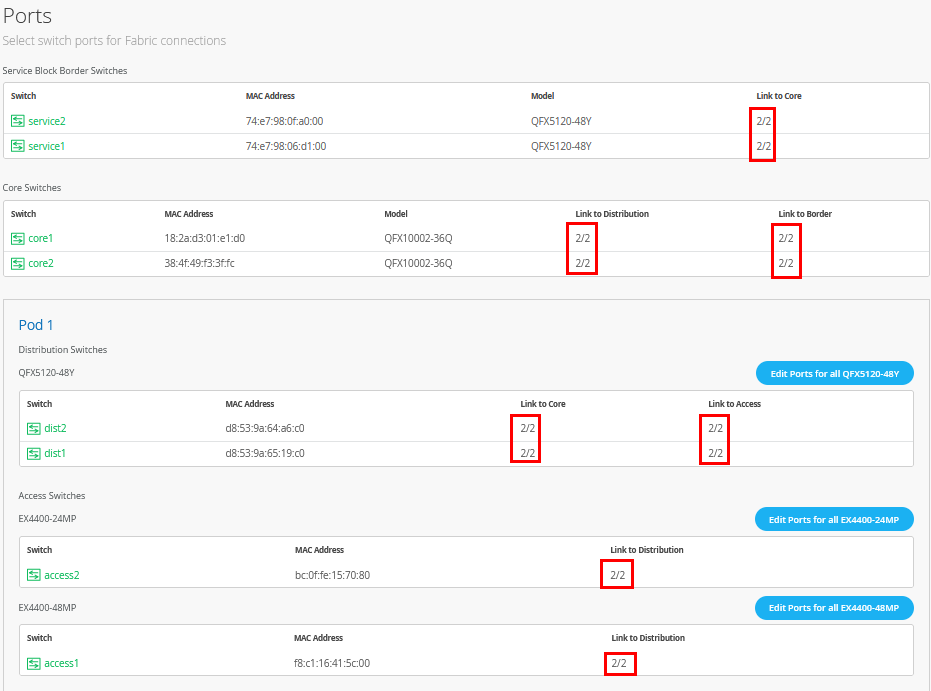
トポロジーを確認する
- ノード=
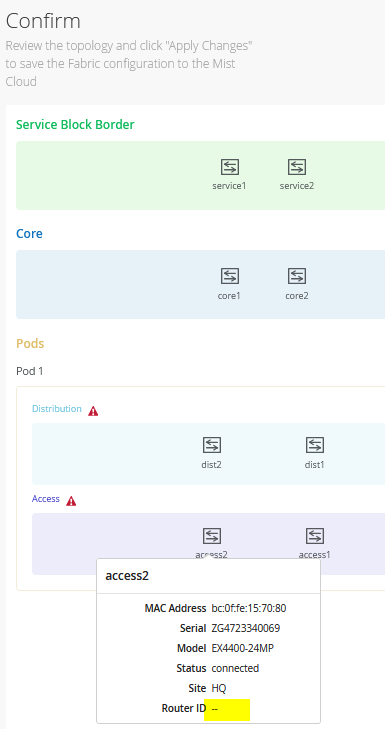
- 最終的な設定を送信する前に、最後にもう一度環境を確認してください。以下の図では、最初のファブリック設定の一部であるため、ルーターIDがまだ割り当てられていないことがわかります。これも無視してください。
図30:トポロジーチェック
変更を適用
- これで、ようやく 変更を適用できます。
図31:ファブリック
 への変更の適用
最後にダイアログを確認します。
図32:適用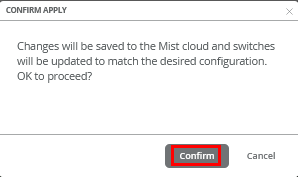 を確認する
を確認する
ファブリックを作成するには、第 2 段階の確認を完了する必要があります。
ジュニパー Mist は、キャンパスファブリックの構築の推定時間を含む以下のバナーを表示します。このプロセスには以下が含まれます。
- ジュニパー Mistは、構築開始時に提示された範囲から選択したIPアドレスを使用して、サービス、コア、ディストリビューション、アクセスデバイス間のポイントツーポイントインターフェイスを構築します。
- 各デバイスには、ビルド開始時に提示された範囲からのループバックアドレスが設定されます。
- eBGPは、固有のBGP自律システム番号を持つ各デバイスにプロビジョニングされます。アンダーレイの主な目的は、デバイスのループバック到達可能性を実現するために、パケット単位でトラフィックのロードバランシングにECMPを活用することです。eBGPオーバーレイの主な目標は、EVPN-VXLANを使用してお客様のトラフィックをサポートすることです。
- Access1およびAccess2にある各L3ゲートウェイIRBのIPアドレッシング。
- 各lo0.0ループバックのIPアドレッシング。この場合は自動的に行われます。
- アンダーレイおよびオーバーレイ接続のルーティングポリシーの設定。
- P2Pアンダーレイ、L3 IRB、ESI-LAGバンドル用に最適化されたMTU設定。
- 自動的に割り当てられるVNIアドレスを使用したVXLANからVLANへのマッピング。
- corp-it、開発者、各VRFに関連付けられたゲストwifiとVLANのVRF作成
- アクセスデバイスとアクセスサービスブロックデバイス間のVXLANトンネリング作成(後続のステップで設定されるノースバウンドSRX WANルーターをサポート)。
- キャンパスファブリックの物理的な構築に携わる担当者が使用できる、ダウンロード可能な接続テーブル(CSV形式)。
- BGPピアリングと物理リンクステータスを持つすべてのデバイスを示すグラフィカルインターフェイス。
設定が保存され、ファブリックが構築されることを示す次のメッセージが表示されます。
図33:ファブリックが今すぐ構築される予定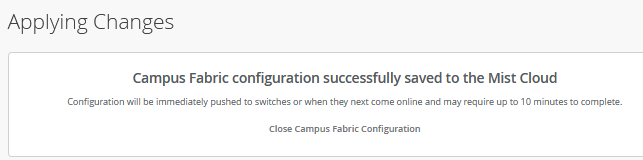 注:
注:ダイアログウィンドウに示されているように、それ以降のアクションを実行する前に10分待ってください。
- キャンパスファブリック設定を閉じるをクリックすると、新しく作成されたキャンパスファブリックIP Closの概要を表示できます。
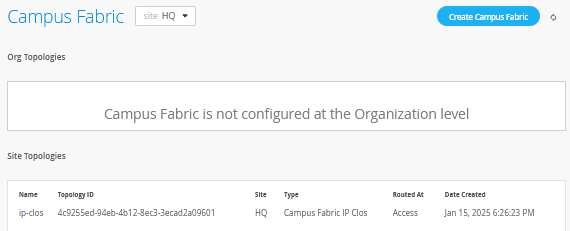
ジュニパー Mist Wired アシュアランスでは、キャンパスファブリックの物理的なレイアウトを表す接続テーブル(CSV形式)をダウンロードできます。これを使用して、物理的なキャンパスファブリック構築に参加しているすべてのスイッチ相互接続を検証できます。キャンパスファブリックの構築後、または構築中の接続テーブルをダウンロードできます。

接続テーブルのスプレッドシート:

アクセス ポートへの VLAN の適用
前述したように、ジュニパー Mist には、サイト内のすべてのデバイスで使用できる、RADIUS、NTP、DNS などのよく知られたサービスをテンプレート化する機能があります。これらのテンプレートには、サイト内の各デバイスを対象とするVLANやポートプロファイルを含めることもできます。検証前の最後のステップは、各アクセススイッチの必要なポートにVLANを関連付けることです。
この場合、Desktop1からDesktop5へのVMとアクセスポイントは、各アクセススイッチの異なるポートに関連付けられているため、それぞれAccess1とAccess2に設定を適用する必要があります。 図1をご覧ください。
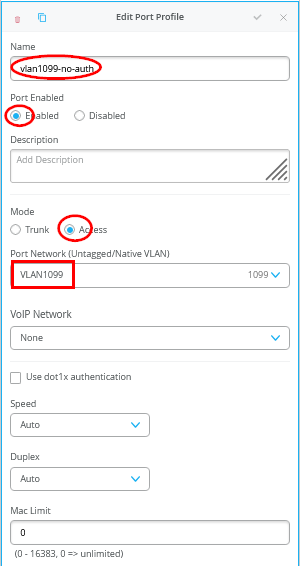
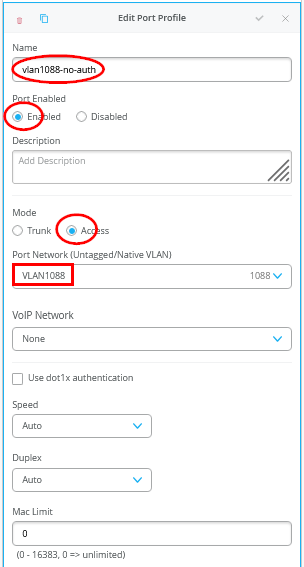
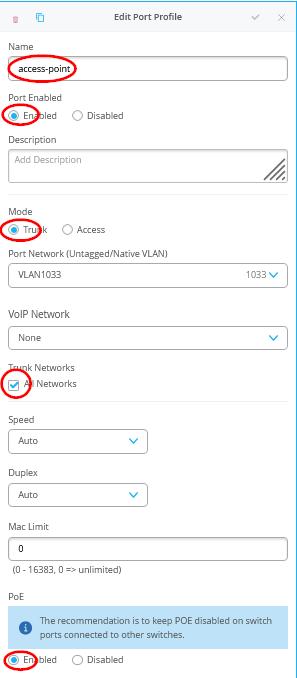
スイッチテンプレートを使用してポートプロファイルを定義することを強くお勧めします。すべてのスイッチでポート設定が自動的に使用できるようになります。この場合、次の3つのポートプロファイルを定義する必要があります。
- 最初のポートプロファイル
- 名前=
vlan1099-no-auth - ポート有効化=
Enabled - モード=
Access - ポートネットワーク(タグなし/ネイティブVLAN)=
VLAN1099
- 名前=
- セカンドポートプロファイル
- 名前=
vlan1088-no-auth - ポート有効化=
Enabled - モード=
Access - ポートネットワーク(タグなし/ネイティブVLAN)=
VLAN1088
- 名前=
- 3番目のポートプロファイル
- 名前=
access-point - ポート有効化=
Enabled - モード=
Trunk - ポートネットワーク(タグなし/ネイティブVLAN)=
VLAN1033 - トランクネットワーク=
All Networks - PoE=
Enabled
- 名前=
ほとんどのポート構成がすべてのアクセス スイッチで同じである場合、スイッチ テンプレートを使用してポート プロファイルを自動的に割り当てることができ、各アクセス スイッチの個々のデバイス構成にのみ対応すればよいのです。たとえば、スイッチテンプレートオプションの下にあるものは、各スイッチをそのロールに関連付けるようにカスタマイズされています:サービス、コア、ディストリビューション、アクセス。さらに、すべてのアクセススイッチ(例としてEX4400スイッチで定義)は、「access-point」という名前のAPポートプロファイルをge-0/0/16に関連付ける必要があり、各独立したスイッチを設定する必要がありませんでした。
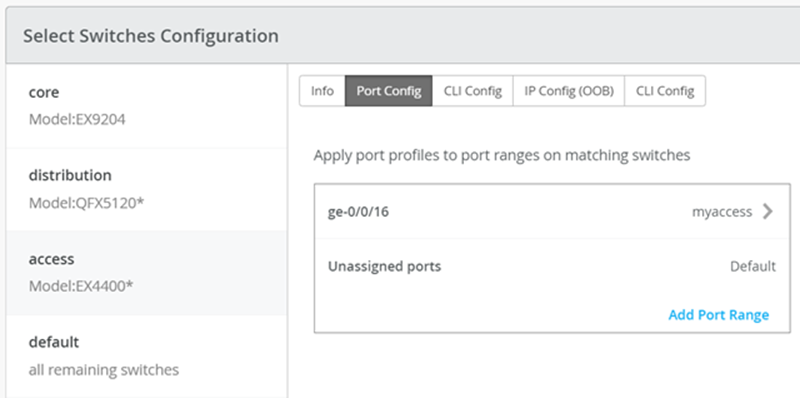
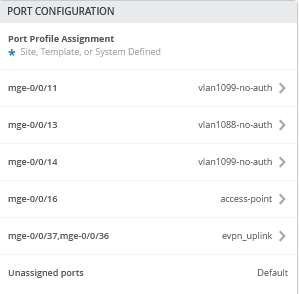
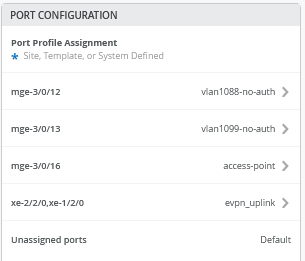
しかし、ラボでは、これらのポート構成がスイッチテンプレートを使用できないほど一意であるため、以下の構成で各アクセススイッチに個別に割り当てています。
- アクセススイッチ=
access1- ポート1
- インターフェース=
mge-0/0/14 - ポートプロファイル=
vlan1099-no-auth - 付属のラボ機能=
Desktop1 VM
- インターフェース=
- ポート2
- インターフェイス=
mge-0/0/13 - ポートプロファイル=
vlan1088-no-auth - 付属のラボ関数=
Desktop3 VM
- インターフェイス=
- ポート3
- インターフェース=
mge-0/0/11 - ポートプロファイル=
vlan1099-no-auth - 付属のラボ関数=
Desktop5 VM
- インターフェース=
- ポート4
- インターフェイス=
mge-0/0/16 - ポートプロファイル=
access-point - 付属のラボ関数=
AP1
- インターフェイス=
- ポート1
- アクセススイッチ=
access2- ポート1
- インターフェース=
mge-3/0/12 - ポートプロファイル=
vlan1088-no-auth - 付属のラボ機能=
Desktop2 VM
- インターフェース=
- ポート2
- インターフェイス=
mge-3/0/13 - ポートプロファイル=
vlan1099-no-auth - 付属のラボ関数=
Desktop4 VM
- インターフェイス=
- ポート3
- インターフェース=
mge-3/0/16 - ポートプロファイル=
access-point - 付属のラボ関数=
AP2
- インターフェース=
- ポート1
現時点では、WAN ルーターの統合はまだ行われていません。ただし、ラボ用のDHCPサーバーは、DHCPリレーを使用したWANルーターからのみ使用できます。その結果、現時点では、クライアントやアクセスポイントへのDHCPリース配布は行われません。