
付録:EVPNマルチホーミングファブリックの作成例
付録セクション全体に示されている例は、機能テストを念頭に置いて作成されています。WANルーターの統合にもショートカットが設けられていますが、これは実稼働グレードの設計ではありません。ただし、以下の設計を使用すれば、新しいキャンパスファブリックがどのように導入されるかを簡単に評価できます。
キャンパスファブリックEVPNマルチホーミングコンポーネント
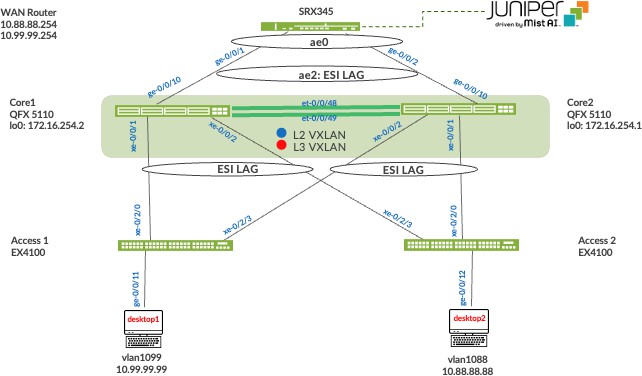
この設定例では、以下のデバイスを使用しています。
- ディストリビューション デバイスとしての 2 台の QFX5110 スイッチ、ソフトウェア バージョン:Junos OS リリース 22.4R3-S2 以降。
- アクセスレイヤーEX4100スイッチ2台、ソフトウェアバージョン:Junos OSリリース22.4R3-S2以降。
- SRX345 WAN ルーター 1 台、ソフトウェア バージョン:21.2R3-S7 以降。
- ジュニパーAP。
- 有線クライアントとして機能する2つのLinuxデスクトップ。
ジュニパー Mist Wired アシュアランス
ジュニパー Mist有線アシュアランスは、ジュニパー Mistポータルを通じて、すべてのジュニパースイッチを一元管理できます。ジュニパー Mist Wired アシュアランスは、ネットワークのアクセスレイヤーを構成するデバイスを完全に可視化します。ポータルは、ジュニパー Mistアカウントを使用してAIドリブンクラウドサービスを通じてアーキテクチャにアクセスするためのユーザーインターフェイスを提供します。有線ネットワーク上の主要なコンプライアンスメトリックを監視、測定し、アラートを受け取ることができます。これには、スイッチのバージョンとPoEコンプライアンス、スイッチのAPアフィニティ、VLANインサイトが含まれます。
次のリンクでは、ジュニパー Mist クラウドへの ジュニパー スイッチのオンボーディングについて説明します。 https://www.juniper.net/documentation/us/en/quick-start/hardware/cloud-ready-switches/topics/topic-map/step-1-begin.html
ジュニパーポータルを経由したMist有線アシュアランスを使用して、キャンパスファブリックEVPNマルチホーミングをゼロから構築します。これには以下が含まれます。
- コア層とディストリビューション層間のポイントツーポイント(P2P)リンクの割り当て。
- アンダーレイとオーバーレイに参加するデバイスごとに固有の BGP AS 番号を割り当てます。
- VRFインスタンスを作成することで、トラフィックを論理的にセグメント化できます。これには、各代表的なVRFへの新規または既存のVLANの割り当ても含まれます。
- ディストリビューション層に割り当てられた各レイヤー3ゲートウェイIRB(統合型ルーティングおよびブリッジング)インターフェイスのIPアドレッシング。
- 各ループバックインターフェイスのIPアドレス。
- アンダーレイおよびオーバーレイ接続のルーティングポリシーの設定。
- P2Pアンダーレイ、レイヤー3 IRB、ESI-LAGバンドルの最大送信単位(MTU)設定を最適化しました。
- キャンパスファブリックの物理的な構築に携わる担当者が使用できる、ダウンロード可能な接続テーブル(CSV形式)。
- BGPピアリングと物理リンクステータスを持つすべてのデバイスを示すグラフィカルインターフェイス。
ジュニパー Mist Wired アシュアランスの詳細については、次を参照してください。 https://www.mist.com/documentation/category/wired-assurance/
ジュニパー Mist Wired アシュアランス スイッチ
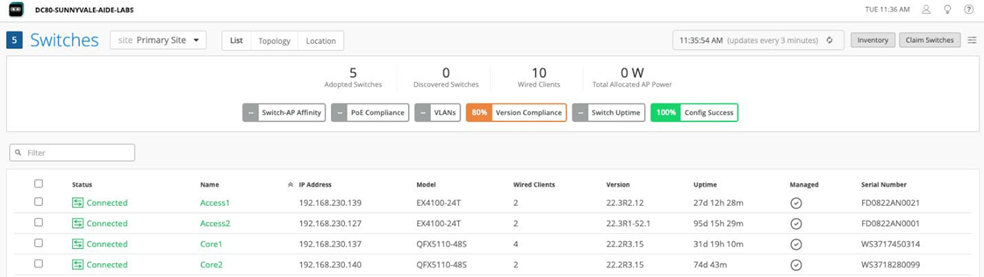
キャンパスファブリックに参加している各デバイスが、採用されているか、要求され、サイトに割り当てられていることを検証する必要があります。スイッチの名前は、ファブリックの構築と運用を容易にするために、ファブリック内の各レイヤーにちなんで付けられています。
テンプレート
ジュニパー Mist クラウドを介したスイッチ管理の主な機能は、テンプレートと階層モデルを使用してスイッチをグループ化し、一括更新を行うことです。テンプレートは統一性と利便性を提供し、階層(サイトとスイッチ)は拡張性と粒度の両方を提供します。
テンプレートと階層モデルとは、テンプレート構成を作成すれば、各グループのすべてのデバイスがテンプレート設定を継承することを意味します。競合が発生した場合、たとえば、サイト レベルと組織レベルの両方に同じデバイスに適用される設定がある場合、狭い設定 (この場合はサイト設定) が組織レベルで定義された広い設定よりも優先されます。
階層の最下位にある個々のスイッチは、組織レベルで定義された設定の全部または一部を継承することができ、サイトレベルでも再び継承することができます。もちろん、個々のスイッチに独自の構成を設定することもできます。
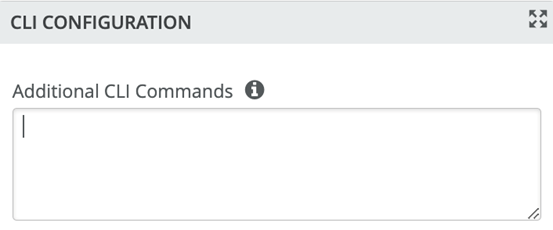
階層のどのレベルにも個々のCLIコマンドを含めることができ、そのコマンドは「AND」ベースでそのグループ内のすべてのスイッチに追加されます。つまり、個々のCLI設定を既存の設定に追加します(既存の設定は置き換えまたは追加される場合があります)。
ポータルにネイティブではないアイテムに対して CLI コマンドを実行した場合、この設定データは最後に適用されます。同じスタンザ内の既存の設定データを上書きします。スイッチテンプレートまたは個々のスイッチ設定からCLIコマンドオプションにアクセスできます。
 の追加
の追加
組織->スイッチテンプレートでは、以下のテンプレートを使用します。

確認のために独自のシステムにインポートできるように、次のテンプレートのコピーをJSON形式で提供しています。
{
  "ntp_servers": [],
  "dns_servers": [
    "8.8.8.8",
    "9.9.9.9"
  ],
  "dns_suffix": [],
  "additional_config_cmds": [],
  "networks": {
    "vlan1099": {
      "vlan_id": 1099,
      "subnet": "10.99.99.0/24"
    },
    "vlan1088": {
      "vlan_id": 1088,
      "subnet": "10.88.88.0/24"
    },
    "vlan1033": {
      "vlan_id": 1033,
      "subnet": "10.33.33.0/24"
    }
  },
  "port_usages": {
    "myaccess": {
      "mode": "trunk",
      "disabled": false,
      "port_network": "vlan1033",
      "voip_network": null,
      "stp_edge": false,
      "port_auth": null,
      "all_networks": false,
      "networks": [
        "vlan1033",
        "vlan1088",
        "vlan1099"
      ],
      "speed": "auto",
      "duplex": "auto",
      "mac_limit": 0,
      "persist_mac": false,
      "poe_disabled": false,
      "enable_qos": false,
      "storm_control": {},
      "mtu": 9018,
      "description": ""
    },
    "myesilag": {
      "mode": "trunk",
      "disabled": false,
      "port_network": null,
      "voip_network": null,
      "stp_edge": false,
      "port_auth": null,
      "all_networks": true,
      "networks": [],
      "speed": "auto",
      "duplex": "auto",
      "mac_limit": 0,
      "persist_mac": false,
      "poe_disabled": false,
      "enable_qos": false,
      "storm_control": {},
      "mtu": 9014,
      "description": ""
    },
    "dynamic": {
      "mode": "dynamic",
      "reset_default_when": "link_down",
      "rules": []
    },
    "vlan1099": {
      "mode": "access",
      "disabled": false,
      "port_network": "vlan1099",
      "voip_network": null,
      "stp_edge": false,
      "all_networks": false,
      "networks": null,
      "port_auth": null,
      "speed": "auto",
      "duplex": "auto",
      "mac_limit": 0,
      "persist_mac": false,
      "poe_disabled": false,
      "enable_qos": false,
      "storm_control": {},
      "mtu": 9014,
      "description": "Corp-IT",
      "disable_autoneg": false,
      "mac_auth_protocol": null,
      "enable_mac_auth": null,
      "mac_auth_only": null,
      "guest_network": null,
      "bypass_auth_when_server_down": null
    },
    "vlan1088": {
      "mode": "access",
      "disabled": false,
      "port_network": "vlan1088",
      "voip_network": null,
      "stp_edge": false,
      "all_networks": false,
      "networks": null,
      "port_auth": null,
      "speed": "auto",
      "duplex": "auto",
      "mac_limit": 0,
      "persist_mac": false,
      "poe_disabled": false,
      "enable_qos": false,
      "storm_control": {},
      "mtu": 9014,
      "description": "Developers",
      "disable_autoneg": false,
      "mac_auth_protocol": null,
      "enable_mac_auth": null,
      "mac_auth_only": null,
      "guest_network": null,
      "bypass_auth_when_server_down": null
    },
    "vlan1033": {
      "mode": "access",
      "disabled": false,
      "port_network": "vlan1033",
      "voip_network": null,
      "stp_edge": false,
      "all_networks": false,
      "networks": null,
      "port_auth": null,
      "speed": "auto",
      "duplex": "auto",
      "mac_limit": 0,
      "persist_mac": false,
      "poe_disabled": false,
      "enable_qos": false,
      "storm_control": {},
      "mtu": 9014,
      "description": "Guest-WiFi",
      "disable_autoneg": false,
      "mac_auth_protocol": null,
      "enable_mac_auth": null,
      "mac_auth_only": null,
      "guest_network": null,
      "bypass_auth_when_server_down": null
    }
  },
  "switch_matching": {
    "enable": true,
    "rules": [
      {
        "name": "core",
        "match_model": "EX9204",
        "port_config": {},
        "additional_config_cmds": [
          ""
        ],
        "ip_config": {
          "type": "dhcp",
          "network": "default"
        },
        "oob_ip_config": {
          "type": "dhcp",
          "use_mgmt_vrf": false
        }
      },
      {
        "name": "distribution",
        "port_config": {},
        "additional_config_cmds": [
          ""
        ],
        "ip_config": {
          "type": "dhcp",
          "network": "default"
        },
        "oob_ip_config": {
          "type": "dhcp",
          "use_mgmt_vrf": false
        },
        "match_model[0:7]": "QFX5120"
      },
      {
        "name": "access",
        "port_config": {
          "ge-0/0/16": {
            "usage": "myaccess",
            "dynamic_usage": null,
            "critical": false,
            "description": "",
            "no_local_overwrite": true
          }
        },
        "additional_config_cmds": [
          ""
        ],
        "ip_config": {
          "type": "dhcp",
          "network": "default"
        },
        "oob_ip_config": {
          "type": "dhcp",
          "use_mgmt_vrf": false
        },
        "match_model[0:6]": "EX4400"
      }
    ]
  },
  "switch_mgmt": {
    "config_revert_timer": 10,
    "root_password": "juniper123",
    "protect_re": {
      "enabled": false
    },
    "tacacs": {
      "enabled": false
    }
  },
  "radius_config": {
    "auth_servers": [],
    "acct_servers": [],
    "auth_servers_timeout": 5,
    "auth_servers_retries": 3,
    "fast_dot1x_timers": false,
    "acct_interim_interval": 0,
    "auth_server_selection": "ordered",
    "coa_enabled": false,
    "coa_port": ""
  },
  "vrf_config": {
    "enabled": false
  },
  "remote_syslog": {
    "enabled": false
  },
  "snmp_config": {
    "enabled": false
  },
  "dhcp_snooping": {
    "enabled": false
  },
  "acl_policies": [],
  "mist_nac": {
    "enabled": true,
    "network": null
  },
  "name": "campus-fabric"
}
トポロジー
ジュニパー Mist Wired アシュアランスは、デバイスの管理IPアドレスに到達可能になると、コラプストコアデバイスごとにLANおよびループバックIPアドレスのテンプレートを提供します。各デバイスには、キャンパスファブリック内のコラプストコアデバイスを相互接続する/32ループバックアドレスと/31ポイントツーポイントインターフェイスがプロビジョニングされます。アクセスレイヤースイッチなどのデバイスは、標準のLAGを使用してディストリビューションレイヤーに接続します。一方、コラプストコアはESI-LAGをマルチホーミング、ロードバランシングの方法で使用します。
WANルーターはポータルを介してプロビジョニングできますが、キャンパスファブリックのワークフローとは別です。WANルーターには、コアスイッチ上のESI-LAGに接続するように設定されたサウスバウンドLAGがあります。WANルーターは、スタンドアロンでも、高可用性クラスターとして構築することもできます。このドキュメントでは、1 つの SRX ルーターを WAN ルーターとして使用します。
特に実稼働グレードのインストール向けのWANルーター統合の詳細をカバーするJVD拡張機能があります。ここで示すのは、実稼働環境での使用には実行できない既知の制限がある簡単な方法です。
キャンパスファブリックの作成
- ポータルの左側にある 組織 から 、 キャンパス ファブリック を選択します。
図5:キャンパスファブリック作成
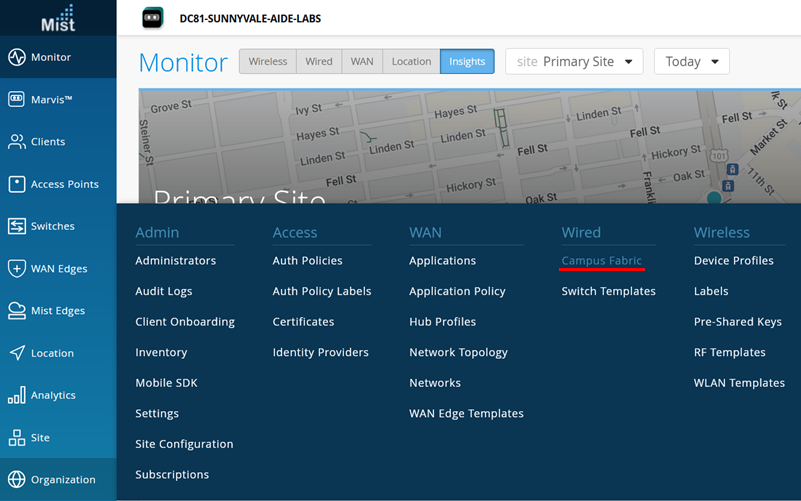
Mistには、以下に示すキャンパスファブリックメニューの左上にある組織レベルまたはサイトレベルにキャンパスファブリックを導入するオプションが用意されています。どちらの設計でも、顧客の要件に基づいて、単一のPoDのみまたは複数のPoDでファブリックを構築し、複数の建物を接続できるようになりました。EVPNマルチホーミングファブリックでは、PoDなしではサイトレベルの導入しか実行できません。
ここに示す例では、ファブリックがサイトレベルで構築されています。
図6:ファブリックサイトレベル作成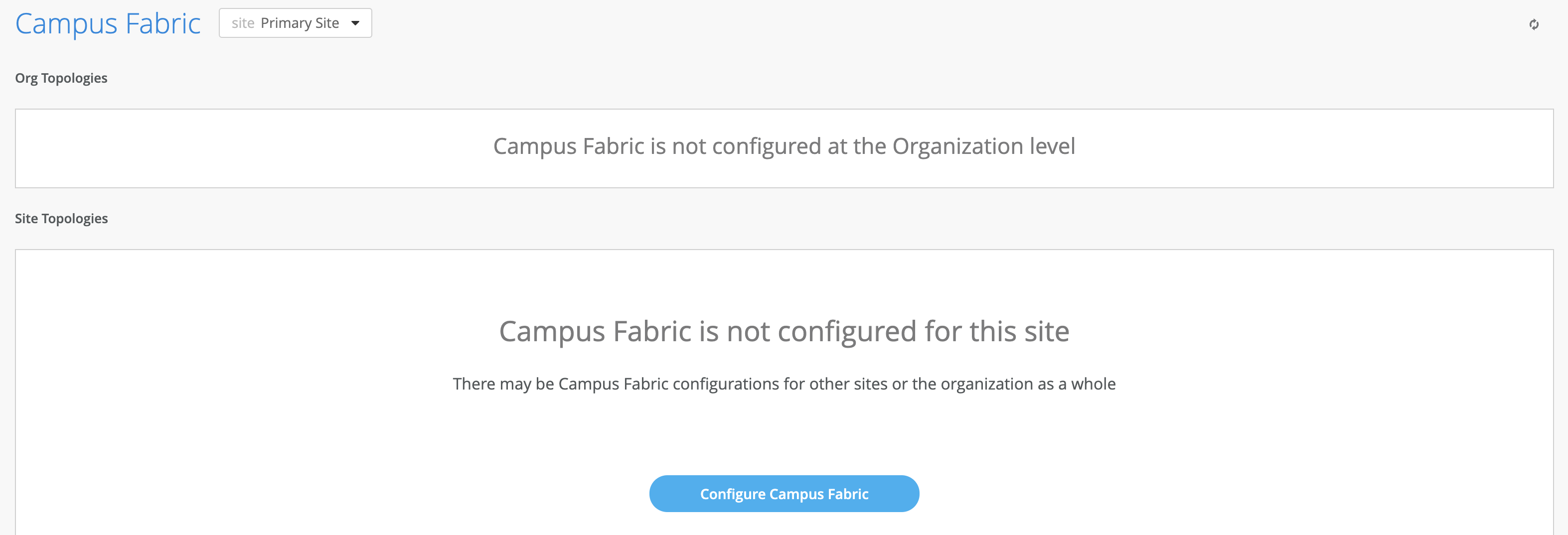
キャンパスファブリックトポロジーの選択
- 以下のキャンパスファブリックEVPNマルチホーミングオプションを選択します。
図7:EVPNマルチホーミングファブリック作成
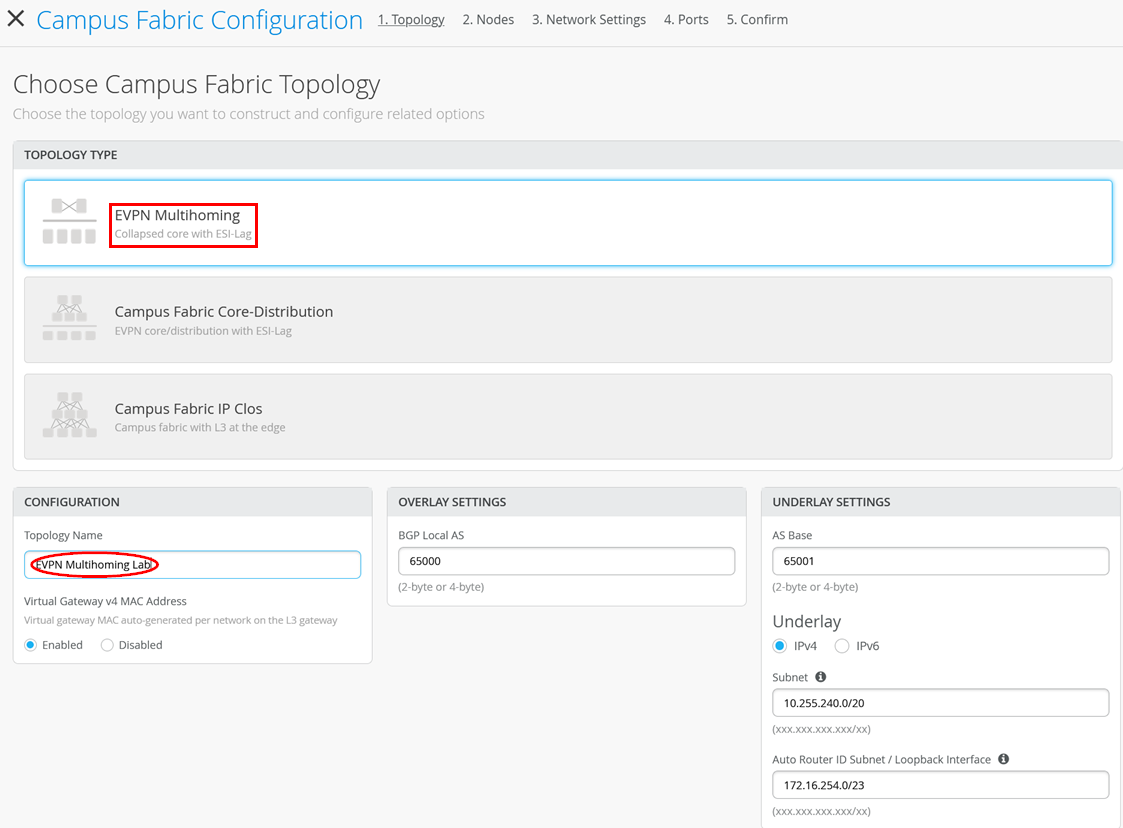
Mistには、キャンパスファブリックにEVPNマルチホーミングという名前を付けるセクションがあります。
- 設定—会社の標準に従って名前を指定します。
- 仮想ゲートウェイv4 MACアドレス—ここでは、すべてのVLANに使用されるゲートウェイのグローバルMACアドレス(割り当てられたデフォルト)を設定できます。または、MACアドレスをVLANごとに一意にすることができます(トラブルシューティング時が優先されます)。
トポロジー設定
- BGPローカルAS—すべてのコントロールプレーン対話に使用されるBGP AS番号。
- ASベース—コラプストコアデバイスごとに自動的に割り当てられるプライベートBGP AS番号の開始点を表します。導入に適したプライベート BGP AS 番号の範囲を使用できます。
- サブネット—デバイス間のP2Pリンクに使用されるIPアドレスのプールを表します。導入に適した範囲を使用できます。Mistは、このサブネットをリンクごとに/31サブネットアドレッシングに分割します。この数は、特定の導入規模に合わせて変更できます。例えば、/24は最大128のP2P /31サブネットを提供します。
- 自動ルーターID サブネット—各デバイスのループバックアドレスに関連付けられたIPアドレスのプールを表します。各デバイスは、このプールから割り当てられた/32のループバックIPアドレスを自動的に取得します。導入に適した範囲を使用できます。VTEP を使用した VXLAN トンネリングは、このアドレスに関連付けられています。ここで割り当てられたループバックIPアドレスは、アンダーレイトランスポートネットワークでのみ表示されます。これらのアンダーレイループバックIPアドレスの定義は、EVPN-VXLANファブリックが機能するために不可欠です。
注:キャンパスファブリックに接続されている他のネットワークと競合しない限り、すべてのオプションでデフォルト設定を使用することをお勧めします。各層間のP2Pリンクは、アドレスを節約するために/31アドレッシングを利用します。
キャンパスファブリックノードの選択
キャンパスファブリックEVPNマルチホーミングの各レイヤーに参加するデバイスを選択します。キャンパスファブリックを作成する前に、サイトのスイッチインベントリで各デバイスの存在を検証することをお勧めします。
次のステップは、スイッチをレイヤーに割り当てることです。スイッチの名前はターゲット層の機能を基準にして指定されているため、それぞれの役割に迅速に割り当てることができます。
図8:ファブリックノードの選択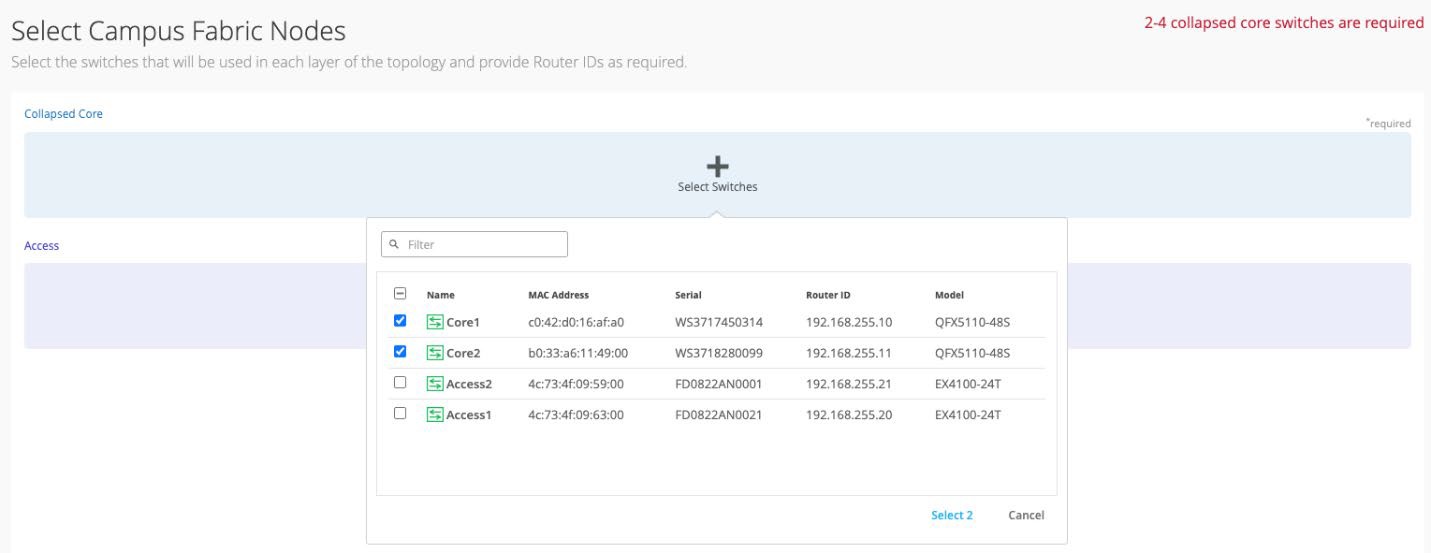
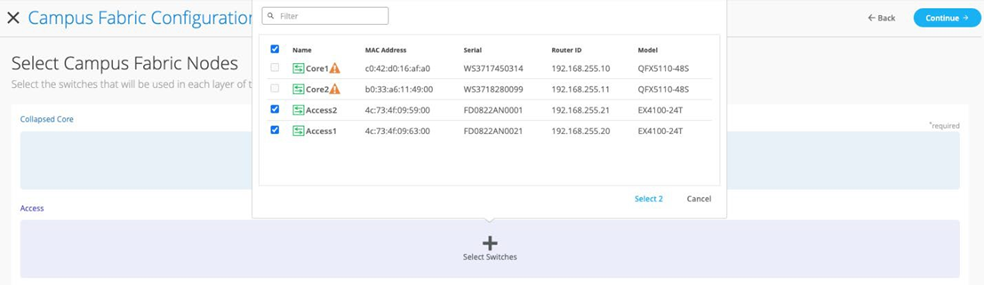
すべてのデバイスを適切なレイヤーに割り当てたら、(アクセススイッチを除く)各デバイスにアンダーレイループバックIPアドレスを指定する必要があります。このループバックインターフェイスは、VTEPと呼ばれる論理構造に関連付けられています。VXLAN トンネルのソースとして使用します。キャンパスファブリックEVPNマルチホーミングには、コラプストコアスイッチ上のVXLANトンネリング用のVTEPがあります。
自動ルーターIDサブネットプレフィックスを定義する場合、アンダーレイループバックIPアドレスとルーターIDの割り当ては自動的に行われます。手動で割り当てる必要はありません。このベストプラクティスを活用してください。
ネットワークの設定
VLANやVRFオプションなどのネットワーク情報を入力します。VLAN は VNI にマッピングされ、オプションで VRF にマッピングして、IoT デバイスのトラフィックなどのトラフィックを企業の IT トラフィックから論理的に分離する方法を提供することができます。
図9:ネットワーク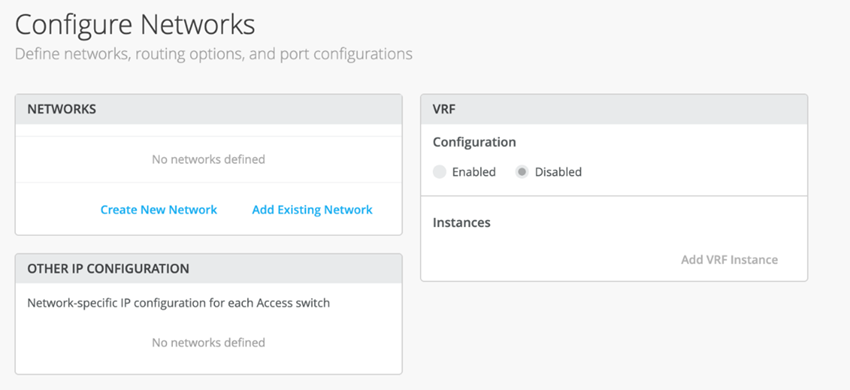 の設定
の設定
ネットワーク
このセクションでは、各VLANごとのIPサブネットとデフォルトゲートウェイを含むVLANを作成またはインポートできます。
キャンパスファブリックテンプレートの 共有要素 セクションには、VLANが作成される上記のネットワークセクションが含まれています。
図10:スイッチテンプレート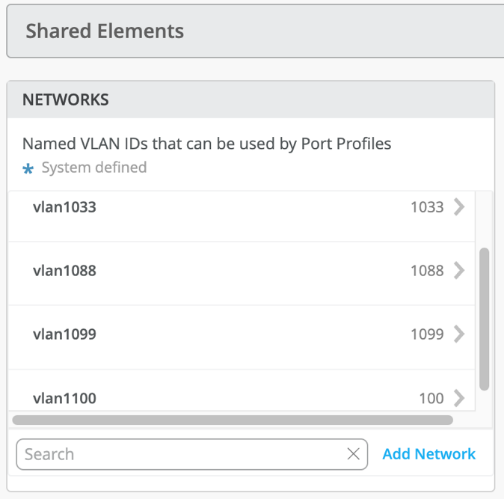 によって継承されたネットワーク
キャンパスファブリックの構築に戻り、レイヤー2 VLAN情報を含む既存のテンプレートを選択します。すべてのVLANおよびIP情報はテンプレートから継承されます。
図11:テンプレート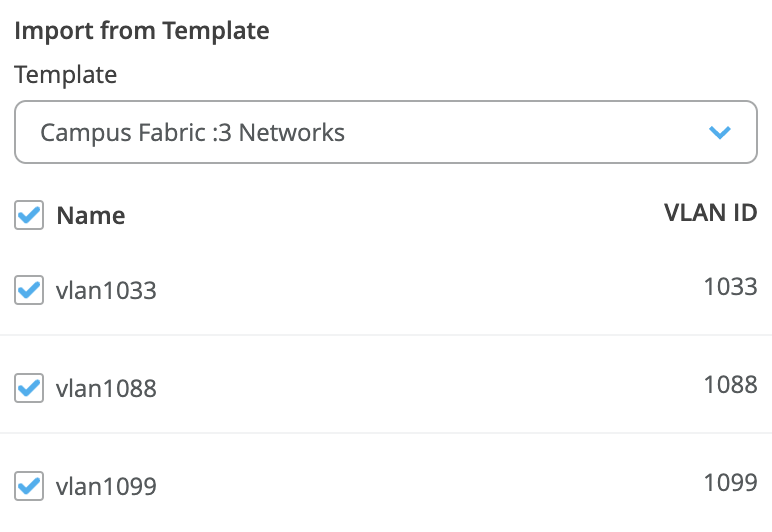 からのネットワークインポート
ネットワークは、既存のテンプレートから編集、新規追加、または追加できます。
図12:ネットワーク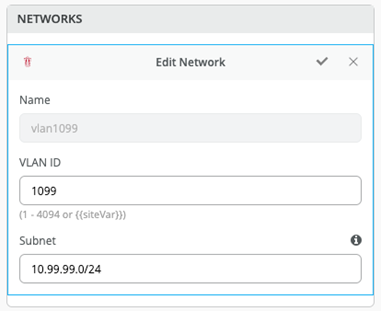 の編集
の編集
以下の例に従って、ネットワークごとにサブネットと仮想ゲートウェイの情報を追加します。
図13:ネットワーク1099とVGA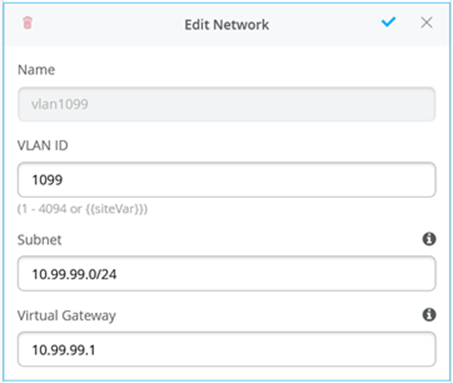 図14:ネットワーク1088とVGA
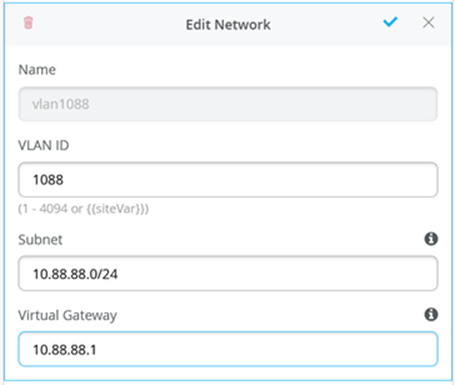 図15:ネットワーク1033とVGA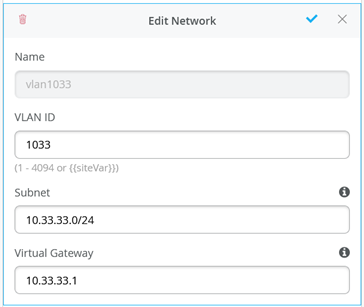
その他のIP設定
ジュニパー Mist Wired アシュアランスは、各 VLAN の IRB インターフェイスに自動 IP アドレッシングを提供します。次に、ポートプロファイルとポート設定で、VLANを指定したポートに関連付けます。この場合、キャンパスファブリック構築の開始時にキャンパスファブリックEVPNマルチホーミングを選択しました。このオプションは、レイヤー3サブネットに参加しているすべてのデバイスに仮想ゲートウェイアドレッシングを使用します。Core1 スイッチと Core2 スイッチは、各レイヤー 3 サブネットの共有 IP アドレスで設定されます。このアドレスは両方のコアスイッチ間で共有され、VLAN 内のすべてのデバイスのデフォルトゲートウェイとして機能します。各コアデバイスには、ジュニパー Mist によって選択された固有の IP アドレスも受信されます。すべてのアドレスをお客様の要件に合わせて管理できます。ジュニパー Mist は、各サブネットの先頭から始まるコア 1 と 2 に IP アドレスを割り当てます。エンドユーザーはこれらの IP アドレスを適宜変更できます。例えば、この導入では、各VLANのデフォルトゲートウェイとしてx.x.x.1を使用し、VLANを出るすべてのトラフィックのラストリゾートゲートウェイ(この場合はMXルーター)としてx.x.x.254を使用します。そのため、Core1に割り当てられたIPアドレスをx.x.x.1からx.x.x.3に変更し、仮想ゲートウェイがすべてのVLANでx.x.x.1を使用できるようにしています。
図16: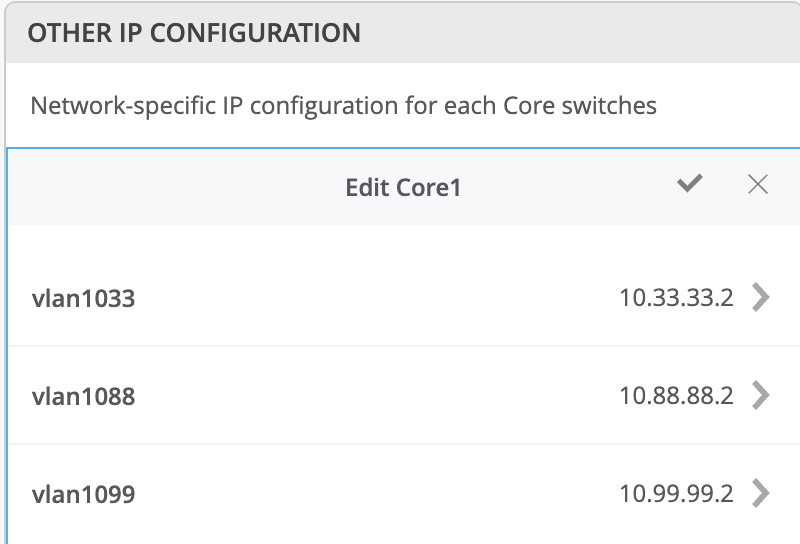 使用したオーバーレイVLANのCore1 Static-IP
図17:
使用したオーバーレイVLANのCore1 Static-IP
図17: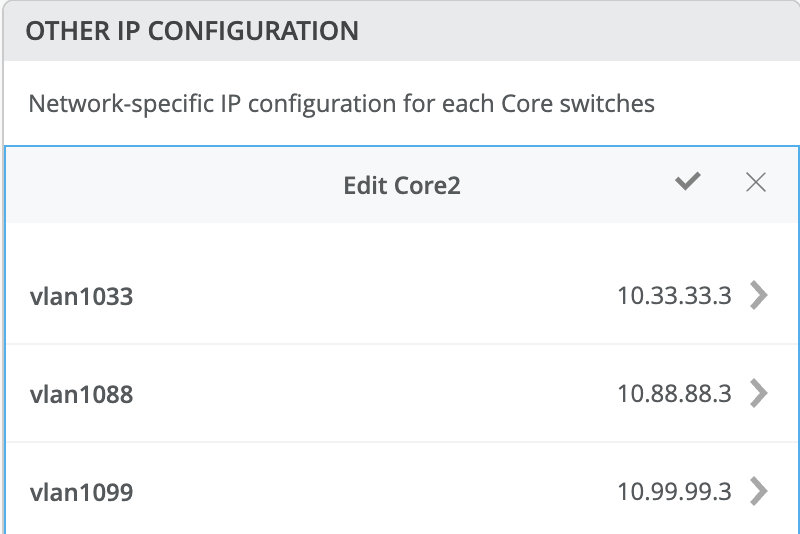 使用したオーバーレイVLANのCore2 Static-IP
デフォルトでは、すべてのVLANがデフォルトのVRFに配置されます。VRF オプションを使用すると、トラフィック分離の要件に応じて、共通の VLAN を同じ VRF または個別の VRF にグループ化できます。この例には、corp-it、developers、guest-wifiの3つのVRFまたはルーティングインスタンスが含まれています。
ここでは、最初のcorp-it VRFを構築し、事前定義されたvlan 1099を選択します。
図18:VRF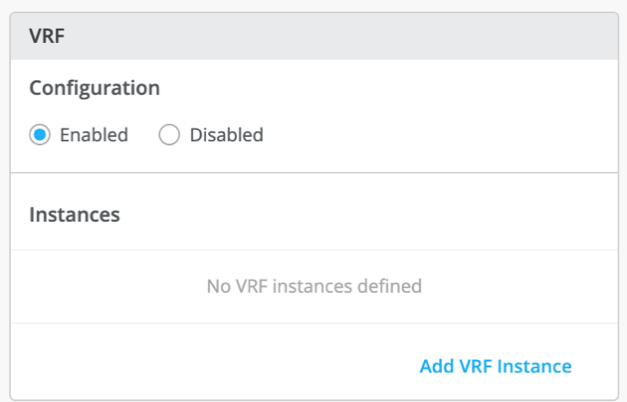 を有効にする
図19:VRFへのネットワークの割り当て
を有効にする
図19:VRFへのネットワークの割り当て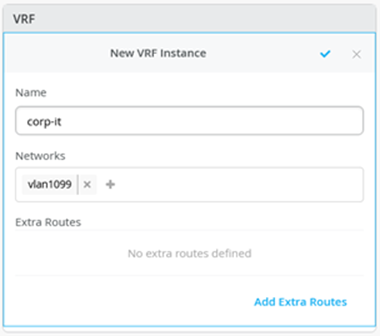
デフォルトでは、キャンパスファブリック内ではVRF間通信はサポートされていません。VRF間通信が必要な場合、各VRFには、外部ルーターまたはファイアウォールを使用してセキュリティ検査またはルーティング機能を強化するようにキャンパスファブリックに指示するデフォルトルートなどの追加ルートを含めることができます。この例では、すべてのトラフィックがESI-LAG上でトランクされ、SRXファイアウォールがVRF間ルーティングを処理します。 図11:トポロジーを参照してください。
SRXファイアウォールは、キャンパスファブリック内で定義されたVLANに参加しており、サブネットを出るすべてのトラフィックに対する最後のゲートウェイであることに注意してください。
追加 ルート オプションを選択すると、10.99.99.0/24からすべてのトラフィックがMXルーターのネクストホップ(10.99.99.254)を使用するように転送されるようジュニパーMistに通知されます。
図20:デフォルトルート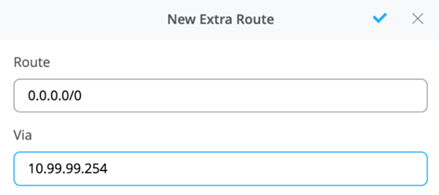 の追加
の追加
さらに 2 つの VRF を作成します。
- 開発者は、10.88.88.254を利用して、0.0.0.0/0のvlan 1088を使用するVRFを使用しています。
- 10.33.33.254を利用した0.0.0.0/0のvlan 1033を使用するゲストwifi VRF
図21:ネットワーク全体およびVRFの設定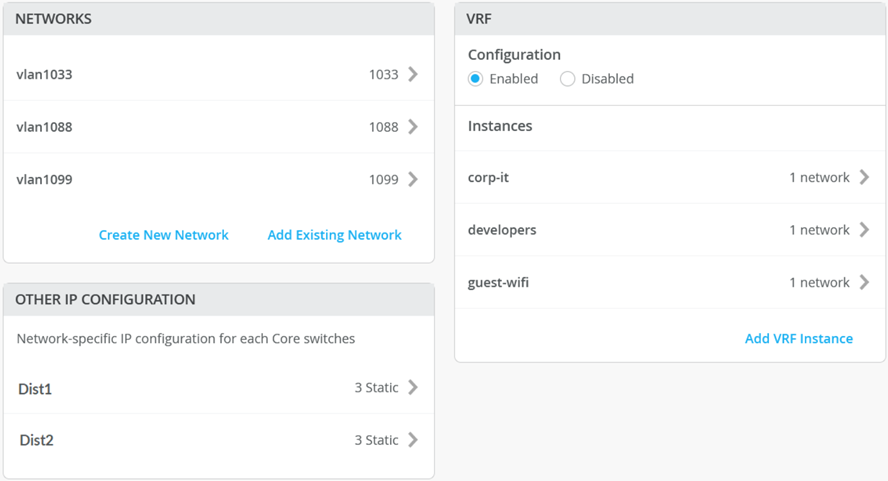
次のステップとして、すべてのアクセススイッチとコラプストコアスイッチの間に冗長LAGインターフェイスを確立するためにファブリックが使用する「fabric-lag」などの名前を指定する必要があります。作成されたすべてのVLANは、将来のトランクネットワークとして自動的に追加されます。
図22:ファブリックLAG設定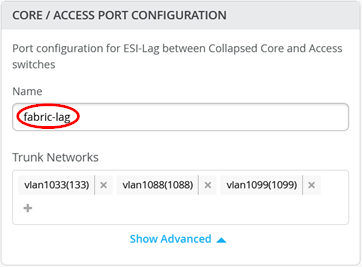
このセクションでは、ディストリビューションスイッチとアクセススイッチ間のアクティブ-アクティブESI-LAGトランクを設定します。ここでは、ポート設定に名前を付け、この設定に関連付けられたVLANを含めます。詳細タブには、追加の設定オプションがあります。
図23:ファブリックLAG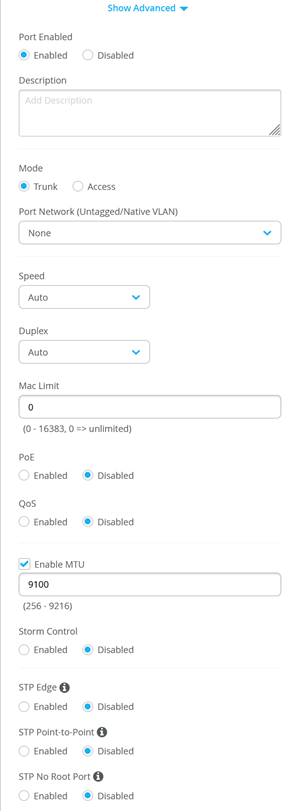 注:
注:特定の要件が必要でない限り、デフォルト設定をお勧めします。
すべてのVLANが設定されて各VRFに割り当てられ、ディストリビューションとアクセスESI-LAGが構築されたので、ポータルの右上隅にある [続行 ]ボタンをクリックして、次のステップに進みます。
キャンパスファブリックポートの設定
最後のステップは、コアスイッチとアクセススイッチの物理ポートの選択です。
図24:ポートの概要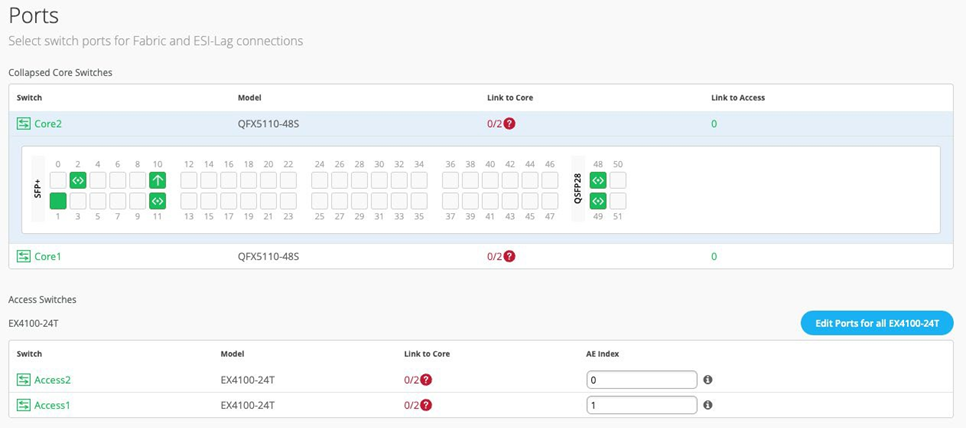 注:
注:正確性を確保するため、導入プロセスのこのステップの前に、両方のコラプストコアスイッチでCLIコマンド「show lldp neighbors」を実行することをお勧めします。
コラプストコアスイッチ
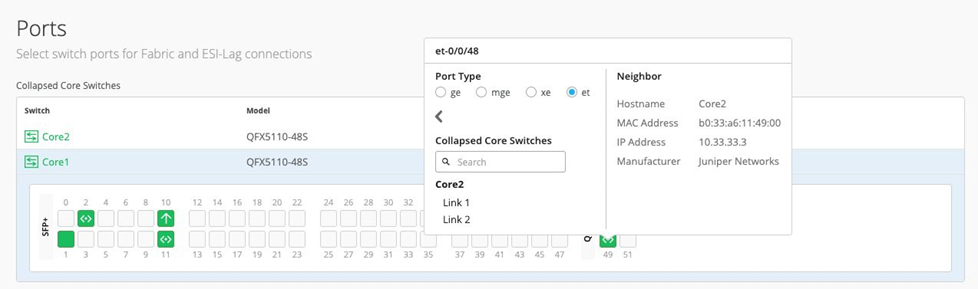
コア1:これで、コラプストコアスイッチを相互接続するポートを選択する準備が整いました。折り畳みコアリンクとしてet-0/0/48を選択し、次にLink1を選択する必要があります。
図25:最初のリンクcore1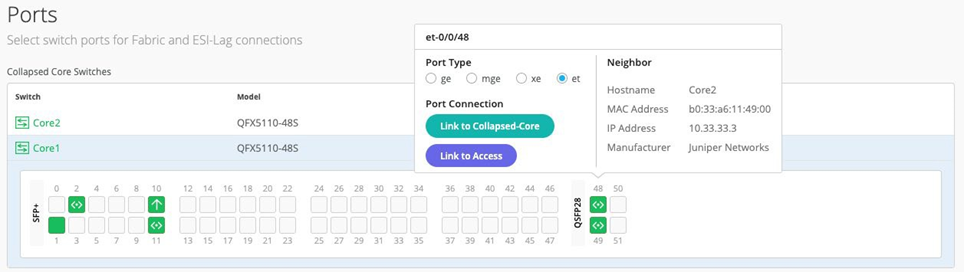
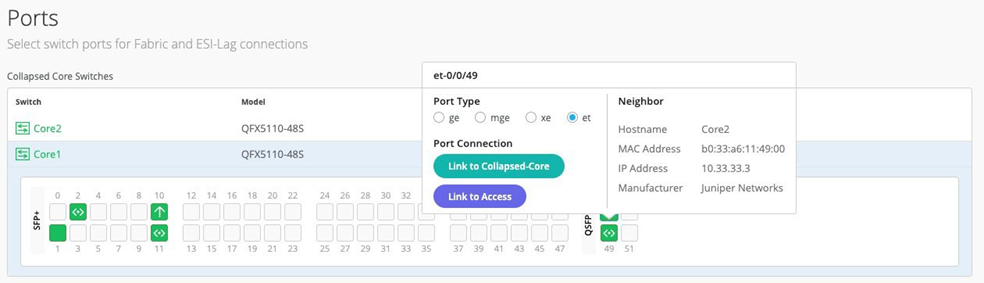
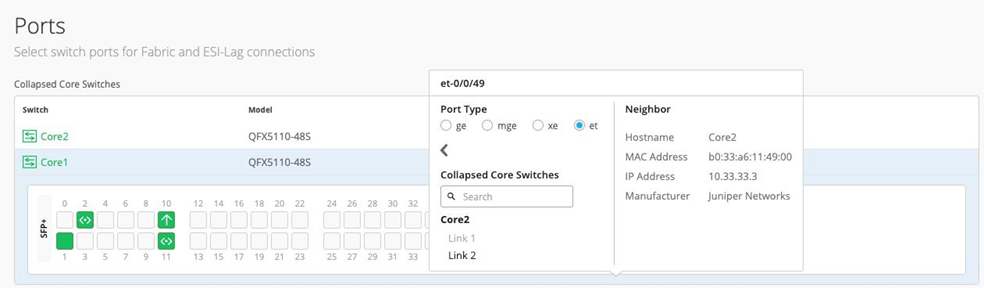
- コア1秒リンク。折り畳み式コアリンクとして et-0/0/49 を選択し、 次にリンク2を選択する必要があります。
図26:セカンドリンクcore1
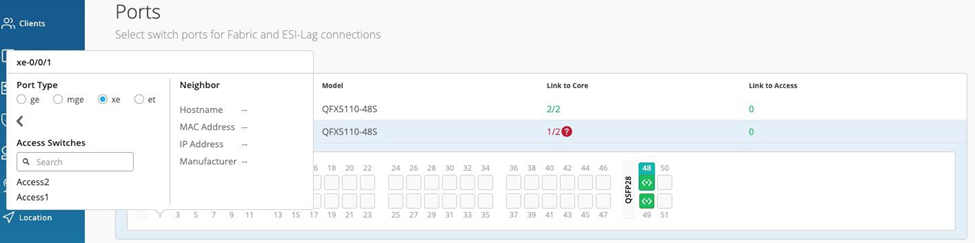
- Core1 は Access1 への最初のリンクです。Access1へのリンクとして xe-0/0/1 を選択できます。
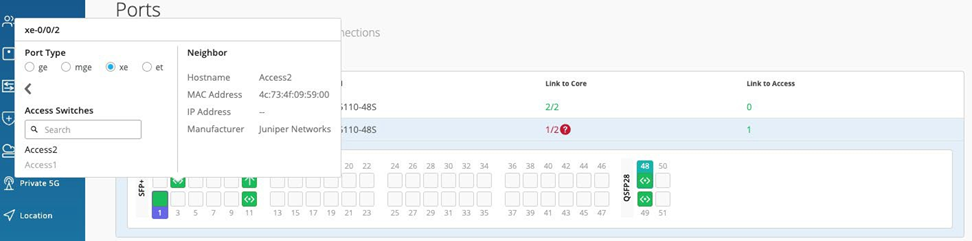
- これは、Core1のAccess2への2番目のリンクです。Access2へのリンクとして xe-0/0/2 を選択できます。
コア2:
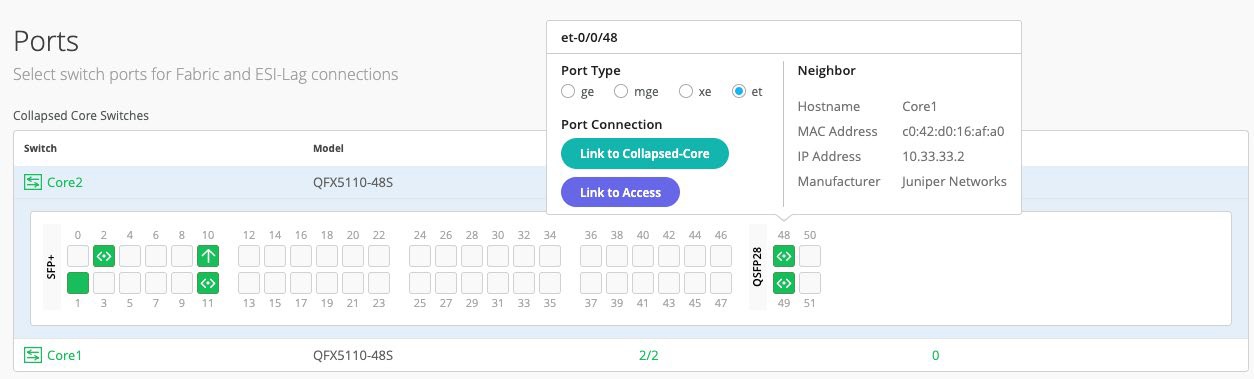
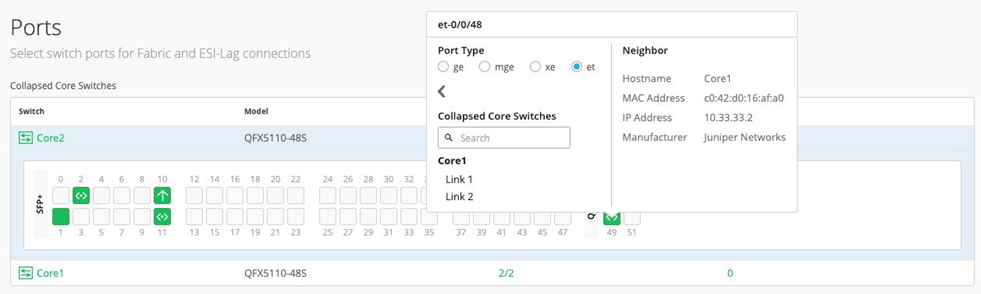
- これはCore2の最初のリンクです。コラプストコアリンクとして et-0/0/48 を選択し、 次にLink1を選択する必要があります。
- これはCore2の2番目のリンクです。コラプストコアリンクとして et-0/0/49 を選択し、 次にLink2を選択する必要があります。
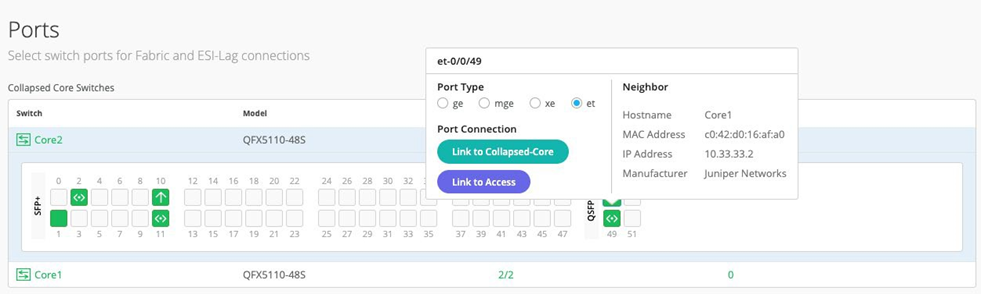
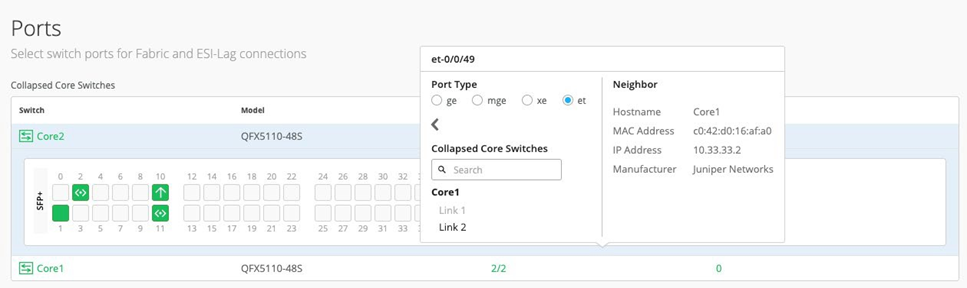
- これは、Core2からAccess1への最初のリンクです。Access1へのリンクとして xe-0/0/1 を選択できます。
.png)
- これは、Core2からAccess2への最初のリンクです。Access2へのリンクとして xe-0/0/2 を選択できます。
.png)
アクセススイッチ
これで、コラプストコアスイッチと相互接続するポートを選択できるようになりました。
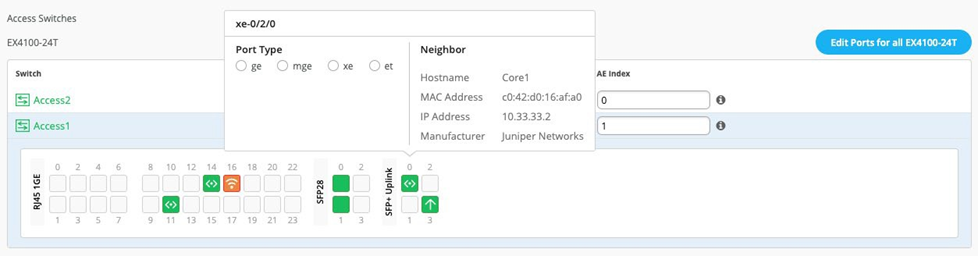
アップリンクとインターフェイス速度の両方を選択し、ジュニパーMistが各AEインデックスを定義できるようにします。この場合、アップリンクxe-0/2/0、xe-0/2/3が両方のアクセススイッチのコアへのリンクとして選択され、Access2と1のAEインデックス0/1(システムのデフォルト番号)がそれぞれ選択されます。
アクセス1:
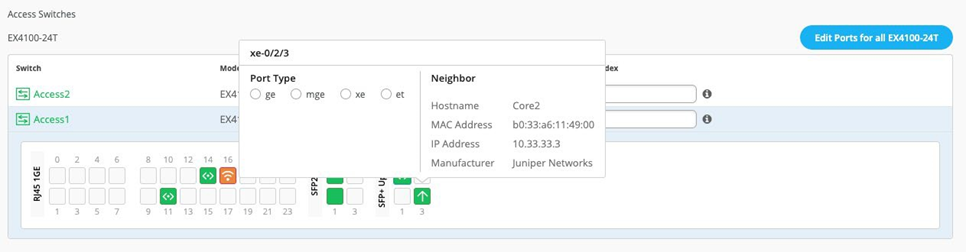
アクセス2:
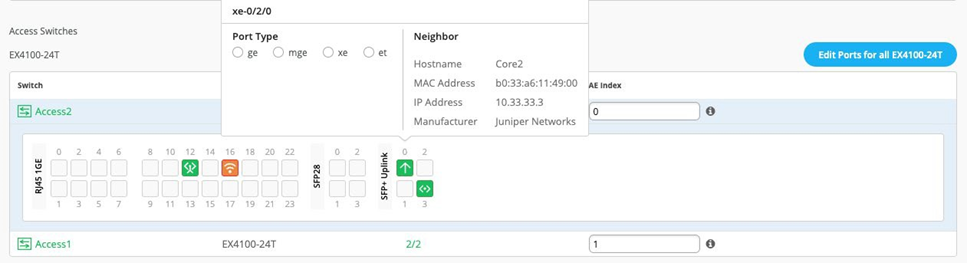
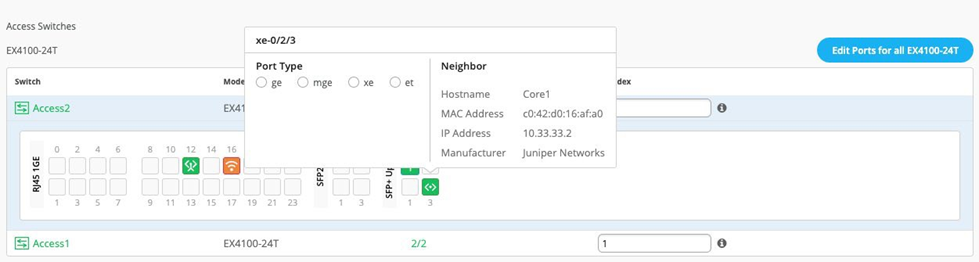
必要なポートの組み合わせをすべて選択したら、ポータルの右上隅にある続 行 ボタンをクリックします。
キャンパスファブリック構成の確認
最後のセクションでは、以下に示すように各デバイスの設定を確認する機能を提供します。
図27:ファブリック確認ビュー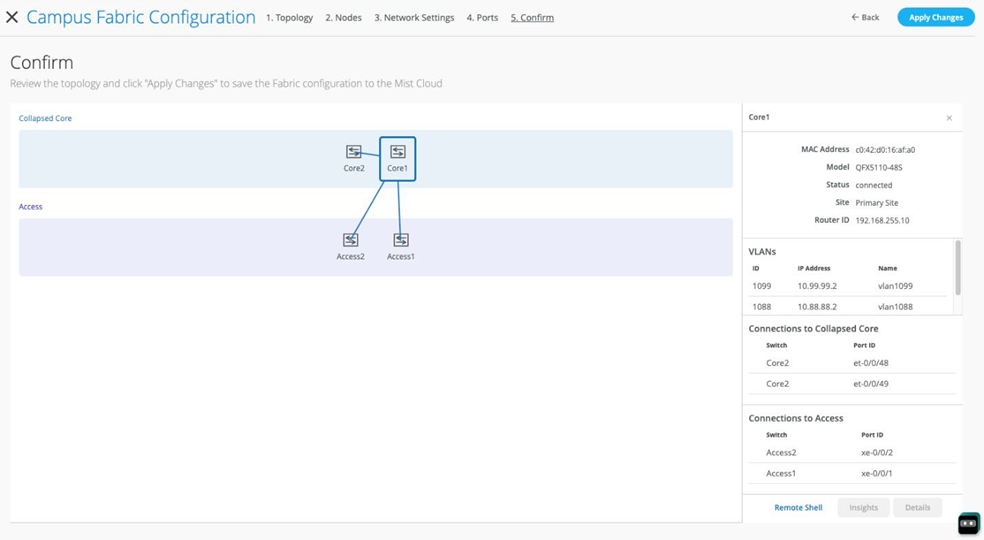 注:
注:自動ルーターIDサブネットの使用を設定すると、このページでアンダーレイループバックIPアドレスがまだ割り当てられていない場合があり、上記のような警告が表示される場合があります。設定を初めて適用するときに割り当てが行われるため、これは今のところ無視してください。
検証が完了したら、ポータルの右上隅にある [変更を適用 ] オプションを選択します。
図28:ファブリック への変更の適用
ファブリックを作成するには、第 2 段階の確認を完了する必要があります。
ジュニパー Mist は、キャンパスファブリックの構築の推定時間を含む以下のバナーを表示します。このプロセスには以下が含まれます。
- ジュニパー Mistは、ビルド開始時に提示された範囲から選択したIPアドレスを使用して、ディストリビューションデバイスとコアデバイス間のP2Pインターフェイスを構築します。
- ビルド開始時に提示された範囲のループバックアドレスで各デバイスを設定します。
- eBGPは、固有のBGP自律システム番号を持つ各デバイスにプロビジョニングされます。アンダーレイの主な目的は、デバイスのループバック到達可能性を実現するために、パケット単位レベルでトラフィックのロードバランシングにECMPを活用することです。eBGPオーバーレイの主な目的は、EVPN-VXLANを使用して顧客のトラフィックを転送することです。
- Dist1 および Dist2 にある各レイヤー 3 ゲートウェイ IRB に IP アドレスを適用します。
- 各ループバックインターフェイスにIPアドレスを適用します。この場合は自動的に行われます。
- アンダーレイ接続とオーバーレイ接続のルーティングポリシーを設定します。
- P2Pアンダーレイ、レイヤー3 IRB、ESI-LAGバンドルのMTU設定を最適化します。
- 自動的に割り当てられるVNIアドレスを使用したVXLANからVLANへのマッピング。
- corp-it、開発者、ゲストwifi用のVRFと、各VRFに関連付けられたVLANを作成します。
- ディストリビューションデバイスとディストリビューションコアデバイスの間にVXLANトンネルを作成する(後続のステップで設定されるノースバウンドMXルーターをサポートするため)。
- キャンパスファブリックの物理的な構築に携わる担当者が使用できる、ダウンロード可能な接続テーブル(CSV形式)を作成する。
- BGPピアリングを持つすべてのデバイスと物理リンクのステータスをグラフィカルインターフェイスで表示します。
図 29: 変更 の適用
の適用
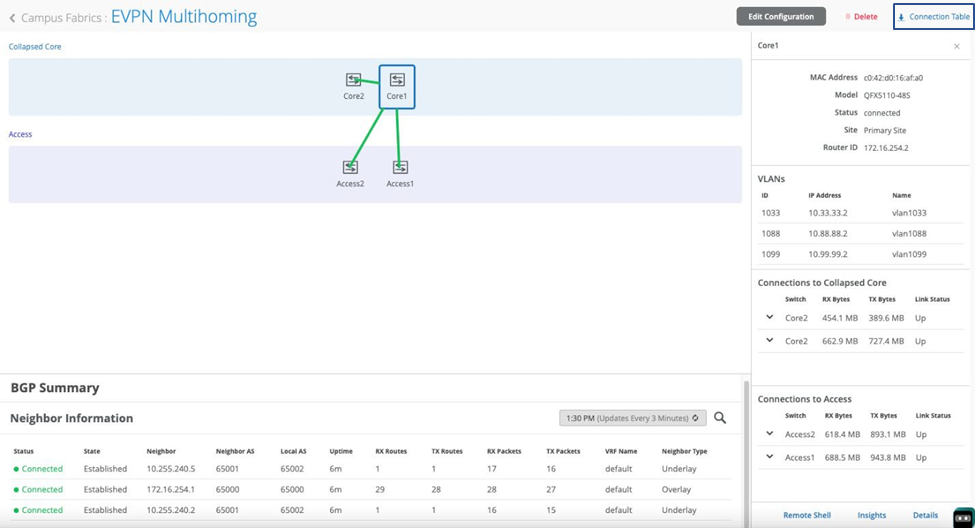
キャンパスファブリックファブリック設定を閉じるをクリックすると、新しく作成されたキャンパスファブリックEVPNマルチホーミングの概要を表示できます。
図30:作成済みEVPNマルチホーミングファブリックビュー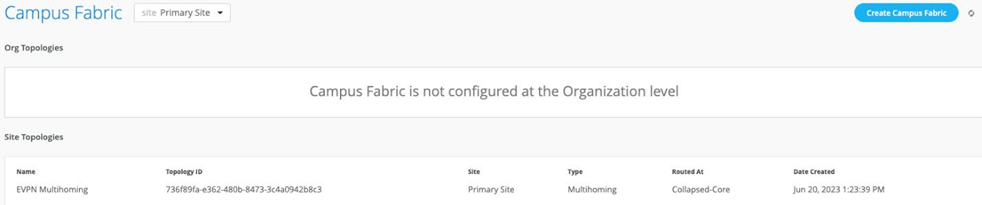
ジュニパー Mist Wired アシュアランスでは、キャンパスファブリックの物理的なレイアウトを表す接続テーブル(CSV形式)をダウンロードできます。これを使用して、物理的なキャンパスファブリック構築に参加しているすべてのスイッチ相互接続を検証できます。キャンパスファブリックの構築後、または構築中の接続テーブルをダウンロードできます。
 をダウンロードする
接続テーブルのスプレッドシート:

アクセス ポートへの VLAN の適用
前述したように、ジュニパー Mist には、サイト内のすべてのデバイスで使用できる、RADIUS、NTP、DNS などのよく知られたサービスをテンプレート化する機能があります。これらのテンプレートには、サイト内の各デバイスを対象とするVLANやポートプロファイルを含めることもできます。検証前の最後のステップは、各アクセススイッチの必要なポートにVLANを関連付けることです。
この場合、Desktop1 と 2 は各アクセス スイッチの異なるポートに関連付けられているため、それぞれ Access1 と 2 に設定を適用する必要があります。 図1をご覧ください。
また、ジュニパーのAPはアクセス1とアクセス2の同じポートに接続するため、スイッチテンプレートをこの構成でカスタマイズできる点も注目に値します。たとえば、スイッチテンプレートオプションの下にある以下は、各スイッチをそのロールに関連付けるようにカスタマイズされています:コア、ディストリビューション、アクセス。さらに、すべてのアクセススイッチ(例えば、ジュニパーネットワークス®のEX4400スイッチで定義されています)は、「myaccess」という名前のAPポートプロファイルをge-0/0/16に関連付ける必要があり、各スイッチを個別に設定する必要はありませんでした。
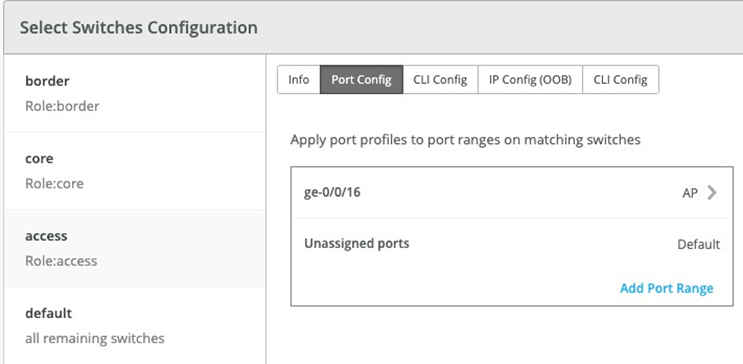 によるポート設定
Access1を例に、Access1の ポート設定 セクションにあるポートge-0/0/11にvlan1099を適用します。この例では、スイッチテンプレートでvlan1099(corp-it)、vlan1088(developers)、vlan1033(guest-wifi)が定義されています。ここでは、設定プロファイルでvlan1099が選択されています。
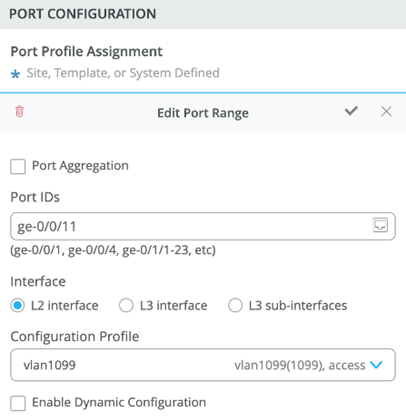 へのポートプロファイルの割り当て
vlan1099のスイッチテンプレート定義を以下に示します。これは、dot1x認証、QoS、PoEなどのVLANに関連付けられた属性を表しています。vlan1088 と vlan1033 も同様の方法で設定する必要があります。
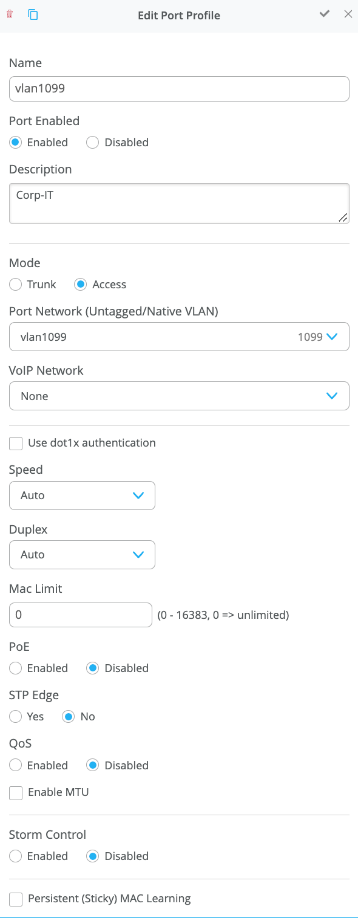 例
例