
付録:CRBファブリック作成例
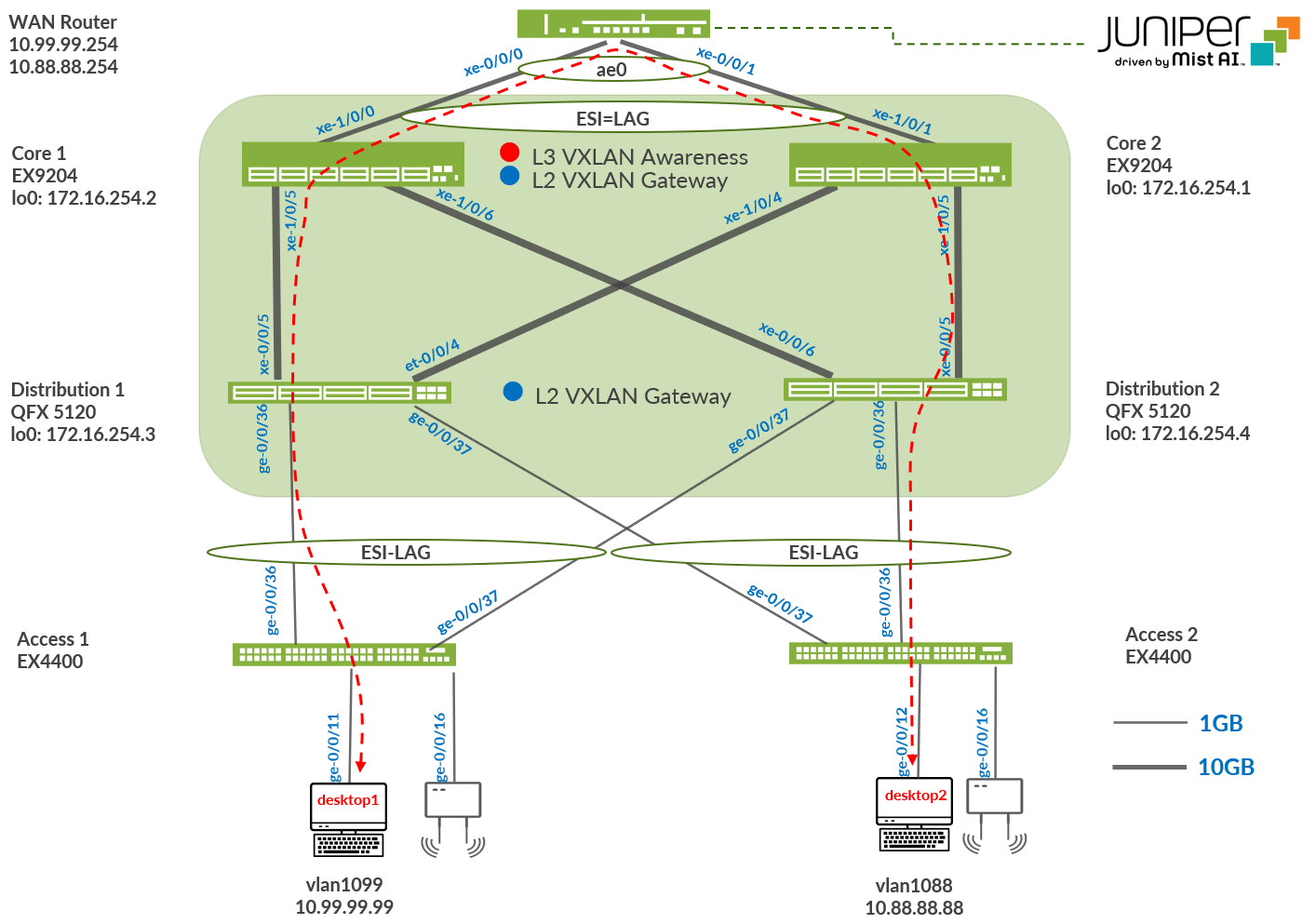
以下に示す構成例は、このJVDのフェーズ1の一部として作成されました。フェーズ2のトポロジーを確認してください。最小限のCRBファブリックを構築する方法を紹介するために、この例を保持しました。
キャンパスファブリックコアディストリビューションCRBコンポーネント
この設定例では、以下のデバイスを使用しています。
- コアデバイスとしての2台のEX9204スイッチ、ソフトウェアバージョン:Junos OSリリース22.4R2-Sx以降。
- ディストリビューションデバイスとしての2台のQFX5120スイッチ、ソフトウェアバージョン:Junos OSリリース22.4R2-Sx以降。
- アクセスレイヤー EX4400 スイッチ 2 台、ソフトウェア バージョン:Junos OS リリース 22.4R2-Sx 以降。
- MX80 WAN ルーター 1 台、ソフトウェア バージョン:Junos OS リリース 21.2R3-Sx 以降。
- ジュニパーアクセスポイント。
- 有線クライアントとして機能する2つのLinuxデスクトップ。
ジュニパー Mist Wired アシュアランス
ジュニパー Mist™ポータルを通じて、Mist有線アシュアランスジュニパー、すべてのジュニパースイッチを一元管理できます。ジュニパー Mist Wired アシュアランスは、ネットワークのアクセスレイヤーを構成するデバイスを完全に可視化します。ポータルは、ジュニパー Mistアカウントを使用してAIドリブンクラウドサービスを通じてアーキテクチャにアクセスするためのユーザーインターフェイスを提供します。有線ネットワーク上の主要なコンプライアンスメトリックを監視、測定し、アラートを受け取ることができます。これには、スイッチバージョンとPoEコンプライアンス、スイッチ-APアフィニティ、VLANインサイトが含まれます。
ジュニパースイッチのジュニパーMistクラウドへのオンボーディング:
ジュニパー Mist 有線アシュアランスポータルを介して、キャンパスファブリックコアディストリビューションCRBをゼロから構築するために使用されます。これには以下が含まれます。
- コア層とディストリビューション層間のP2Pリンクの割り当て
- アンダーレイとオーバーレイに参加するデバイスごとに固有の BGP AS 番号を割り当てます。
- VRFインスタンスを作成することで、トラフィックを論理的にセグメント化できます。これには、各代表的なVRFへの新規または既存のVLANの割り当ても含まれます。
- コア層に割り当てられた各レイヤー3ゲートウェイIRB(統合型ルーティングおよびブリッジング)インターフェイスのIPアドレッシング。
- 各ループバックインターフェイスのIPアドレス。
- アンダーレイおよびオーバーレイ接続のルーティングポリシーの設定。
- P2Pアンダーレイ、レイヤー3 IRB、ESI-LAGバンドルの最大送信単位(MTU)設定を最適化しました。
- キャンパスファブリックの物理的な構築に携わる担当者が使用できる、ダウンロード可能な接続テーブル(CSV形式)。
- BGPピアリングと物理リンクステータスを持つすべてのデバイスを示すグラフィカルインターフェイス。
ジュニパー Mist Wired アシュアランスの詳細については、次を参照してください。 https://www.mist.com/documentation/category/wired-assurance/
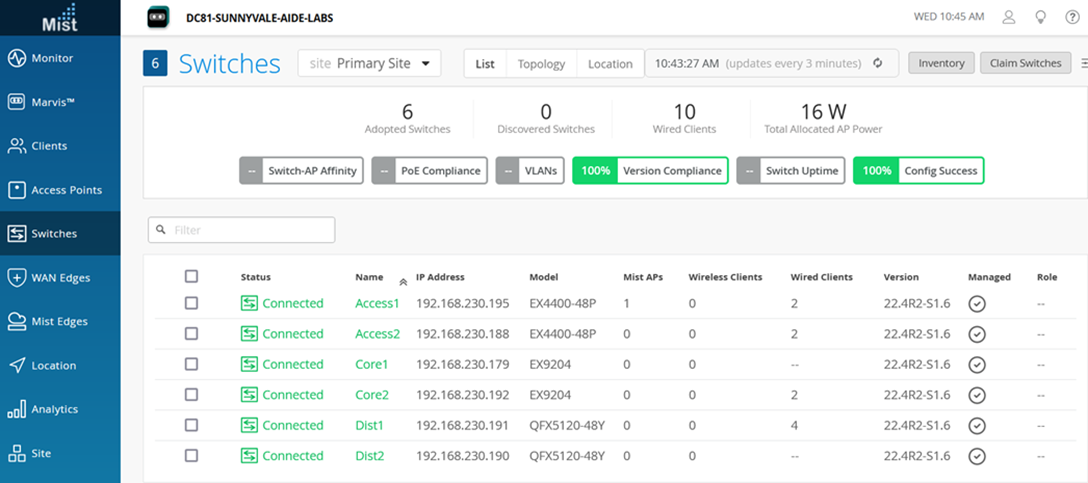
ジュニパー Mist Wired アシュアランス スイッチ
キャンパスファブリックに参加している各デバイスが、採用されているか、要求され、サイトに割り当てられていることを検証する必要があります。スイッチの名前は、ファブリックの構築と運用を容易にするために、ファブリック内の各レイヤーにちなんで付けられています。
テンプレート
ジュニパー Mist クラウドを介したスイッチ管理の主な機能は、テンプレートと階層モデルを使用してスイッチをグループ化し、一括更新を行うことです。テンプレートは統一性と利便性を提供し、階層(サイトとスイッチ)は拡張性と粒度の両方を提供します。
テンプレートと階層モデルとは、テンプレート構成を作成すれば、各グループのすべてのデバイスがテンプレート設定を継承することを意味します。競合が発生した場合、たとえば、サイト レベルと組織レベルの両方に同じデバイスに適用される設定がある場合、狭い設定 (この場合はサイト設定) が組織レベルで定義された広い設定よりも優先されます。
階層の最下位にある個々のスイッチは、組織レベルで定義された設定の全部または一部を継承することができ、サイトレベルでも再び継承することができます。もちろん、個々のスイッチに独自の構成を設定することもできます。
階層のどのレベルにも個々のCLIコマンドを含めることができ、そのコマンドは「AND」ベースでそのグループ内のすべてのスイッチに追加されます。つまり、個々のCLI設定を既存の設定に追加します(既存の設定は置き換えまたは追加される場合があります)。
ポータルにネイティブではないアイテムに対して CLI コマンドを実行した場合、この設定データは最後に適用されます。同じスタンザ内の既存の設定データを上書きします。スイッチテンプレートまたは個々のスイッチ設定からCLIコマンドオプションにアクセスできます。
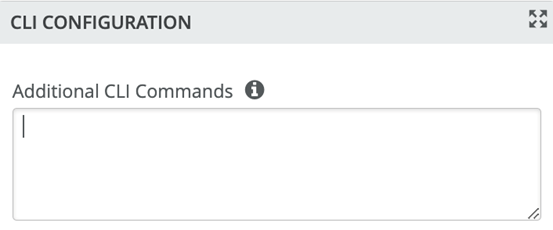 の追加
の追加
組織とスイッチのテンプレートでは、以下のテンプレートを使用します。

確認のために独自のシステムにインポートできるように、次のテンプレートのコピーをJSON形式で提供しています。
{
  "ntp_servers": [],
  "dns_servers": [
    "8.8.8.8",
    "9.9.9.9"
  ],
  "dns_suffix": [],
  "additional_config_cmds": [],
  "networks": {
    "vlan1033": {
      "vlan_id": 1033,
      "subnet": ""
    },
    "vlan1088": {
      "vlan_id": 1088,
      "subnet": ""
    },
    "vlan1099": {
      "vlan_id": 1099,
      "subnet": ""
    }
  },
  "port_usages": {
    "myaccess": {
      "mode": "trunk",
      "disabled": false,
      "port_network": "vlan1033",
      "voip_network": null,
      "stp_edge": false,
      "port_auth": null,
      "all_networks": false,
      "networks": [
        "vlan1033",
        "vlan1088",
        "vlan1099"
      ],
      "speed": "auto",
      "duplex": "auto",
      "mac_limit": 0,
      "persist_mac": false,
      "poe_disabled": false,
      "enable_qos": false,
      "storm_control": {},
      "mtu": 9018,
      "description": ""
    },
    "myesilag": {
      "mode": "trunk",
      "disabled": false,
      "port_network": null,
      "voip_network": null,
      "stp_edge": false,
      "port_auth": null,
      "all_networks": true,
      "networks": [],
      "speed": "auto",
      "duplex": "auto",
      "mac_limit": 0,
      "persist_mac": false,
      "poe_disabled": false,
      "enable_qos": false,
      "storm_control": {},
      "mtu": 9014,
      "description": ""
    },
    "dynamic": {
      "mode": "dynamic",
      "rules": []
    },
    "vlan1099": {
      "mode": "access",
      "disabled": false,
      "port_network": "vlan1099",
      "voip_network": null,
      "stp_edge": false,
      "all_networks": false,
      "networks": null,
      "port_auth": null,
      "speed": "auto",
      "duplex": "auto",
      "mac_limit": 0,
      "persist_mac": false,
      "poe_disabled": false,
      "enable_qos": false,
      "storm_control": {},
      "mtu": 9014,
      "description": "Corp-IT",
      "disable_autoneg": false,
      "mac_auth_protocol": null,
      "enable_mac_auth": null,
      "mac_auth_only": null,
      "guest_network": null,
      "bypass_auth_when_server_down": null
    },
    "vlan1088": {
      "mode": "access",
      "disabled": false,
      "port_network": "vlan1088",
      "voip_network": null,
      "stp_edge": false,
      "all_networks": false,
      "networks": null,
      "port_auth": null,
      "speed": "auto",
      "duplex": "auto",
      "mac_limit": 0,
      "persist_mac": false,
      "poe_disabled": false,
      "enable_qos": false,
      "storm_control": {},
      "mtu": 9014,
      "description": "Developers",
      "disable_autoneg": false,
      "mac_auth_protocol": null,
      "enable_mac_auth": null,
      "mac_auth_only": null,
      "guest_network": null,
      "bypass_auth_when_server_down": null
    },
    "vlan1033": {
      "mode": "access",
      "disabled": false,
      "port_network": "vlan1033",
      "voip_network": null,
      "stp_edge": false,
      "all_networks": false,
      "networks": null,
      "port_auth": null,
      "speed": "auto",
      "duplex": "auto",
      "mac_limit": 0,
      "persist_mac": false,
      "poe_disabled": false,
      "enable_qos": false,
      "storm_control": {},
      "mtu": 9014,
      "description": "Guest-WiFi",
      "disable_autoneg": false,
      "mac_auth_protocol": null,
      "enable_mac_auth": null,
      "mac_auth_only": null,
      "guest_network": null,
      "bypass_auth_when_server_down": null
    }
  },
  "switch_matching": {
    "enable": true,
    "rules": [
      {
        "name": "core",
        "match_model": "EX9204",
        "port_config": {},
        "additional_config_cmds": [
          ""
        ],
        "ip_config": {
          "type": "dhcp",
          "network": "default"
        },
        "oob_ip_config": {
          "type": "dhcp",
          "use_mgmt_vrf": false
        }
      },
      {
        "name": "distribution",
        "port_config": {},
        "additional_config_cmds": [
          ""
        ],
        "ip_config": {
          "type": "dhcp",
          "network": "default"
        },
        "oob_ip_config": {
          "type": "dhcp",
          "use_mgmt_vrf": false
        },
        "match_model[0:7]": "QFX5120"
      },
      {
        "name": "access",
        "port_config": {
          "ge-0/0/16": {
            "usage": "myaccess",
            "dynamic_usage": null,
            "critical": false,
            "description": "",
            "no_local_overwrite": true
          }
        },
        "additional_config_cmds": [
          ""
        ],
        "match_model[0:6]": "EX4400"
      }
    ]
  },
  "switch_mgmt": {
    "config_revert_timer": 10,
    "root_password": "juniper123",
    "protect_re": {
      "enabled": false
    },
    "tacacs": {
      "enabled": false
    }
  },
  "radius_config": {
    "auth_servers": [],
    "acct_servers": [],
    "auth_servers_timeout": 5,
    "auth_servers_retries": 3,
    "fast_dot1x_timers": false,
    "acct_interim_interval": 0,
    "auth_server_selection": "ordered",
    "coa_enabled": false,
    "coa_port": ""
  },
  "vrf_config": {
    "enabled": false
  },
  "remote_syslog": {
    "enabled": false
  },
  "snmp_config": {
    "enabled": false
  },
  "dhcp_snooping": {
    "enabled": false
  },
  "acl_policies": [],
  "mist_nac": {
    "enabled": true,
    "network": null
  },
  "name": "campus-fabric"
}
トポロジー
ジュニパー Mist Wired アシュアランスは、デバイスの管理IPアドレスに到達可能になったら、各コアおよびディストリビューションデバイスのLANおよびループバックIPアドレスのテンプレートを提供します。各デバイスには、キャンパスファブリックコアディストリビューション内のコアとディストリビューションデバイスを相互接続する/32ループバックアドレスと/31ポイントツーポイントインターフェイスがプロビジョニングされています。アクセスレイヤースイッチなどのデバイスは、標準のLAGを使用してディストリビューションレイヤーに接続します。一方、ディストリビューションはマルチホーミング、ロードバランシングの方法でESI-LAGを使用します。
WANルーターはポータルを介してプロビジョニングできますが、キャンパスファブリックのワークフローとは別です。WANルーターには、コアスイッチ上のESI-LAGに接続するように設定されたサウスバウンドLAGがあります。WANルーターは、スタンドアロンでも、高可用性クラスターとして構築することもできます。このドキュメントでは、1 つの MX ルーターを WAN ルーターとして使用します。
特に実稼働グレードのインストール向けに、WANルーターの統合の詳細をカバーするJVD拡張機能が利用可能です。ここで示すのは、実稼働環境での使用には実行できない既知の制限がある簡単な方法です。
キャンパスファブリックの作成
- ポータルの左側にある 組織 から 、 キャンパス ファブリック を選択します。
図5:キャンパスファブリック作成
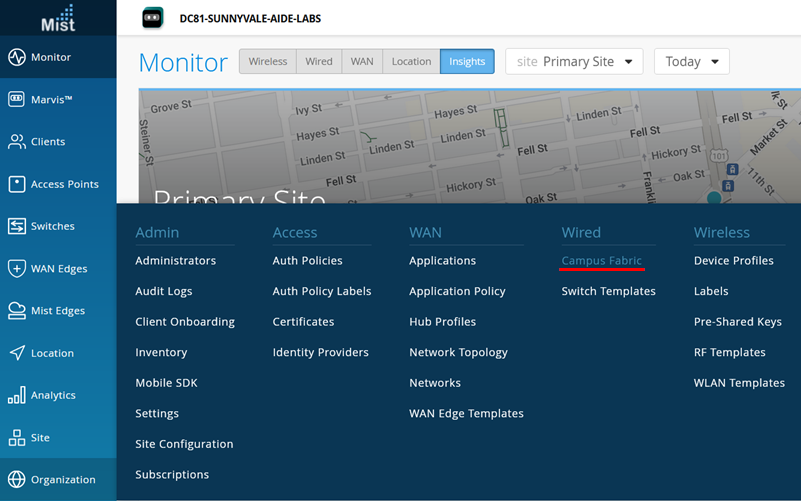
Mistには、以下に示すキャンパスファブリックメニューの左上にある組織レベルまたはサイトレベルにキャンパスファブリックを導入するオプションが用意されています。どちらの設計でも、顧客の要件に基づいて、単一のPoDまたは複数のPoDのみでファブリックを構築し、複数の建物を接続できるようになりました。
この例では、ファブリックがサイトレベルで構築されており、PoD が 1 つだけです。
図6:ファブリックサイトレベル作成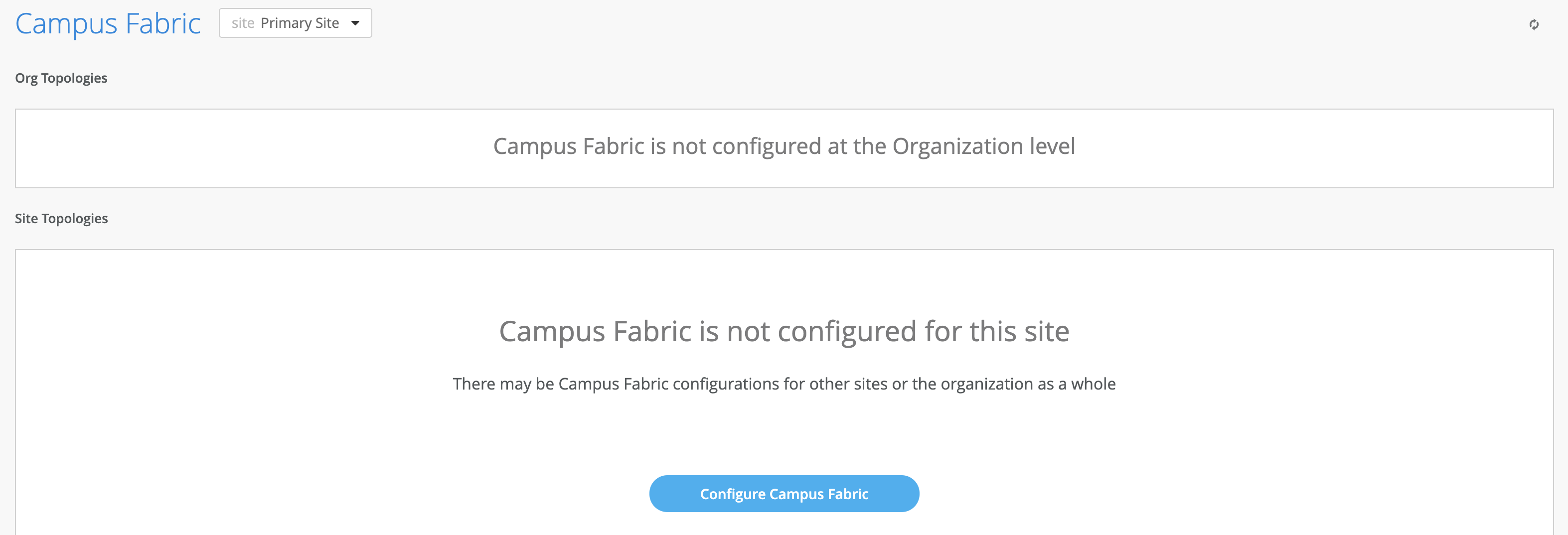
キャンパスファブリックトポロジーの選択
以下のキャンパスファブリックコアディストリビューションオプションを選択します。
図7:CRB ファブリック作成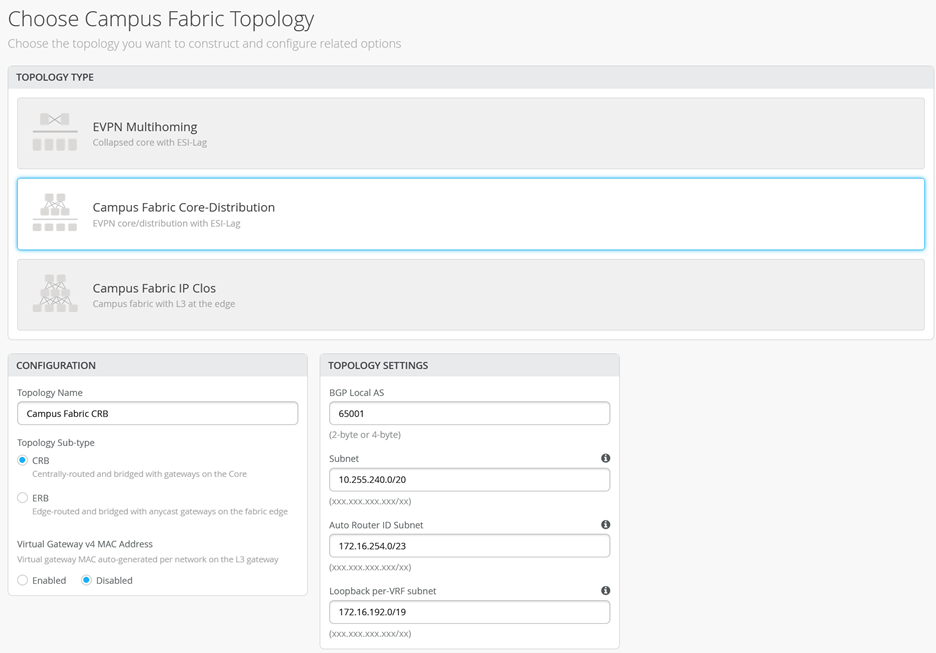
Mistには、キャンパスファブリックコアディストリビューションCRBの名前を記載するセクションがあります。
- 設定—企業標準に従って名前を指定します
- トポロジーサブタイプ:
- CRB
- ERB
注:CRBは、L3 IRBに参加しているすべてのデバイス間で共有IPアドレスと、IRB/VLAN内のデバイスごとに固有のIPアドレスを提供する仮想ゲートウェイアドレッシングを使用します。L3 IRB 上のルーティングプロトコルを必要とする展開では、仮想ゲートウェイアドレッシングで CRB を使用する必要があります。ネットワークトラフィックの大半がnorth-southの場合はCRBを選択し、IPマルチキャストと同様に主にeast-westトラフィックパターンが存在する場合はERBを選択する必要があります。
トポロジー設定
- BGPローカルAS—デバイスごとに自動的に割り当てられるプライベートBGP AS番号の開始点を表します。導入に適したプライベート BGP AS 番号の範囲を使用できます。
- サブネット—デバイス間のポイントツーポイントリンクに使用されるIPアドレスのプールを表します。導入に適した範囲を使用できます。Mistは、このサブネットをリンクごとに/31サブネットアドレッシングに分割します。この数は、特定の導入規模に合わせて変更できます。例えば、/24は最大128のP2P /31サブネットを提供します。
- 自動ルーターID サブネット—各デバイスのループバックアドレスに関連付けられたIPアドレスのプールを表します。各デバイスは、このプールから割り当てられた/32のループバックIPアドレスを自動的に取得します。導入に適した範囲を使用できます。このアドレスには、VTEP を使用した VXAN トンネリングが関連付けられています。ここで割り当てられたループバックIPアドレスは、アンダーレイトランスポートネットワークでのみ表示されます。これらのアンダーレイループバックIPアドレスの定義は、EVPN-VXLANファブリックが機能するために不可欠です。
- VRFサブネットごとのループバック—オーバーレイファブリックネットワークのL3 VRFとスイッチに関連付けられたループバックIPアドレスの2番目のプールを表します。DHCPリレーなどの一部のサービスがファブリックの外部で1つのIPアドレスを共有するオーバーレイネットワークのスケールアウトサービス用に設計されています。これは、ERBやIP Closなどのエニーキャストファブリックに当てはまります。CRBのような仮想ゲートウェイファブリックの場合、そのようなサービスは、各VLAN/VNIが各コアスイッチで設定した静的IPも使用できるため、この機能は必要ない場合があります。
注:以前のドキュメントでは、自動ルーターIDサブネットとVRFごとのループバックサブネットのデフォルト設定フィールドがありませんでした。代わりに、以下のようなループバックプレフィックス定義用のフィールドがあり、各ファブリックノードのループバックIPを手動で割り当てる必要がありました。これは、プレフィックスプールの設定による自動ループバック割り当てを優先して変更されました。
図8:古いファブリック構成オプション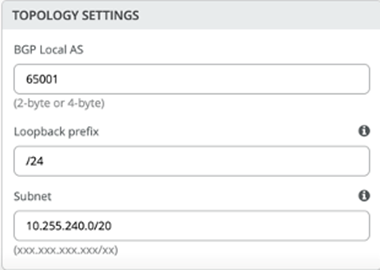 注:
注:キャンパスファブリックに接続されている他のネットワークと競合しない限り、すべてのオプションでデフォルト設定を使用することをお勧めします。各層間のP2Pリンクは、アドレスを節約するために/31アドレッシングを利用します。
キャンパスファブリックノードの選択
キャンパスファブリックコアディストリビューションCRBの各レイヤーに参加するデバイスを選択します。キャンパスファブリックを作成する前に、サイトスイッチのインベントリで各デバイスの存在を検証することをお勧めします。
次のステップは、スイッチをレイヤーに割り当てることです。スイッチの名前はターゲット層の機能を基準にして指定されているため、それぞれの役割に迅速に割り当てることができます。
サービスブロックルーターは、キャンパスファブリックがファイアウォール、ルーター、または重要なデバイスなどの外部デバイスを相互接続する場所です。たとえば、DHCPサーバーやRADIUSサーバーなどです。外部サービスがキャンパスファブリックに接続するデバイスは、ボーダーリーフと呼ばれます。これらのサービスまたはデバイスを、別のデバイスまたはデバイスのペアでキャンパスファブリックコアディストリビューションCRBに接続する場合は、 コアを境界線として使用 オプションをクリアし、 スイッチの選択 オプションを選択してデバイスを選択します。
図9:ファブリックノードの選択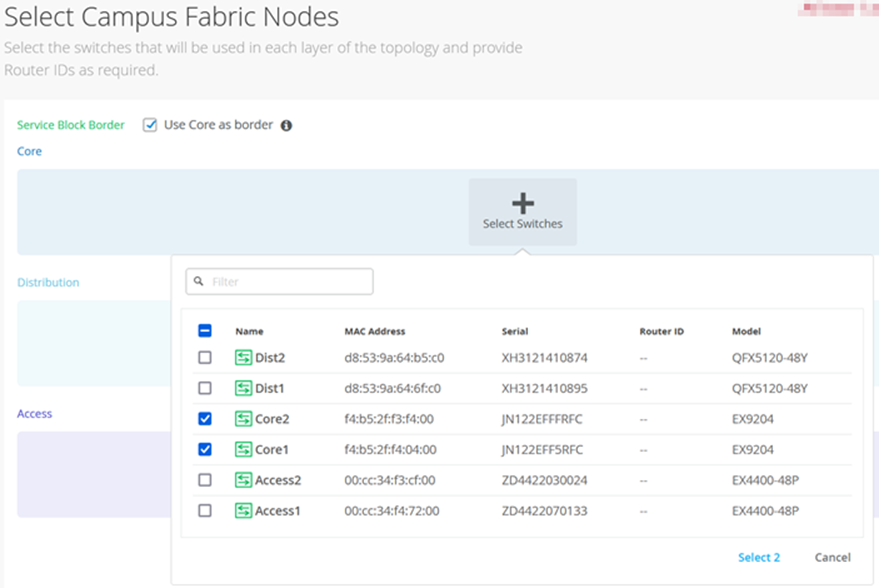 注:
注:サービスブロックルーターを専用のスイッチペア(または単一スイッチ)に配置することで、コア層からのVXLANヘッダーのカプセル化とカプセル化解除が軽減されます。コアデバイス内でこの機能を組み合わせる場合は、[ コアを境界線として使用 ]オプションを選択する必要があります。
-
すべてのレイヤーで適切なデバイスを選択したら、(アクセス スイッチを除く)各デバイスにアンダーレイ ループバック IP アドレスを指定する必要があります。このループバックインターフェイスは、VTEPと呼ばれる論理構造に関連付けられています。VXLAN トンネルのソースとして使用します。キャンパス ファブリック コア ディストリビューション CRB には、ディストリビューション スイッチとコア スイッチ上の VXLAN トンネリング用の VTEP があります。
自動ルーターIDサブネットプレフィックスを定義する場合、アンダーレイループバックIPアドレスとルーターIDの割り当ては自動的に行われます。手動で割り当てる必要はありません。未割り当てのルーターIDに関する以下のような警告が表示される場合がありますが、自動割り当ては後のフェーズで行われるため、無視してください。
図10:ルーターIDがまだ割り当てられていません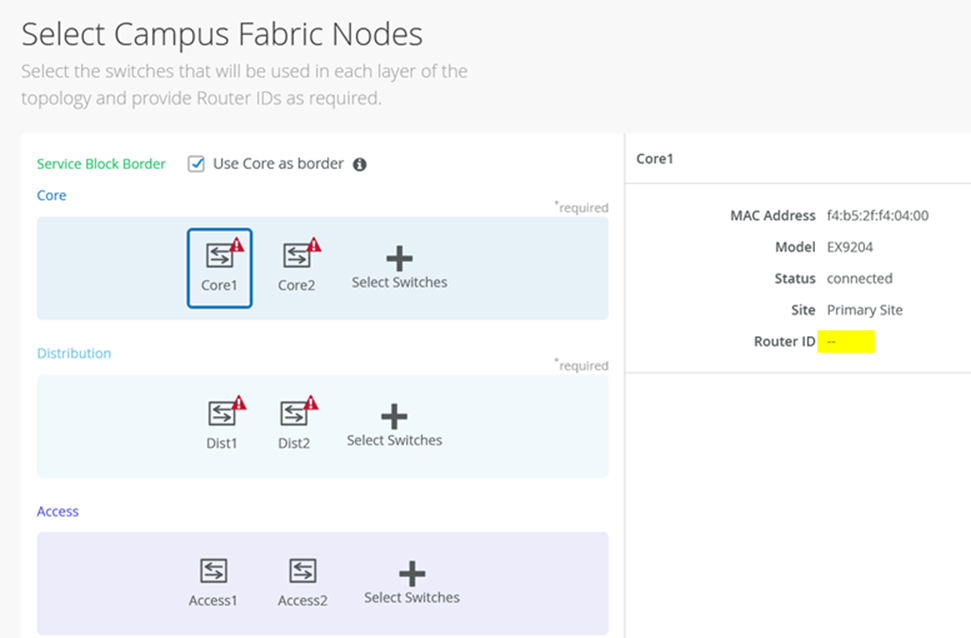 注:
注:自動ルーターIDサブネットフィールドが設定されていないか空の場合は、前の動作モードを使用し、アンダーレイループバックIPアドレスを必要とする各デバイスにルーターIDとして手動で割り当てることができます。すべてのIPアドレスが、Mist クラウドファブリック設定で必要な同じサブネット内にあることを確認します。
ネットワークの設定
VLANやVRFオプションなどのネットワーク情報を入力します。VLAN は VNI にマッピングされ、オプションで VRF にマッピングして、IoT デバイスのトラフィックなどのトラフィックを企業の IT トラフィックから論理的に分離する方法を提供することができます。
図11:ネットワーク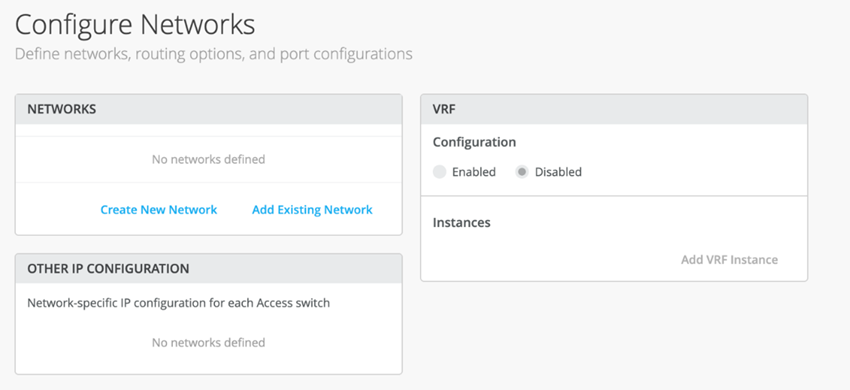 の設定
の設定
ネットワーク
このセクションでは、各VLANごとのIPサブネットとデフォルトゲートウェイを含むVLANを作成またはインポートできます。
キャンパスファブリックテンプレートの共有要素セクションには、VLANが作成される上記のネットワークセクションが含まれています。
図12:スイッチテンプレート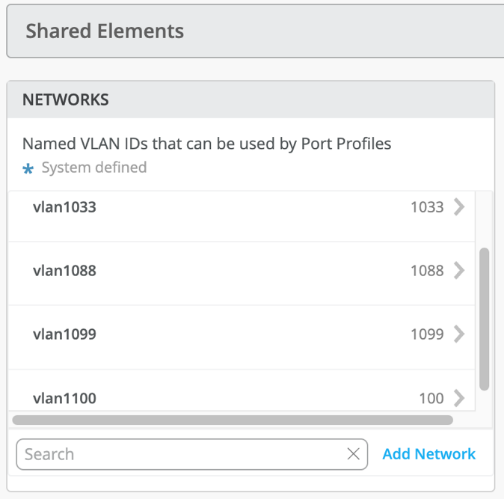 によって継承されたネットワーク
- キャンパスファブリックの構築に戻り、レイヤー2 VLAN情報を含む既存のテンプレートを選択します。すべてのVLANおよびIP情報はテンプレートから継承されます。
図13:テンプレート
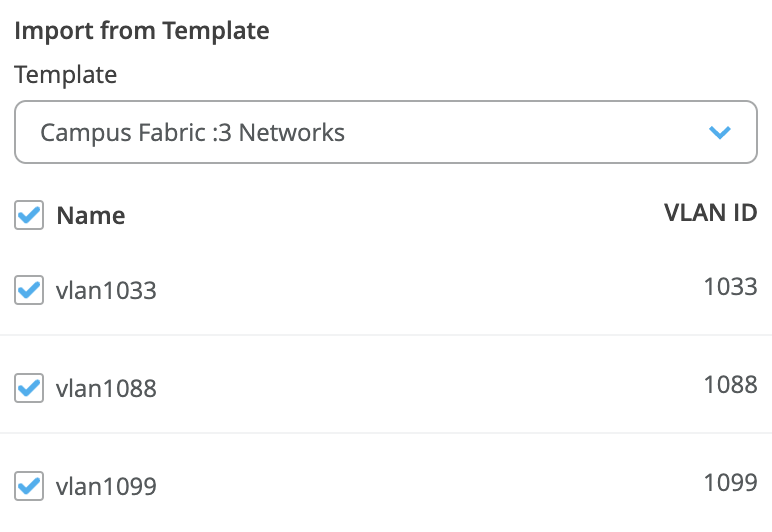 からのネットワークインポート
ネットワークは、既存のテンプレートから編集、新規追加、または追加できます。
図14:ネットワーク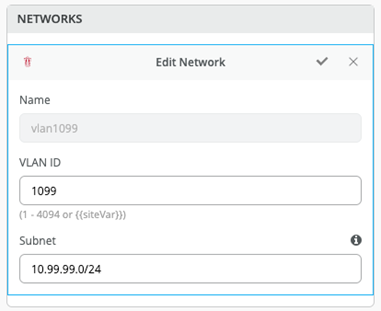 の編集
の編集
以下の例に従って、ネットワークごとにサブネットと仮想ゲートウェイの情報を追加します。
図15:ネットワーク1099とVGA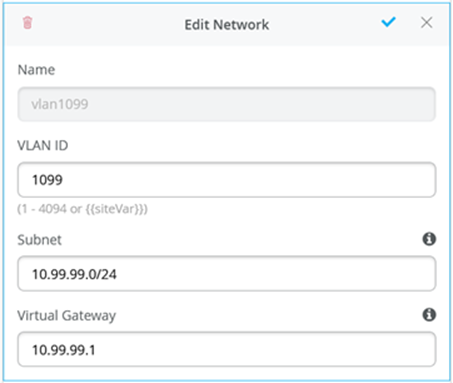 図16:ネットワーク1088とVGA
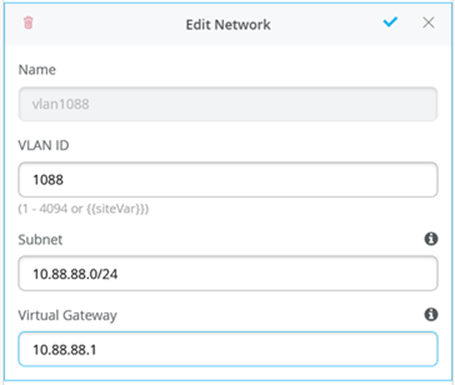 図17:ネットワーク1033とVGA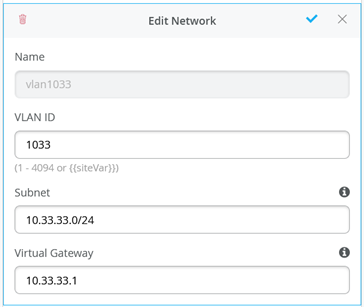
その他のIP設定
ジュニパー Mist Wired アシュアランスは、各 VLAN の IRB インターフェイスに自動 IP アドレッシングを提供します。次に、ポートプロファイルとポート設定で、VLANを指定したポートに関連付けます。この場合、キャンパスファブリックの構築開始時にキャンパスファブリックCRBを選択しました。
図18:CRB選択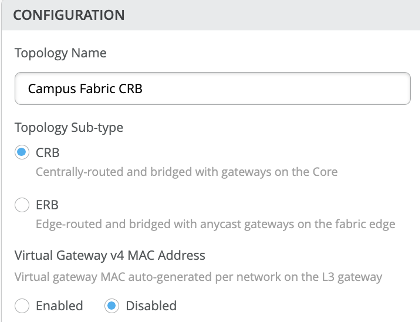
このオプションは、L3サブネットに参加しているすべてのデバイスに仮想ゲートウェイアドレッシングを使用します。Core1 スイッチと Core2 スイッチは、各 L3 サブネットの共有 IP アドレスで設定されます。このアドレスは両方のコアスイッチ間で共有され、VLAN 内のすべてのデバイスのデフォルトゲートウェイとして機能します。各コアデバイスは、Mistによって選択された固有のIPアドレスも受信します。すべてのアドレスをお客様の要件に合わせて管理できます。Mistは、各サブネットの先頭から始まるコア1とコア2のIPアドレスを割り当てます。エンドユーザーはこれらのIPアドレスをそれに応じて変更できます。例えば、この導入では、各VLANのデフォルトゲートウェイとしてx.x.x.1を使用し、VLANを出るすべてのトラフィックのラストリゾートゲートウェイ(この場合はMXルーター)としてx.x.x.254を使用します。そのため、Core1に割り当てられたIPアドレスをx.x.x.1からx.x.x.3に変更し、仮想ゲートウェイがすべてのVLANでx.x.x.1を使用できるようにしています。
図19: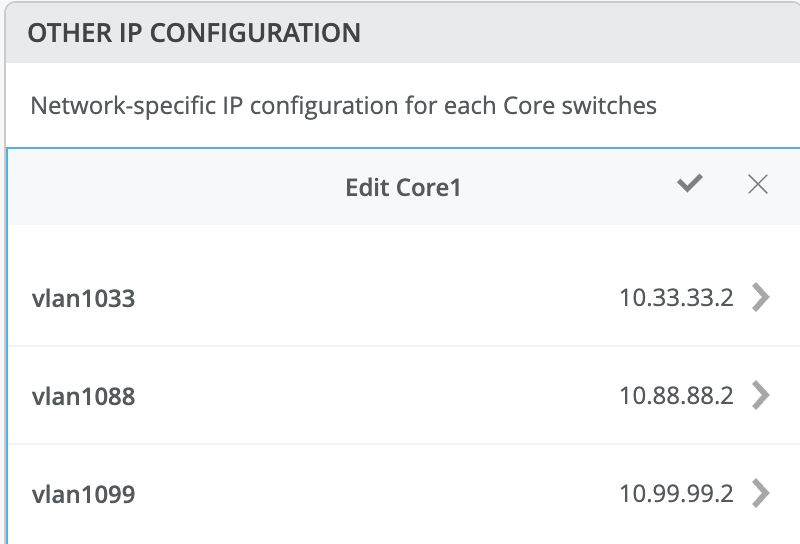 使用したオーバーレイVLANのCore1 Static-IP
図20:
使用したオーバーレイVLANのCore1 Static-IP
図20: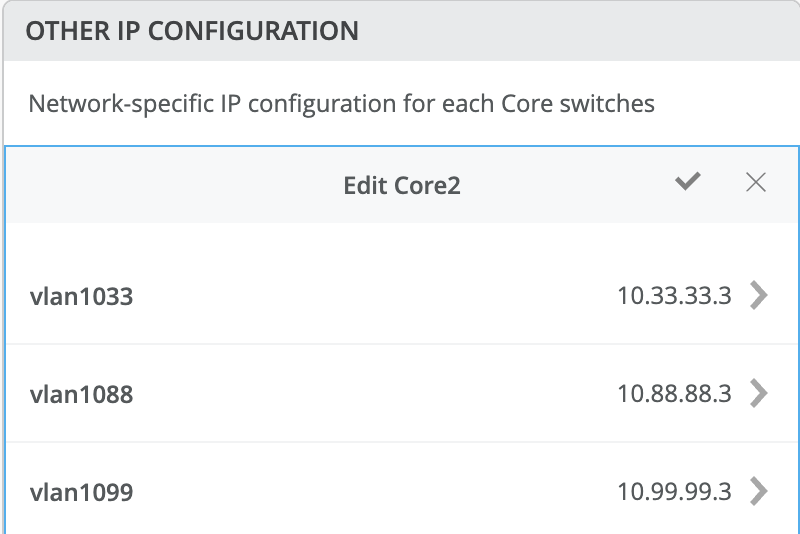 使用したオーバーレイVLANのCore2 Static-IP
デフォルトでは、すべてのVLANがデフォルトのVRFに配置されます。VRF オプションを使用すると、トラフィック分離の要件に応じて、共通の VLAN を同じ VRF または個別の VRF にグループ化できます。この例には、corp-it、developers、guest-wifiの3つのVRFまたはルーティングインスタンスが含まれています。
- ここでは、最初のcorp-it VRFを構築し、事前定義されたvlan 1099を選択します。
図21:VRF
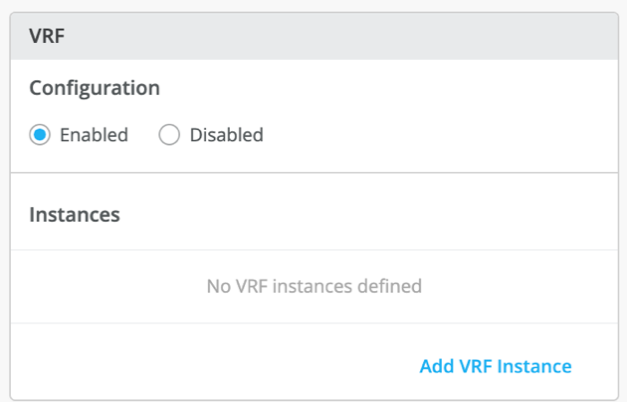 を有効にする
図22:VRFへのネットワークの割り当て
を有効にする
図22:VRFへのネットワークの割り当て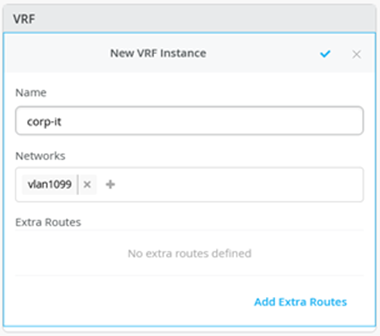
デフォルトでは、キャンパスファブリック内ではVRF間通信はサポートされていません。VRF間通信が必要な場合、各VRFには、外部ルーターまたはファイアウォールを使用してセキュリティ検査またはルーティング機能を強化するようにキャンパスファブリックに指示するデフォルトルートなどの追加ルートを含めることができます。この例では、すべてのトラフィックがESI-LAG上でトランクされ、MXルーターがVRF間ルーティングを処理します。 図12:トポロジーを参照してください
MXルーターは、キャンパスファブリック内で定義されたVLANに参加しており、サブネットを出るすべてのトラフィックに対する最後の手段となるゲートウェイであることに注意してください。
- 追加 ルート オプションを選択すると、MXルーターのネクストホップ10.99.99.254を使用するように10.99.99.0/24から出るすべてのトラフィックを転送するようにMistに通知されます。
図23:デフォルトルート
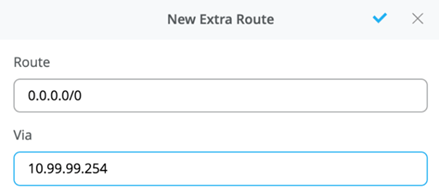 の追加
の追加
- さらに 2 つの VRF を作成します。
- 開発者は、10.88.88.254を利用して、0.0.0.0/0のvlan 1088を使用するVRFを使用しています。
- 10.33.33.254を利用した0.0.0.0/0のvlan 1033を使用するゲストwifi VRF
図24:ネットワーク全体およびVRFの設定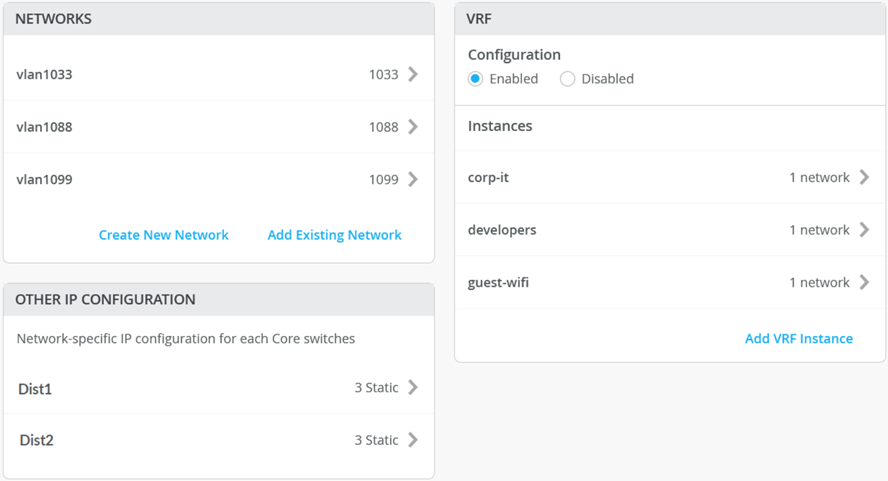
- 次のステップとして、ファブリックがすべてのアクセススイッチと分散スイッチの間に冗長LAGインターフェイスを確立するために使用する「crb-lag」のような名前を指定する必要があります。作成されたすべてのVLANは、将来のトランクネットワークとして自動的に追加されます。
図25:ファブリックLAG設定
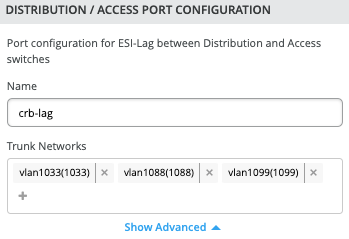
- このセクションでは、ディストリビューションスイッチとアクセススイッチ間のアクティブ-アクティブESI-LAGトランクを設定します。ここでは、ポート設定に名前を付け、この設定に関連付けられたVLANを含めます。詳細タブには、追加の設定オプションがあります。
図26:ファブリックLAG
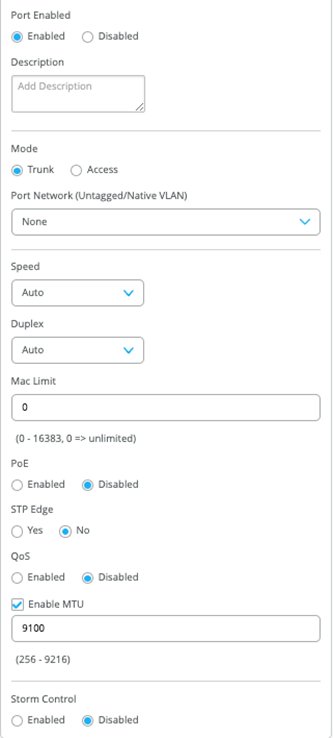 注:
注:特定の要件が必要でない限り、デフォルト設定をお勧めします。
- すべてのVLANが設定されて各VRFに割り当てられ、ディストリビューションとアクセスESI-LAGが構築されたので、ポータルの右上隅にある [続行 ]ボタンをクリックして、次のステップに進みます。
キャンパスファブリックポートの設定
最後のステップは、コアスイッチ、ディストリビューションスイッチ、アクセススイッチの中から物理ポートを選択します。
図27:ポートの概要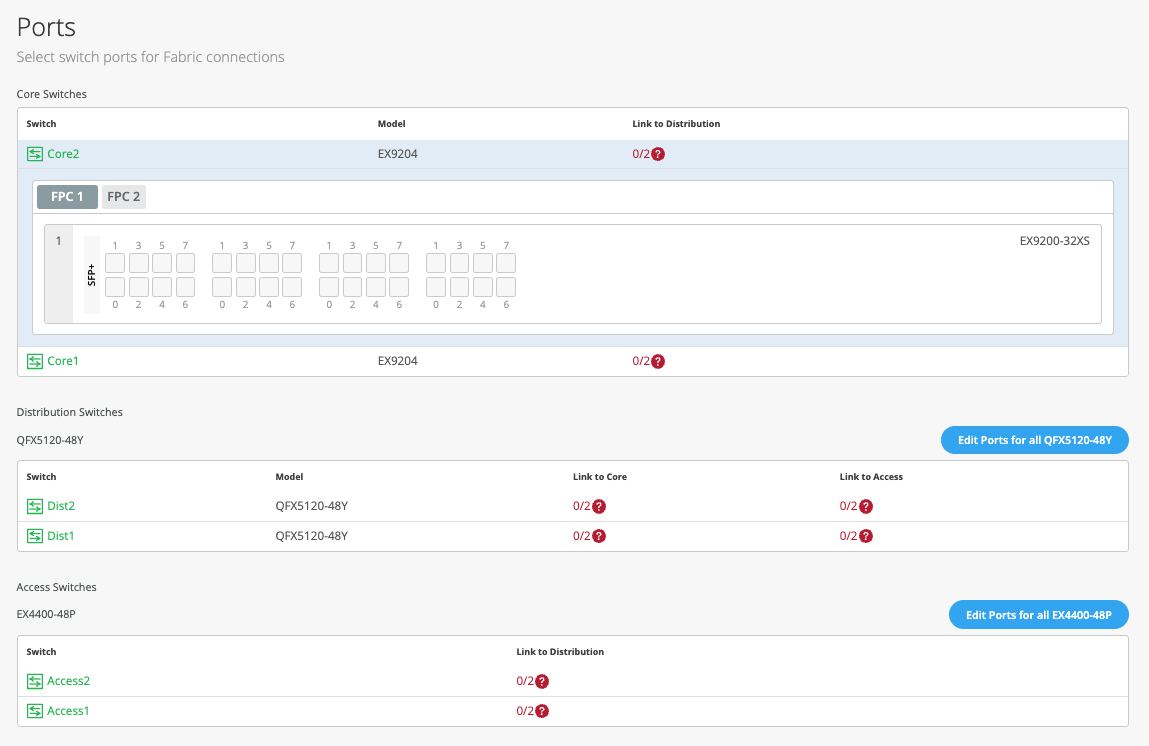 注:
注:各スイッチから show lldp neighbors コマンドの出力を取得することをお勧めします(スイッチを選択する前にLLDPが有効になっていると仮定します)。この出力は、各レイヤーでどのポートを選択するべきかを知るための信頼できる情報源となります。
コアスイッチ
コア1:
Core1 から始めて、分散型スイッチ 1 と 2 でそれぞれ終端する xe-1/0/5 と xe-1/0/6 を選択します。
図28:最初のポートCore1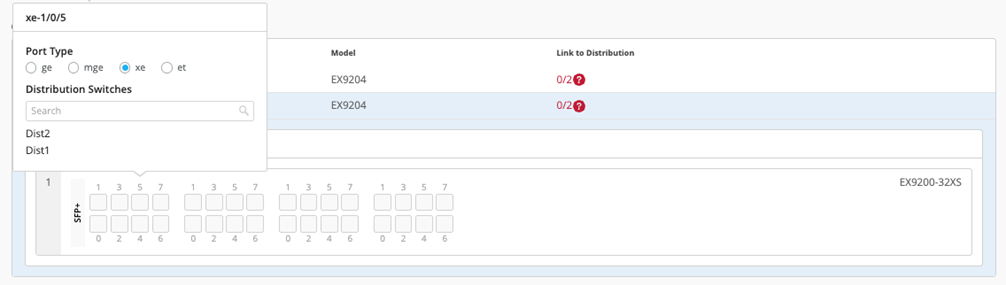 図29:2番目のポートコア1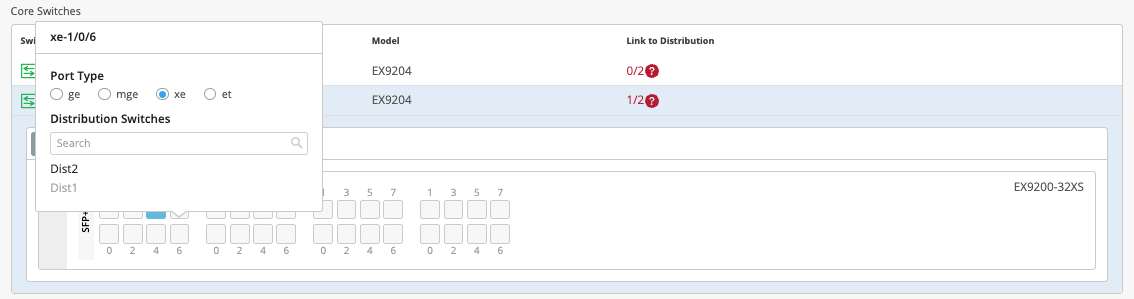
コア2:
Core2で、分散型スイッチ1と2で終端するxe-1/0/4とxe-1/0/5を選択します。
図30:最初のポートCore2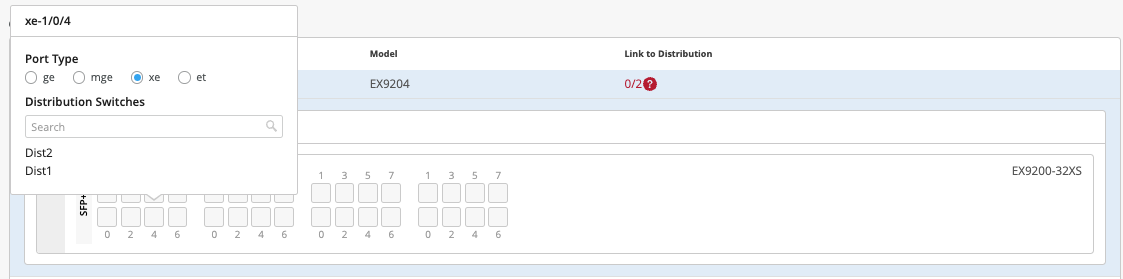 図31:2番目のポートCore2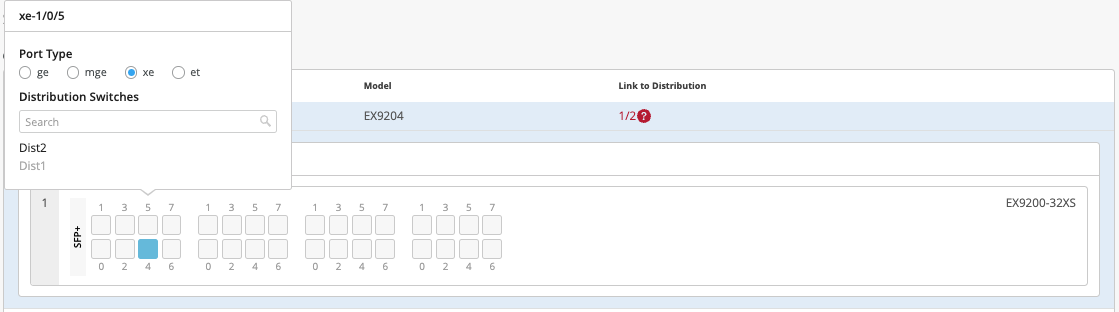
分散型スイッチ
ここで分散型スイッチに移ると、次の 2 つの相互接続オプションがあります。
- コアへのリンク
- アクセスへのリンク
Dist1:
[Link to Core]を選択し、それぞれコアスイッチ1と2で終端するxe-0/0/5とxe-0/0/4を選択します。
図32:最初のアップリンクポートDist1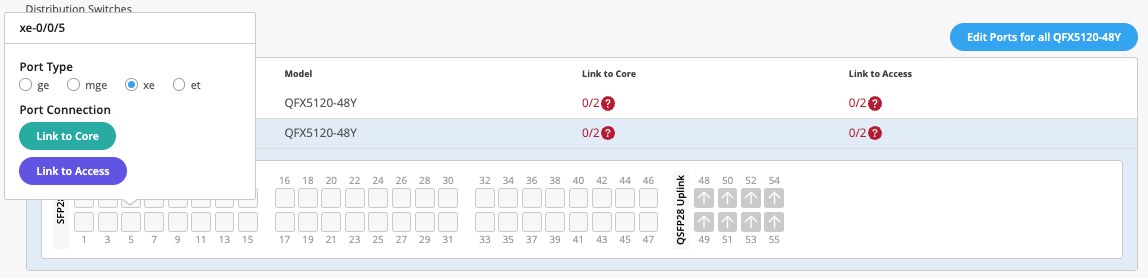 図33:2番目のアップリンクポートDist1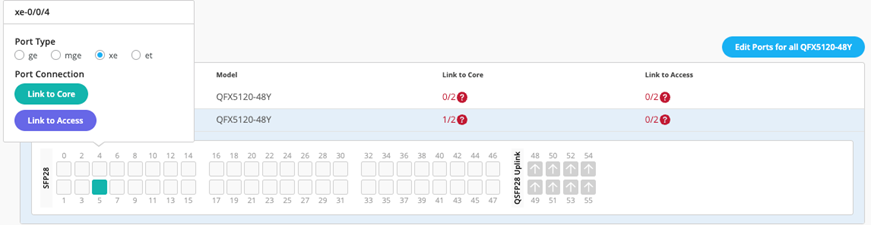
- アクセスへのリンクを選択し、アクセススイッチ1と2でそれぞれ終端するge-0/0/36とge-0/0/37を選択します。
図34:最初のダウンリンクポートDist1
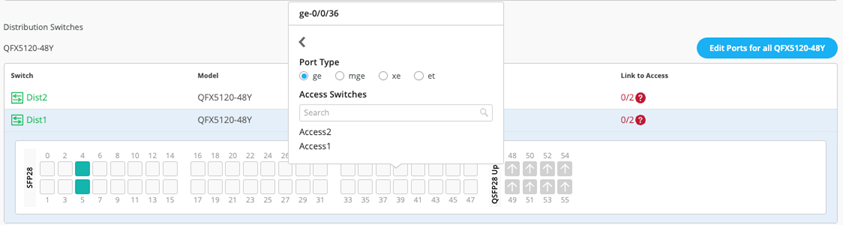 図35:2番目のダウンリンクポートdist1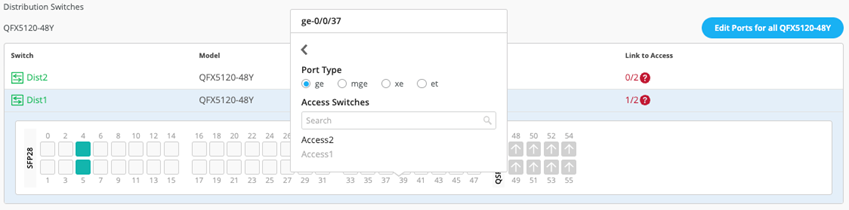
- 次に、Dist2 から次の相互接続を選択します。
- コアへのリンク
- xe-0/0/6 – コア1
- xe-0/0/5 – コア2
- アクセスへのリンク
- ge-0/0/36 – アクセス2
- ge-0/0/37 – アクセス1
- コアへのリンク
アクセススイッチ
分散型スイッチとの相互接続に使用されるインターフェイスを知るだけで、特定のマッピングを知る必要はありません。システムは、AEインデックスオプションを使用して、すべてのインターフェイスを単一のイーサネットバンドルにバンドルします。これにより、各アクセススイッチの物理ポートの構築が大幅に簡素化されます。
アクセス1および2:
アップリンクとインターフェイス速度の両方を選択し、Mistが各AEインデックスを定義できるようにします。この場合、アップリンクge-0/0/36+37が両方のアクセススイッチでLinks to Distributionとして選択され、Access1と2でそれぞれAEインデックス11と12が選択されます。
図36:Access1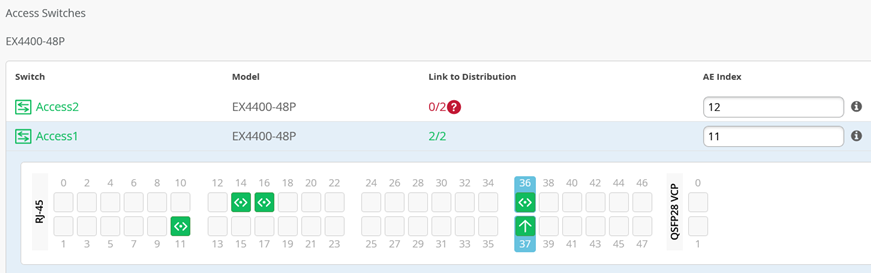 のアップリンクとAE#
図37:Access2
のアップリンクとAE#
図37:Access2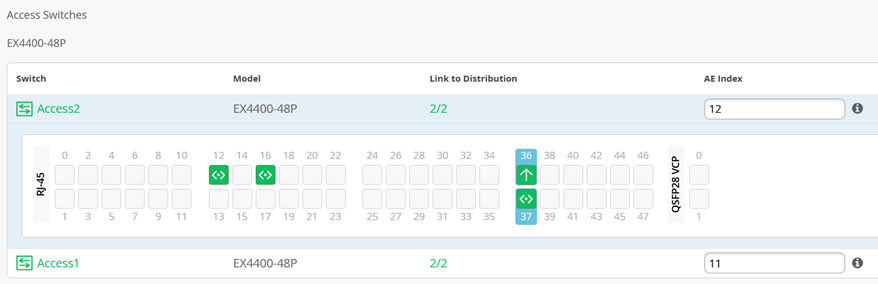 のアップリンクとAE#
- 必要なポートの組み合わせをすべて選択したら、ポータルの右上隅にある 続行 ボタンを選択します。
キャンパスファブリック構成の確認
最後のセクションでは、以下に示すように各デバイスの設定を確認する機能を提供します。
図38:ファブリック確認ビュー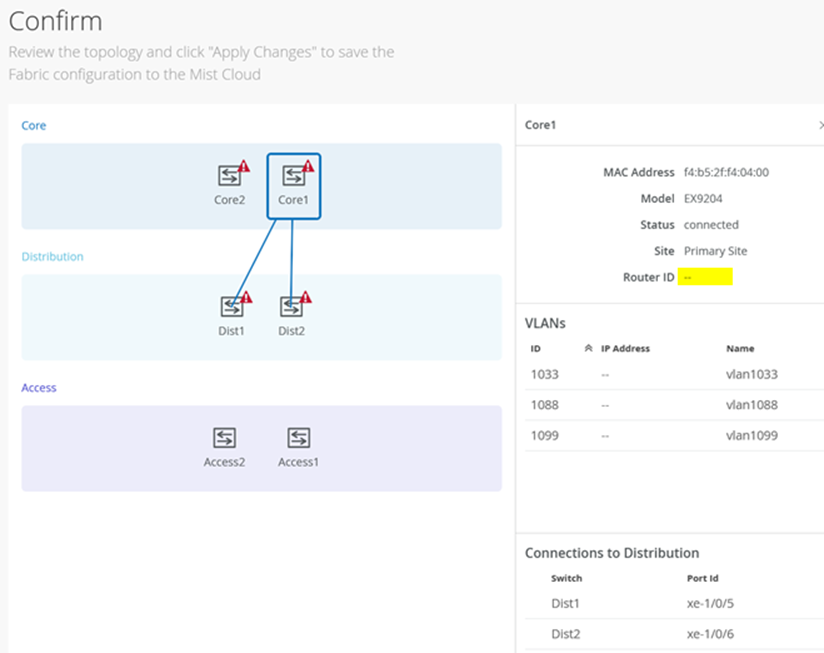 注:
注:自動ルーターIDサブネットの使用を設定すると、このページでアンダーレイループバックIPアドレスがまだ割り当てられていない場合があり、上記のような警告が表示される場合があります。初めて設定を適用するときに割り当てが行われるため、今のところは無視してください。
検証が完了したら、ポータルの右上隅にある [変更を適用 ] オプションを選択します。
図39:ファブリック への変更の適用
ファブリックを作成するには、第 2 段階の確認を完了する必要があります。
Mistは、キャンパスファブリックの構築の推定時間を含む以下のバナーを表示します。このプロセスには以下が含まれます。
- Mistは、ビルド開始時に提示された範囲から選択したIPアドレスを使用して、ディストリビューションデバイスとコアデバイス間のポイントツーポイントインターフェイスを構築します。
- 各デバイスには、ビルド開始時に提示された範囲からのループバックアドレスが設定されます。
- eBGPは、固有のBGP自律システム番号を持つ各デバイスにプロビジョニングされます。アンダーレイの主な目的は、デバイスのループバック到達性を実現するために、パケットごとのレベルでトラフィックのロードバランシングにECMPを活用することです。eBGPオーバーレイの主な目的は、EVPN-VXLANを使用したお客様のトラフィックをサポートすることです。
- Core1 と Core2 にある各 L3 ゲートウェイ IRB の IP アドレッシング。
- 各lo0.0ループバックのIPアドレッシング。この場合は自動的に行われます。
- アンダーレイおよびオーバーレイ接続のルーティングポリシーの設定。
- P2Pアンダーレイ、L3 IRB、ESI-LAGバンドル用に最適化されたMTU設定。
- 自動的に割り当てられるVNIアドレスを使用したVXLANからVLANへのマッピング
- corp-it、開発者、各VRFに関連付けられたゲストwifiとVLANのVRF作成
- ディストリビューションデバイスとコアデバイス間のVXLANトンネリング作成(後続のステップで設定されるノースバウンドMXルーターをサポートするため)。
- キャンパスファブリックの物理的な構築に携わる担当者が使用できる、ダウンロード可能な接続テーブル(CSV形式)。
- BGPピアリングと物理リンクステータスを持つすべてのデバイスを示すグラフィカルインターフェイス。
図40:変更の適用
- キャンパスファブリック設定を閉じるをクリックすると、新しく作成されたキャンパスファブリックコアディストリビューションCRBの概要を表示できます。
図41:作成されたCRBファブリックビュー

ジュニパー Mist Wired アシュアランスでは、キャンパスファブリックの物理的なレイアウトを表す接続テーブル(CSV形式)をダウンロードできます。これを使用して、物理的なキャンパスファブリック構築に参加しているすべてのスイッチ相互接続を検証できます。キャンパスファブリックの構築後、または構築中の接続テーブルをダウンロードできます。
図42:接続テーブルのCSV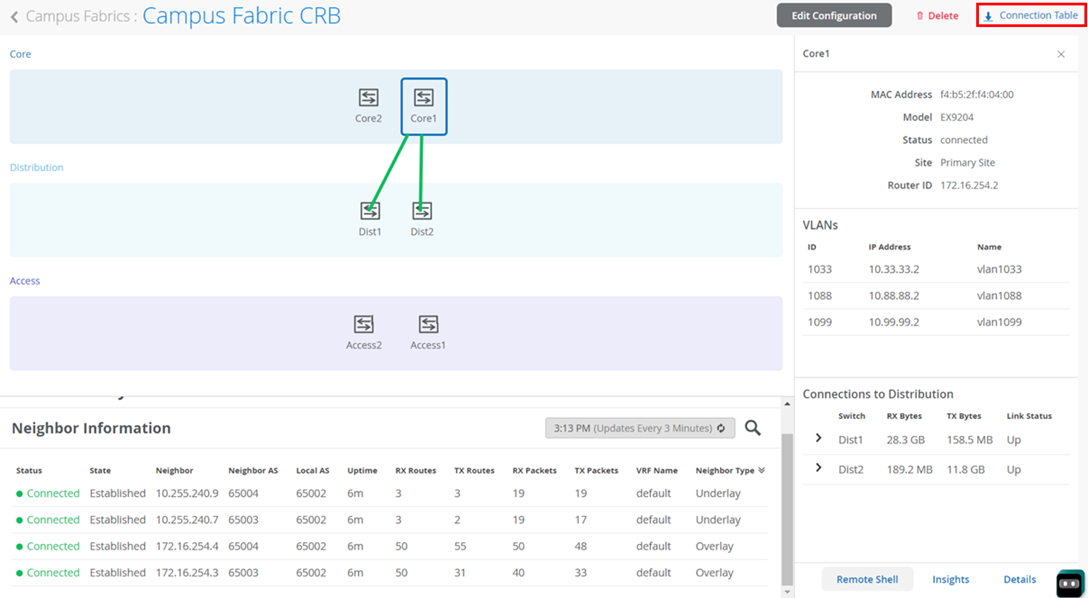 をダウンロードする
接続テーブルのスプレッドシート:
図43:ダウンロードした接続テーブル
アクセス ポートへの VLAN の適用
前述したように、Mistには、サイト内のすべてのデバイスで使用できる、RADIUS、NTP、DNSなどの既知のサービスをテンプレート化する機能があります。これらのテンプレートには、サイト内の各デバイスを対象とするVLANやポートプロファイルを含めることもできます。検証前の最後のステップは、各アクセススイッチの必要なポートにVLANを関連付けることです。
この場合、Desktop1 と 2 は各アクセス スイッチの異なるポートに関連付けられているため、それぞれ Access1 と 2 に設定を適用する必要があります。 図1をご覧ください。
また、ジュニパーのアクセスポイントはアクセス1とアクセス2の同じポートに接続するため、スイッチテンプレートをこの構成でカスタマイズできる点も注目に値します。たとえば、スイッチテンプレートオプションの下にある以下は、各スイッチをそのロールに関連付けるようにカスタマイズされています:コア、ディストリビューション、アクセス。さらに、すべてのアクセススイッチ(例として、ジュニパーネットワークス®のEX4400スイッチで定義されています)は、それぞれの独立したスイッチを設定することなく、「myaccess」という名前のAPポートプロファイルをge-0/0/16に関連付けます。
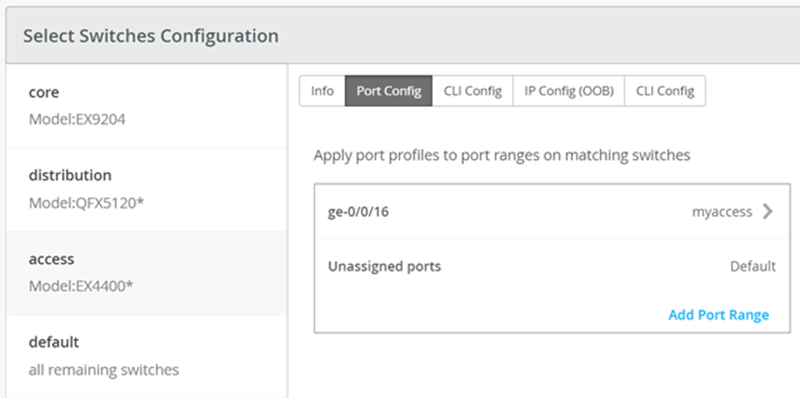 によるポート設定
Access1を例に、Access1のポート設定セクションにあるポートge-0/0/11にvlan1099を適用します。この例では、スイッチテンプレートでvlan1099(corp-it)、vlan1088(developers)、vlan1033(guest-wifi)が定義されています。ここでは、設定プロファイルでvlan1099が選択されています。
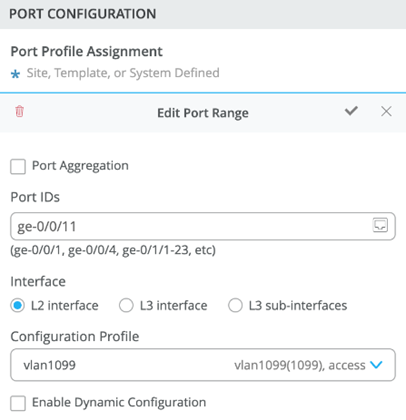 へのポートプロファイルの割り当て
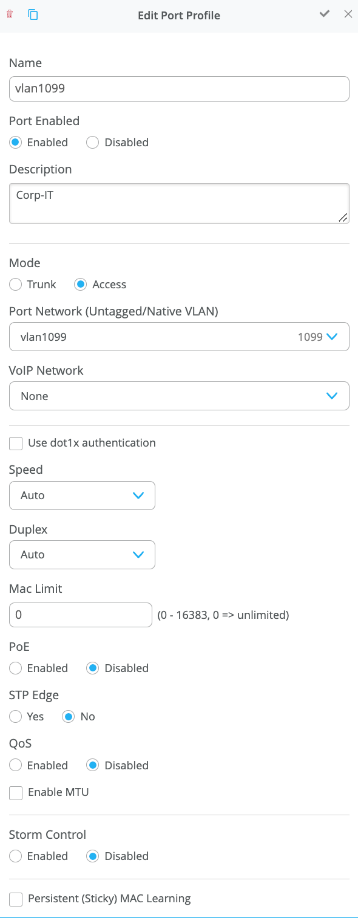
vlan1099のスイッチテンプレート定義を以下に示します。これは、dot1x認証、QoS、PoEなどのVLANに関連付けられた属性を表しています。vlan1088 と vlan1033 も同様の方法で設定する必要があります。
 例
例