
論理システム上のIS-IS
論理システムにより、単一の物理ルーターで実行されるIS-ISネットワークを設定できます。詳細については、次のトピックを参照してください。
例:同一ルーター内の論理システムへの IS-IS の設定
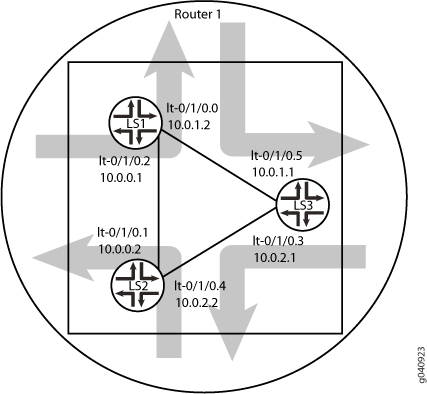
この例では、単一の物理ルーター上で動作する複数の論理システムを使用して IS-IS ネットワークを構成する方法を示します。論理システムは、論理トンネル インターフェイスによって接続されます。
必要条件
論理トンネル (lt) インターフェースを使用して論理システムを接続する必要があります。 例:MX シリーズルーターと EX シリーズスイッチで論理トンネルインターフェイスを使用して同一デバイス内で論理システムを接続するを参照してください。
概要
この例は、1 台の物理ルーター上で 3 つの論理システムが稼働している IS-IS の設定を示しています。各論理システムには、独自のルーティングテーブルがあります。この設定により、IS-ISドメインに参加するすべての論理トンネルインターフェイスでプロトコルが有効になります。
構成
CLIクイック構成
この例を迅速に設定するには、以下のコマンドをコピーして、テキスト ファイルに貼り付け、改行を削除し、ネットワーク設定に一致させる必要がある詳細情報を変更し、コマンドを [edit] 階層レベルで CLI にコピー アンド ペーストして、設定モードからコミットを入力します。
set logical-systems LS1 interfaces lt-0/1/0 unit 2 description LS1->LS2
set logical-systems LS1 interfaces lt-0/1/0 unit 2 encapsulation ethernet
set logical-systems LS1 interfaces lt-0/1/0 unit 2 peer-unit 1
set logical-systems LS1 interfaces lt-0/1/0 unit 2 family inet address 10.0.0.1/30
set logical-systems LS1 interfaces lt-0/1/0 unit 2 family iso
set logical-systems LS1 interfaces lt-0/1/0 unit 0 description LS1->LS3
set logical-systems LS1 interfaces lt-0/1/0 unit 0 encapsulation ethernet
set logical-systems LS1 interfaces lt-0/1/0 unit 0 peer-unit 5
set logical-systems LS1 interfaces lt-0/1/0 unit 0 family inet address 10.0.1.2/30
set logical-systems LS1 interfaces lt-0/1/0 unit 0 family iso
set logical-systems LS1 interfaces lo0 unit 1 family iso address 49.0001.1720.1600.1001.00
set logical-systems LS1 protocols isis interface lt-0/1/0.0
set logical-systems LS1 protocols isis interface lt-0/1/0.2
set logical-systems LS1 protocols isis interface lo0.1 passive
set logical-systems LS2 interfaces lt-0/1/0 unit 1 description LS2->LS1
set logical-systems LS2 interfaces lt-0/1/0 unit 1 encapsulation ethernet
set logical-systems LS2 interfaces lt-0/1/0 unit 1 peer-unit 2
set logical-systems LS2 interfaces lt-0/1/0 unit 1 family inet address 10.0.0.2/30
set logical-systems LS2 interfaces lt-0/1/0 unit 1 family iso
set logical-systems LS2 interfaces lt-0/1/0 unit 4 description LS2->LS3
set logical-systems LS2 interfaces lt-0/1/0 unit 4 encapsulation ethernet
set logical-systems LS2 interfaces lt-0/1/0 unit 4 peer-unit 3
set logical-systems LS2 interfaces lt-0/1/0 unit 4 family inet address 10.0.2.2/30
set logical-systems LS2 interfaces lt-0/1/0 unit 4 family iso
set logical-systems LS2 interfaces lo0 unit 2 family iso address 49.0001.1720.1600.2002.00
set logical-systems LS2 protocols isis interface lt-0/1/0.1
set logical-systems LS2 protocols isis interface lt-0/1/0.4
set logical-systems LS2 protocols isis interface lo0.2 passive
set logical-systems LS3 interfaces lt-0/1/0 unit 3 description LS3->LS2
set logical-systems LS3 interfaces lt-0/1/0 unit 3 encapsulation ethernet
set logical-systems LS3 interfaces lt-0/1/0 unit 3 peer-unit 4
set logical-systems LS3 interfaces lt-0/1/0 unit 3 family inet address 10.0.2.1/30
set logical-systems LS3 interfaces lt-0/1/0 unit 3 family iso
set logical-systems LS3 interfaces lt-0/1/0 unit 5 description LS3->LS1
set logical-systems LS3 interfaces lt-0/1/0 unit 5 encapsulation ethernet
set logical-systems LS3 interfaces lt-0/1/0 unit 5 peer-unit 0
set logical-systems LS3 interfaces lt-0/1/0 unit 5 family inet address 10.0.1.1/30
set logical-systems LS3 interfaces lt-0/1/0 unit 5 family iso
set logical-systems LS3 interfaces lo0 unit 3 family iso address 49.0001.1234.1600.2231.00
set logical-systems LS3 protocols isis interface lt-0/1/0.5
set logical-systems LS3 protocols isis interface lt-0/1/0.3
set logical-systems LS3 protocols isis interface lo0.3 passive
プロシージャ
手順
次の例では、設定階層のいくつかのレベルに移動する必要があります。CLI のナビゲーションについては、 CLIユーザー・ガイド の コンフィギュレーション・モードでのCLIエディタの使用を参照してください。
論理システムでIS-ISを設定するには、次の手順に従います。
論理システム LS2 に接続する論理システム LS1 の論理トンネル インターフェイスを設定します。
[edit logical-systems LS1]
user@host# set interfaces lt-0/1/0 unit 2 description LS1->LS2
user@host# set interfaces lt-0/1/0 unit 2 encapsulation ethernet
user@host# set interfaces lt-0/1/0 unit 2 peer-unit 1
user@host# set interfaces lt-0/1/0 unit 2 family inet address 10.0.0.1/30
user@host# set interfaces lt-0/1/0 unit 2 family iso
論理システム LS3 に接続する論理システム LS1 の論理トンネル インターフェイスを設定します。
[edit logical-systems LS1]
user@host# set interfaces lt-0/1/0 unit 0 description LS1->LS3
user@host# set interfaces lt-0/1/0 unit 0 encapsulation ethernet
user@host# set interfaces lt-0/1/0 unit 0 peer-unit 5
user@host# set interfaces lt-0/1/0 unit 0 family inet address 10.0.1.2/30
user@host# set interfaces lt-0/1/0 unit 0 family iso
論理システム LS1 に接続する論理システム LS2 で論理トンネル インターフェイスを設定します。
[edit logical-systems LS2]
user@host# set interfaces lt-0/1/0 unit 1 description LS2->LS1
user@host# set interfaces lt-0/1/0 unit 1 encapsulation ethernet
user@host# set interfaces lt-0/1/0 unit 1 peer-unit 2
user@host# set interfaces lt-0/1/0 unit 1 family inet address 10.0.0.2/30
user@host# set interfaces lt-0/1/0 unit 1 family iso
論理システム LS3 に接続する論理システム LS2 で論理トンネル インターフェイスを設定します。
[edit logical-systems LS2]
user@host# set interfaces lt-0/1/0 unit 4 description LS2->LS3
user@host# set interfaces lt-0/1/0 unit 4 encapsulation ethernet
user@host# set interfaces lt-0/1/0 unit 4 peer-unit 3
user@host# set interfaces lt-0/1/0 unit 4 family inet address 10.0.2.2/30
user@host# set interfaces lt-0/1/0 unit 4 family iso
論理システム LS2 に接続する論理システム LS3 で論理トンネル インターフェイスを設定します。
[edit logical-systems LS3]
user@host# set interfaces lt-0/1/0 unit 3 description LS3->LS2
user@host# set interfaces lt-0/1/0 unit 3 encapsulation ethernet
user@host# set interfaces lt-0/1/0 unit 3 peer-unit 4
user@host# set interfaces lt-0/1/0 unit 3 family inet address 10.0.2.1/30
user@host# set interfaces lt-0/1/0 unit 3 family iso
論理システム LS1 に接続する論理システム LS3 で論理トンネル インターフェイスを設定します。
[edit logical-systems LS3]
user@host# set interfaces lt-0/1/0 unit 5 description LS3->LS1
user@host# set interfaces lt-0/1/0 unit 5 encapsulation ethernet
user@host# set interfaces lt-0/1/0 unit 5 peer-unit 0
user@host# set interfaces lt-0/1/0 unit 5 family inet address 10.0.1.1/30
user@host# set interfaces lt-0/1/0 unit 5 family iso
3 つの論理システムのループバックインターフェイスに ISO アドレスを設定します。
[edit logical-systems LS1]
user@host# set interfaces lo0 unit 1 family iso address 49.0001.1720.1600.1001.00
user@host# set protocols isis interface lo0.1 passive
[edit logical-systems LS2]
user@host# set interfaces lo0 unit 2 family iso address 49.0001.1720.1600.2002.00
user@host# set protocols isis interface lo0.2 passive
[edit logical-systems LS3]
user@host# set interfaces lo0 unit 3 family iso address 49.0001.1234.1600.2231.00
user@host# set protocols isis interface lo0.3 passive
すべてのインターフェイスで IS-IS を設定します。
[edit logical-systems LS1 protocols isis]
user@host# set interface lt-0/1/0.0
user@host# set interface lt-0/1/0.2
[edit logical-systems LS2 protocols isis]
user@host# set interface lt-0/1/0.1
user@host# set interface lt-0/1/0.4
[edit logical-systems LS3 protocols isis]
user@host# set interface lt-0/1/0.5
user@host# set interface lt-0/1/0.3
デバイスの設定が完了したら、設定をコミットします。
[edit]
user@host# commit
業績
設定モードから、 show logical-systems コマンドを発行して設定を確認します。出力結果に意図した設定内容が表示されない場合は、この例の手順を繰り返して設定を修正します。
user@host# show logical-systems
LS1 {
    interfaces {
        lt-0/1/0 {
            unit 0 {
                description LS1->LS3;
                encapsulation ethernet;
                peer-unit 5;
                family inet {
                    address 10.0.1.2/30;
                }
                family iso;
            }
            unit 2 {
                description LS1->LS2;
                encapsulation ethernet;
                peer-unit 1;
                family inet {
                    address 10.0.0.1/30;
                }
                family iso;
            }
        }
        lo0 {
            unit 1 {
                family iso {
                    address 49.0001.1720.1600.1001.00;
                }
            }
        }
    }
    protocols {
        isis {
            interface lt-0/1/0.0;
            interface lt-0/1/0.2;
            interface lo0.1 {
                passive;
            }
        }
    }
}
LS2 {
    interfaces {
        lt-0/1/0 {
            unit 1 {
                description LS2->LS1;
                encapsulation ethernet;
                peer-unit 2;
                family inet {
                    address 10.0.0.2/30;
                }
                family iso;
            }
            unit 4 {
                description LS2->LS3;
                encapsulation ethernet;
                peer-unit 3;
                family inet {
                    address 10.0.2.2/30;
                }
                family iso;
            }
        }
        lo0 {
            unit 2 {
                family iso {
                    address 49.0001.1720.1600.2002.00;
                }
            }
        }
    }
    protocols {
        isis {
            interface lt-0/1/0.1;
            interface lt-0/1/0.4;
            interface lo0.2 {
                passive;
            }

        }
    }
}
LS3 {
    interfaces {
        lt-0/1/0 {
            unit 3 {
                description LS3->LS2;
                encapsulation ethernet;
                peer-unit 4;
                family inet {
                    address 10.0.2.1/30;
                }
                family iso;
            }
            unit 5 {
                description LS3->LS1;
                encapsulation ethernet;
                peer-unit 0;
                family inet {
                    address 10.0.1.1/30;
                }
                family iso;
            }
        }
        lo0 {
            unit 3 {
                family iso {
                    address 49.0001.1234.1600.2231.00;
                }
            }
        }
    }
    protocols {
        isis {
            interface lt-0/1/0.3;
            interface lt-0/1/0.5;
            interface lo0.3 {
                passive;
            }
        }
    }
}
検証
設定が正常に機能していることを確認します。
論理システムが稼働していることの確認
目的
インターフェイスが正しく設定されていることを確認します。
アクション
user@host> show interfaces terse
Interface               Admin Link Proto    Local                 Remote
...
lt-0/1/0                up    up
lt-0/1/0.0              up    up   inet     10.0.1.2/30
                                   iso
lt-0/1/0.1              up    up   inet     10.0.0.2/30
                                   iso
lt-0/1/0.2              up    up   inet     10.0.0.1/30
                                   iso
lt-0/1/0.3              up    up   inet     10.0.2.1/30
                                   iso
lt-0/1/0.4              up    up   inet     10.0.2.2/30
                                   iso
lt-0/1/0.5              up    up   inet     10.0.1.1/30
                                   iso
...
論理システム間の接続の確認
目的
論理システムのルーティングエントリを確認し、論理システムに ping を実行して、IS-IS 隣接関係が確立されていることを確認します。
アクション
user@host> show route logical-system LS1
inet.0: 5 destinations, 5 routes (5 active, 0 holddown, 0 hidden)
+ = Active Route, - = Last Active, * = Both

10.0.0.0/30        *[Direct/0] 3w0d 01:37:52
                    > via lt-0/1/0.2
10.0.0.1/32        *[Local/0] 3w0d 01:37:52
                      Local via lt-0/1/0.2
10.0.1.0/30        *[Direct/0] 3w0d 01:37:52
                    > via lt-0/1/0.0
10.0.1.2/32        *[Local/0] 3w0d 01:37:52
                      Local via lt-0/1/0.0
10.0.2.0/30        *[IS-IS/15] 3w0d 01:37:13, metric 20
                    > to 10.0.1.1 via lt-0/1/0.0
                      to 10.0.0.2 via lt-0/1/0.2

iso.0: 1 destinations, 1 routes (1 active, 0 holddown, 0 hidden)
+ = Active Route, - = Last Active, * = Both

49.0001.1720.1600.1001/72
                   *[Direct/0] 3w0d 01:37:52
                    > via lo0.1
user@host> show route logical-system LS2
inet.0: 5 destinations, 5 routes (5 active, 0 holddown, 0 hidden)
+ = Active Route, - = Last Active, * = Both

10.0.0.0/30        *[Direct/0] 3w0d 01:38:01
                    > via lt-0/1/0.1
10.0.0.2/32        *[Local/0] 3w0d 01:38:01
                      Local via lt-0/1/0.1
10.0.1.0/30        *[IS-IS/15] 3w0d 01:37:01, metric 20
                      to 10.0.0.1 via lt-0/1/0.1
                    > to 10.0.2.1 via lt-0/1/0.4
10.0.2.0/30        *[Direct/0] 3w0d 01:38:01
                    > via lt-0/1/0.4
10.0.2.2/32        *[Local/0] 3w0d 01:38:01
                      Local via lt-0/1/0.4

iso.0: 1 destinations, 1 routes (1 active, 0 holddown, 0 hidden)
+ = Active Route, - = Last Active, * = Both

49.0001.1720.1600.2002/72
                   *[Direct/0] 3w0d 01:38:01
                    > via lo0.2
user@host> show route logical-system LS3
inet.0: 5 destinations, 5 routes (5 active, 0 holddown, 0 hidden)
+ = Active Route, - = Last Active, * = Both

10.0.0.0/30        *[IS-IS/15] 3w0d 01:37:10, metric 20
                      to 10.0.2.2 via lt-0/1/0.3
                    > to 10.0.1.2 via lt-0/1/0.5
10.0.1.0/30        *[Direct/0] 3w0d 01:38:10
                    > via lt-0/1/0.5
10.0.1.1/32        *[Local/0] 3w0d 01:38:11
                      Local via lt-0/1/0.5
10.0.2.0/30        *[Direct/0] 3w0d 01:38:11
                    > via lt-0/1/0.3
10.0.2.1/32        *[Local/0] 3w0d 01:38:11
                      Local via lt-0/1/0.3

iso.0: 1 destinations, 1 routes (1 active, 0 holddown, 0 hidden)
+ = Active Route, - = Last Active, * = Both

49.0001.1234.1600.2231/72
                   *[Direct/0] 3w0d 01:38:11
                    > via lo0.3
LS1から、LS3にpingを実行します
user@host> set cli logical-system LS1
user@host:LS1> ping 10.0.2.1
PING 10.0.2.1 (10.0.2.1): 56 data bytes
64 bytes from 10.0.2.1: icmp_seq=0 ttl=63 time=1.264 ms
64 bytes from 10.0.2.1: icmp_seq=1 ttl=63 time=1.189 ms
64 bytes from 10.0.2.1: icmp_seq=2 ttl=63 time=1.165 ms
^C
--- 10.0.2.1 ping statistics ---
3 packets transmitted, 3 packets received, 0% packet loss
round-trip min/avg/max/stddev = 1.165/1.206/1.264/0.042 ms
LS3から、LS1にpingを実行します
user@host> set cli logical-system LS3
user@host:LS3> ping 10.0.0.1
PING 10.0.0.1 (10.0.0.1): 56 data bytes
64 bytes from 10.0.0.1: icmp_seq=0 ttl=63 time=1.254 ms
64 bytes from 10.0.0.1: icmp_seq=1 ttl=63 time=1.210 ms
^C
--- 10.0.0.1 ping statistics ---
2 packets transmitted, 2 packets received, 0% packet loss
round-trip min/avg/max/stddev = 1.210/1.232/1.254/0.022 ms
LS1から、LS2にpingを実行します
user@host> set cli logical-system LS1
user@host:LS1> ping 10.0.2.2
PING 10.0.2.2 (10.0.2.2): 56 data bytes
64 bytes from 10.0.2.2: icmp_seq=0 ttl=64 time=1.240 ms
64 bytes from 10.0.2.2: icmp_seq=1 ttl=64 time=1.204 ms
64 bytes from 10.0.2.2: icmp_seq=2 ttl=64 time=1.217 ms
^C
--- 10.0.2.2 ping statistics ---
3 packets transmitted, 3 packets received, 0% packet loss
round-trip min/avg/max/stddev = 1.204/1.220/1.240/0.015 ms
LS2 から、LS1 に ping を実行します
user@host> set cli logical-system LS2
user@host:LS2> ping 10.0.1.2
PING 10.0.1.2 (10.0.1.2): 56 data bytes
64 bytes from 10.0.1.2: icmp_seq=0 ttl=64 time=1.308 ms
64 bytes from 10.0.1.2: icmp_seq=1 ttl=64 time=1.235 ms
^C
--- 10.0.1.2 ping statistics ---
2 packets transmitted, 2 packets received, 0% packet loss
round-trip min/avg/max/stddev = 1.235/1.272/1.308/0.037 ms
LS2 から、LS3 に ping を実行します
user@host> set cli logical-system LS2
user@host:LS2> ping 10.0.1.1
PING 10.0.1.1 (10.0.1.1): 56 data bytes
64 bytes from 10.0.1.1: icmp_seq=0 ttl=64 time=1.253 ms
64 bytes from 10.0.1.1: icmp_seq=1 ttl=64 time=1.194 ms
64 bytes from 10.0.1.1: icmp_seq=2 ttl=64 time=1.212 ms
64 bytes from 10.0.1.1: icmp_seq=3 ttl=64 time=1.221 ms
64 bytes from 10.0.1.1: icmp_seq=4 ttl=64 time=1.195 ms
^C
--- 10.0.1.1 ping statistics ---
5 packets transmitted, 5 packets received, 0% packet loss
round-trip min/avg/max/stddev = 1.194/1.215/1.253/0.022 ms
LS3から、LS2にpingを実行します
user@host> set cli logical-system LS3
user@host:LS3> ping 10.0.0.2
PING 10.0.0.2 (10.0.0.2): 56 data bytes
64 bytes from 10.0.0.2: icmp_seq=0 ttl=64 time=1.240 ms
64 bytes from 10.0.0.2: icmp_seq=1 ttl=64 time=1.217 ms
^C
--- 10.0.0.2 ping statistics ---
2 packets transmitted, 2 packets received, 0% packet loss
round-trip min/avg/max/stddev = 1.217/1.228/1.240/0.012 ms
例:論理システムでの IS-IS デフォルト ルート ポリシーの設定
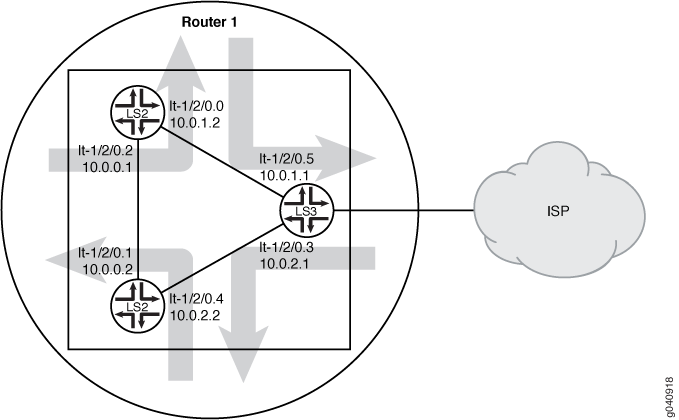
この例では、1 つの物理ルーターに設定された論理システムを示し、1 つの論理システムでデフォルト ルートを設定する方法について説明します。
必要条件
この例を設定する前に、デバイス初期化以外の特別な設定を行う必要はありません。
概要
この例は、論理システムがデフォルトルートを他の論理システムに再配布する方法を示しています。すべての論理システムが IS-IS を実行しています。デフォルトルートの一般的な理由は、IS-ISドメイン外を宛先とするトラフィックを送信するためのパスを提供することです。
この例では、デフォルトのルートはトラフィックの転送に使用されていません。 no-install ステートメントは、論理システム LS3 の転送テーブルにルートがインストールされないようにします。転送テーブルにインストールされないようにルートを構成した場合でも、そのルートはルーティング・テーブルから他のプロトコルにエクスポートできます。 discard ステートメントは、予告なしにパケットをサイレントにドロップします。
構成
CLIクイック構成
この例を迅速に設定するには、以下のコマンドをコピーして、テキスト ファイルに貼り付け、改行を削除し、ネットワーク設定に一致させる必要がある詳細情報を変更し、コマンドを [edit] 階層レベルで CLI にコピー アンド ペーストして、設定モードからコミットを入力します。
set logical-systems LS3 interfaces lt-1/2/0 unit 3 description LS3->LS2
set logical-systems LS3 interfaces lt-1/2/0 unit 3 encapsulation ethernet
set logical-systems LS3 interfaces lt-1/2/0 unit 3 peer-unit 4
set logical-systems LS3 interfaces lt-1/2/0 unit 3 family inet address 10.0.2.1/30
set logical-systems LS3 interfaces lt-1/2/0 unit 3 family iso
set logical-systems LS3 interfaces lt-1/2/0 unit 5 description LS3->LS1
set logical-systems LS3 interfaces lt-1/2/0 unit 5 encapsulation ethernet
set logical-systems LS3 interfaces lt-1/2/0 unit 5 peer-unit 0
set logical-systems LS3 interfaces lt-1/2/0 unit 5 family inet address 10.0.1.1/30
set logical-systems LS3 interfaces lt-1/2/0 unit 5 family iso
set logical-systems LS3 interfaces lo0 unit 3 family iso address 49.0001.1234.1600.2231.00
set logical-systems LS3 protocols isis export isis-default
set logical-systems LS3 protocols isis interface lt-1/2/0.3
set logical-systems LS3 protocols isis interface lt-1/2/0.5
set logical-systems LS3 protocols isis interface lo0.3 passive
set logical-systems LS3 routing-options static route 0.0.0.0/0 discard
set logical-systems LS3 routing-options static route 0.0.0.0/0 no-install
set logical-systems LS3 policy-options policy-statement isis-default from protocol static
set logical-systems LS3 policy-options policy-statement isis-default from route-filter 0.0.0.0/0 exact
set logical-systems LS3 policy-options policy-statement isis-default then accept
プロシージャ
手順
次の例では、設定階層のいくつかのレベルに移動する必要があります。CLI のナビゲーションについては、 CLIユーザー・ガイド の コンフィギュレーション・モードでのCLIエディタの使用を参照してください。
論理システムでIS-ISのデフォルトルートポリシーを設定するには、次の手順に従います。
論理トンネルインターフェイスを設定します。
[edit logical-systems LS3 interfaces lt-1/2/0]
user@R1# set unit 3 description LS3->LS2
user@R1# set unit 3 encapsulation ethernet
user@R1# set unit 3 peer-unit 4
user@R1# set unit 3 family inet address 10.0.2.1/30
user@R1# set unit 3 family iso
user@R1# set unit 5 description LS3->LS1
user@R1# set unit 5 encapsulation ethernet
user@R1# set unit 5 peer-unit 0
user@R1# set unit 5 family inet address 10.0.1.1/30
user@R1# set unit 5 family iso
[edit logical-systems LS3 interfaces lo0 unit 3]
user@R1# set family iso address 49.0001.1234.1600.2231.00
インターフェイスで IS-IS を有効にします。
[edit logical-systems LS3 protocols isis]
user@R1# set interface lt-1/2/0.3
user@R1# set interface lt-1/2/0.5
user@R1# set interface lo0.3 passive
論理システム LS3 でデフォルトルートを設定します。
[edit logical-systems LS3 routing-options]
user@R1# set static route 0.0.0.0/0 discard
user@R1# set static route 0.0.0.0/0 no-install
論理システム LS3 で既定のルート ポリシーを構成します。
[edit logical-systems LS3 policy-options]
user@R1# set policy-statement isis-default from protocol static
user@R1# set policy-statement isis-default from route-filter 0.0.0.0/0 exact
user@R1# set policy-statement isis-default then accept
論理システム LS3 の IS-IS にエクスポートポリシーを適用します。
[edit logical-systems LS3 protocols isis]
user@R1# set export isis-default
デバイスの設定が完了したら、設定をコミットします。
[edit]
user@R1# commit
業績
設定モードから、 show logical-systems LS3 コマンドを発行して設定を確認します。出力結果に意図した設定内容が表示されない場合は、この例の手順を繰り返して設定を修正します。
user@R1# show logical-systems LS3
interfaces {
    lt-1/2/0 {
        unit 3 {
            description LS3->LS2;
            encapsulation ethernet;
            peer-unit 4;
            family inet {
                address 10.0.2.1/30;
            }
            family iso;
        }
        unit 5 {
            description LS3->LS1;
            encapsulation ethernet;
            peer-unit 0;
            family inet {
                address 10.0.1.1/30;
            }
            family iso;
        }
    }
    lo0 {
        unit 3 {
            family iso {
                address 49.0001.1234.1600.2231.00;
            }
        }
    }
    }
    protocols {
        isis {
            export isis-default;
            interface lt-1/2/0.3;
            interface lt-1/2/0.5;
            interface lo0.3 {
                passive;
            }
        }
    }
    policy-options {
        policy-statement isis-default {
            from {
                protocol static;
                route-filter 0.0.0.0/0 exact;
            }
            then accept;
        }
    }
    routing-options {
        static {
            route 0.0.0.0/0 {
                discard;
                no-install;
            }
        }
    }
}
検証
設定が正常に機能していることを確認します。
スタティック ルートが再配布されていることの確認
目的
ルーティング テーブルを確認して、IS-IS ポリシーが機能していることを確認します。
アクション
user@R1> show route logical-system LS3
inet.0: 6 destinations, 6 routes (6 active, 0 holddown, 0 hidden)
+ = Active Route, - = Last Active, * = Both

0.0.0.0/0          *[Static/5] 00:00:45
                      Discard
10.0.0.0/30        *[IS-IS/15] 1w0d 10:14:14, metric 20
                      to 10.0.2.2 via lt-1/2/0.3
                    > to 10.0.1.2 via lt-1/2/0.5
10.0.1.0/30        *[Direct/0] 1w0d 10:15:18
                    > via lt-1/2/0.5
10.0.1.1/32        *[Local/0] 1w0d 10:15:18
                      Local via lt-1/2/0.5
10.0.2.0/30        *[Direct/0] 1w0d 10:15:18
                    > via lt-1/2/0.3
10.0.2.1/32        *[Local/0] 1w0d 10:15:18
                      Local via lt-1/2/0.3

iso.0: 1 destinations, 1 routes (1 active, 0 holddown, 0 hidden)
+ = Active Route, - = Last Active, * = Both

49.0001.1234.1600.2231/72
                   *[Direct/0] 1w0d 10:17:19
                    > via lo0.3
user@R1> show route logical-system LS2
inet.0: 6 destinations, 6 routes (6 active, 0 holddown, 0 hidden)
+ = Active Route, - = Last Active, * = Both

0.0.0.0/0          *[IS-IS/160] 00:01:38, metric 10
                    > to 10.0.2.1 via lt-1/2/0.4
10.0.0.0/30        *[Direct/0] 1w0d 10:16:11
                    > via lt-1/2/0.1
10.0.0.2/32        *[Local/0] 1w0d 10:16:11
                      Local via lt-1/2/0.1
10.0.1.0/30        *[IS-IS/15] 1w0d 10:15:07, metric 20
                    > to 10.0.0.1 via lt-1/2/0.1
                      to 10.0.2.1 via lt-1/2/0.4
10.0.2.0/30        *[Direct/0] 1w0d 10:16:11
                    > via lt-1/2/0.4
10.0.2.2/32        *[Local/0] 1w0d 10:16:11
                      Local via lt-1/2/0.4

iso.0: 1 destinations, 1 routes (1 active, 0 holddown, 0 hidden)
+ = Active Route, - = Last Active, * = Both

49.0001.1720.1600.2002/72
                   *[Direct/0] 1w0d 10:18:12
                    > via lo0.2
user@R1> show route logical-system LS1
inet.0: 6 destinations, 6 routes (6 active, 0 holddown, 0 hidden)
+ = Active Route, - = Last Active, * = Both

0.0.0.0/0          *[IS-IS/160] 00:02:01, metric 10
                    > to 10.0.1.1 via lt-1/2/0.0
10.0.0.0/30        *[Direct/0] 1w0d 10:16:34
                    > via lt-1/2/0.2
10.0.0.1/32        *[Local/0] 1w0d 10:16:34
                      Local via lt-1/2/0.2
10.0.1.0/30        *[Direct/0] 1w0d 10:16:34
                    > via lt-1/2/0.0
10.0.1.2/32        *[Local/0] 1w0d 10:16:34
                      Local via lt-1/2/0.0
10.0.2.0/30        *[IS-IS/15] 1w0d 10:15:55, metric 20
                      to 10.0.1.1 via lt-1/2/0.0
                    > to 10.0.0.2 via lt-1/2/0.2

iso.0: 1 destinations, 1 routes (1 active, 0 holddown, 0 hidden)
+ = Active Route, - = Last Active, * = Both

49.0001.1720.1600.1001/72
                   *[Direct/0] 1w0d 10:18:35
                    > via lo0.1
意味
論理システム LS3 のルーティング テーブルには、プロトコル Static からのデフォルトの 0.0.0.0/0 ルートが含まれています。論理システム LS1 と論理システム LS2 のルーティング テーブルには、プロトコル IS-IS からのデフォルトの 0.0.0.0/0 ルートが含まれています。論理システム LS1 と論理システム LS2 がルーティング テーブルで指定されていないネットワーク宛てのパケットを受信した場合、それらのパケットは論理システム LS3 に送信されてさらに処理されます。この設定では、論理システム LS3 が ISP または別の外部ネットワークに接続されていることを前提としています。