
DOCSIS Mini-PIM インターフェイスの設定
Data over Cable Service Interface Specifications(DOCSIS)は、Data-over-Cable システムの通信および運用サポート インターフェイス要件を定義します。以下のトピックでは、DOCSIS Mini-PIM インターフェイスの概要、その設定の詳細、および DOCSIS Mini-PIM インターフェイスでサポートされるソフトウェア機能について説明します。
DOCSIS Mini-PIM インターフェイスの概要
Data over Cable Service Interface Specifications(DOCSIS)は、Data-over-Cable システムの通信および運用サポート インターフェイス要件を定義します。ケーブル事業者は DOCSIS を使用して、住宅顧客と企業顧客の両方に既存のケーブル インフラストラクチャを介したインターネット アクセスを提供します。DOCSIS 3.0 は最新のインターフェイス標準であり、チャネル ボンディングは、T1/E1、ADSL2+、ISDN、DS3 などの他の WAN テクノロジーをはるかに凌駕する、どちらの方向でも 100 Mbps を超えるスループットを提供できます。
DOCSIS ネットワーク アーキテクチャには、お客様の施設に配置された DOCSIS ミニ物理インターフェイス モジュール (Mini-PIM)を備えたケーブル モデムと、ヘッドエンドまたはデータ センターの場所に配置されたケーブル モデム終端システム(CMTS)が含まれます。スタンダードベースの DOCSIS 3.0 Mini-PIM は、CMTS 機器と相互運用可能です。DOCSIS Mini-PIM は、次の規格に基づいて CMTS 機器との下位互換性を提供します。
-
DOCSIS 2.0
-
DOCSISの1.1
-
DOCSIS 1.0
Mini-PIM のケーブル モデム インターフェイスは、SNMP を介して CMTS によって管理およびモニタされます。この DOCSIS 3.0 Mini-PIM は、任意のマルチ サービス オペレータ(MSO)ネットワークに導入できます。主な用途は、分散型企業オフィスが DOCSIS 3.0(2.0、1.1、および 1.0 との下位互換性)インターフェイスを介して CMTS ネットワークに接続することです。DOCSIS Mini-PIM は、サードパーティ PIM 用に開発された PIM インフラストラクチャを使用します。
Mini-PIMは、GRE、PPPoE、IP-in-IP以外のカプセル化にも使用できます。
以下のインターフェイス トレース オプションがサポートされています。
-
all - すべてのインターフェイス トレース フラグを有効にします
-
event - インターフェイス イベントのトレース
-
ipc—インターフェイス IPC メッセージをトレースします
-
media—インターフェイス メディアの変更をトレースします
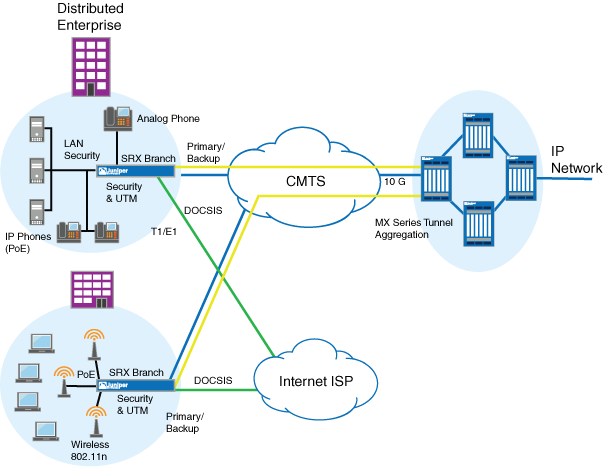
CMTS は、SNMP を介して Mini-PIM のケーブル モデム インターフェイスを管理およびモニタします。この DOCSIS 3.0 Mini-PIM は、任意の複数の MSO ネットワークに導入できます。 図 1 は、MSO ネットワークでのこの Mini-PIM の一般的な使用方法を示しています。
DOCSIS Mini-PIM でサポートされるソフトウェア機能
表 1 に、DOCSIS Mini-PIM でサポートされるソフトウェア機能を示します。
ソフトウェア機能 |
形容 |
|---|---|
DHCPおよびDHCPv6クライアント |
DHCPおよびDHCPv6クライアントは、DHCPプロトコルを使用してCMTSからIPアドレスを取得するために使用されます。DHCP は IPv4 および IPv6 でサポートされています。構成ファイルの主要コンポーネントの 1 つは、CMTS がケーブル モデムに割り当てる静的パブリック IP アドレスです。管理 IP アドレスは、Mini-PIM のハイブリッド ファイバー同軸(HFC)インターフェイスで設定され、次のタスクを実行します。
|
QoS サポート |
デバイスは、既存の QoS CLI を使用して設定されます。ルーティングエンジンとミニ PIM の設定は一緒に行われるため、QoS の設定はルーティングエンジンとケーブル モデム インターフェイスの間で一貫している必要があります。ルーティングエンジン上のQoSメカニズムは、Mini-PIM上のQoSメカニズムから分離されています。 CMTS からダウンロードされた構成ファイルには、プライマリ フローとセカンダリ フローのパラメータが含まれています。これらのパラメータは、DOCSIS Mini-PIM でプログラムされます。Mini-PIM は、PIM インフラストラクチャを介してこれらのパラメーターをルーティングエンジンに送信します。セカンダリ フローは、DOCSIS Mini-PIM のプライマリ フローよりも優先されます。 |
SNMP サポート |
CMTS は、ケーブル モデムに送信される SNMP 要求を発行します。ルーティングエンジンの DOCSIS MIB は、ケーブル モデムのイーサネット インターフェイスを表示します。DOCSIS Mini-PIM では、次の機能がサポートされています。
|
MACアドレス |
DOCSIS Mini-PIM の MAC アドレスは工場で静的に設定されており、変更できません。MAC アドレスは Mini-PIM から取得され、Junos OS のケーブル モデム インターフェイスに割り当てられます。 |
透過ブリッジング |
DOCSIS Mini-PIM は、イーサネット インターフェイスで受信したパケットを HFC インターフェイスに送信し、その逆も同様に、パケットを変更することなく送信することで、透過ブリッジングを実行します。ウェブサーバー、DHCP サーバー、DNS サーバーなどの他のすべてのサービスは、透過ブリッジング中は DOCSIS Mini-PIM で無効になります。 |
例:DOCSIS Mini-PIM インターフェイスの設定
この例では、DOCSIS Mini-PIM ネットワーク インターフェイスを設定する方法を示しています。
必要条件
開始する前に、以下を実行します。
基本的な接続性を確立します。お使いのデバイスのクイックスタートをご覧ください。
必要に応じてネットワークインターフェイスを設定します。 例:イーサネットインターフェイスの作成を参照してください。
概要
この例では、DOCSIS Mini-PIM インターフェイスを cm-2/0/0 として設定します。物理プロパティを指定するには、インターフェイス トレース オプションと フラグ オプションを設定します。次に、論理インターフェイスをユニット0に設定し、ファミリープロトコルタイプをinetに指定します。最後に、DHCP クライアントを構成します。
構成
プロシージャ
CLIクイック構成
この例を迅速に設定するには、次のコマンドをコピーしてテキスト ファイルに貼り付け、改行を削除し、ネットワーク設定に一致させる必要がある詳細情報を変更し、コマンドを [edit] 階層レベルで CLI にコピー アンド ペーストして、設定モードから commit を入力します。
set interfaces cm-2/0/0 traceoptions flag all
set interfaces cm-2/0/0 unit 0 family inet dhcp
手順
DOCSIS Mini-PIM ネットワーク インターフェイスを設定するには、次の手順を実行します。
インターフェイスを設定します。
[edit]
user@host# edit interfaces cm-2/0/0
インターフェイス トレース オプションを設定します。
[edit]
user@host# set interfaces cm-2/0/0 traceoptions
フラグ・オプションを指定します。
[edit]
user@host# set interfaces cm-2/0/0 traceoptions flag all
論理インターフェイスを設定します。
[edit]
user@host# set interfaces cm-2/0/0 unit 0
ファミリー プロトコル タイプを指定します。
[edit]
user@host# set interfaces cm-2/0/0 unit 0 family inet
DHCPクライアントを構成します。
[edit]
user@host# set interfaces cm-2/0/0 unit 0 family inet dhcp
業績
設定モードから、 show interfaces cm-2/0/0 コマンドを入力して設定を確認します。出力結果に意図した設定内容が表示されない場合は、この例の設定手順を繰り返して設定を修正します。
[edit]
    user@host# show interfaces cm-2/0/0
    traceoptions {
    flag all;
    }
    unit 0 {
        family inet {
    dhcp;
    }
}
デバイスの設定が完了したら、設定モードから commit を入力します。
検証
設定が正常に機能していることを確認します。
DOCSIS インターフェイス プロパティの確認
目的
DOCSIS インターフェイス プロパティが正しく設定されていることを確認します。
アクション
動作モードから show interfaces cm-2/0/0 コマンドを入力します。
user@host> show interfaces cm-2/0/0 extensive
Physical interface: cm-2/0/0, Enabled, Physical link is Up
  Interface index: 154, SNMP ifIndex: 522, Generation: 157
  Link-level type: Ethernet, MTU: 1518, Speed: 40mbps
  Link flags     : None
  Hold-times     : Up 0 ms, Down 0 ms
   State   : OPERATIONAL, Mode: 2.0, Upstream speed: 5120000 0 0 0
   Downstream scanning: CM_MEDIA_STATE_DONE, Ranging: CM_MEDIA_STATE_DONE
   Signal to noise ratio: 31.762909 21.390018  7.517472 14.924058
   Power: -15.756125 -31.840363 -31.840363 -31.840363
   Downstream buffers used           : 0
   Downstream buffers free           : 0
   Upstream buffers free             : 0
   Upstream buffers used             : 0
   Request opportunity burst         : 0 MSlots
  Physical burst                    : 0 MSlots
   Tuner frequency                   : 555 0 0 0 MHz
   Standard short grant              : 0 Slots
   Standard long grant               : 0 Slots
   Baseline privacy state: authorized, Encryption algorithm: ????, Key length: 0
  MAC statistics:                      Receive         Transmit
    Total octets                          1935             2036
    Total packets                            8                8
    CRC/Align errors                         0                0
    Oversized frames                         0
  CoS queues     : 8 supported, 8 maximum usable queues
  Current address: 00:24:dc:0d:76:19, Hardware address: 00:24:dc:0d:76:19
  Last flapped   : 2009-11-10 19:55:40 UTC (00:16:29 ago)
  Statistics last cleared: Never
  Traffic statistics:
   Input  bytes  :                  710                    0 bps
   Output bytes  :                  866                    0 bps
   Input  packets:                    2                    0 pps
   Output packets:                    4                    0 pps
  Packet Forwarding Engine configuration:
    Destination slot: 1
    Direction : Output
    CoS transmit queue               Bandwidth               Buffer Priority   Limit
                              %            bps     %           usec
    0 best-effort            95       38000000    95              0      low    none
    3 network-control         5        2000000     5              0      low    none
   Logical interface cm-2/0/0.0 (Index 69) (SNMP ifIndex 523) (Generation 134)
    Flags: Point-To-Point SNMP-Traps Encapsulation: ENET2
    Traffic statistics:
     Input  bytes  :                  710
     Output bytes  :                  806
     Input  packets:                    2
     Output packets:                    4
    Local statistics:
     Input  bytes  :                  710
     Output bytes  :                  806
     Input  packets:                    2
     Output packets:                    4
    Transit statistics:
     Input  bytes  :                    0                    0 bps
     Output bytes  :                    0                    0 bps
     Input  packets:                    0                    0 pps
     Output packets:                    0                    0 pps
    Security: Zone: Null
    Flow Statistics :
    Flow Input statistics :
      Self packets :                     0
      ICMP packets :                     0
      VPN packets :                      0
      Multicast packets :                0
      Bytes permitted by policy :        0
      Connections established :          0
    Flow Output statistics:
      Multicast packets :                0
      Bytes permitted by policy :        0
    Flow error statistics (Packets dropped due to):
      Address spoofing:                  0
      Authentication failed:             0
      Incoming NAT errors:               0
      Invalid zone received packet:      0
      Multiple user authentications:     0
      Multiple incoming NAT:             0
      No parent for a gate:              0
      No one interested in self packets: 0
      No minor session:                  0
      No more sessions:                  0
      No NAT gate:                       0
      No route present:                  0
      No SA for incoming SPI:            0
      No tunnel found:                   0
      No session for a gate:             0
      No zone or NULL zone binding       0
      Policy denied:                     0
      Security association not active:   0
      TCP sequence number out of window: 0
      Syn-attack protection:             0
      User authentication errors:        0
    Protocol inet, MTU: 1504, Generation: 147, Route table: 0
      Flags: None
      Addresses, Flags: Is-Preferred Is-Primary
        Destination: 20.20.20/24, Local: 20.20.20.5, Broadcast: 20.20.20.255, Generation: 144
出力は、DOCSIS インターフェイス プロパティの概要を示しています。次の情報を確認します。
物理インターフェイスは
Enabledです。インターフェイスがDisabledと表示される場合は、次のいずれかを実行します。CLI設定エディターで、設定階層の
[edit interfaces interface-name]レベルにあるdisableステートメントを削除します。J-Web 設定エディターで、[
Interfaces>interface-name] ページの [Disable] チェック ボックスをオフにします。
物理リンクは
Upです。リンク状態がDownの場合は、インターフェイス モジュール、インターフェイス ポート、または物理接続に問題があることを示します(リンク層エラー)。Last Flapped時間は期待値です。Last Flapped時間は、物理インターフェイスが最後に使用できなくなり、その後再び使用可能になった時間を示します。予期せぬフラッピングは、リンク層エラーの可能性を示しています。トラフィック統計には、予想される入出力レートが反映されます。インバウンドとアウトバウンドのバイト数とパケット数が、物理インターフェイスの予想されるスループットと一致していることを確認します。統計情報を消去して新しい変更のみを表示するには、
clear interfaces statistics interface-nameコマンドを使用します。