
統合型ISSUの実行
統合型ISSUを実行するには、以下の手順に従ってください。
統合型ISSUを実行するためのベストプラクティス
統合型稼動中ソフトウェア アップグレード(ISSU)を実行する場合は、ネットワークができるだけ安定している時間を選択してください。通常のアップグレードと同様に、Telnetセッション、SNMP、CLIアクセスが一時的に中断されます。また、以下の制限が適用されます。
統合型ルーティングエンジンを実行する前に、プライマリルーティングエンジンとバックアップルーティングエンジンが同じソフトウェアバージョンを実行している必要があります。
プラットフォームが統合型 ISSU 機能をサポートしていることを確認します。
統合型 ISSU システム要件 の章の「統合型 ISSU に関する考慮事項」を読んで、アップグレードに影響を与える可能性のある特別な状況を予測してください。
例:統合型 ISSU の実行
この例では、統合型インサービスソフトウェアアップグレード(ISSU)を実行する方法を示しています。
- 要件
- 概要
- 設定
- デュアルルーティングエンジンを検証し、GRES と NSR を有効にする
- ソフトウェアバージョンの検証とデバイスソフトウェアのバックアップ
- タイマーの調整と機能固有の設定の変更
- 両方のルーティングエンジンの自動アップグレードと再起動
- 機能固有の設定の復元
- 両方のルーティングエンジンをアップグレードし、新しいバックアップルーティングエンジンを手動で再起動する
- 1つのルーティングエンジンのみのアップグレードと再起動
要件
この例では、以下のハードウェアおよびソフトウェアコンポーネントを使用しています。
-
デュアルルーティングエンジン搭載のMX480ルーター
-
開始リリースとしてJunos OSリリース13.3R6
-
最終リリースとしてのJunos OSリリース14.1R4
始める前に
統合型ISSUを実行する前に、必ず以下を確認してください。
-
request system software validate in-service-upgrade コマンドを使用して、互換性チェックを実行し、ソフトウェアとハードウェアのコンポーネント、およびデバイス上の設定が統合型ISSUをサポートしていることを確認します
-
統合 ISSU システム要件 の章を読んで、アップグレードに影響を与える可能性のある特別な状況を予測してください。
-
プラットフォームが統合型 ISSU 機能をサポートしていることを確認します。
-
プラットフォームにインストールされている FRU(フィールド交換可能ユニット)が統合型 ISSU 機能をサポートしているか、統合型 ISSU をサポートしていない一部の FRU でアップグレードを実行した結果を受け入れることができるか検証します。
-
プラットフォームに設定されたプロトコルと機能が統合型ISSU機能をサポートしているか、統合型ISSUをサポートしていない一部のプロトコルと機能でアップグレードを実行した結果を受け入れることができるか検証します。
-
-
https://www.juniper.net/support/ のジュニパーネットワークスサポートWebサイトからソフトウェアパッケージをダウンロードし、ローカルサーバーにパッケージを配置します。
ベストプラクティス:デバイスのソフトウェアのダウンロードWebページにアクセスしたら、md5チェックサムを記録します。ソフトウェアパッケージをデバイスにダウンロードした後、
file checksum md5コマンドを使用して、いかなる方法でも変更されていないことを確認します。注:Junos OSリリース16.1R1以降、FreeBSD 6.1ベースのJunos OSからアップグレードされたFreeBSD 10.xベースのJunos OSへの統合ISSUを実行する際には、リモートホストまたはルーティングエンジンで設定を検証する必要があります。リモートホストまたはルーティングエンジンは、アップグレードされたFreeBSDを備えたJunos OSを実行している必要があります。さらに、FreeBSD 6.1ベースのJunos OSからFreeBSD 10.xベースのJunos OSへのアップグレード中に、選択されたいくつかのディレクトリとファイルのみが保持されます。アップグレード された FreeBSD を使用した Junos OS のアップグレード を参照し、 システム ソフトウェアのアップグレードをリクエストしてください(アップグレードされた FreeBSD を使用した Junos OS)
概要
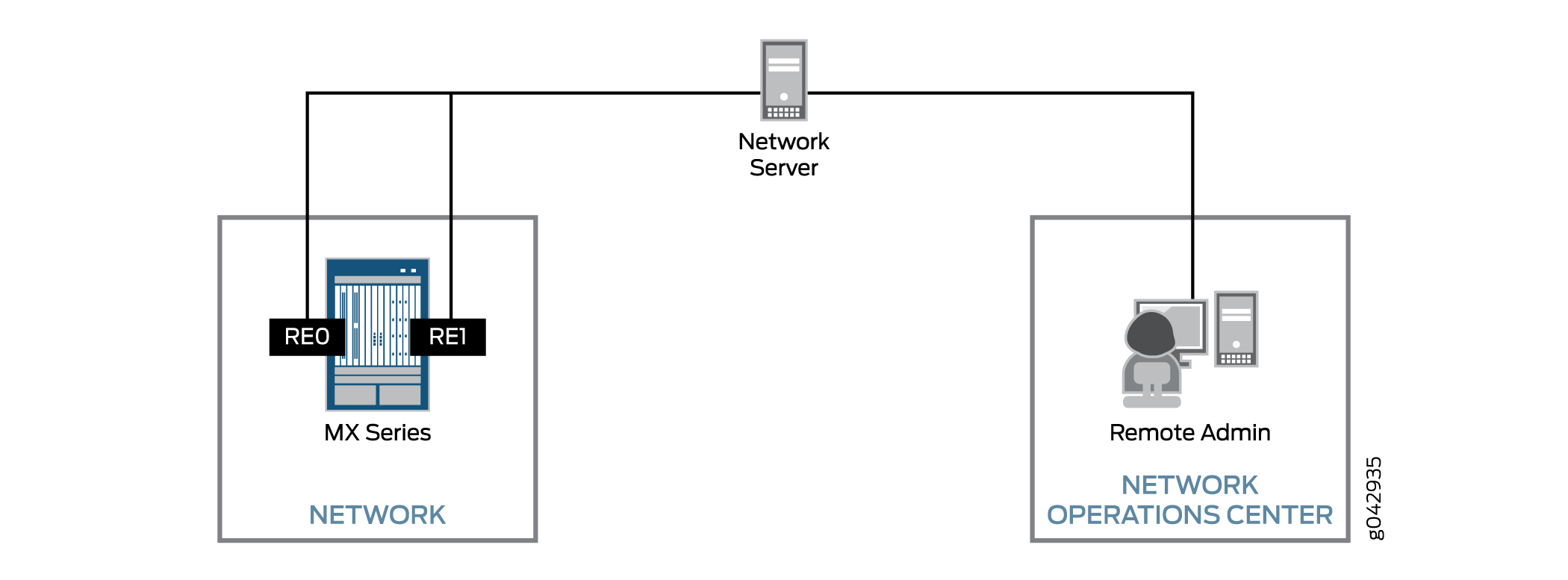
この手順は、デュアルルーティングエンジンがインストールされ、統合型ISSUをサポートするM Series、T Series、MXシリーズ、EXシリーズ、およびPTXシリーズのデバイスをアップグレードするために使用できます。
この例では、ホスト名、ファイル名、FRUは代表的なものです。デバイスでこの手順を実行すると、ホスト名、ファイル名、FRUが異なります。コマンド出力は切り捨てられ、この手順で対象のテキストのみが表示されます。
設定
新しいソフトウェアを一方または両方のルーティングエンジンにインストールするか、両方のルーティングエンジンを自動的に再起動するか、一方のルーティングエンジンを手動で再起動するかに応じて、手順にはバリエーションがあります。
いずれの場合も、デュアルルーティングエンジンがインストールされていること、およびグレースフルルーティングエンジンスイッチオーバー(GRES)とノンストップアクティブルーティング(NSR)が有効になっていることを確認する必要があります。アップグレードの前にデバイスソフトウェアをバックアップすることをお勧めします。
統合型ISSUを実行するには、以下のリストから適切なタスクを選択します。
デュアルルーティングエンジンを検証し、GRES と NSR を有効にする
手順
ステップバイステップの手順
GRES と NSR の有効化は、使用する統合 ISSU 手順のバリエーションに関係なく必要です。
デバイスにデュアルルーティングエンジンがあることを確認し、GRES と NSR を有効にするには:
-
デバイスにログインします。
-
show chassis hardwareコマンドを使用して、デュアルルーティングエンジンがデバイスにインストールされていることを確認します。user@host> show chassis hardware Routing Engine 0 REV 01 740-051822 9013086837 RE-S-1800x4 Routing Engine 1 REV 01 740-051822 9013086740 RE-S-1800x4
コマンド出力には、ルーティングエンジン0とルーティングエンジン1をリストする行が含まれています。
-
デフォルトでは、GRES は無効になっています。まだ行っていない場合は、プライマリルーティングエンジンの
[edit chassis redundancy]階層レベルにgraceful-switchoverステートメントを含めて、GRES を有効にします。[edit ] user@host# set chassis redundancy graceful-switchover
-
デフォルトでは、NSR は無効になっています。まだ行っていない場合は、
[edit routing-options]階層レベルでnonstop-routingステートメントを含めてNSRを有効にします。[edit] user@host# set routing-options nonstop-routing
-
NSRを設定する際には、設定変更が両方のルーティングエンジンで同期されるように、
[edit system]階層レベルにcommit synchronizeステートメントを含める必要があります。[edit] user@host# set system commit synchronize
-
設定を確認し、満足したら、
commitコマンドを使用して変更をコミットします。[edit] user@host# commit commit complete
GRES を有効にして設定をコミットすると、CLI プロンプトが変化し、使用しているルーティングエンジンが示されます。例えば:
{master} [edit] user@host# -
exitコマンドを使用して、設定モードを終了します。{master} [edit] user@host# exit Exiting configuration mode -
show task replicationコマンドを使用して、NSRがプライマリルーティングエンジン(re0)に設定されていることを確認します。{master} user@host> show task replication Stateful Replication: Enabled RE mode: Master Protocol Synchronization Status OSPF Complete IS-IS Complete出力で、
Synchronization StatusフィールドにCompleteが表示されていることを確認します。 -
show system switchoverコマンドを使用して、バックアップルーティングエンジン(re1)で GRES が有効になっていることを確認します。user@host> request routing-engine login re1 {backup} user@host> show system switchover Graceful switchover: On Configuration database: Ready Kernel database: Ready Peer state: Steady State出力で、
Graceful switchoverフィールドの状態がOn表示されていることを確認します。show system switchoverコマンドの詳細については、 show system switchoverを参照してください。
ソフトウェアバージョンの検証とデバイスソフトウェアのバックアップ
手順
ステップバイステップの手順
統合型ISSUでは、アップグレード前に両方のルーティングエンジンが同じバージョンのJunos OSを実行している必要があります。アップグレード中に問題が発生した場合の予防策として、システムソフトウェアをデバイスのハードディスクにバックアップすることをお勧めします。
ソフトウェアのバージョンを確認し、デバイスソフトウェアをバックアップするには:
-
show versionコマンドを使用して、同じバージョンのJunos OSが両方のルーティングエンジンにインストールされ、実行されていることを確認します。{backup} user@host> show version invoke-on all-routing-engines re0: -------------------------------------------------------------------------- Hostname: host Model: mx480 Junos: 13.3R6.5 JUNOS Base OS boot [13.3R6.5] JUNOS Base OS Software Suite [13.3R6.5] JUNOS 64-bit Kernel Software Suite [13.3R6.5] JUNOS Crypto Software Suite [13.3R6.5] JUNOS Packet Forwarding Engine Support (M/T/EX Common) [13.3R6.5] JUNOS Packet Forwarding Engine Support (MX Common) [13.3R6.5] JUNOS Online Documentation [13.3R6.5] re1: -------------------------------------------------------------------------- Hostname: host Model: mx480 Junos: 13.3R6.5 JUNOS Base OS boot [13.3R6.5] JUNOS Base OS Software Suite [13.3R6.5] JUNOS 64-bit Kernel Software Suite [13.3R6.5] JUNOS Crypto Software Suite [13.3R6.5] JUNOS Packet Forwarding Engine Support (M/T/EX Common) [13.3R6.5] JUNOS Packet Forwarding Engine Support (MX Common) [13.3R6.5] JUNOS Online Documentation [13.3R6.5] -
ルーティングエンジンで
request system snapshotコマンドを使用して、システムソフトウェアをデバイスのハードディスク each バックアップします。注:ルートファイルシステムは /altroot にバックアップされ、 /config は /altconfig にバックアップされます。
request system snapshotコマンドを発行すると、デバイスのフラッシュとハードディスクは同一になります。リムーバブルメディアからデバイスを起動することによってのみ、以前のバージョンのソフトウェアに戻すことができます。{backup} user@host> request system snapshot user@host> request routing-engine login re0 {master} user@host> request system snapshot
タイマーの調整と機能固有の設定の変更
手順
ステップバイステップの手順
デバイスに以下の機能固有の設定のいずれかがある場合は、適切な手順を実行します。
タイマーを調整し、機能固有の設定を変更するには:
-
双方向フォワーディング検出(BFD)セッションは、統合型ISSU手順中に検出および送信タイマーを一時的に増加させます。アップグレード後、これらのタイマーは、統合型ISSUが開始される前に使用されていた値に戻ります。
デバイスでBFDが有効になっており、統合型ISSU中にBFDタイマーネゴシエーションを無効にする場合は、
[edit protocols bfd]階層レベルにno-issu-timer-negotiationステートメントを含めます。{master} [edit] user@host# set protocols bfd no-issu-timer-negotiation注:このステートメントを含めると、統合型ISSUの間、BFDタイマーは元の値を維持し、検出間隔によっては、統合型ISSUまたはルーティングエンジンの切り替え中にBFDセッションがフラップする可能性があります。
-
M Series、MXシリーズ、またはEX 9200シリーズデバイスでプロキシARPが有効になっている場合は、
[edit interfaces interface-name unit 0 family inet]階層レベルからunconditional-src-learnステートメントを削除します。デフォルトでは、ステートメントは含まれていません。この例では、ge-0/0/1インターフェイスのみを示しています。
{master} [edit] user@host# delete interfaces ge-0/0/1 unit 0 family inet unconditional-src-learn -
PTXシリーズデバイスでLACPが有効になっている場合は、
[edit interfaces interface-name aggregated-ether-options]階層レベルからlacpステートメントを削除します。{master} [edit] user@host# delete interfaces aex aggregated-ether-options lacp -
M Series または T Series デバイスで ATM ポイントツーポイントプロトコル(PPP)が有効になっている場合は、キープアライブ間隔を 10 秒以上に設定します。
PPPは、セッションをダウンさせる前に、3つのキープアライブが失敗する必要があります。30秒(10秒×3)は、統合型ISSUの動作中にトラフィックが失われた場合に備えて、PPPセッションを維持するための安全なマージンを提供します。
この例では、at-0/0/1インターフェイスのみを示しています。
{master} [edit] user@host# set interfaces at-0/0/1 unit 0 keepalives interval 10 -
M SeriesまたはT SeriesデバイスでATM OAMが有効になっている場合は、OAM F5ループバックセル期間を20秒以上に設定して、統合型ISSU全体でATM接続を維持します。
[edit interfaces interface-name unit logical-unit-number]階層レベルにoam-periodステートメントを含め、20秒を指定します。この例では、at-0/0/1インターフェイスのみを示しています。{master} [edit] user@host# set interfaces at-0/0/1 unit 0 oam-period 20 -
設定を確認し、問題がなければ、
commitコマンドを使用して変更をコミットします。{master} [edit] user@host# commit commit complete -
exit コマンドを使用して、設定モードを終了します。
{master} [edit]
user@host# exit
{master}
user@host>
両方のルーティングエンジンの自動アップグレードと再起動
手順
ステップバイステップの手順
この手順では、両方のルーティングエンジンが自動的に再起動します。両方のルーティングエンジンを自動的に再起動することが最も一般的なシナリオです。この手順のバリエーションについては、他のセクションで説明します。
表1は、統合型ISSUを開始する前のルーティングエンジンの状態を示しています。
| RE0 |
RE1 |
|---|---|
| プライマリ |
バックアップ |
| 古いソフトウェアバージョンがインストールされています |
古いソフトウェアバージョンがインストールされています |
| 古いソフトウェアバージョンを実行しています |
古いソフトウェアバージョンを実行しています |
両方のルーティングエンジンを自動的にアップグレードして再起動するには、次の手順に従います。
-
file copy ftp://username@hostname.net/filename /var/tmp/filenameコマンドを使用して、Junos OSソフトウェアパッケージをデバイスにコピーします。ハードディスク上の大きなファイルシステムである /var/tmp ディレクトリにパッケージをコピーすることをお勧めします。
{master} user@host> file copy ftp://myid@myhost.mydomain.net/jinstall64-14.1R4.10-domestic-signed.tgz /var/tmp/jinstall64-14.1R4.10-domestic-signed.tgzベストプラクティス:デバイスのソフトウェアのダウンロードWebページにアクセスしたら、md5チェックサムを記録します。ソフトウェアパッケージをデバイスにダウンロードした後、
file checksum md5コマンドを使用して、いかなる方法でも変更されていないことを確認します。 -
プライマリルーティングエンジンで、
request system software in-service-upgrade package-name rebootコマンドを使用してアップグレードを開始します。注:Connection closedメッセージが表示され、セッションが切断されるまでは、追加のコマンドを実行しないでください。{master} user@host> request system software in-service-upgrade /var/tmp/jinstall64-14.1R4.10-domestic-signed.tgz reboot Checking compatibility with configuration Initializing... Using jbase-13.3R6.5 Verified manifest signed by PackageProductionEc_2015 Using /var/tmp/jinstall64-14.1R4.10-domestic-signed.tgz Verified jinstall64-14.1R4.10-domestic.tgz signed by PackageProductionEc_2015 Using jinstall64-14.1R4.10-domestic.tgz Using jbundle64-14.1R4.10-domestic.tgz Checking jbundle requirements on / Using jbase-14.1R4.10.tgz Verified manifest signed by PackageProductionEc_2015 Verified jbase-14.1R4.10 signed by PackageProductionEc_2015 Using /var/v/c/tmp/jbundle/jboot-14.1R4.10.tgz Using jcrypto64-14.1R4.10.tgz Verified manifest signed by PackageProductionEc_2015 Verified jcrypto64-14.1R4.10 signed by PackageProductionEc_2015 Using jdocs-14.1R4.10.tgz Verified manifest signed by PackageProductionEc_2015 Verified jdocs-14.1R4.10 signed by PackageProductionEc_2015 Using jkernel64-14.1R4.10.tgz Using jpfe-14.1R4.10.tgz Verified SHA1 checksum of jpfe-M10-14.1R4.10.tgz Verified SHA1 checksum of jpfe-M120-14.1R4.10.tgz Verified SHA1 checksum of jpfe-M160-14.1R4.10.tgz Verified SHA1 checksum of jpfe-M320-14.1R4.10.tgz Verified SHA1 checksum of jpfe-M40-14.1R4.10.tgz Verified SHA1 checksum of jpfe-M7i-14.1R4.10.tgz Verified SHA1 checksum of jpfe-T-14.1R4.10.tgz Verified SHA1 checksum of jpfe-X2000-14.1R4.10.tgz Verified SHA1 checksum of jpfe-X960-14.1R4.10.tgz Verified SHA1 checksum of jpfe-common-14.1R4.10.tgz Using jplatform-14.1R4.10.tgz Verified manifest signed by PackageProductionEc_2015 Verified jplatform-14.1R4.10 signed by PackageProductionEc_2015 Using jroute-14.1R4.10.tgz Verified manifest signed by PackageProductionEc_2015 Verified jroute-14.1R4.10 signed by PackageProductionEc_2015 Using jruntime-14.1R4.10.tgz Verified manifest signed by PackageProductionEc_2015 Verified jruntime-14.1R4.10 signed by PackageProductionEc_2015 Using jruntime64-14.1R4.10.tgz Verified manifest signed by PackageProductionEc_2015 Verified jruntime64-14.1R4.10 signed by PackageProductionEc_2015 Using jservices-14.1R4.10.tgz Using jservices-crypto-14.1R4.10.tgz Hardware Database regeneration succeeded Validating against /config/juniper.conf.gz mgd: commit complete Validation succeeded ISSU: Preparing Backup RE Pushing /var/tmp/jinstall64-14.1R4.10-domestic-signed.tgz to re1:/var/tmp/jinstall64-14.1R4.10-domestic-signed.tgz Installing package '/var/tmp/jinstall64-14.1R4.10-domestic-signed.tgz' ... Verified jinstall64-14.1R4.10-domestic.tgz signed by PackageProductionEc_2015 Verified jinstall64-14.1R4.10-domestic.tgz signed by PackageProductionRSA_2015 Adding jinstall64... Verified manifest signed by PackageProductionEc_2015 WARNING: This package will load JUNOS 14.1R4.10 software. WARNING: It will save JUNOS configuration files, and SSH keys WARNING: (if configured), but erase all other files and information WARNING: stored on this machine. It will attempt to preserve dumps WARNING: and log files, but this can not be guaranteed. This is the WARNING: pre-installation stage and all the software is loaded when WARNING: you reboot the system. Saving the config files ... NOTICE: uncommitted changes have been saved in /var/db/config/juniper.conf.pre-install Installing the bootstrap installer ... WARNING: A REBOOT IS REQUIRED TO LOAD THIS SOFTWARE CORRECTLY. Use the WARNING: 'request system reboot' command when software installation is WARNING: complete. To abort the installation, do not reboot your system, WARNING: instead use the 'request system software delete jinstall' WARNING: command as soon as this operation completes. Saving state for rollback ... Backup upgrade done Rebooting Backup RE Rebooting re1 ISSU: Backup RE Prepare Done Waiting for Backup RE reboot GRES operational Initiating Chassis In-Service-Upgrade Chassis ISSU Started ISSU: Preparing Daemons ISSU: Daemons Ready for ISSU ISSU: Starting Upgrade for FRUs ISSU: Preparing for Switchover ISSU: Ready for Switchover Checking In-Service-Upgrade status Item Status Reason FPC 0 Online (ISSU) Resolving mastership... Complete. The other routing engine becomes the master. ISSU: RE switchover Done ISSU: Upgrading Old Master RE Installing package '/var/tmp/jinstall64-14.1R4.10-domestic-signed.tgz' ... Verified jinstall64-14.1R4.10-domestic.tgz signed by PackageProductionEc_2015 Verified jinstall64-14.1R4.10-domestic.tgz signed by PackageProductionRSA_2015 Adding jinstall64... Verified manifest signed by PackageProductionEc_2015 WARNING: This package will load JUNOS 14.1R4.10 software. WARNING: It will save JUNOS configuration files, and SSH keys WARNING: (if configured), but erase all other files and information WARNING: stored on this machine. It will attempt to preserve dumps WARNING: and log files, but this can not be guaranteed. This is the WARNING: pre-installation stage and all the software is loaded when WARNING: you reboot the system. Saving the config files ... NOTICE: uncommitted changes have been saved in /var/db/config/juniper.conf.pre-install Installing the bootstrap installer ... WARNING: A REBOOT IS REQUIRED TO LOAD THIS SOFTWARE CORRECTLY. Use the WARNING: 'request system reboot' command when software installation is WARNING: complete. To abort the installation, do not reboot your system, WARNING: instead use the 'request system software delete jinstall' WARNING: command as soon as this operation completes. Saving package file in /var/sw/pkg/jinstall64-14.1R4.10-domestic-signed.tgz ... Saving state for rollback ... ISSU: Old Master Upgrade Done ISSU: IDLE Shutdown NOW! [pid 10149] {backup} user@host> {backup} user@host> *** FINAL System shutdown message from user@host *** System going down IMMEDIATELY Connection closed by foreign host.以前プライマリであったルーティングエンジンが再起動すると、デバイスからログアウトされます。
-
数分待ってから、デバイスに再度ログインします。
表2は、統合型ISSU後のルーティングエンジンの状態を示しています。
表2:ルーティングエンジンをアップグレードして再起動した後のルーティングエンジンの状態 RE0
RE1
バックアップ
プライマリ
新しいソフトウェアバージョンがインストールされました
新しいソフトウェアバージョンがインストールされました
新しいソフトウェアバージョンを実行中
新しいソフトウェアバージョンを実行中
新しいバックアップルーティングエンジン(
re0)にログインします。 -
show versionコマンドを使用して、両方のルーティングエンジンがアップグレードされたことを確認します。{backup} user@host> show version invoke-on all-routing-engines re0: -------------------------------------------------------------------------- Hostname: host Model: mx480 Junos: 14.1R4.10 JUNOS Base OS boot [14.1R4.10] JUNOS Base OS Software Suite [14.1R4.10] JUNOS Packet Forwarding Engine Support (M/T/EX Common) [14.1R4.10] JUNOS Packet Forwarding Engine Support (MX Common) [14.1R4.10] JUNOS platform Software Suite [14.1R4.10] JUNOS Runtime Software Suite [14.1R4.10] JUNOS Online Documentation [14.1R4.10] re1: -------------------------------------------------------------------------- Hostname: host Model: mx480 Junos: 14.1R4.10 JUNOS Base OS boot [14.1R4.10] JUNOS Base OS Software Suite [14.1R4.10] JUNOS Packet Forwarding Engine Support (M/T/EX Common) [14.1R4.10] JUNOS Packet Forwarding Engine Support (MX Common) [14.1R4.10] JUNOS platform Software Suite [14.1R4.10] JUNOS Runtime Software Suite [14.1R4.10] JUNOS Online Documentation [14.1R4.10] -
必要に応じて、オプションで
show log messagesコマンドを使用して統合型ISSUログメッセージを表示できます。 -
必要に応じて、オプションで
request chassis routing-engine master acquireコマンドを使用してre0をプライマリルーティングエンジンにすることができます。{backup} user@host> request chassis routing-engine master acquire Attempt to become the master routing engine ? [yes,no] (no) yes Resolving mastership... Complete. The local routing engine becomes the master. {master} user@host>表3は、ステップ5完了後のルーティングエンジンの状態を示しています。
表3:アップグレード、再起動、スイッチング後のルーティングエンジンの状態 プライマリロール RE0
RE1
プライマリ
バックアップ
新しいソフトウェアバージョンがインストールされました
新しいソフトウェアバージョンがインストールされました
新しいソフトウェアバージョンを実行中
新しいソフトウェアバージョンを実行中
-
機能固有の設定の復元で該当する手順を実行します。
-
テストの結果に満足したら、オプションでルーティングエンジンの
request system snapshotコマンドを使用して、システムソフトウェアをデバイスのハードディスク each バックアップできます。注:ルートファイルシステムは /altroot にバックアップされ、 /config は /altconfig にバックアップされます。
request system snapshotコマンドを発行すると、デバイスのフラッシュとハードディスクが同一であるため、以前のバージョンのソフトウェアに戻すことは容易にできません。以前のバージョンのソフトウェアに戻すには、デバイスをリムーバブル メディアから起動する必要があります。{master} user@host> request system snapshot user@host> request routing-engine login re1 {backup} user@host> request system snapshot
機能固有の設定の復元
手順
ステップバイステップの手順
デバイスに以下の機能固有の設定のいずれかがある場合は、適切な手順を実行します。
機能固有の設定を復元するには:
-
デバイスでBFDが有効になっていて、以前にBFDタイマーネゴシエーションを無効にしている場合は、
[edit protocols bfd]階層レベルでno-issu-timer-negotiationステートメントを削除します。{master} [edit] user@host# delete protocols bfd no-issu-timer-negotiation -
プロキシARPがM Series、MXシリーズ、またはEX9200デバイスで有効になっていて、以前に
unconditional-src-learnステートメントを削除した場合は、ステートメントを再度含めます。この例では、ge-0/0/1インターフェイスのみを示しています。
{master} [edit] user@host# set interfaces ge-0/0/1 unit 0 family inet unconditional-src-learn -
PTXシリーズデバイスでLACPが有効になっていて、以前に
lacpステートメントを削除した場合は、そのステートメントを再度含めます。{master} [edit] user@host# set interfaces aex aggregated-ether-options lacp -
M Series または T Series デバイスで ATM PPP が有効になっていて、以前にキープアライブ間隔を 10 秒以上に設定している場合は、元の値を復元します。
この例では、at-0/0/1インターフェイスのみを示し、デフォルトの3秒に設定されている間隔を示しています。
{master} [edit] user@host# set interfaces at-0/0/1 unit 0 keepalives interval 3 -
M Series または T Series デバイスで ATM OAM が有効になっていて、OAM F5 ループバックセル期間を 20 秒以上に設定している場合は、設定を元の値に戻します。
この例では、at-0/0/1インターフェイスのみを示し、期間が10秒に設定されていることを示しています。
{master} [edit] user@host# set interfaces at-0/0/1 unit 0 oam-period 10 -
設定を確認し、問題がなければ、
commitコマンドを使用して変更をコミットします。{master} [edit] user@host# commit commit complete -
exit コマンドを使用して、設定モードを終了します。
{master} [edit]
user@host# exit
{master}
user@host>
両方のルーティングエンジンをアップグレードし、新しいバックアップルーティングエンジンを手動で再起動する
手順
ステップバイステップの手順
特定の状況では、新しいソフトウェアを 1 つのルーティングエンジンにのみインストールし、新しいソフトウェアをテストできるようになるまでプライマリのみを再起動したい場合があります。ルーティングエンジンは、再起動されるまで新しいソフトウェアの実行を開始しません。
利点は、テストの結果にソフトウェアのダウングレードが必要になった場合、ルーティングエンジンを切り替えて、一方のルーティングエンジンで古いソフトウェアを実行し、もう一方のルーティングエンジンに古いソフトウェアをインストールできることです。これは一般的なシナリオではありません。
両方のルーティングエンジンをアップグレードし、新しいバックアップルーティングエンジンを手動で再起動するには、以下を行います。
-
デュアルルーティングエンジンの検証とGRESとNSRの有効化の手順を実行します。
-
ソフトウェアバージョンの検証とデバイスソフトウェアのバックアップの手順を実行します。
-
タイマーの調整と機能固有の設定の変更の手順を実行します。
-
file copy ftp://username@hostname.net/filename /var/tmp/filenameコマンドを使用して、Junos OSソフトウェアパッケージをデバイスにコピーします。ハードディスク上の大きなファイルシステムである /var/tmp ディレクトリにパッケージをコピーすることをお勧めします。
{master} user@host> file copy ftp://myid@myhost.mydomain.net/jinstall64-14.1R4.10-domestic-signed.tgz /var/tmp/jinstall64-14.1R4.10-domestic-signed.tgzベストプラクティス:デバイスのソフトウェアのダウンロードWebページにアクセスしたら、md5チェックサムを記録します。ソフトウェアパッケージをデバイスにダウンロードした後、
file checksum md5コマンドを使用して、いかなる方法でも変更されていないことを確認します。表4は、統合型ISSUを開始する前のルーティングエンジンの状態を示しています。
表4:バックアップルーティングエンジンをアップグレードして手動で再起動する前のルーティングエンジンの状態 RE0
RE1
プライマリ
バックアップ
古いソフトウェアバージョンがインストールされています
古いソフトウェアバージョンがインストールされています
古いソフトウェアバージョンを実行しています
古いソフトウェアバージョンを実行しています
-
プライマリルーティングエンジンでは、再起動オプションを指定せずに
request system software in-service-upgrade package-nameコマンドを使用してアップグレードを開始します。{master} user@host> request system software in-service-upgrade /var/tmp/jinstall64-14.1R4.10-domestic-signed.tgz Checking compatibility with configuration Initializing... Using jbase-13.3R6.5 Verified manifest signed by PackageProductionEc_2015 Using /var/tmp/jinstall64-14.1R4.10-domestic-signed.tgz Verified jinstall64-14.1R4.10-domestic.tgz signed by PackageProductionEc_2015 Using jinstall64-14.1R4.10-domestic.tgz Using jbundle64-14.1R4.10-domestic.tgz Checking jbundle requirements on / Using jbase-14.1R4.10.tgz Verified manifest signed by PackageProductionEc_2015 Verified jbase-14.1R4.10 signed by PackageProductionEc_2015 Using /var/v/c/tmp/jbundle/jboot-14.1R4.10.tgz Using jcrypto64-14.1R4.10.tgz Verified manifest signed by PackageProductionEc_2015 Verified jcrypto64-14.1R4.10 signed by PackageProductionEc_2015 Using jdocs-14.1R4.10.tgz Verified manifest signed by PackageProductionEc_2015 Verified jdocs-14.1R4.10 signed by PackageProductionEc_2015 Using jkernel64-14.1R4.10.tgz Using jpfe-14.1R4.10.tgz Verified SHA1 checksum of jpfe-M10-14.1R4.10.tgz Verified SHA1 checksum of jpfe-M120-14.1R4.10.tgz Verified SHA1 checksum of jpfe-M160-14.1R4.10.tgz Verified SHA1 checksum of jpfe-M320-14.1R4.10.tgz Verified SHA1 checksum of jpfe-M40-14.1R4.10.tgz Verified SHA1 checksum of jpfe-M7i-14.1R4.10.tgz Verified SHA1 checksum of jpfe-T-14.1R4.10.tgz Verified SHA1 checksum of jpfe-X2000-14.1R4.10.tgz Verified SHA1 checksum of jpfe-X960-14.1R4.10.tgz Verified SHA1 checksum of jpfe-common-14.1R4.10.tgz Using jplatform-14.1R4.10.tgz Verified manifest signed by PackageProductionEc_2015 Verified jplatform-14.1R4.10 signed by PackageProductionEc_2015 Using jroute-14.1R4.10.tgz Verified manifest signed by PackageProductionEc_2015 Verified jroute-14.1R4.10 signed by PackageProductionEc_2015 Using jruntime-14.1R4.10.tgz Verified manifest signed by PackageProductionEc_2015 Verified jruntime-14.1R4.10 signed by PackageProductionEc_2015 Using jruntime64-14.1R4.10.tgz Verified manifest signed by PackageProductionEc_2015 Verified jruntime64-14.1R4.10 signed by PackageProductionEc_2015 Using jservices-14.1R4.10.tgz Using jservices-crypto-14.1R4.10.tgz Hardware Database regeneration succeeded Validating against /config/juniper.conf.gz mgd: commit complete Validation succeeded ISSU: Preparing Backup RE Pushing /var/tmp/jinstall64-14.1R4.10-domestic-signed.tgz to re1:/var/tmp/jinstall64-14.1R4.10-domestic-signed.tgz Installing package '/var/tmp/jinstall64-14.1R4.10-domestic-signed.tgz' ... Verified jinstall64-14.1R4.10-domestic.tgz signed by PackageProductionEc_2015 Verified jinstall64-14.1R4.10-domestic.tgz signed by PackageProductionRSA_2015 Adding jinstall64... Verified manifest signed by PackageProductionEc_2015 WARNING: This package will load JUNOS 14.1R4.10 software. WARNING: It will save JUNOS configuration files, and SSH keys WARNING: (if configured), but erase all other files and information WARNING: stored on this machine. It will attempt to preserve dumps WARNING: and log files, but this can not be guaranteed. This is the WARNING: pre-installation stage and all the software is loaded when WARNING: you reboot the system. Saving the config files ... NOTICE: uncommitted changes have been saved in /var/db/config/juniper.conf.pre-install Installing the bootstrap installer ... WARNING: A REBOOT IS REQUIRED TO LOAD THIS SOFTWARE CORRECTLY. Use the WARNING: 'request system reboot' command when software installation is WARNING: complete. To abort the installation, do not reboot your system, WARNING: instead use the 'request system software delete jinstall' WARNING: command as soon as this operation completes. Saving state for rollback ... Backup upgrade done Rebooting Backup RE Rebooting re1 ISSU: Backup RE Prepare Done Waiting for Backup RE reboot GRES operational Initiating Chassis In-Service-Upgrade Chassis ISSU Started ISSU: Preparing Daemons ISSU: Daemons Ready for ISSU ISSU: Starting Upgrade for FRUs ISSU: Preparing for Switchover ISSU: Ready for Switchover Checking In-Service-Upgrade status Item Status Reason FPC 0 Online (ISSU) Resolving mastership... Complete. The other routing engine becomes the master. ISSU: RE switchover Done ISSU: Upgrading Old Master RE Installing package '/var/tmp/jinstall64-14.1R4.10-domestic-signed.tgz' ... Verified jinstall64-14.1R4.10-domestic.tgz signed by PackageProductionEc_2015 Verified jinstall64-14.1R4.10-domestic.tgz signed by PackageProductionRSA_2015 Adding jinstall64... Verified manifest signed by PackageProductionEc_2015 WARNING: This package will load JUNOS 14.1R4.10 software. WARNING: It will save JUNOS configuration files, and SSH keys WARNING: (if configured), but erase all other files and information WARNING: stored on this machine. It will attempt to preserve dumps WARNING: and log files, but this can not be guaranteed. This is the WARNING: pre-installation stage and all the software is loaded when WARNING: you reboot the system. Saving the config files ... NOTICE: uncommitted changes have been saved in /var/db/config/juniper.conf.pre-install Installing the bootstrap installer ... WARNING: A REBOOT IS REQUIRED TO LOAD THIS SOFTWARE CORRECTLY. Use the WARNING: 'request system reboot' command when software installation is WARNING: complete. To abort the installation, do not reboot your system, WARNING: instead use the 'request system software delete jinstall' WARNING: command as soon as this operation completes. Saving package file in /var/sw/pkg/jinstall64-14.1R4.10-domestic-signed.tgz ... Saving state for rollback ... ISSU: Old Master Upgrade Done ISSU: IDLE表5は、統合型ISSU導入後、バックアップルーティングエンジンを手動で再起動する前のルーティングエンジンの状態を示しています。
表5:アップグレード後、バックアップルーティングエンジンを手動で再起動する前のルーティングエンジンの状態 RE0
RE1
バックアップ
プライマリ
新しいソフトウェアバージョンがインストールされました
新しいソフトウェアバージョンがインストールされました
古いソフトウェアバージョンを実行しています
新しいソフトウェアバージョンを実行中
-
show versionコマンドを使用して、新しいバックアップ(古いプライマリ)ルーティングエンジン(re0)が以前のソフトウェアイメージをまだ実行していること、および新しいプライマリルーティングエンジン(re1)が新しいソフトウェアイメージを実行していることを確認します。{backup} user@host> show version invoke-on all-routing-engines re0: -------------------------------------------------------------------------- Hostname: host Model: mx480 Junos: 13.3R6.5 JUNOS Base OS boot [13.3R6.5] JUNOS Base OS Software Suite [13.3R6.5] JUNOS 64-bit Kernel Software Suite [13.3R6.5] JUNOS Crypto Software Suite [13.3R6.5] JUNOS Packet Forwarding Engine Support (M/T/EX Common) [13.3R6.5] JUNOS Packet Forwarding Engine Support (MX Common) [13.3R6.5] JUNOS Online Documentation [13.3R6.5] re1: -------------------------------------------------------------------------- Hostname: host Model: mx480 Junos: 14.1R4.10 JUNOS Base OS boot [14.1R4.10] JUNOS Base OS Software Suite [14.1R4.10] JUNOS Packet Forwarding Engine Support (M/T/EX Common) [14.1R4.10] JUNOS Packet Forwarding Engine Support (MX Common) [14.1R4.10] JUNOS platform Software Suite [14.1R4.10] JUNOS Runtime Software Suite [14.1R4.10] JUNOS Online Documentation [14.1R4.10] -
この時点で、新しいバックアップルーティングエンジン(
re0)に新しいソフトウェアバージョンをインストールしない場合は、そのバックアップでrequest system software delete package-nameコマンドを発行します。それ以外の場合は、アップグレードを完了するには、次のステップに進みます。
-
request system rebootコマンドを発行して、新しいバックアップルーティングエンジン(re0)を再起動します。{backup} user@host> request system reboot Reboot the system ? [yes,no] (no) yes *** FINAL System shutdown message from remote@host *** System going down IMMEDIATELY Shutdown NOW! [pid 38432] {backup} user@home> Connection closed by foreign host.コンソール ポートを使用しない場合は、デバイス セッションから切断されています。
表6は、統合型ISSU導入後、バックアップルーティングエンジンを再起動した後、プライマリロールを切り替える前のルーティングエンジンの状態を示しています。
表6:アップグレード後、手動再起動後、プライマリロール切り替え前のルーティングエンジンの状態 RE0
RE1
バックアップ
プライマリ
新しいソフトウェアバージョンがインストールされました
新しいソフトウェアバージョンがインストールされました
新しいソフトウェアバージョンを実行中
新しいソフトウェアバージョンを実行中
-
数分待ってから、デバイスに再度ログインします。
新しいバックアップルーティングエンジン(
re0)にログインします。 -
show versionコマンドを使用して、両方のルーティングエンジンがアップグレードされたことを確認します。{backup} user@host> show version invoke-on all-routing-engines re0: -------------------------------------------------------------------------- Hostname: host Model: mx480 Junos: 14.1R4.10 JUNOS Base OS boot [14.1R4.10] JUNOS Base OS Software Suite [14.1R4.10] JUNOS Packet Forwarding Engine Support (M/T/EX Common) [14.1R4.10] JUNOS Packet Forwarding Engine Support (MX Common) [14.1R4.10] JUNOS platform Software Suite [14.1R4.10] JUNOS Runtime Software Suite [14.1R4.10] JUNOS Online Documentation [14.1R4.10] re1: -------------------------------------------------------------------------- Hostname: host Model: mx480 Junos: 14.1R4.10 JUNOS Base OS boot [14.1R4.10] JUNOS Base OS Software Suite [14.1R4.10] JUNOS Packet Forwarding Engine Support (M/T/EX Common) [14.1R4.10] JUNOS Packet Forwarding Engine Support (MX Common) [14.1R4.10] JUNOS platform Software Suite [14.1R4.10] JUNOS Runtime Software Suite [14.1R4.10] JUNOS Online Documentation [14.1R4.10] -
必要に応じて、オプションで
show log messagesコマンドを使用して統合型ISSUログメッセージを表示できます。 -
必要に応じて、オプションで
request chassis routing-engine master acquireコマンドを使用して、re0をプライマリルーティングエンジンにすることができます。{backup} user@host> request chassis routing-engine master acquire Attempt to become the master routing engine ? [yes,no] (no) yes Resolving mastership... Complete. The local routing engine becomes the master. {master} user@host>表7は、統合ISSU導入後、バックアップルーティングエンジン再起動後、プライマリロール切り替え後のルーティングエンジンの状態を示しています。
表7:アップグレード、手動再起動、プライマリロールスイッチング後のルーティングエンジンの状態 RE0
RE1
プライマリ
バックアップ
新しいソフトウェアバージョンがインストールされました
新しいソフトウェアバージョンがインストールされました
新しいソフトウェアバージョンを実行中
新しいソフトウェアバージョンを実行中
-
機能固有の設定の復元で該当する手順を実行します。
-
テストの結果に満足したら、オプションでルーティングエンジンの
request system snapshotコマンドを使用して、システムソフトウェアをデバイスのハードディスク each バックアップできます。注:ルートファイルシステムは /altroot にバックアップされ、 /config は /altconfig にバックアップされます。
request system snapshotコマンドを発行すると、デバイスのフラッシュとハードディスクが同一であるため、以前のバージョンのソフトウェアに戻すことは容易にできません。以前のバージョンのソフトウェアに戻すには、デバイスをリムーバブル メディアから起動する必要があります。{master} user@host> request system snapshot user@host> request routing-engine login re1 {backup} user@host> request system snapshot
1つのルーティングエンジンのみのアップグレードと再起動
手順
ステップバイステップの手順
特定の状況では、新しいソフトウェアを 1 つのルーティングエンジンにのみインストールしたい場合があります。
利点は、テストの結果にソフトウェアのダウングレードが必要になった場合、ルーティングエンジンを切り替えて、一方のルーティングエンジンで古いソフトウェアを実行し、もう一方のルーティングエンジンに古いソフトウェアをインストールできることです。これは一般的なシナリオではありません。
表8は、統合型ISSUを開始する前のルーティングエンジンの状態を示しています。
| RE0 |
RE1 |
|---|---|
| プライマリ |
バックアップ |
| 古いソフトウェアバージョンがインストールされています |
古いソフトウェアバージョンがインストールされています |
| 古いソフトウェアバージョンを実行しています |
古いソフトウェアバージョンを実行しています |
1つのルーティングエンジンのみをアップグレードして再起動するには、以下を行います。
-
デュアルルーティングエンジンの検証とGRESとNSRの有効化の手順を実行します。
-
ソフトウェアバージョンの検証とデバイスソフトウェアのバックアップの手順を実行します。
-
タイマーの調整と機能固有の設定の変更の該当する手順を実行します。
-
file copy ftp://username@hostname.net/filename /var/tmp/filenameコマンドを使用して、Junos OSソフトウェアパッケージをデバイスにコピーします。ハードディスク上の大きなファイルシステムである /var/tmp ディレクトリにパッケージをコピーすることをお勧めします。
{master} user@host> file copy ftp://myid@myhost.mydomain.net/jinstall64-14.1R4.10-domestic-signed.tgz /var/tmp/jinstall64-14.1R4.10-domestic-signed.tgzベストプラクティス:デバイスのソフトウェアのダウンロードWebページにアクセスしたら、md5チェックサムを記録します。ソフトウェアパッケージをデバイスにダウンロードした後、
file checksum md5コマンドを使用して、いかなる方法でも変更されていないことを確認します。 -
プライマリルーティングエンジンで、
request system software in-service-upgrade package-name no-old-master-upgradeコマンドを使用してアップグレードを開始します。{master} user@host> request system software in-service-upgrade /var/tmp/jinstall64-14.1R4.10-domestic-signed.tgz no-old-master-upgrade Checking compatibility with configuration Initializing... Using jbase-13.3R6.5 Verified manifest signed by PackageProductionEc_2015 Using /var/tmp/jinstall64-14.1R4.10-domestic-signed.tgz Verified jinstall64-14.1R4.10-domestic.tgz signed by PackageProductionEc_2015 Using jinstall64-14.1R4.10-domestic.tgz Using jbundle64-14.1R4.10-domestic.tgz Checking jbundle requirements on / Using jbase-14.1R4.10.tgz Verified manifest signed by PackageProductionEc_2015 Verified jbase-14.1R4.10 signed by PackageProductionEc_2015 Using /var/v/c/tmp/jbundle/jboot-14.1R4.10.tgz Using jcrypto64-14.1R4.10.tgz Verified manifest signed by PackageProductionEc_2015 Verified jcrypto64-14.1R4.10 signed by PackageProductionEc_2015 Using jdocs-14.1R4.10.tgz Verified manifest signed by PackageProductionEc_2015 Verified jdocs-14.1R4.10 signed by PackageProductionEc_2015 Using jkernel64-14.1R4.10.tgz Using jpfe-14.1R4.10.tgz Verified SHA1 checksum of jpfe-M10-14.1R4.10.tgz Verified SHA1 checksum of jpfe-M120-14.1R4.10.tgz Verified SHA1 checksum of jpfe-M160-14.1R4.10.tgz Verified SHA1 checksum of jpfe-M320-14.1R4.10.tgz Verified SHA1 checksum of jpfe-M40-14.1R4.10.tgz Verified SHA1 checksum of jpfe-M7i-14.1R4.10.tgz Verified SHA1 checksum of jpfe-T-14.1R4.10.tgz Verified SHA1 checksum of jpfe-X2000-14.1R4.10.tgz Verified SHA1 checksum of jpfe-X960-14.1R4.10.tgz Verified SHA1 checksum of jpfe-common-14.1R4.10.tgz Using jplatform-14.1R4.10.tgz Verified manifest signed by PackageProductionEc_2015 Verified jplatform-14.1R4.10 signed by PackageProductionEc_2015 Using jroute-14.1R4.10.tgz Verified manifest signed by PackageProductionEc_2015 Verified jroute-14.1R4.10 signed by PackageProductionEc_2015 Using jruntime-14.1R4.10.tgz Verified manifest signed by PackageProductionEc_2015 Verified jruntime-14.1R4.10 signed by PackageProductionEc_2015 Using jruntime64-14.1R4.10.tgz Verified manifest signed by PackageProductionEc_2015 Verified jruntime64-14.1R4.10 signed by PackageProductionEc_2015 Using jservices-14.1R4.10.tgz Using jservices-crypto-14.1R4.10.tgz Hardware Database regeneration succeeded Validating against /config/juniper.conf.gz mgd: commit complete Validation succeeded ISSU: Preparing Backup RE Pushing /var/tmp/jinstall64-14.1R4.10-domestic-signed.tgz to re1:/var/tmp/jinstall64-14.1R4.10-domestic-signed.tgz Installing package '/var/tmp/jinstall64-14.1R4.10-domestic-signed.tgz' ... Verified jinstall64-14.1R4.10-domestic.tgz signed by PackageProductionEc_2015 Verified jinstall64-14.1R4.10-domestic.tgz signed by PackageProductionRSA_2015 Adding jinstall64... Verified manifest signed by PackageProductionEc_2015 WARNING: This package will load JUNOS 14.1R4.10 software. WARNING: It will save JUNOS configuration files, and SSH keys WARNING: (if configured), but erase all other files and information WARNING: stored on this machine. It will attempt to preserve dumps WARNING: and log files, but this can not be guaranteed. This is the WARNING: pre-installation stage and all the software is loaded when WARNING: you reboot the system. Saving the config files ... NOTICE: uncommitted changes have been saved in /var/db/config/juniper.conf.pre-install Installing the bootstrap installer ... WARNING: A REBOOT IS REQUIRED TO LOAD THIS SOFTWARE CORRECTLY. Use the WARNING: 'request system reboot' command when software installation is WARNING: complete. To abort the installation, do not reboot your system, WARNING: instead use the 'request system software delete jinstall' WARNING: command as soon as this operation completes. Saving state for rollback ... Backup upgrade done Rebooting Backup RE Rebooting re1 ISSU: Backup RE Prepare Done Waiting for Backup RE reboot GRES operational Initiating Chassis In-Service-Upgrade Chassis ISSU Started ISSU: Preparing Daemons ISSU: Daemons Ready for ISSU ISSU: Starting Upgrade for FRUs ISSU: Preparing for Switchover ISSU: Ready for Switchover Checking In-Service-Upgrade status Item Status Reason FPC 0 Online (ISSU) Resolving mastership... Complete. The other routing engine becomes the master. ISSU: RE switchover Done Skipping Old Master Upgrade ISSU: IDLE表9は、統合型ISSUがプライマリルーティングエンジンをアップグレードした後、バックアップルーティングエンジンがアップグレードされる前のルーティングエンジンステータスを示しています。
表9:一方のルーティングエンジンをアップグレードした後、もう一方のルーティングエンジンをアップグレードする前のルーティングエンジンの状態 RE0
RE1
バックアップ
プライマリ
古いソフトウェアバージョンがインストールされています
新しいソフトウェアバージョンがインストールされました
古いソフトウェアバージョンを実行しています
新しいソフトウェアバージョンを実行中
-
show versionコマンドを使用して、新しいバックアップ(古いプライマリ)ルーティングエンジン(re0)が以前のソフトウェアイメージをまだ実行していること、および新しいプライマリルーティングエンジン(re1)が新しいソフトウェアイメージを実行していることを確認します。{backup} user@host> show version invoke-on all-routing-engines re0: -------------------------------------------------------------------------- Hostname: host Model: mx480 Junos: 13.3R6.5 JUNOS Base OS boot [13.3R6.5] JUNOS Base OS Software Suite [13.3R6.5] JUNOS 64-bit Kernel Software Suite [13.3R6.5] JUNOS Crypto Software Suite [13.3R6.5] JUNOS Packet Forwarding Engine Support (M/T/EX Common) [13.3R6.5] JUNOS Packet Forwarding Engine Support (MX Common) [13.3R6.5] JUNOS Online Documentation [13.3R6.5] re1: -------------------------------------------------------------------------- Hostname: host Model: mx480 Junos: 14.1R4.10 JUNOS Base OS boot [14.1R4.10] JUNOS Base OS Software Suite [14.1R4.10] JUNOS Packet Forwarding Engine Support (M/T/EX Common) [14.1R4.10] JUNOS Packet Forwarding Engine Support (MX Common) [14.1R4.10] JUNOS platform Software Suite [14.1R4.10] JUNOS Runtime Software Suite [14.1R4.10] JUNOS Online Documentation [14.1R4.10] -
テストが完了し、バックアップのルーティングエンジンに新しいソフトウェアをインストールする場合は、まず両方のルーティングエンジンでGRESとNSRを無効にし、設定をコミットする必要があります。
{backup} [edit ] user@host# delete chassis redundancy graceful-switchover user@host# delete routing-options nonstop-routing user@host# commit warning: Graceful-switchover is enabled, commit on backup is not recommended Continue commit on backup RE? [yes,no] (no) yes re0: configuration check succeeds re1: commit complete re0: commit complete [edit ] user@host# -
request system software add /var/tmp/jinstall64-14.1R4.10-domestic-signed.tgzコマンドを使用して、バックアップルーティングエンジン(re0)に新しいソフトウェアをインストールします。user@host> request system software add /var/tmp/jinstall64-14.1R4.10-domestic-signed.tgz NOTICE: Validating configuration against jinstall64-14.1R4.10-domestic-signed.tgz. NOTICE: Use the 'no-validate' option to skip this if desired. Checking compatibility with configuration Initializing... Using jbase-13.3R6.5 Verified manifest signed by PackageProductionEc_2015 Using /var/tmp/jinstall64-14.1R4.10-domestic-signed.tgz Verified jinstall64-14.1R4.10-domestic.tgz signed by PackageProductionEc_2015 Using jinstall64-14.1R4.10-domestic.tgz Using jbundle64-14.1R4.10-domestic.tgz Checking jbundle requirements on / Using jbase-14.1R4.10.tgz Verified manifest signed by PackageProductionEc_2015 Verified jbase-14.1R4.10 signed by PackageProductionEc_2015 Using /var/v/c/tmp/jbundle/jboot-14.1R4.10.tgz Using jcrypto64-14.1R4.10.tgz Verified manifest signed by PackageProductionEc_2015 Verified jcrypto64-14.1R4.10 signed by PackageProductionEc_2015 Using jdocs-14.1R4.10.tgz Verified manifest signed by PackageProductionEc_2015 Verified jdocs-14.1R4.10 signed by PackageProductionEc_2015 Using jkernel64-14.1R4.10.tgz Using jpfe-14.1R4.10.tgz Verified SHA1 checksum of jpfe-M10-14.1R4.10.tgz Verified SHA1 checksum of jpfe-M120-14.1R4.10.tgz Verified SHA1 checksum of jpfe-M160-14.1R4.10.tgz Verified SHA1 checksum of jpfe-M320-14.1R4.10.tgz Verified SHA1 checksum of jpfe-M40-14.1R4.10.tgz Verified SHA1 checksum of jpfe-M7i-14.1R4.10.tgz Verified SHA1 checksum of jpfe-T-14.1R4.10.tgz Verified SHA1 checksum of jpfe-X2000-14.1R4.10.tgz Verified SHA1 checksum of jpfe-X960-14.1R4.10.tgz Verified SHA1 checksum of jpfe-common-14.1R4.10.tgz Using jplatform-14.1R4.10.tgz Verified manifest signed by PackageProductionEc_2015 Verified jplatform-14.1R4.10 signed by PackageProductionEc_2015 Using jroute-14.1R4.10.tgz Verified manifest signed by PackageProductionEc_2015 Verified jroute-14.1R4.10 signed by PackageProductionEc_2015 Using jruntime-14.1R4.10.tgz Verified manifest signed by PackageProductionEc_2015 Verified jruntime-14.1R4.10 signed by PackageProductionEc_2015 Using jruntime64-14.1R4.10.tgz Verified manifest signed by PackageProductionEc_2015 Verified jruntime64-14.1R4.10 signed by PackageProductionEc_2015 Using jservices-14.1R4.10.tgz Using jservices-crypto-14.1R4.10.tgz Hardware Database regeneration succeeded Validating against /config/juniper.conf.gz mgd: commit complete Validation succeeded Installing package '/var/tmp/jinstall64-14.1R4.10-domestic-signed.tgz' ... Verified jinstall64-14.1R4.10-domestic.tgz signed by PackageProductionEc_2015 Verified jinstall64-14.1R4.10-domestic.tgz signed by PackageProductionRSA_2015 Adding jinstall64... Verified manifest signed by PackageProductionEc_2015 WARNING: This package will load JUNOS 14.1R4.10 software. WARNING: It will save JUNOS configuration files, and SSH keys WARNING: (if configured), but erase all other files and information WARNING: stored on this machine. It will attempt to preserve dumps WARNING: and log files, but this can not be guaranteed. This is the WARNING: pre-installation stage and all the software is loaded when WARNING: you reboot the system. Saving the config files ... NOTICE: uncommitted changes have been saved in /var/db/config/juniper.conf.pre-install Installing the bootstrap installer ... WARNING: A REBOOT IS REQUIRED TO LOAD THIS SOFTWARE CORRECTLY. Use the WARNING: 'request system reboot' command when software installation is WARNING: complete. To abort the installation, do not reboot your system, WARNING: instead use the 'request system software delete jinstall' WARNING: command as soon as this operation completes. Saving package file in /var/sw/pkg/jinstall64-14.1R4.10-domestic-signed.tgz ... Saving state for rollback ...
-
request system rebootコマンドを使用してre0を再起動します。user@host> request system reboot Reboot the system ? [yes,no] (no) yes *** FINAL System shutdown message from user@host *** System going down IMMEDIATELY Shutdown NOW! [pid 22857] user@host> Connection closed by foreign host.
コンソール ポートにいない場合は、ルーター セッションから切断されています。
-
数分待ってから、デバイスに再度ログインします。
バックアップルーティングエンジン(
re0)にログインします。 -
show versionコマンドを使用して、両方のルーティングエンジンで新しいソフトウェアイメージを実行していることを確認します。{backup} user@host> show version invoke-on all-routing-engines Hostname: host Model: mx480 Junos: 14.1R4.10 JUNOS Base OS boot [14.1R4.10] JUNOS Base OS Software Suite [14.1R4.10] JUNOS Packet Forwarding Engine Support (M/T/EX Common) [14.1R4.10] JUNOS Packet Forwarding Engine Support (MX Common) [14.1R4.10] JUNOS platform Software Suite [14.1R4.10] JUNOS Runtime Software Suite [14.1R4.10] JUNOS Online Documentation [14.1R4.10] re1: -------------------------------------------------------------------------- Hostname: host Model: mx480 Junos: 14.1R4.10 JUNOS Base OS boot [14.1R4.10] JUNOS Base OS Software Suite [14.1R4.10] JUNOS Packet Forwarding Engine Support (M/T/EX Common) [14.1R4.10] JUNOS Packet Forwarding Engine Support (MX Common) [14.1R4.10] JUNOS platform Software Suite [14.1R4.10] JUNOS Runtime Software Suite [14.1R4.10] JUNOS Online Documentation [14.1R4.10] -
必要に応じて、オプションで
show log messagesコマンドを使用して統合型ISSUログメッセージを表示できます。 -
必要に応じて、
request chassis routing-engine master acquireコマンドを使用して、re0をプライマリルーティングエンジンにします。{backup} user@host> request chassis routing-engine master acquire Attempt to become the master routing engine ? [yes,no] (no) yes Resolving mastership... Complete. The local routing engine becomes the master. user@host>表10は、統合ISSU導入後、バックアップルーティングエンジン再起動後、プライマリロールを切り替えた後のルーティングエンジンの状態を示しています。
表10:アップグレード、手動再起動、プライマリロールスイッチング後のルーティングエンジンの状態 RE0
RE1
プライマリ
バックアップ
新しいソフトウェアバージョンがインストールされました
新しいソフトウェアバージョンがインストールされました
新しいソフトウェアバージョンを実行中
新しいソフトウェアバージョンを実行中
-
デュアルルーティングエンジンの検証およびGRESとNSRの有効化の手順を実行して、GRES と NSR を再度有効にします。
-
機能固有の設定の復元で該当する手順を実行します。
-
テストの結果に満足したら、オプションでルーティングエンジンの
request system snapshotコマンドを使用して、システムソフトウェアをデバイスのハードディスク each バックアップできます。注:ルートファイルシステムは /altroot にバックアップされ、 /config は /altconfig にバックアップされます。
request system snapshotコマンドを発行すると、デバイスのフラッシュとハードディスクが同一であるため、以前のバージョンのソフトウェアに戻すことは容易にできません。以前のバージョンのソフトウェアに戻すには、デバイスをリムーバブル メディアから起動する必要があります。{master} user@host> request system snapshot user@host> request routing-engine login re1 {backup} user@host> request system snapshot
ノンストップルーティングによるインサービスソフトウェアアップグレード(ISSU)の実行
ノンストップルーティングを備えたインサービスソフトウェアアップグレードを使用して、アップグレード中のトラフィックの中断を最小限に抑えながら、スイッチ上で実行されているソフトウェアをアップグレードできます。
QFX5200スイッチのJunos OSリリース18.2R1以降では、インサービスソフトウェアアップグレードの間に少なくとも5分待機することを推奨します。
Junos OSリリース17.1R1以降、QFX5100およびEX4600スイッチでは、17.1R1より前のJunos OSリリースからJunos OSリリース17.1R1へのISSUを実行することはできません。
このトピックでは、以下の内容を取り上げます。
スイッチのソフトウェアインストールの準備
ISSUを使用してソフトウェアのインストールを開始する前に:
該当する場合は、インサービスソフトウェアアップグレードを実行する前に、設定から set system internet-options no-tcp-reset drop-all-tcp コマンドを削除します。そうしないとアップグレードが失敗し、エラーメッセージが表示されます。
NSBとノンストップルーティングにより、NSBがサポートするレイヤー2プロトコルが、プライマリルーティングエンジンとバックアップルーティングエンジン間のプロトコル情報を同期することができます。
ノンストップルーティングを有効にします。有効にする方法については、 ノンストップアクティブルーティングの設定を参照してください。
ノンストップブリッジング(NSB)を有効にします。有効にする方法については、 ノンストップブリッジングの設定 を参照してください。
Bidirectional Forwarding Detection Protocol(BFD)のタイムアウトを1秒以上に設定しないと、エラーが表示されます。
ISSUを使用したソフトウェアのアップグレード
この手順では、スタンドアロンスイッチ上で実行されているソフトウェアをアップグレードする方法について説明します。
ホストOSソフトウェアの更新が必要な場合、ISSUを実行することはできません。代わりに、標準のソフトウェア アップグレードを実行してください。
ISSUを使用してスイッチをアップグレードするには、次の手順に従います。
QFXシリーズデバイスへのソフトウェアパッケージのインストールの「ブラウザを使用したソフトウェアファイルのダウンロード」セクションの手順に従って、ソフトウェアパッケージをダウンロードします。
ソフトウェアパッケージをスイッチにコピーします。ファイルを
/var/tmpディレクトリにコピーすることをお勧めします。コンソール接続にログインします。コンソール接続を使用すると、アップグレードの進行状況を監視できます。
ISSUを起動します。
スイッチで、次を入力します。
user@switch> request system software in-service-upgrade /var/tmp/package-name.tgz
たとえば、
package-name.tgzはjinstall-host-qfx-5e-18.1R1-secured-signed.tgzです。
注:アップグレード中は、Junos OS CLIにアクセスできなくなります。
アップグレードが実行されると、次のようなステータス メッセージがスイッチに表示されます。
ISSU: Validating Image

 PRE ISSU CHECK:
 ---------------
 PFE Status                            : Online
 Member Id zero                        : Valid
 VC not in mixed or fabric mode        : Valid
 Member is single node vc              : Valid
 BFD minimum-interval check done       : Valid
 GRES enabled                          : Valid
 GR enabled                            : Valid
 drop-all-tcp not configured           : Valid
 Ready for ISSU                        : Valid

warning: Do NOT use /user during ISSU. Changes to /user during ISSU may get lost!


Pushing Junos image package to the host...
Installing /var/tmp/install-media-qfx-5e-junos-2018-secure.tgz
Extracting the package ...
total 1110328
-rw-r--r-- 1 18735 758 237044439 Oct 26 05:11 jinstall-qfx-5e-junos-2018-secure-linux.tgz
-rw-r--r-- 1 18735 758 899918118 Oct 26 05:11 jinstall-qfx-5e-junos-2018-secure-app.tgz

============================================
Current Host kernel version : 3.14.52-rt50-WR7.0.0.9_ovp
Package Host kernel version : 3.14.52-rt50-WR7.0.0.9_ovp
Current Host version        : 3.0.7
Package Host version        : 3.0.7
Min host version required for applications: 3.0.7
Min host version required for in-service-upgrade: 3.0.7
============================================

Setting up Junos host applications for in-service-upgrade ...
------------------------------------------------
Running Junos application installer for in-service-upgrade
------------------------------------------------

-------------------------------
Installing /var/sw/applications/qfx-5e-flex-2018.tgz
-------------------------------
pkg_install_rpms: qfx-5e-base-1.0-0-2018.x86_64.rpm
Installing qfx-5e-control-plane-flex-1.0-0-2018.x86_64.rpm ...
========================================
Loading cache...
Updating cache...               ######################################## [100%]

Committing transaction...
Preparing...                    ######################################## [  0%]
   1:Installing qfx-5e-contro.. ######################################## [100%]

Output from qfx-5e-control-plane-flex-1.0-0@x86_64:
-------------------------------
Installing JUNOS image: jinstall-jcp-i386-flex-18.12018.img.gz
-------------------------------
Extracting jinstall-jcp-i386-flex-18.12018.img.gz to /recovery/junos/jinstall-jcp-i386-flex-18.12018-2018.img
Prepare host for virtfs...
Integrity check passed for hash-control-plane.md5.


Installing packages (1):
  qfx-5e-control-plane-flex-1.0-0@x86_64

812.9MB of package files are needed. 821.5MB will be used.


Saving cache...

========================================
Application installed.
Waiting to sync newly setup VM disk
VM ready after 200 seconds
[Oct 26 05:19:22]:ISSU: Preparing Backup RE
Prepare for ISSU
[Oct 26 05:19:27]:ISSU: Backup RE Prepare Done
Spawning the backup RE
Spawn backup RE, index 0 successful
Starting secondary dataplane
Second dataplane container started
GRES in progress
Waiting for backup RE switchover ready
GRES operational
Copying home directories
Copying home directories successful
Initiating Chassis In-Service-Upgrade
Chassis ISSU Started
[Oct 26 05:28:33]:ISSU: Preparing Daemons
[Oct 26 05:28:39]:ISSU: Daemons Ready for ISSU
[Oct 26 05:28:43]:ISSU: Starting Upgrade for FRUs
[Oct 26 05:28:54]:ISSU: FPC Warm Booting
[Oct 26 05:29:59]:ISSU: FPC Warm Booted
[Oct 26 05:30:10]:ISSU: Preparing for Switchover
[Oct 26 05:30:14]:ISSU: Ready for Switchover
Checking In-Service-Upgrade status
  Item           Status                  Reason
  FPC 0          Online (ISSU)
Send ISSU done to chassisd on backup RE
Chassis ISSU Completed
Removing dcpfe1 eth1 128.0.0.16 IP
Bringing down bme01
Post Chassis ISSU processing done
[Oct 26 05:30:17]:ISSU: IDLE
Stopping primary dataplane
Clearing ISSU states
Console and management sessions will be disconnected. Please login again.
注:ISSUプロセスが停止した場合は、
request system software in-service-upgradeコマンドを発行するときにCLI出力を確認して問題を診断できます。詳細については、syslogファイルを参照することもできます。スイッチの再起動が完了したらログインします。ソフトウェアがアップグレードされたことを確認するには、以下のコマンドを入力します。
user@switch>
show version
ACX5000シリーズルーターでインサービスソフトウェアアップグレード(ISSU)を実行する
インサービスソフトウェアアップグレードを使用して、アップグレード中のトラフィックの中断を最小限に抑えながら、ルーターで実行されているソフトウェアをアップグレードできます。
ISSUは、Junos OSリリース15.1X54–D60以降のACX5000シリーズルーターでサポートされています。
このトピックでは、以下の内容を取り上げます。
ソフトウェアインストールのためのルーターの準備
ISSUを使用してソフトウェアのインストールを開始する前に:
該当する場合は、インサービスソフトウェアアップグレードを実行する前に、設定から set system internet-options no-tcp-reset drop-all-tcp コマンドを削除します。そうしないとアップグレードが失敗し、エラーメッセージが表示されます。
ノンストップアクティブルーティング(NSR)とノンストップブリッジング(NSB)が有効になっていることを確認します。NSRとGRを同時に有効にできないため、有効になっている場合はグレースフルリスタート(GR)を無効にしてください。NSBとGRは、NSBがサポートするレイヤー2プロトコルが、プライマリルーティングエンジンとバックアップルーティングエンジン間のプロトコル情報を同期することを可能にします。
NSRが有効になっていない場合(
Stateful ReplicationがDisabled)、NSRを有効にします。NSRでは、グレースフルルーティングエンジンスイッチオーバー(GRES)を設定する必要があります。デフォルトでは、NSRは無効になっています。グレースフルルーティングエンジンスイッチオーバーを有効にするには、[
edit chassis redundancy]階層レベルでgraceful-switchoverステートメントをuser@host#set chassis redundancy graceful-switchoverとして含めます。NSRを有効にするには、[
edit routing-options]階層レベルでuser@host#set routing-options nonstop-routingとしてnonstop-routingステートメントを含めます。
ノンストップブリッジング(NSB)を有効にします。ノンストップブリッジングでは、グレースフルルーティングエンジンスイッチオーバー(GRES)を設定する必要があります。デフォルトでは、NSBは無効になっています。
グレースフルルーティングエンジンスイッチオーバーを有効にするには、[
edit chassis redundancy]階層レベルでgraceful-switchoverステートメントをuser@host#set chassis redundancy graceful-switchoverとして含めます。NSBを有効にするには、[
edit protocols layer2-control]階層レベルでnonstop-bridgingステートメントをuser@host#set protocols layer2-control nonstop-bridgingとして含めます。
(オプション)
request system snapshotコマンドを使用して、ルーター上のシステムソフトウェア(Junos OS、アクティブな設定、ログファイル)を外部ストレージデバイスにバックアップします。
ACX5000シリーズのルーターでは、ISSUを実行する前に以下の機能を検討する必要があります。
ISSUは、1秒間隔のLFM(リンク障害管理)タイムアウトセッションをサポートします。ISSU中、タイムアウト間隔が1秒未満のセッションでLFMフラップが発生することがあります。
タイムアウト間隔が1秒未満のBFD(双方向フォワーディング検出)セッションは、ISSUプロセスを開始する前に1秒に再設定する必要があります。ISSUプロセスの完了後に、タイムアウト間隔を元の値に戻すことができます。
ISSUは、LACP(Link Aggregation Control Protocol)パケットの定期送信のためのインターバルスロー(30秒ごと)をサポートします。
ISSUは、VRRP(Virtual Router Redundancy Protocol)バージョン3をサポートしています。
ISSUは、以下のACX5000機能をサポートしていません。
以前のバージョンのJunos OSソフトウェアにダウングレードします。以前のバージョンのJunos OSソフトウェアをインストールする場合は、
request system software addCLIコマンドを使用します。ホストOSソフトウェアのアップグレード。
接続障害管理(CFM)。
TWAMP、RPF、RFC2544、および clocksyncd デーモン(タイミング機能)。
ミラーリングと疑似配線クロスコネクト
IPv6ファイアウォール、IPv6 COS(分類と書き換え)、IPv6 VPN、VPLSメッシュグループ。
VRRP(Virtual Router Redundancy Protocol)バージョン1および2。
LACP(Link Aggregation Control Protocol)パケットを定期的に送信するための高速(毎秒)の間隔。定期間隔fastが設定されている場合、ISSU中にLACPリンクがダウンするため、トラフィックが落ちることがあります。ACX5000シリーズルーターは、ISSUを開始する前にメインルータールーターとピアルーターで
fast-hello-issuオプション(user@host# set protocols lacp fast-hello-issu)を設定することで、高速HelloでLACPをサポートできます。注:この機能をサポートするには、ピアルーターにJunos OSソフトウェアが必要です。
ISSUを使用したソフトウェアのアップグレード
この手順では、スタンドアロン ルーターで実行されているソフトウェアをアップグレードする方法について説明します。
ホストOSソフトウェアの更新が必要な場合、ISSUを実行することはできません。代わりに、標準のソフトウェア アップグレードを実行してください。
ISSUプロセスを開始する前に、 /var ディレクトリ(/var/log、 /var/tmp)から不要なデータをクリーンアップすることをお勧めします。
ISSUを使用してルーターをアップグレードするには、次の手順に従います。
ジュニパーネットワークスサポートWebサイト https://www.juniper.net/support/downloads/junos.html からソフトウェアパッケージをダウンロードします。
注:ダウンロードサイトにアクセスするには、ジュニパーネットワークスとのサービス契約とアクセスアカウントが必要です。アカウントの取得にサポートが必要な場合は、ジュニパーネットワークス の Web サイト https://www.juniper.net/registration/Register.jsp で登録フォームに記入してください。
ACXシリーズセクションに移動し、ダウンロードするACX5000シリーズプラットフォームソフトウェアを選択します。
ソフトウェア パッケージまたはパッケージをルーターにコピーします。ファイルを
/var/tmpディレクトリにコピーすることをお勧めします。コンソール接続にログインします。コンソール接続を使用すると、アップグレードの進行状況を監視できます。
ISSUを起動します。
ルーターで、次を入力します。
user@host> request system software in-service-upgrade /var/tmp/package-name.tgz
たとえば、
package-name.tgzはjinstall-acx5k-15.1X54-D60.9-domestic-signed.tgzです。
注:アップグレード中は、Junos OS CLIにアクセスできなくなります。
アップグレードが実行されると、ルーターに次のようなステータスメッセージが表示されます。
PRE ISSU CHECK:
---------------
PFE Status                            : Online
BFD minimum-interval check done       : Valid
GRES enabled                          : Valid
NSR enabled                           : Valid
drop-all-tcp not configured           : Valid
OVSDB not configured                  : Valid

warning: Do NOT use /user during ISSU. Changes to /user during ISSU may get lost!
[Oct 24 00:25:37]:ISSU: Validating Image
[Oct 24 00:25:44]:ISSU: Preparing Backup RE
Prepare for ISSU
[Oct 24 00:25:49]:ISSU: Backup RE Prepare Done
Extracting jinstall-acx5k-15.1X54-D60.3-domestic ...
Install jinstall-acx5k-15.1X54-D60.3-domestic completed
Spawning the backup RE
Spawn backup RE, index 0 successful
GRES in progress
GRES done in 0 seconds
Waiting for backup RE switchover ready
GRES operational
Copying home directories
Copying home directories successful
Initiating Chassis In-Service-Upgrade
Chassis ISSU Started
[Oct 24 00:31:56]:ISSU: Preparing Daemons
[Oct 24 00:32:57]:ISSU: Daemons Ready for ISSU
[Oct 24 00:33:02]:ISSU: Starting Upgrade for FRUs
[Oct 24 00:33:23]:ISSU: FPC Warm Booting
[Oct 24 00:34:41]:ISSU: FPC Warm Booted
[Oct 24 00:34:51]:ISSU: Preparing for Switchover
[Oct 24 00:34:57]:ISSU: Ready for Switchover
Checking In-Service-Upgrade status
  Item           Status                  Reason
  FPC 0          Online (ISSU)
Send ISSU done to chassisd on backup RE
Chassis ISSU Completed
[Oct 24 00:35:18]:ISSU: IDLE
Console and management sessions will be disconnected. Please login again.
注:FPCがウォームブート段階にある場合、ISSUは終了せずに停止することがあります。また、リンクのダウンとアップは、パケット転送エンジン(PFE)のウォームブート中は検出されません。
注:ISSUプロセスが停止した場合は、ログファイルを確認して問題を診断できます。ログファイルは
/var/log/vjunos-log.tgzにあります。ルーターの再起動後にログインします。ソフトウェアがアップグレードされたことを確認するには、以下のコマンドを入力します。
user@host>
show versionISSUを有効にするために行われた設定を無効にするか削除します。これには、ノンストップアクティブルーティング(NSR)、ノンストップブリッジング(NBR)、グレースフルルーティングエンジン(GRES)の無効化が含まれます。
統合型ISSUの検証
最新の統合型ISSU以降のFPCとそれに対応するPICのステータスを確認します。
プライマリルーティングエンジンで show chassis in-service-upgrade コマンドを発行します。
user@host> show chassis in-service-upgrade
   Item           Status                  Reason
  FPC 0          Online
show log messagesコマンドを使用して、統合ISSUプロセスメッセージを表示します。
拡張モードで統合型ISSUを使用する方法
拡張モード付き統合型ISSUの概要
拡張モードは、MPC8E、MPC9E、MPC11E、およびJNP10K-LC4802ラインカードで利用可能なインサービスソフトウェアアップグレード(ISSU)オプションで、統合型ISSUプロセス中のパケットロスを排除します。これは、新しいラインカードアーキテクチャの改善を活用することで実現され、スタンバイモードでラインカード上で実行中のJunos OSソフトウェアの2番目のコピーを、統合型ISSU中にソフトウェアが古いイメージから新しいイメージに移行する間、すぐに引き継ぐことができます。request system software in-service-upgradeCLIコマンドにenhanced-modeオプションを追加することで、拡張モードを有効にすることができます。
このドキュメントでは、拡張モードを備えた統合型ISSUとその使用方法について説明します。
拡張モードによる統合型ISSUのメリット
拡張モードを備えた統合型ISSUには、以下のメリットがあります。
トランジットトラフィックやホストバウンドトラフィックの損失なしに、新しいソフトウェアバージョンにアップグレード
パケットロスを、設定やネットワークの状態に応じてゼロまたは数ミリ秒に低減
メンテナンス期間を必要とせずにソフトウェアのアップグレードを実行可能
既存の統合型ISSUプロセスを使用し、特別な設定は不要
拡張モードで統合型ISSUを実行するための前提条件
拡張モードで統合型ISSUを開始する前に、いくつかの前提条件に留意する必要があります。
拡張モードで統合型ISSUを実行するデバイスは、MPC8E、MPC9E、MPC11E、またはJNP10K-LC4802ラインカードを使用する必要があります。
注:サポートされているライン カードとサポートされていないライン カードが混在しているデバイスで、拡張モードで統合型 ISSU を実行している場合、サポートされていないライン カードを通過するトラフィックのトラフィック損失は 1 秒未満になります。
注:ゲストネットワーク機能(GNF)で拡張モードで統合型ISSUを実行する場合、トラフィック損失を回避するために、すべてのGNFでMPC8E、MPC9E、MPC11E、またはJNP10K-LC4802ラインカードを使用する必要があります。
FPC(フレキシブルPICコンセントレータ)で実行されているLinuxバージョンと、ターゲットリリースのラインカードLinuxバージョンには互換性が必要です。
ターゲットリリースにASICブロックのリセットが必要な変更が含まれている場合、拡張モードは機能しません。
統合型ISSUプロセス中にパケット損失が発生しないように、転送メモリの使用率を75%未満にする必要があります
注:拡張モードの統合型ISSUは、転送メモリ使用率が75%を超えていれば引き続き機能しますが、数ミリ秒のパケット損失が発生する可能性があります。
統合型ISSUのすべての前提条件は、拡張モードにも適用されます。詳細については、 統合型ISSUシステム要件を参照してください 。
request system software validate in-service-upgrade package-name.tgz enhanced-modeコマンドを使用して、デバイスが拡張モード付き統合型ISSUを使用して特定のリリースにアップグレードできるかどうかを確認できます。デバイスとターゲットリリースが拡張モードと互換性がない場合でも、通常の統合型ISSUを使用して、トラフィックの中断を最小限に抑えてアップグレードできます。
拡張モードで統合型ISSUを実行する
拡張モードで統合 ISSU を実行するには、次の手順に従います。
ソフトウェアのダウンロードの手順に従って、ソフトウェア ソフトウェアをダウンロードします。
ソフトウェア パッケージまたはパッケージをデバイスにコピーします。ファイルを
/var/tmpディレクトリにコピーすることをお勧めします。コンソール接続にログインします。コンソール接続を使用すると、アップグレードの進行状況を監視できます。
目的のリリースで拡張モード付きの統合型ISSUを使用できるか検証します。
デバイスで、以下を入力します。
user@host>
request system software validate in-service-upgrade /var/tmp/package-name.tgz enhanced-modeここで、
package-name.tgzはステップ1でダウンロードしたソフトウェアパッケージの名前です。
統合型ISSUを拡張モードで起動します。
デバイスで、以下を入力します。
user@host>
request system software in-service-upgrade /var/tmp/package-name.tgz enhanced-moderebootここで、
package-name.tgzはステップ1でダウンロードしたソフトウェアパッケージの名前です。
注:アップグレード中は、Junos OS CLIにアクセスできなくなります。
アップグレードが実行されると、デバイスに次のようなステータスメッセージが表示されます。
Chassis ISSU enhanced-mode
ISSU: set chassis enhanced-mode
Chassis ISSU Check Done
ISSU: Validating Image
..
mgd: commit complete
Validation succeeded
 Validating Image Done
 Preparing Backup RE
 Pushing /var/tmp/junos-install-mx-x86-32-20.1.tgz to re1:/var/tmp/junos-install-mx-x86-32-20.1.tgz
 Pushing package /var/tmp/junos-install-mx-x86-32-20.1.tgz to re1 done
 Installing package /var/tmp/junos-install-mx-x86-32-20.1.tgz on re1
…
Verified sflow-mx signed by PackageDevelopmentEc_2019 method ECDSA256+SHA256
NOTICE: 'pending' set will be activated at next reboot...
ISSU: Installing package /var/tmp/junos-install-mx-x86-32-20.1.tgz on re1 done
ISSU: Rebooting Backup RE

Rebooting re1
 Backup RE Prepare Done
 Waiting for Backup RE reboot
 Backup RE reboot done. Backup RE is up
 Waiting for Backup RE state synchronization
 Backup RE state synchronization done
 GRES operational
 "Initiating Chassis In-Service-Upgrade"
Chassis ISSU Started
ISSU: Preparing Daemons
ISSU: Daemons Ready for ISSU
ISSU: Offline Incompatible FRUs
ISSU: Starting Upgrade for FRUs
…

ISSU: Preparing for Switchover
ISSU: Ready for Switchover
 Checking In-Service-Upgrade status
  Item           Status                  Reason
  FPC 1          Online (ISSU)
  FPC 2          Offline                 Configured power off
Resolving mastership...
Complete. The other routing engine becomes the master.
注:統合型ISSUプロセスが停止した場合は、
request system software in-service-upgradeコマンドを使用してCLI出力を確認し、問題を診断できます。詳細については、syslogファイルを参照することもできます。デバイスの再起動が完了したらログインします。ソフトウェアがアップグレードされたことを確認するには、以下のコマンドを入力します。
user@host>
show version
拡張モードで統合型ISSUを使用する場合、FPC上のベースLinux OSをISSUプロセスの一環としてアップグレードすることはできません。Linuxは、通常の統合型ISSUによるアップグレードまたはFPCの再起動で更新できます。
統合型ISSUの検証
目的
最新の統合型ISSU以降のFPCとそれに対応するPICのステータスを確認します。
アクション
プライマリルーティングエンジンで show chassis in-service-upgrade コマンドを発行します。
user@host> show chassis in-service-upgrade
  Item           Status                  Reason
  FPC 0          Online
  FPC 1          Online
  FPC 2          Online
    PIC 0        Online
    PIC 1        Online
  FPC 3          Online
  FPC 4          Online
    PIC 1        Online
  FPC 5          Online
    PIC 0        Online
  FPC 6          Online
    PIC 3        Online
  FPC 7          Online
show log messagesコマンドを使用して、統合ISSUプロセスメッセージを表示します。
意味
詳細については、 show chassis in-service-upgrade を参照してください。
統合型 ISSU の問題のトラブルシューティング
統合型ISSU手順の進行が停止した場合は、次の手順に従います。
プライマリ ルーティングエンジンで新しいセッションを開き、
request system software abort in-service-upgradeコマンドを発行します。既存のルーターセッションをチェックして、アップグレードが終了したことを確認します。
「ISSU: terminated!」というメッセージが表示されます。追加のシステムメッセージには、アップグレードが停止した場所に関する情報と、次のステップに進むための推奨事項が記載されています。
詳細については、「 request chassis クラスター in-service-upgrade abort(ISSU) 」を参照してください。
統合 ISSU 手順中の BFD セッションの管理とトレース
双方向フォワーディング検出(BFD)セッションは、統合型ISSU手順中に検出および送信タイマーを一時的に増加させます。アップグレード後、これらのタイマーは、統合型ISSUが開始される前に使用されていた値に戻ります。BFDプロセスは、統合されたISSUの状態とタイマー値を、セッションごとにバックアップルーティングエンジンに複製します。
BFD の統合型 ISSU を有効にするために追加の設定は必要ありません。ただし、[edit protocols bfd]階層レベルにno-issu-timer-negotiationステートメントを含めることで、統合型ISSU中にBFDタイマーネゴシエーションを無効にすることができます。
[edit protocols bfd]
no-issu-timer-negotiation;
このステートメントを含めると、BFD タイマーは統合型 ISSU 中に元の値を維持します。
BFDセッションは、検出間隔によっては、統合型ISSUまたはルーティングエンジンのスイッチオーバー中にフラップすることがあります。
BFDの詳細については、 Junos OSルーティングプロトコルライブラリを参照してください。
BFDセッションの統合型ISSUトレースオプションを設定するには、[edit protocols bfd traceoptions flag]階層レベルでissuステートメントを含めます。
[edit protocols]
bfd {
    traceoptions {
        flag issu;
    }
}
変更履歴テーブル
サポートされる機能は、使用しているプラットフォームとリリースによって決まります。 機能エクスプローラー を使用して、機能がお使いのプラットフォームでサポートされているかどうかを確認します。