
例:Junos OS設定グループを使用したマルチノード高可用性の設定
このトピックでは、Junos OS設定グループを使用してマルチノード高可用性を設定する方法を理解できます。
マルチノード高可用性では、2つのJunos OSセキュリティデバイスが独立したデバイスとして機能します。これらのデバイスは、fxp0インターフェイスに一意のホスト名とIPアドレスを持っています。マルチノード高可用性は、Junos グループのステートメントを使用して設定できます。2 つのデバイス間で同一のセキュリティ設定と体制を確保するために、マルチノード高可用性セットアップのグループを構成できます。マルチノード高可用性ノードは、このグループ方式にのみ基づいて設定を同期します。
両方のノードに共通するステートメントを設定する必要がある場合は、以下のいずれかのアプローチを使用できます。
-
1つのデバイスで共通の設定(セキュリティなど)を設定し、もう1つのデバイスでは手動でコピー&ペーストすることができます。または、必要に応じて、外部ツール(スクリプトなど)を使用して、同じ設定スニペットを両方のデバイスにコピーすることもできます。
-
両方のノード間で同期された(ただし1台のデバイスで編集する)共通のJunosグループ設定を使用します。このアプローチには以下が含まれます。
-
グループの一部として機能を設定します。これらの設定グループにより、より小規模で、より論理的に構築された設定ファイルを作成できます
-
edit system commit peers-synchronizeオプションを使用して設定を同期します。 -
when peers <device-name>ステートメントを使用して、グループ内のデバイス名を記載します。
マルチノード高可用性の両方のデバイスで構成の同期を有効にすると(peers-synchronizeオプションを使用して)、一方のピアで[groups]の下に構成した構成設定は、コミットアクション時にもう一方のピアに自動的に同期されます。
設定グループの詳細については、「 設定グループを使用してデバイスを迅速に設定する」 を参照してください。
Security DirectorまたはSecurity Director Cloudでは、システムはポリシーテンプレートと共有オブジェクトを使用して、Junosグループと同様に再利用可能な設定スニペットを管理します。
-
この例では、Junosグループのステートメントを使用してマルチノード高可用性を設定します。
| 読書時間 |
30分 |
| 設定時間 |
60分 |
前提条件の例
表2は、設定をサポートするハードウェアおよびソフトウェアコンポーネントを示しています。
| ハードウェア要件 |
サポートされているファイアウォールと仮想ファイアウォール。 |
| ソフトウェア要件 |
この例は、Junos OSリリース24.4R1を使用してテストしました。Junos OSグループとマルチノード高可用性のサポートの詳細については、 機能エクスプローラー を参照してください。 マルチノード高可用性設定を行うには、ファイアウォールにJunos IKEパッケージが必要です。このパッケージは、デバイスのデフォルトパッケージまたはオプションパッケージとして利用できます。詳細については、「 Junos IKEパッケージのサポート 」を参照してください。 パッケージがデフォルトでファイアウォールにインストールされていない場合は、次のコマンドを使用してインストールします。 user@host> request system software add optional://junos-ike.tgz ICL暗号化には、このステップが必要です。 |
| ライセンス要件 |
マルチノード高可用性を設定するために別途ライセンスは必要ありません。IDP、アプリケーション識別、ジュニパー ATP クラウドなどの機能に必要なライセンスは、ファイアウォールごとに固有であり、デバイスごとに設定する必要があります。ライセンスはデバイスごとに固有であり、マルチノード高可用性セットアップのノード間で共有することはできません。そのため、両方のノードで同一のライセンスを使用する必要があります。 |
始める前に
| 詳細はこちら |
マルチノード高可用性でグループ設定を使用すると、再利用可能な設定ブロックを作成できるため、設定が簡素化されます。これらのグループは、構成のさまざまな部分に適用できるため、一貫性が確保され、繰り返し入力の必要性が軽減されます。このアプローチにより、設定ファイルがより簡潔で論理的に構造化されます。グループ設定は、ジュニパーネットワークスデバイス上の設定ファイルのメンテナンスを容易にするのに役立ちます。 |
| 詳細情報 |
機能の概要
表3は、この例で導入された設定コンポーネントの概要を示しています。
| 使用されたテクノロジー |
|
| 一次検証タスク |
|
トポロジー図
図1は、この設定例で使用されているトポロジーを示しています。
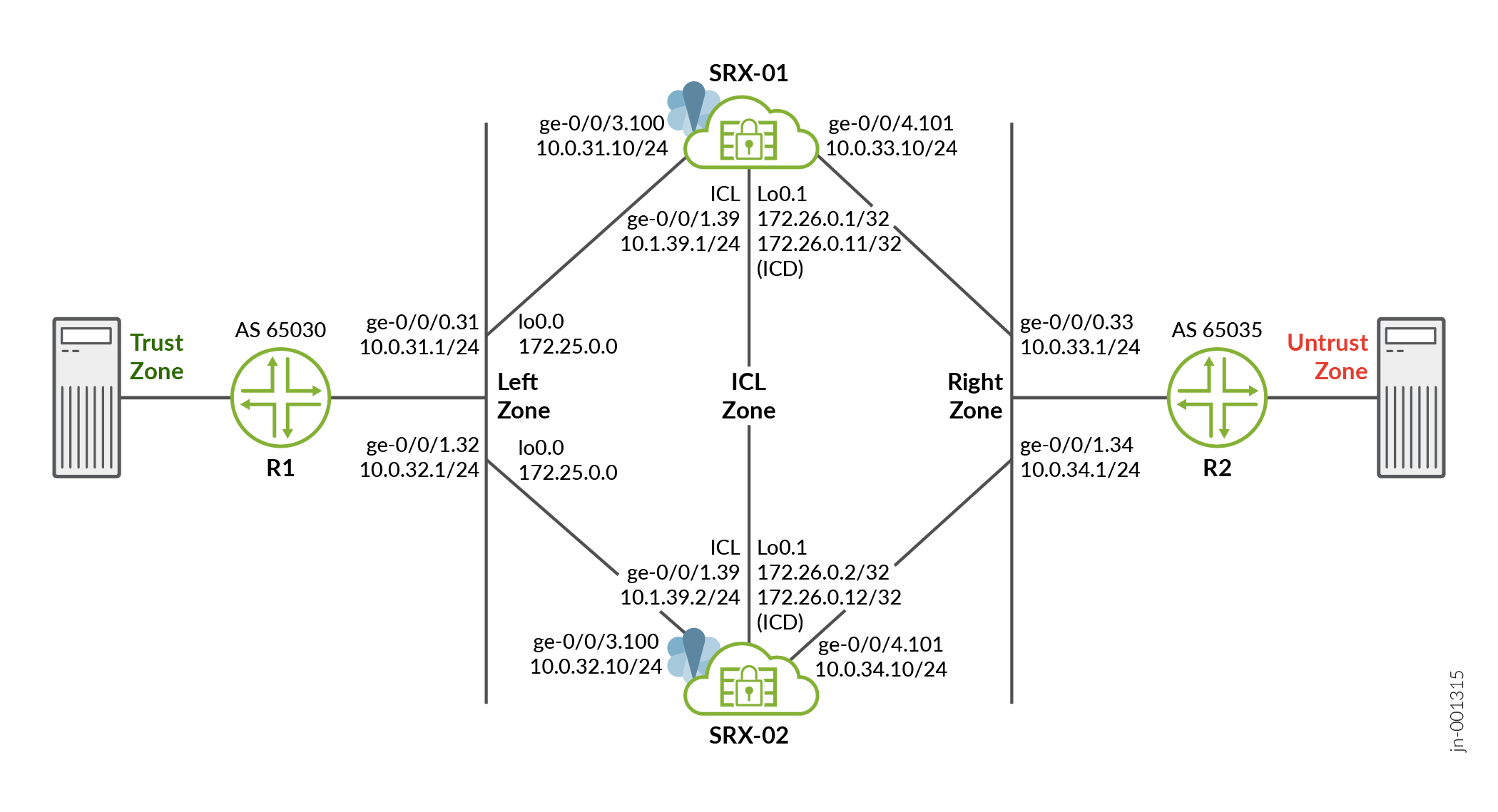 におけるマルチノード高可用性
トポロジーに示すように、MNHA内の2台のSRXデバイスが隣接するルーター(ルーターとして機能するvSRXインスタンス)に接続されています。暗号化されたシャーシ間論理リンク(ICL)がノードを接続します。ノードは、ネットワーク上でルーティング可能なIPアドレス(フローティングIPアドレス)を使用して相互に通信します。この例では、ICLにGEポートを使用しました。また、ICLパスにルーティングインスタンスを設定して、セグメンテーションを最大限に高めています。
ループバックインターフェイスは、ファイアウォールとルーターのIPアドレスをホストするために使用され、各ノードのループバックユニットのIPアドレスが通信に使用されます。一般的な高可用性導入では、ネットワークのノースバウンド側とサウスバウンド側に複数のルーターとスイッチがあります。
この例では、デバイス上に複数の設定グループを作成し、設定を同期します。
トポロジーの概要
表4は、この例で使用されているインターフェイス設定の詳細を示しています。
| デバイス | インターフェイスIP | アドレス | ゾーン | に設定された |
|---|---|---|---|---|
| SRX-01 | lo0.1 | 172.26.0.11/32 | ICLゾーン | ICDリンクを介してデータパケットを転送するために使用されるローカル転送アドレス。 |
| lo0.1 | 172.26.0.1/32 | ICLゾーン | ICL | |
| lo0.0 | 172.25.0.0/32 | 左ゾーン | フローティングIPアドレス | |
| ge-0/0/1.39 | 10.1.39.1/24 | ICLゾーン | ICLからノード0への接続 | |
|
|
|
アップストリームおよびダウンストリームのルーターに接続します。 | |
| SRX-02 | lo0.1 | 172.26.0.12/32 | ICLゾーン | ICDリンクを介してデータパケットを転送するために使用されるローカル転送アドレス。 |
| lo0.1 | 172.26.0.2/32 | ICLゾーン | ICL | |
| lo0.0 | 172.25.0.0/32 | 左ゾーン | フローティングIPアドレス | |
| ge-0/0/1.39 | 10.1.39.2/24 | ICLゾーン | ICLからノード0への接続 | |
|
|
|
アップストリームおよびダウンストリームのルーターに接続します。 |
| に設定された | デバイス | インターフェイス | IPアドレス |
|---|---|---|---|
| ルーター1(R1) | ge-0/0/0.31 | 10.0.31.1/24 | SRX-01に接続 |
| ge-0/0/1.32 | 10.0.32.1/24 | SRX-02に接続 | |
| ルーター2(R2) | ge-0/0/0.33 | 10.0.33.1/24 | SRX-01に接続 |
| ge-0/0/1.34 | 10.0.34.1/24 | SRX-02に接続 |
Junosグループのステートメントを使用したマルチノード高可用性の設定
検証
次のshowコマンドを使用して、この例の機能を検証します。
| コマンド | 検証タスク |
|---|---|
| show chassis high availability information |
ステータスを含むマルチノード高可用性の詳細を表示します。 |
| show chassis high-availability peer-info | マルチノード高可用性設定におけるピアノード、接続の詳細、ピアノードのパケット統計などの詳細を表示します。 |
| show chassis high-availability services-冗長性グループ | マルチノード高可用性設定でサービス冗長性グループ情報を表示します。 |
マルチノード高可用性の詳細を確認する
目的
セキュリティデバイスに設定されたマルチノード高可用性設定の詳細を表示および検証します。
アクション
動作モードから、両方のノードで以下のコマンドを実行します。
use@vsrx-mnha-n0> show chassis high-availability information
Node failure codes:
    HW  Hardware monitoring    LB  Loopback monitoring
    MB  Mbuf monitoring        SP  SPU monitoring
    CS  Cold Sync monitoring   SU  Software Upgrade

Node Status: ONLINE
Local-id: 1
Local-IP: 172.26.0.1
Local Forwarding IP: 172.26.0.11
HA Peer Information:

    Peer Id: 2        IP address: 172.26.0.2    Interface: lo0.1
    Routing Instance: icl
    Encrypted: YES

                  Conn State: UP
    Configured BFD Detection Time: 3 * 1000ms
    Cold Sync Status: COMPLETE
    Peer Forwarding IP: 172.26.0.12             Interface: lo0.1
    Peer ICD Conn State: UP

Services Redundancy Group: 0
        Current State: ONLINE
        Peer Information:
          Peer Id: 2

SRG failure event codes:
    BF  BFD monitoring
    IP  IP monitoring
    IF  Interface monitoring
    CP  Control Plane monitoring

Services Redundancy Group: 1
        Deployment Type: ROUTING
        Status: BACKUP
        Activeness Priority: 100
        Preemption: DISABLED
        Process Packet In Backup State: YES
        Control Plane State: READY
        System Integrity Check: COMPLETE
        Failure Events: NONE
        Peer Information:
          Peer Id: 2
          Status : ACTIVE
          Health Status: HEALTHY
          Failover Readiness: N/A
user@vsrx-mnha-n1# show chassis high-availability information
Node failure codes:
    HW  Hardware monitoring    LB  Loopback monitoring
    MB  Mbuf monitoring        SP  SPU monitoring
    CS  Cold Sync monitoring   SU  Software Upgrade

Node Status: ONLINE
Local-id: 2
Local-IP: 172.26.0.2
Local Forwarding IP: 172.26.0.12
HA Peer Information:

    Peer Id: 1        IP address: 172.26.0.1    Interface: lo0.1
    Routing Instance: icl
    Encrypted: YES

                  Conn State: UP
    Configured BFD Detection Time: 3 * 1000ms
    Cold Sync Status: COMPLETE
    Peer Forwarding IP: 172.26.0.11             Interface: lo0.1
    Peer ICD Conn State: UP

Services Redundancy Group: 0
        Current State: ONLINE
        Peer Information:
          Peer Id: 1

SRG failure event codes:
    BF  BFD monitoring
    IP  IP monitoring
    IF  Interface monitoring
    CP  Control Plane monitoring

Services Redundancy Group: 1
        Deployment Type: ROUTING
        Status: ACTIVE
        Activeness Priority: 200
        Preemption: DISABLED
        Process Packet In Backup State: YES
        Control Plane State: READY
        System Integrity Check: N/A
        Failure Events: NONE
        Peer Information:
          Peer Id: 1
          Status : BACKUP
          Health Status: HEALTHY
          Failover Readiness: READY
意味
コマンド出力からこれらの詳細を確認します。
-
ローカルノードとピアノードの詳細(IP アドレスや ID など)
-
Node Status: ONLINEは、ノードが稼働していることを示します。 -
Conn State: UPは、ICLリンクが確立され、動作していることを示します。 -
Peer ICD Conn State: UPは、ICDリンクが確立され、動作していることを示します。 Encrypted: YESは、ICL接続が暗号化されていることを示します。-
Peer Informationサービス冗長グループは、ピアノードが正常でフェイルオーバー準備ができていることを示します。
マルチノード高可用性ピアノードの詳細を確認する
目的
マルチノード高可用性設定内のピアノードの詳細を表示します。
アクション
動作モードから、以下のコマンドを実行します。
user@vsrx-mnha-n0> show chassis high-availability peer-info

HA Peer Information:

   Peer-ID: 2        IP address: 172.26.0.2    Interface: lo0.1
   Routing Instance: icl
   Encrypted: YES    Conn State: UP
   Cold Sync Status: COMPLETE
   Peer Forwarding IP: 172.26.0.12             Interface: lo0.1
   Peer ICD Conn State: UP
   Internal Interface: st0.16000
   Internal Local-IP: 180.100.1.1
   Internal Peer-IP: 180.100.1.2
   Internal Routing-instance: __juniper_private1__
Packet Statistics:
        Receive Error : 0        Send Error : 0

        Packet-type            Sent       Received
        SRG Status Msg           12              9
        SRG Status Ack            9              9
        Attribute Msg             7              4
        Attribute Ack             4              4
意味
コマンド出力から以下の詳細を取得できます。
-
Peer ID: 2は、もう一方のノードのIDを示しています。 -
Conn State: UPとPeer ICD Conn State: UPは、ICLとICDの両方のリンクが確立されていることを示します。 Packet Statisticsノード間で転送されたパケットを表示します。
マルチノード高可用性サービス冗長グループの詳細を確認する
目的
マルチノード高可用性SRGの詳細を表示および検証します。
アクション
動作モードから、以下のコマンドを実行します。
SRX-01デバイス
                  user@vsrx-mnha-n0> show chassis high-availability services-redundancy-group 1
SRG failure event codes:
    BF  BFD monitoring
    IP  IP monitoring
    IF  Interface monitoring
    CP  Control Plane monitoring

Services Redundancy Group: 1
        Deployment Type: ROUTING


                  Status: BACKUP
        Activeness Priority: 100
        Preemption: DISABLED
        Process Packet In Backup State: YES
        Control Plane State: READY
        System Integrity Check: COMPLETE
        Failure Events: NONE
        Peer Information:
        Peer Id: 2


                  Status : ACTIVE
          Health Status: HEALTHY
          Failover Readiness: N/A

        Signal Route Info:
          Active Signal Route:
          IP: 172.24.0.1
          Routing Instance: default
          Status: NOT INSTALLED

          Backup Signal Route:
          IP: 172.24.0.0
          Routing Instance: default
          Status: INSTALLED

        Split-brain Prevention Probe Info:
          DST-IP: 10.0.30.1
          SRC-IP: 172.25.0.0
          Routing Instance: vr
          Type: ICMP Probe
          Status: NOT RUNNING
          Result: N/A           Reason: N/A

        SRG Path Monitor Info:
          SRG Monitor Status: UP
          SRG Monitor Threshold: 200
          SRG Monitor Weight: 0
          SRG Monitor Failed Objects: NONE

          Object Name: routers
          Object Status: UP
          Object Monitored Entries: [ BFD ]
          Object Failures: [ BFD ]
          Object Threshold: 200
          Object Current Weight: 100

          Object Name: endpoints
          Object Status: UP
          Object Monitored Entries: [ IP ]
          Object Failures: [ IP ]
          Object Threshold: 200
          Object Current Weight: 100

IP SRGID Table:
        SRGID    IP Prefix                                   Routing Table
        1        172.25.0.0/32                               vr
次に、SRX-02 デバイスで同じコマンドを実行し、ステータス、ピア情報などのコマンド出力の違いを確認します。
user@vsrx-mnha-n1> show chassis high-availability services-redundancy-group 1
SRG failure event codes:
    BF  BFD monitoring
    IP  IP monitoring
    IF  Interface monitoring
    CP  Control Plane monitoring

Services Redundancy Group: 1
        Deployment Type: ROUTING


                  Status: ACTIVE
        Activeness Priority: 200
        Preemption: DISABLED
        Process Packet In Backup State: YES
        Control Plane State: READY
        System Integrity Check: COMPLETE
        Failure Events: NONE
        Peer Information:
          Peer Id: 1


                  Status : BACKUP
          Health Status: HEALTHY
          Failover Readiness: READY

        Signal Route Info:
          Active Signal Route:
          IP: 172.24.0.1
          Routing Instance: default
          Status: INSTALLED

          Backup Signal Route:
          IP: 172.24.0.0
          Routing Instance: default
          Status: NOT INSTALLED

        Split-brain Prevention Probe Info:
          DST-IP: 10.0.30.1
          SRC-IP: 172.25.0.0
          Routing Instance: vr
          Type: ICMP Probe
          Status: NOT RUNNING
          Result: N/A           Reason: N/A


        SRG Path Monitor Info:
          SRG Monitor Status: UP
          SRG Monitor Threshold: 200
          SRG Monitor Weight: 0
          SRG Monitor Failed Objects: NONE

          Object Name: routers
          Object Status: UP
          Object Monitored Entries: [ BFD ]
          Object Failures: [ BFD ]
          Object Threshold: 200
          Object Current Weight: 100

          Object Name: endpoints
          Object Status: UP
          Object Monitored Entries: [ IP ]
          Object Failures: [ IP ]
          Object Threshold: 200
          Object Current Weight: 100

IP SRGID Table:
        SRGID    IP Prefix                                   Routing Table
        1        172.25.0.0/32                               vr
意味
コマンド出力からこれらの詳細を確認します。
-
Deployment Type: ROUTINGは、マルチノード高可用性がレイヤー3(ルーティング)モードで設定されていることを示します。 -
Status: BACKUPは、現在ノードがバックアップノードとして動作していることを示しています。 -
Peer Informationは、導入タイプ、ステータス、アクティブおよびバックアップ信号ルートなどのピアノードの詳細を提供します。 -
また、出力には、設定された監視オプションと障害イベント(存在する場合)も表示されます。
すべてのデバイスでコマンドを設定する
- アクティブノードとして設定されたデバイス(vsrx-mnha-n0)
- バックアップノードとして設定されたデバイス(SRX-02)
- ルーター1(ルーターとして設定されたデバイス)
- ルーター2(ルーターとして設定されたデバイス)
アクティブノードとして設定されたデバイス(vsrx-mnha-n0)
set groups mnha-sync when peers vsrx-mnha-n0
set groups mnha-sync when peers vsrx-mnha-n1
set groups mnha-sync security ike proposal ike-prop authentication-method pre-shared-keys
set groups mnha-sync security ike proposal ike-prop dh-group group20
set groups mnha-sync security ike proposal ike-prop encryption-algorithm aes-256-gcm
set groups mnha-sync security ike proposal ike-prop lifetime-seconds 28800
set groups mnha-sync security ike policy ike-policy proposals ike-prop
set groups mnha-sync security ike policy ike-policy pre-shared-key ascii-text "$ABc123"
set groups mnha-sync security ike policy icl proposals ike-prop
set groups mnha-sync security ike gateway r1 ike-policy ike-policy
set groups mnha-sync security ike gateway r1 address 10.0.30.1
set groups mnha-sync security ike gateway r1 dead-peer-detection probe-idle-tunnel
set groups mnha-sync security ike gateway r1 dead-peer-detection interval 5
set groups mnha-sync security ike gateway r1 dead-peer-detection threshold 5
set groups mnha-sync security ike gateway r1 external-interface lo0.0
set groups mnha-sync security ike gateway r1 version v2-only
set groups mnha-sync security ike gateway icl ike-policy icl
set groups mnha-sync security ike gateway icl version v2-only
set groups mnha-sync security ipsec proposal ipsec-prop encryption-algorithm aes-256-gcm
set groups mnha-sync security ipsec proposal ipsec-prop lifetime-seconds 3600
set groups mnha-sync security ipsec policy ipsec-policy perfect-forward-secrecy keys group20
set groups mnha-sync security ipsec policy ipsec-policy proposals ipsec-prop
set groups mnha-sync security ipsec vpn r1 bind-interface st0.0
set groups mnha-sync security ipsec vpn r1 ike gateway r1
set groups mnha-sync security ipsec vpn r1 ike ipsec-policy ipsec-policy
set groups mnha-sync security ipsec vpn r1 traffic-selector ts1 local-ip 10.0.35.11/32
set groups mnha-sync security ipsec vpn r1 traffic-selector ts1 remote-ip 10.0.30.11/32
set groups mnha-sync security ipsec vpn r1 establish-tunnels immediately
set groups mnha-sync security ipsec vpn icl ha-link-encryption
set groups mnha-sync security ipsec vpn icl ike gateway icl
set groups mnha-sync security ipsec vpn icl ike ipsec-policy ipsec-policy
set groups mnha-sync security policies from-zone icl to-zone icl policy permit match source-address any
set groups mnha-sync security policies from-zone icl to-zone icl policy permit match destination-address any
set groups mnha-sync security policies from-zone icl to-zone icl policy permit match application any
set groups mnha-sync security policies from-zone icl to-zone icl policy permit then permit
set groups mnha-sync security policies global policy internal match source-address any
set groups mnha-sync security policies global policy internal match destination-address any
set groups mnha-sync security policies global policy internal match application any
set groups mnha-sync security policies global policy internal match from-zone right
set groups mnha-sync security policies global policy internal match from-zone vpn
set groups mnha-sync security policies global policy internal match from-zone left
set groups mnha-sync security policies global policy internal match to-zone left
set groups mnha-sync security policies global policy internal match to-zone right
set groups mnha-sync security policies global policy internal match to-zone vpn
set groups mnha-sync security policies global policy internal then permit
set groups mnha-sync security policies global policy internal then log session-close
set groups mnha-sync security policies global policy untrust match source-address any
set groups mnha-sync security policies global policy untrust match destination-address any
set groups mnha-sync security policies global policy untrust match application any
set groups mnha-sync security policies global policy untrust match from-zone left
set groups mnha-sync security policies global policy untrust match from-zone right
set groups mnha-sync security policies global policy untrust match to-zone untrust
set groups mnha-sync security policies global policy untrust then permit
set groups mnha-sync security zones security-zone vpn interfaces st0.0
set groups mnha-sync security zones security-zone left interfaces lo0.0 host-inbound-traffic system-services ike
set groups mnha-sync security zones security-zone left interfaces lo0.0 host-inbound-traffic system-services ping
set groups mnha-sync security zones security-zone left interfaces ge-0/0/3.100 host-inbound-traffic system-services ping
set groups mnha-sync security zones security-zone left interfaces ge-0/0/3.100 host-inbound-traffic protocols bgp
set groups mnha-sync security zones security-zone left interfaces ge-0/0/3.100 host-inbound-traffic protocols bfd
set groups mnha-sync security zones security-zone right interfaces ge-0/0/4.101 host-inbound-traffic system-services ping
set groups mnha-sync security zones security-zone right interfaces ge-0/0/4.101 host-inbound-traffic protocols bgp
set groups mnha-sync security zones security-zone right interfaces ge-0/0/4.101 host-inbound-traffic protocols bfd
set groups mnha-sync security zones security-zone untrust interfaces ge-0/0/0.102 host-inbound-traffic system-services ping
set groups mnha-sync security zones security-zone untrust interfaces ge-0/0/0.102 host-inbound-traffic protocols bfd
set groups mnha-sync security zones security-zone untrust interfaces ge-0/0/0.102 host-inbound-traffic protocols bgp
set groups mnha-sync interfaces st0 unit 0 family inet
set groups mnha-sync-icl system commit peers vsrx-mnha-n1 routing-instance icl
set groups mnha-sync-icl system static-host-mapping vsrx-mnha-n1 inet 172.26.0.2
set groups icd chassis high-availability local-id local-forwarding-ip 172.26.0.11
set groups icd chassis high-availability peer-id 2 peer-forwarding-ip 172.26.0.12
set groups icd chassis high-availability peer-id 2 peer-forwarding-ip interface lo0.1
set groups icd chassis high-availability peer-id 2 peer-forwarding-ip liveness-detection minimum-interval 1000
set groups icd chassis high-availability peer-id 2 peer-forwarding-ip liveness-detection multiplier 5
set groups icd interfaces lo0 unit 1 family inet address 172.26.0.11/32
set groups monitor-simple chassis high-availability services-redundancy-group 1 monitor bfd-liveliness 10.0.31.1 src-ip 10.0.31.10
set groups monitor-simple chassis high-availability services-redundancy-group 1 monitor bfd-liveliness 10.0.31.1 routing-instance vr
set groups monitor-simple chassis high-availability services-redundancy-group 1 monitor bfd-liveliness 10.0.31.1 session-type singlehop
set groups monitor-simple chassis high-availability services-redundancy-group 1 monitor bfd-liveliness 10.0.31.1 interface ge-0/0/0.100
set groups monitor-simple chassis high-availability services-redundancy-group 1 monitor bfd-liveliness 10.0.33.1 src-ip 10.0.33.10
set groups monitor-simple chassis high-availability services-redundancy-group 1 monitor bfd-liveliness 10.0.33.1 routing-instance vr
set groups monitor-simple chassis high-availability services-redundancy-group 1 monitor bfd-liveliness 10.0.33.1 session-type singlehop
set groups monitor-simple chassis high-availability services-redundancy-group 1 monitor bfd-liveliness 10.0.33.1 interface ge-0/0/0.101
set groups monitor-simple chassis high-availability services-redundancy-group 1 monitor bfd-liveliness 10.0.38.1 src-ip 10.0.38.10
set groups monitor-simple chassis high-availability services-redundancy-group 1 monitor bfd-liveliness 10.0.38.1 routing-instance vr
set groups monitor-simple chassis high-availability services-redundancy-group 1 monitor bfd-liveliness 10.0.38.1 session-type singlehop
set groups monitor-simple chassis high-availability services-redundancy-group 1 monitor bfd-liveliness 10.0.38.1 interface ge-0/0/0.102
set groups monitor-simple chassis high-availability services-redundancy-group 1 monitor interface ge-0/0/0
set groups monitor-advanced chassis high-availability services-redundancy-group 1 monitor monitor-object endpoints object-threshold 200
set groups monitor-advanced chassis high-availability services-redundancy-group 1 monitor monitor-object endpoints ip threshold 100
set groups monitor-advanced chassis high-availability services-redundancy-group 1 monitor monitor-object endpoints ip destination-ip 10.0.30.10 routing-instance vr
set groups monitor-advanced chassis high-availability services-redundancy-group 1 monitor monitor-object endpoints ip destination-ip 10.0.30.10 weight 50
set groups monitor-advanced chassis high-availability services-redundancy-group 1 monitor monitor-object endpoints ip destination-ip 10.0.35.10 routing-instance vr
set groups monitor-advanced chassis high-availability services-redundancy-group 1 monitor monitor-object endpoints ip destination-ip 10.0.35.10 weight 50
set groups monitor-advanced chassis high-availability services-redundancy-group 1 monitor monitor-object routers object-threshold 200
set groups monitor-advanced chassis high-availability services-redundancy-group 1 monitor monitor-object routers bfd-liveliness threshold 100
set groups monitor-advanced chassis high-availability services-redundancy-group 1 monitor monitor-object routers bfd-liveliness destination-ip 10.0.31.1 src-ip 10.0.31.10
set groups monitor-advanced chassis high-availability services-redundancy-group 1 monitor monitor-object routers bfd-liveliness destination-ip 10.0.31.1 routing-instance vr
set groups monitor-advanced chassis high-availability services-redundancy-group 1 monitor monitor-object routers bfd-liveliness destination-ip 10.0.31.1 session-type singlehop
set groups monitor-advanced chassis high-availability services-redundancy-group 1 monitor monitor-object routers bfd-liveliness destination-ip 10.0.31.1 interface ge-0/0/3.100
set groups monitor-advanced chassis high-availability services-redundancy-group 1 monitor monitor-object routers bfd-liveliness destination-ip 10.0.31.1 weight 100
set groups monitor-advanced chassis high-availability services-redundancy-group 1 monitor monitor-object routers bfd-liveliness destination-ip 10.0.33.1 src-ip 10.0.33.10
set groups monitor-advanced chassis high-availability services-redundancy-group 1 monitor monitor-object routers bfd-liveliness destination-ip 10.0.33.1 routing-instance vr
set groups monitor-advanced chassis high-availability services-redundancy-group 1 monitor monitor-object routers bfd-liveliness destination-ip 10.0.33.1 session-type singlehop
set groups monitor-advanced chassis high-availability services-redundancy-group 1 monitor monitor-object routers bfd-liveliness destination-ip 10.0.33.1 interface ge-0/0/4.101
set groups monitor-advanced chassis high-availability services-redundancy-group 1 monitor monitor-object routers bfd-liveliness destination-ip 10.0.33.1 weight 100
set groups monitor-advanced chassis high-availability services-redundancy-group 1 monitor monitor-object routers bfd-liveliness destination-ip 10.0.38.1 src-ip 10.0.38.10
set groups monitor-advanced chassis high-availability services-redundancy-group 1 monitor monitor-object routers bfd-liveliness destination-ip 10.0.38.1 routing-instance vr
set groups monitor-advanced chassis high-availability services-redundancy-group 1 monitor monitor-object routers bfd-liveliness destination-ip 10.0.38.1 session-type singlehop
set groups monitor-advanced chassis high-availability services-redundancy-group 1 monitor monitor-object routers bfd-liveliness destination-ip 10.0.38.1 interface ge-0/0/0.102
set groups monitor-advanced chassis high-availability services-redundancy-group 1 monitor monitor-object routers bfd-liveliness destination-ip 10.0.38.1 weight 100
set groups monitor-advanced chassis high-availability services-redundancy-group 1 monitor srg-threshold 200
set apply-groups mnha-sync
set apply-groups mnha-sync-icl
set apply-groups monitor-advanced
set apply-groups icd
set system commit peers vsrx-mnha-n1 user user
set system commit peers vsrx-mnha-n1 authentication "$ABC123"
set chassis high-availability local-id 1
set chassis high-availability local-id local-ip 172.26.0.1
set chassis high-availability peer-id 2 peer-ip 172.26.0.2
set chassis high-availability peer-id 2 interface lo0.1
set chassis high-availability peer-id 2 routing-instance icl
set chassis high-availability peer-id 2 vpn-profile icl
set chassis high-availability peer-id 2 liveness-detection minimum-interval 1000
set chassis high-availability peer-id 2 liveness-detection multiplier 3
set chassis high-availability services-redundancy-group 0 peer-id 2
set chassis high-availability services-redundancy-group 1 deployment-type routing
set chassis high-availability services-redundancy-group 1 peer-id 2
set chassis high-availability services-redundancy-group 1 activeness-probe dest-ip 10.0.30.1
set chassis high-availability services-redundancy-group 1 activeness-probe dest-ip src-ip 172.25.0.0
set chassis high-availability services-redundancy-group 1 activeness-probe dest-ip routing-instance vr
set chassis high-availability services-redundancy-group 1 active-signal-route 172.24.0.1
set chassis high-availability services-redundancy-group 1 backup-signal-route 172.24.0.0
set chassis high-availability services-redundancy-group 1 prefix-list srg1-prefix routing-instance vr
set chassis high-availability services-redundancy-group 1 managed-services ipsec
set chassis high-availability services-redundancy-group 1 process-packet-on-backup
set chassis high-availability services-redundancy-group 1 activeness-priority 100
set security ike proposal ike-prop authentication-method pre-shared-keys
set security ike proposal ike-prop dh-group group20
set security ike proposal ike-prop encryption-algorithm aes-256-gcm
set security ike proposal ike-prop lifetime-seconds 28800
set security ike policy ike-policy proposals ike-prop
set security ike policy ike-policy pre-shared-key ascii-text "$ABC123"
set security ike policy icl proposals ike-prop
set security ike policy icl pre-shared-key ascii-text "$ABC123."
set security ike gateway icl ike-policy icl
set security ike gateway icl version v2-only
set security ipsec proposal ipsec-prop encryption-algorithm aes-256-gcm
set security ipsec proposal ipsec-prop lifetime-seconds 3600
set security ipsec policy ipsec-policy perfect-forward-secrecy keys group20
set security ipsec policy ipsec-policy proposals ipsec-prop
set security ipsec vpn icl ha-link-encryption
set security ipsec vpn icl ike gateway icl
set security ipsec vpn icl ike ipsec-policy ipsec-policy
set security zones security-zone icl interfaces ge-0/0/3.36 host-inbound-traffic system-services ping
set security zones security-zone icl interfaces ge-0/0/3.36 host-inbound-traffic protocols bgp
set security zones security-zone icl interfaces ge-0/0/3.36 host-inbound-traffic protocols bfd
set security zones security-zone icl interfaces lo0.1 host-inbound-traffic system-services ping
set security zones security-zone icl interfaces lo0.1 host-inbound-traffic system-services ike
set security zones security-zone icl interfaces lo0.1 host-inbound-traffic system-services high-availability
set security zones security-zone icl interfaces lo0.1 host-inbound-traffic system-services ssh
set security zones security-zone icl interfaces lo0.1 host-inbound-traffic protocols bfd
set security zones security-zone icl interfaces ge-0/0/1.39 host-inbound-traffic system-services ping
set security zones security-zone icl interfaces ge-0/0/1.39 host-inbound-traffic protocols bgp
set security zones security-zone icl interfaces ge-0/0/1.39 host-inbound-traffic protocols bfd
set interfaces ge-0/0/0 description for-monitoring
set interfaces ge-0/0/0 vlan-tagging
set interfaces ge-0/0/0 unit 102 description vr-uplink-r2
set interfaces ge-0/0/0 unit 102 vlan-id 38
set interfaces ge-0/0/0 unit 102 family inet address 10.0.38.10/24
set interfaces ge-0/0/1 description br-lab-ha-1
set interfaces ge-0/0/1 vlan-tagging
set interfaces ge-0/0/1 mtu 9000
set interfaces ge-0/0/1 unit 39 description icl-n1
set interfaces ge-0/0/1 unit 39 vlan-id 39
set interfaces ge-0/0/1 unit 39 family inet address 10.1.39.1/24
set interfaces ge-0/0/3 vlan-tagging
set interfaces ge-0/0/3 unit 36 description icl-r1
set interfaces ge-0/0/3 unit 36 vlan-id 36
set interfaces ge-0/0/3 unit 36 family inet address 10.0.36.10/24
set interfaces ge-0/0/3 unit 100 description vr-left-r1
set interfaces ge-0/0/3 unit 100 vlan-id 31
set interfaces ge-0/0/3 unit 100 family inet address 10.0.31.10/24
set interfaces ge-0/0/4 vlan-tagging
set interfaces ge-0/0/4 unit 101 description vr-right-r2
set interfaces ge-0/0/4 unit 101 vlan-id 33
set interfaces ge-0/0/4 unit 101 family inet address 10.0.33.10/24
set interfaces lo0 unit 0 description "Floating IP"
set interfaces lo0 unit 0 family inet address 172.25.0.0/32
set interfaces lo0 unit 1 description ICL
set interfaces lo0 unit 1 family inet address 172.26.0.1/32
set policy-options prefix-list export-int 0.0.0.0/0
set policy-options prefix-list export-int 172.25.0.0/32
set policy-options prefix-list export-uplink 10.0.30.0/24
set policy-options prefix-list export-uplink 10.0.35.0/24
set policy-options prefix-list srg1-prefix 172.25.0.0/32
set policy-options policy-statement export-icl-r1 term 10 from interface lo0.1
set policy-options policy-statement export-icl-r1 term 10 then accept
set policy-options policy-statement export-icl-r1 term 100 then reject
set policy-options policy-statement export-icl-to-n1 term 10 from interface lo0.1
set policy-options policy-statement export-icl-to-n1 term 10 then accept
set policy-options policy-statement export-icl-to-n1 term 100 then reject
set policy-options policy-statement export-to-int term 10 from prefix-list export-int
set policy-options policy-statement export-to-int term 10 from condition srg1_backup
set policy-options policy-statement export-to-int term 10 then as-path-prepend 65031
set policy-options policy-statement export-to-int term 10 then accept
set policy-options policy-statement export-to-int term 20 from prefix-list export-int
set policy-options policy-statement export-to-int term 20 from condition srg1_active
set policy-options policy-statement export-to-int term 20 then accept
set policy-options policy-statement export-to-int term 90 from prefix-list export-int
set policy-options policy-statement export-to-int term 90 then as-path-prepend "65031 65031"
set policy-options policy-statement export-to-int term 90 then accept
set policy-options policy-statement export-to-int term 100 then reject
set policy-options policy-statement export-to-uplink term 10 from prefix-list export-uplink
set policy-options policy-statement export-to-uplink term 10 from condition srg1_backup
set policy-options policy-statement export-to-uplink term 10 then as-path-prepend 65031
set policy-options policy-statement export-to-uplink term 10 then accept
set policy-options policy-statement export-to-uplink term 20 from prefix-list export-uplink
set policy-options policy-statement export-to-uplink term 20 from condition srg1_active
set policy-options policy-statement export-to-uplink term 20 then accept
set policy-options policy-statement export-to-uplink term 90 from prefix-list export-uplink
set policy-options policy-statement export-to-uplink term 90 then as-path-prepend "65031 65031"
set policy-options policy-statement export-to-uplink term 90 then accept
set policy-options policy-statement export-to-uplink term 100 then reject
set policy-options condition srg1_active if-route-exists 172.24.0.1/32
set policy-options condition srg1_active if-route-exists table inet.0
set policy-options condition srg1_backup if-route-exists 172.24.0.0/32
set policy-options condition srg1_backup if-route-exists table inet.0
set routing-instances icl instance-type virtual-router
set routing-instances icl protocols bgp group icl neighbor 10.0.36.1 export export-icl-r1
set routing-instances icl protocols bgp group icl neighbor 10.0.36.1 peer-as 65030
set routing-instances icl protocols bgp group icl neighbor 10.1.39.2 export export-icl-to-n1
set routing-instances icl protocols bgp group icl neighbor 10.1.39.2 peer-as 65032
set routing-instances icl protocols bgp local-as 65031
set routing-instances icl protocols bgp bfd-liveness-detection minimum-interval 500
set routing-instances icl protocols bgp bfd-liveness-detection multiplier 3
set routing-instances icl interface ge-0/0/1.39
set routing-instances icl interface ge-0/0/3.36
set routing-instances icl interface lo0.1
set routing-instances vr instance-type virtual-router
set routing-instances vr protocols bgp group r1 neighbor 10.0.31.1 export export-to-int
set routing-instances vr protocols bgp group r1 neighbor 10.0.31.1 peer-as 65030
set routing-instances vr protocols bgp group r2 neighbor 10.0.33.1 export export-to-int
set routing-instances vr protocols bgp group r2 neighbor 10.0.33.1 peer-as 65035
set routing-instances vr protocols bgp group uplink-r2 neighbor 10.0.38.1 export export-to-uplink
set routing-instances vr protocols bgp group uplink-r2 neighbor 10.0.38.1 peer-as 65039
set routing-instances vr protocols bgp local-as 65031
set routing-instances vr protocols bgp bfd-liveness-detection minimum-interval 1000
set routing-instances vr protocols bgp bfd-liveness-detection multiplier 3
set routing-instances vr interface ge-0/0/0.102
set routing-instances vr interface ge-0/0/3.100
set routing-instances vr interface ge-0/0/4.101
set routing-instances vr interface lo0.0
バックアップノードとして設定されたデバイス(SRX-02)
set groups mnha-sync-icl system commit peers vsrx-mnha-n0 routing-instance icl
set groups mnha-sync-icl system static-host-mapping vsrx-mnha-n0 inet 172.26.0.1
set groups mnha-sync when peers vsrx-mnha-n0
set groups mnha-sync when peers vsrx-mnha-n1
set groups mnha-sync security ike proposal ike-prop authentication-method pre-shared-keys
set groups mnha-sync security ike proposal ike-prop dh-group group20
set groups mnha-sync security ike proposal ike-prop encryption-algorithm aes-256-gcm
set groups mnha-sync security ike proposal ike-prop lifetime-seconds 28800
set groups mnha-sync security ike policy ike-policy proposals ike-prop
set groups mnha-sync security ike policy ike-policy pre-shared-key ascii-text "$ABC123"
set groups mnha-sync security ike policy icl proposals ike-prop
set groups mnha-sync security ike gateway r1 ike-policy ike-policy
set groups mnha-sync security ike gateway r1 address 10.0.30.1
set groups mnha-sync security ike gateway r1 dead-peer-detection probe-idle-tunnel
set groups mnha-sync security ike gateway r1 dead-peer-detection interval 5
set groups mnha-sync security ike gateway r1 dead-peer-detection threshold 5
set groups mnha-sync security ike gateway r1 external-interface lo0.0
set groups mnha-sync security ike gateway r1 version v2-only
set groups mnha-sync security ike gateway icl ike-policy icl
set groups mnha-sync security ike gateway icl version v2-only
set groups mnha-sync security ipsec proposal ipsec-prop encryption-algorithm aes-256-gcm
set groups mnha-sync security ipsec proposal ipsec-prop lifetime-seconds 3600
set groups mnha-sync security ipsec policy ipsec-policy perfect-forward-secrecy keys group20
set groups mnha-sync security ipsec policy ipsec-policy proposals ipsec-prop
set groups mnha-sync security ipsec vpn r1 bind-interface st0.0
set groups mnha-sync security ipsec vpn r1 ike gateway r1
set groups mnha-sync security ipsec vpn r1 ike ipsec-policy ipsec-policy
set groups mnha-sync security ipsec vpn r1 traffic-selector ts1 local-ip 10.0.35.11/32
set groups mnha-sync security ipsec vpn r1 traffic-selector ts1 remote-ip 10.0.30.11/32
set groups mnha-sync security ipsec vpn r1 establish-tunnels immediately
set groups mnha-sync security ipsec vpn icl ha-link-encryption
set groups mnha-sync security ipsec vpn icl ike gateway icl
set groups mnha-sync security ipsec vpn icl ike ipsec-policy ipsec-policy
set groups mnha-sync security flow tcp-mss ipsec-vpn mss 1400
set groups mnha-sync security flow tcp-session strict-syn-check
set groups mnha-sync security policies from-zone icl to-zone icl policy permit match source-address any
set groups mnha-sync security policies from-zone icl to-zone icl policy permit match destination-address any
set groups mnha-sync security policies from-zone icl to-zone icl policy permit match application any
set groups mnha-sync security policies from-zone icl to-zone icl policy permit then permit
set groups mnha-sync security policies global policy internal match source-address any
set groups mnha-sync security policies global policy internal match destination-address any
set groups mnha-sync security policies global policy internal match application any
set groups mnha-sync security policies global policy internal match from-zone right
set groups mnha-sync security policies global policy internal match from-zone vpn
set groups mnha-sync security policies global policy internal match from-zone left
set groups mnha-sync security policies global policy internal match to-zone left
set groups mnha-sync security policies global policy internal match to-zone right
set groups mnha-sync security policies global policy internal match to-zone vpn
set groups mnha-sync security policies global policy internal then permit
set groups mnha-sync security policies global policy internal then log session-close
set groups mnha-sync security policies global policy untrust match source-address any
set groups mnha-sync security policies global policy untrust match destination-address any
set groups mnha-sync security policies global policy untrust match application any
set groups mnha-sync security policies global policy untrust match from-zone left
set groups mnha-sync security policies global policy untrust match from-zone right
set groups mnha-sync security policies global policy untrust match to-zone untrust
set groups mnha-sync security policies global policy untrust then permit
set groups mnha-sync security zones security-zone vpn interfaces st0.0
set groups mnha-sync security zones security-zone left interfaces lo0.0 host-inbound-traffic system-services ike
set groups mnha-sync security zones security-zone left interfaces lo0.0 host-inbound-traffic system-services ping
set groups mnha-sync security zones security-zone left interfaces ge-0/0/3.100 host-inbound-traffic system-services ping
set groups mnha-sync security zones security-zone left interfaces ge-0/0/3.100 host-inbound-traffic protocols bgp
set groups mnha-sync security zones security-zone left interfaces ge-0/0/3.100 host-inbound-traffic protocols bfd
set groups mnha-sync security zones security-zone right interfaces ge-0/0/4.101 host-inbound-traffic system-services ping
set groups mnha-sync security zones security-zone right interfaces ge-0/0/4.101 host-inbound-traffic protocols bgp
set groups mnha-sync security zones security-zone right interfaces ge-0/0/4.101 host-inbound-traffic protocols bfd
set groups mnha-sync security zones security-zone untrust interfaces ge-0/0/0.102 host-inbound-traffic system-services ping
set groups mnha-sync security zones security-zone untrust interfaces ge-0/0/0.102 host-inbound-traffic protocols bfd
set groups mnha-sync security zones security-zone untrust interfaces ge-0/0/0.102 host-inbound-traffic protocols bgp
set groups mnha-sync interfaces st0 unit 0 family inet
set groups icd chassis high-availability local-id local-forwarding-ip 172.26.0.12
set groups icd chassis high-availability peer-id 1 peer-forwarding-ip 172.26.0.11
set groups icd chassis high-availability peer-id 1 peer-forwarding-ip interface lo0.1
set groups icd chassis high-availability peer-id 1 peer-forwarding-ip liveness-detection minimum-interval 1000
set groups icd chassis high-availability peer-id 1 peer-forwarding-ip liveness-detection multiplier 5
set groups icd interfaces lo0 unit 1 family inet address 172.26.0.12/32
set groups monitor-simple chassis high-availability services-redundancy-group 1 monitor bfd-liveliness 10.0.32.1 src-ip 10.0.32.10
set groups monitor-simple chassis high-availability services-redundancy-group 1 monitor bfd-liveliness 10.0.32.1 routing-instance vr
set groups monitor-simple chassis high-availability services-redundancy-group 1 monitor bfd-liveliness 10.0.32.1 session-type singlehop
set groups monitor-simple chassis high-availability services-redundancy-group 1 monitor bfd-liveliness 10.0.32.1 interface ge-0/0/3.100
set groups monitor-simple chassis high-availability services-redundancy-group 1 monitor bfd-liveliness 10.0.34.1 src-ip 10.0.34.10
set groups monitor-simple chassis high-availability services-redundancy-group 1 monitor bfd-liveliness 10.0.34.1 routing-instance vr
set groups monitor-simple chassis high-availability services-redundancy-group 1 monitor bfd-liveliness 10.0.34.1 session-type singlehop
set groups monitor-simple chassis high-availability services-redundancy-group 1 monitor bfd-liveliness 10.0.34.1 interface ge-0/0/4.101
set groups monitor-simple chassis high-availability services-redundancy-group 1 monitor bfd-liveliness 10.0.39.1 src-ip 10.0.39.10
set groups monitor-simple chassis high-availability services-redundancy-group 1 monitor bfd-liveliness 10.0.39.1 routing-instance vr
set groups monitor-simple chassis high-availability services-redundancy-group 1 monitor bfd-liveliness 10.0.39.1 session-type singlehop
set groups monitor-simple chassis high-availability services-redundancy-group 1 monitor bfd-liveliness 10.0.39.1 interface ge-0/0/0.102
set groups monitor-simple chassis high-availability services-redundancy-group 1 monitor interface ge-0/0/0
set groups monitor-advanced chassis high-availability services-redundancy-group 1 monitor monitor-object endpoints object-threshold 200
set groups monitor-advanced chassis high-availability services-redundancy-group 1 monitor monitor-object endpoints ip threshold 100
set groups monitor-advanced chassis high-availability services-redundancy-group 1 monitor monitor-object endpoints ip destination-ip 10.0.30.10 routing-instance vr
set groups monitor-advanced chassis high-availability services-redundancy-group 1 monitor monitor-object endpoints ip destination-ip 10.0.30.10 weight 50
set groups monitor-advanced chassis high-availability services-redundancy-group 1 monitor monitor-object endpoints ip destination-ip 10.0.35.10 routing-instance vr
set groups monitor-advanced chassis high-availability services-redundancy-group 1 monitor monitor-object endpoints ip destination-ip 10.0.35.10 weight 50
set groups monitor-advanced chassis high-availability services-redundancy-group 1 monitor monitor-object routers object-threshold 200
set groups monitor-advanced chassis high-availability services-redundancy-group 1 monitor monitor-object routers bfd-liveliness threshold 100
set groups monitor-advanced chassis high-availability services-redundancy-group 1 monitor monitor-object routers bfd-liveliness destination-ip 10.0.32.1 src-ip 10.0.32.10
set groups monitor-advanced chassis high-availability services-redundancy-group 1 monitor monitor-object routers bfd-liveliness destination-ip 10.0.32.1 routing-instance vr
set groups monitor-advanced chassis high-availability services-redundancy-group 1 monitor monitor-object routers bfd-liveliness destination-ip 10.0.32.1 session-type singlehop
set groups monitor-advanced chassis high-availability services-redundancy-group 1 monitor monitor-object routers bfd-liveliness destination-ip 10.0.32.1 interface ge-0/0/3.100
set groups monitor-advanced chassis high-availability services-redundancy-group 1 monitor monitor-object routers bfd-liveliness destination-ip 10.0.32.1 weight 100
set groups monitor-advanced chassis high-availability services-redundancy-group 1 monitor monitor-object routers bfd-liveliness destination-ip 10.0.34.1 src-ip 10.0.34.10
set groups monitor-advanced chassis high-availability services-redundancy-group 1 monitor monitor-object routers bfd-liveliness destination-ip 10.0.34.1 routing-instance vr
set groups monitor-advanced chassis high-availability services-redundancy-group 1 monitor monitor-object routers bfd-liveliness destination-ip 10.0.34.1 session-type singlehop
set groups monitor-advanced chassis high-availability services-redundancy-group 1 monitor monitor-object routers bfd-liveliness destination-ip 10.0.34.1 interface ge-0/0/4.101
set groups monitor-advanced chassis high-availability services-redundancy-group 1 monitor monitor-object routers bfd-liveliness destination-ip 10.0.34.1 weight 100
set groups monitor-advanced chassis high-availability services-redundancy-group 1 monitor monitor-object routers bfd-liveliness destination-ip 10.0.39.1 src-ip 10.0.39.10
set groups monitor-advanced chassis high-availability services-redundancy-group 1 monitor monitor-object routers bfd-liveliness destination-ip 10.0.39.1 routing-instance vr
set groups monitor-advanced chassis high-availability services-redundancy-group 1 monitor monitor-object routers bfd-liveliness destination-ip 10.0.39.1 session-type singlehop
set groups monitor-advanced chassis high-availability services-redundancy-group 1 monitor monitor-object routers bfd-liveliness destination-ip 10.0.39.1 interface ge-0/0/0.102
set groups monitor-advanced chassis high-availability services-redundancy-group 1 monitor monitor-object routers bfd-liveliness destination-ip 10.0.39.1 weight 100
set groups monitor-advanced chassis high-availability services-redundancy-group 1 monitor srg-threshold 200
set apply-groups mnha-sync
set apply-groups mnha-sync-icl
set apply-groups monitor-advanced
set apply-groups icd
set system commit peers vsrx-mnha-n0 user user
set system commit peers vsrx-mnha-n0 authentication "$ABC123"
set chassis high-availability local-id 2
set chassis high-availability local-id local-ip 172.26.0.2
set chassis high-availability peer-id 1 peer-ip 172.26.0.1
set chassis high-availability peer-id 1 interface lo0.1
set chassis high-availability peer-id 1 routing-instance icl
set chassis high-availability peer-id 1 vpn-profile icl
set chassis high-availability peer-id 1 liveness-detection minimum-interval 1000
set chassis high-availability peer-id 1 liveness-detection multiplier 3
set chassis high-availability services-redundancy-group 0 peer-id 1
set chassis high-availability services-redundancy-group 1 deployment-type routing
set chassis high-availability services-redundancy-group 1 peer-id 1
set chassis high-availability services-redundancy-group 1 activeness-probe dest-ip 10.0.30.1
set chassis high-availability services-redundancy-group 1 activeness-probe dest-ip src-ip 172.25.0.0
set chassis high-availability services-redundancy-group 1 activeness-probe dest-ip routing-instance vr
set chassis high-availability services-redundancy-group 1 active-signal-route 172.24.0.1
set chassis high-availability services-redundancy-group 1 backup-signal-route 172.24.0.0
set chassis high-availability services-redundancy-group 1 prefix-list srg1-prefix routing-instance vr
set chassis high-availability services-redundancy-group 1 managed-services ipsec
set chassis high-availability services-redundancy-group 1 process-packet-on-backup
set chassis high-availability services-redundancy-group 1 activeness-priority 200
set security ike proposal ike-prop authentication-method pre-shared-keys
set security ike proposal ike-prop dh-group group20
set security ike proposal ike-prop encryption-algorithm aes-256-gcm
set security ike proposal ike-prop lifetime-seconds 28800
set security ike policy ike-policy proposals ike-prop
set security ike policy ike-policy pre-shared-key ascii-text "$ABC123"
set security ike policy icl proposals ike-prop
set security ike policy icl pre-shared-key ascii-text "$ABC123"
set security ike gateway icl ike-policy icl
set security ike gateway icl version v2-only
set security ipsec proposal ipsec-prop encryption-algorithm aes-256-gcm
set security ipsec proposal ipsec-prop lifetime-seconds 3600
set security ipsec policy ipsec-policy perfect-forward-secrecy keys group20
set security ipsec policy ipsec-policy proposals ipsec-prop
set security ipsec vpn icl ha-link-encryption
set security ipsec vpn icl ike gateway icl
set security ipsec vpn icl ike ipsec-policy ipsec-policy
set security zones security-zone icl interfaces ge-0/0/3.37 host-inbound-traffic system-services ping
set security zones security-zone icl interfaces ge-0/0/3.37 host-inbound-traffic protocols bgp
set security zones security-zone icl interfaces ge-0/0/3.37 host-inbound-traffic protocols bfd
set security zones security-zone icl interfaces lo0.1 host-inbound-traffic system-services ping
set security zones security-zone icl interfaces lo0.1 host-inbound-traffic system-services ike
set security zones security-zone icl interfaces lo0.1 host-inbound-traffic system-services high-availability
set security zones security-zone icl interfaces lo0.1 host-inbound-traffic system-services ssh
set security zones security-zone icl interfaces lo0.1 host-inbound-traffic protocols bfd
set security zones security-zone icl interfaces ge-0/0/1.39 host-inbound-traffic system-services ping
set security zones security-zone icl interfaces ge-0/0/1.39 host-inbound-traffic protocols bgp
set security zones security-zone icl interfaces ge-0/0/1.39 host-inbound-traffic protocols bfd
set interfaces ge-0/0/0 description for-monitoring
set interfaces ge-0/0/0 vlan-tagging
set interfaces ge-0/0/0 unit 102 description vr-uplink-r2
set interfaces ge-0/0/0 unit 102 vlan-id 39
set interfaces ge-0/0/0 unit 102 family inet address 10.0.39.10/24
set interfaces ge-0/0/1 description br-lab-ha-1
set interfaces ge-0/0/1 vlan-tagging
set interfaces ge-0/0/1 mtu 9000
set interfaces ge-0/0/1 unit 39 description icl-n0
set interfaces ge-0/0/1 unit 39 vlan-id 39
set interfaces ge-0/0/1 unit 39 family inet address 10.1.39.2/24
set interfaces ge-0/0/3 vlan-tagging
set interfaces ge-0/0/3 unit 37 description icl-r1
set interfaces ge-0/0/3 unit 37 vlan-id 37
set interfaces ge-0/0/3 unit 37 family inet address 10.0.37.10/24
set interfaces ge-0/0/3 unit 100 description vr-left-r1
set interfaces ge-0/0/3 unit 100 vlan-id 32
set interfaces ge-0/0/3 unit 100 family inet address 10.0.32.10/24
set interfaces ge-0/0/4 vlan-tagging
set interfaces ge-0/0/4 unit 101 description vr-right-r2
set interfaces ge-0/0/4 unit 101 vlan-id 34
set interfaces ge-0/0/4 unit 101 family inet address 10.0.34.10/24
set interfaces lo0 unit 0 description "Floating IP"
set interfaces lo0 unit 0 family inet address 172.25.0.0/32
set interfaces lo0 unit 1 description ICL
set interfaces lo0 unit 1 family inet address 172.26.0.2/32
set policy-options prefix-list export-int 0.0.0.0/0
set policy-options prefix-list export-int 172.25.0.0/32
set policy-options prefix-list export-uplink 10.0.30.0/24
set policy-options prefix-list export-uplink 10.0.35.0/24
set policy-options prefix-list srg1-prefix 172.25.0.0/32
set policy-options policy-statement export-icl-r1 term 10 from interface lo0.1
set policy-options policy-statement export-icl-r1 term 10 then accept
set policy-options policy-statement export-icl-r1 term 100 then reject
set policy-options policy-statement export-icl-to-n0 term 10 from interface lo0.1
set policy-options policy-statement export-icl-to-n0 term 10 then accept
set policy-options policy-statement export-icl-to-n0 term 100 then reject
set policy-options policy-statement export-to-int term 10 from prefix-list export-int
set policy-options policy-statement export-to-int term 10 from condition srg1_backup
set policy-options policy-statement export-to-int term 10 then as-path-prepend 65032
set policy-options policy-statement export-to-int term 10 then accept
set policy-options policy-statement export-to-int term 20 from prefix-list export-int
set policy-options policy-statement export-to-int term 20 from condition srg1_active
set policy-options policy-statement export-to-int term 20 then accept
set policy-options policy-statement export-to-int term 90 from prefix-list export-int
set policy-options policy-statement export-to-int term 90 then as-path-prepend "65032 65032 65032"
set policy-options policy-statement export-to-int term 90 then accept
set policy-options policy-statement export-to-int term 100 then reject
set policy-options policy-statement export-to-uplink term 10 from prefix-list export-uplink
set policy-options policy-statement export-to-uplink term 10 from condition srg1_backup
set policy-options policy-statement export-to-uplink term 10 then as-path-prepend 65032
set policy-options policy-statement export-to-uplink term 10 then accept
set policy-options policy-statement export-to-uplink term 20 from prefix-list export-uplink
set policy-options policy-statement export-to-uplink term 20 from condition srg1_active
set policy-options policy-statement export-to-uplink term 20 then accept
set policy-options policy-statement export-to-uplink term 90 from prefix-list export-uplink
set policy-options policy-statement export-to-uplink term 90 then as-path-prepend "65032 65032 65032"
set policy-options policy-statement export-to-uplink term 90 then accept
set policy-options policy-statement export-to-uplink term 100 then reject
set policy-options condition srg1_active if-route-exists 172.24.0.1/32
set policy-options condition srg1_active if-route-exists table inet.0
set policy-options condition srg1_backup if-route-exists 172.24.0.0/32
set policy-options condition srg1_backup if-route-exists table inet.0
set routing-instances icl instance-type virtual-router
set routing-instances icl protocols bgp group icl neighbor 10.0.37.1 export export-icl-r1
set routing-instances icl protocols bgp group icl neighbor 10.0.37.1 peer-as 65030
set routing-instances icl protocols bgp group icl neighbor 10.1.39.1 export export-icl-to-n0
set routing-instances icl protocols bgp group icl neighbor 10.1.39.1 peer-as 65031
set routing-instances icl protocols bgp local-as 65032
set routing-instances icl protocols bgp bfd-liveness-detection minimum-interval 500
set routing-instances icl protocols bgp bfd-liveness-detection multiplier 3
set routing-instances icl interface ge-0/0/1.39
set routing-instances icl interface ge-0/0/3.37
set routing-instances icl interface lo0.1
set routing-instances vr instance-type virtual-router
set routing-instances vr protocols bgp group r1 neighbor 10.0.32.1 export export-to-int
set routing-instances vr protocols bgp group r1 neighbor 10.0.32.1 peer-as 65030
set routing-instances vr protocols bgp group r2 neighbor 10.0.34.1 export export-to-int
set routing-instances vr protocols bgp group r2 neighbor 10.0.34.1 peer-as 65035
set routing-instances vr protocols bgp group uplink-r2 neighbor 10.0.39.1 export export-to-uplink
set routing-instances vr protocols bgp group uplink-r2 neighbor 10.0.39.1 peer-as 65039
set routing-instances vr protocols bgp local-as 65032
set routing-instances vr protocols bgp bfd-liveness-detection minimum-interval 1000
set routing-instances vr protocols bgp bfd-liveness-detection multiplier 3
set routing-instances vr interface ge-0/0/0.102
set routing-instances vr interface ge-0/0/3.100
set routing-instances vr interface ge-0/0/4.101
set routing-instances vr interface lo0.0
ルーター1(ルーターとして設定されたデバイス)
set security policies default-policy permit-all
set security zones security-zone left host-inbound-traffic system-services ping
set security zones security-zone left host-inbound-traffic system-services ike
set security zones security-zone left host-inbound-traffic protocols bgp
set security zones security-zone left host-inbound-traffic protocols bfd
set security zones security-zone left interfaces ge-0/0/2.30
set security zones security-zone left interfaces ge-0/0/0.31
set security zones security-zone left interfaces ge-0/0/1.32
set security zones security-zone left interfaces st0.0
set security zones security-zone left enable-reverse-reroute
set security zones security-zone icl host-inbound-traffic system-services ping
set security zones security-zone icl host-inbound-traffic protocols bgp
set security zones security-zone icl host-inbound-traffic protocols bfd
set security zones security-zone icl interfaces ge-0/0/0.36
set security zones security-zone icl interfaces ge-0/0/1.37
set interfaces ge-0/0/0 description br-lab-1
set interfaces ge-0/0/0 vlan-tagging
set interfaces ge-0/0/0 unit 31 description vr-mnha-n0
set interfaces ge-0/0/0 unit 31 vlan-id 31
set interfaces ge-0/0/0 unit 31 family inet address 10.0.31.1/24
set interfaces ge-0/0/0 unit 36 description icl-n0
set interfaces ge-0/0/0 unit 36 vlan-id 36
set interfaces ge-0/0/0 unit 36 family inet address 10.0.36.1/24
set interfaces ge-0/0/1 vlan-tagging
set interfaces ge-0/0/1 unit 32 description vr-mnha-n1
set interfaces ge-0/0/1 unit 32 vlan-id 32
set interfaces ge-0/0/1 unit 32 family inet address 10.0.32.1/24
set interfaces ge-0/0/1 unit 37 description icl-n1
set interfaces ge-0/0/1 unit 37 vlan-id 37
set interfaces ge-0/0/1 unit 37 family inet address 10.0.37.1/24
set interfaces ge-0/0/2 vlan-tagging
set interfaces ge-0/0/2 unit 30 description vr-linux-1
set interfaces ge-0/0/2 unit 30 vlan-id 30
set interfaces ge-0/0/2 unit 30 family inet address 10.0.30.1/24
set interfaces st0 unit 0 family inet
set policy-options policy-statement export-icl-n0 term 10 from interface ge-0/0/1.37
set policy-options policy-statement export-icl-n0 term 10 then accept
set policy-options policy-statement export-icl-n0 term 100 then reject
set policy-options policy-statement export-icl-n1 term 10 from interface ge-0/0/0.36
set policy-options policy-statement export-icl-n1 term 10 then accept
set policy-options policy-statement export-icl-n1 term 100 then reject
set policy-options policy-statement export-to-mnha-fws term 10 from interface ge-0/0/2.30
set policy-options policy-statement export-to-mnha-fws term 10 then accept
set policy-options policy-statement export-to-mnha-fws term 100 then reject
set routing-instances icl instance-type virtual-router
set routing-instances icl protocols bgp group icl local-as 65030
set routing-instances icl protocols bgp group icl bfd-liveness-detection minimum-interval 500
set routing-instances icl protocols bgp group icl bfd-liveness-detection multiplier 3
set routing-instances icl protocols bgp group icl neighbor 10.0.36.10 export export-icl-n0
set routing-instances icl protocols bgp group icl neighbor 10.0.36.10 peer-as 65031
set routing-instances icl protocols bgp group icl neighbor 10.0.37.10 export export-icl-n1
set routing-instances icl protocols bgp group icl neighbor 10.0.37.10 peer-as 65032
set routing-instances icl interface ge-0/0/0.36
set routing-instances icl interface ge-0/0/1.37
set routing-instances vr instance-type virtual-router
set routing-instances vr protocols bgp group mnha-n0 neighbor 10.0.31.10 peer-as 65031
set routing-instances vr protocols bgp group mnha-n1 neighbor 10.0.32.10 peer-as 65032
set routing-instances vr protocols bgp export export-to-mnha-fws
set routing-instances vr protocols bgp local-as 65030
set routing-instances vr protocols bgp bfd-liveness-detection minimum-interval 1000
set routing-instances vr protocols bgp bfd-liveness-detection multiplier 3
set routing-instances vr interface ge-0/0/0.31
set routing-instances vr interface ge-0/0/1.32
set routing-instances vr interface ge-0/0/2.30
set routing-instances vr interface st0.0
ルーター2(ルーターとして設定されたデバイス)
set security policies default-policy permit-all
set security zones security-zone right host-inbound-traffic system-services ping
set security zones security-zone right host-inbound-traffic protocols bgp
set security zones security-zone right host-inbound-traffic protocols bfd
set security zones security-zone right interfaces ge-0/0/0.33
set security zones security-zone right interfaces ge-0/0/1.34
set security zones security-zone right interfaces ge-0/0/2.35
set security zones security-zone right enable-reverse-reroute
set security zones security-zone trust tcp-rst
set security zones security-zone trust host-inbound-traffic system-services ping
set security zones security-zone trust host-inbound-traffic protocols bgp
set security zones security-zone trust host-inbound-traffic protocols bfd
set security zones security-zone trust interfaces ge-0/0/0.39
set security zones security-zone trust interfaces ge-0/0/0.38
set interfaces ge-0/0/0 description br-lab-1
set interfaces ge-0/0/0 vlan-tagging
set interfaces ge-0/0/0 unit 33 description vr-mnha-n0
set interfaces ge-0/0/0 unit 33 vlan-id 33
set interfaces ge-0/0/0 unit 33 family inet address 10.0.33.1/24
set interfaces ge-0/0/0 unit 38 description uplink-mnha-n0
set interfaces ge-0/0/0 unit 38 vlan-id 38
set interfaces ge-0/0/0 unit 38 family inet address 10.0.38.1/24
set interfaces ge-0/0/0 unit 39 description uplink-mnha-n1
set interfaces ge-0/0/0 unit 39 vlan-id 39
set interfaces ge-0/0/0 unit 39 family inet address 10.0.39.1/24
set interfaces ge-0/0/1 description br-poc-mgmt
set interfaces ge-0/0/1 vlan-tagging
set interfaces ge-0/0/1 unit 34 description vr-mnha-n1
set interfaces ge-0/0/1 unit 34 vlan-id 34
set interfaces ge-0/0/1 unit 34 family inet address 10.0.34.1/24
set interfaces ge-0/0/2 vlan-tagging
set interfaces ge-0/0/2 unit 35 description vr-linux-2
set interfaces ge-0/0/2 unit 35 vlan-id 35
set interfaces ge-0/0/2 unit 35 family inet address 10.0.35.1/24
set policy-options policy-statement export-default term 10 from route-filter 0.0.0.0/0 exact
set policy-options policy-statement export-default term 10 then accept
set policy-options policy-statement export-default term 100 then reject
set policy-options policy-statement export-to-mnha-fws term 10 from interface ge-0/0/0.35
set policy-options policy-statement export-to-mnha-fws term 10 then accept
set policy-options policy-statement export-to-mnha-fws term 100 then reject
set policy-options policy-statement import-from-n1 from neighbor 10.0.34.10
set policy-options policy-statement import-from-n1 then local-preference 1000
set routing-instances uplink instance-type virtual-router
set routing-instances uplink routing-options static route 0.0.0.0/0 next-hop 172.30.192.1
set routing-instances uplink protocols bgp family inet unicast loops 1
set routing-instances uplink protocols bgp group trust export export-default
set routing-instances uplink protocols bgp group trust local-as 65039
set routing-instances uplink protocols bgp group trust bfd-liveness-detection minimum-interval 1000
set routing-instances uplink protocols bgp group trust bfd-liveness-detection multiplier 3
set routing-instances uplink protocols bgp group trust neighbor 10.0.38.10 peer-as 65031
set routing-instances uplink protocols bgp group trust neighbor 10.0.39.10 peer-as 65032
set routing-instances uplink interface ge-0/0/0.38
set routing-instances uplink interface ge-0/0/0.39
set routing-instances uplink interface ge-0/0/1.0
deactivate routing-instances uplink interface ge-0/0/1.0
set routing-instances vr instance-type virtual-router
set routing-instances vr protocols bgp family inet unicast loops 1
set routing-instances vr protocols bgp group mnha-n0 neighbor 10.0.33.10 peer-as 65031
set routing-instances vr protocols bgp group mnha-n1 neighbor 10.0.34.10 import import-from-n1
set routing-instances vr protocols bgp group mnha-n1 neighbor 10.0.34.10 peer-as 65032
set routing-instances vr protocols bgp export export-to-mnha-fws
set routing-instances vr protocols bgp local-as 65035
set routing-instances vr protocols bgp bfd-liveness-detection minimum-interval 1000
set routing-instances vr protocols bgp bfd-liveness-detection multiplier 3
set routing-instances vr interface ge-0/0/0.33
set routing-instances vr interface ge-0/0/1.34
set routing-instances vr interface ge-0/0/2.35
show configuration出力
設定モードから、 show high availability、 show groups、およびその他の詳細を入力して設定を確認します。出力に意図した設定が表示されない場合は、この例の設定手順を繰り返して修正します。
SRX-01(アクティブノード)
[edit]
user@vsrx-mnha-n0# show chassis high-availability
local-id {
    1;
    local-ip 172.26.0.1;
}
peer-id 2 {
    peer-ip 172.26.0.2;
    interface lo0.1;
    routing-instance icl;
    vpn-profile icl;
    liveness-detection {
        minimum-interval 1000;
        multiplier 3;
    }
}
services-redundancy-group 0 {
    peer-id {
        2;
    }
}
services-redundancy-group 1 {
    deployment-type routing;
    peer-id {
        2;
    }
    activeness-probe {
        dest-ip {
            10.0.30.1;
            src-ip 172.25.0.0;
            routing-instance vr;
        }
    }
    active-signal-route {
        172.24.0.1;
    }
    backup-signal-route {
        172.24.0.0;
    }
    prefix-list srg1-prefix {
        routing-instance vr;
    }
    managed-services ipsec;
    process-packet-on-backup;
    activeness-priority 100;
}
[edit]
user@vsrx-mnha-n0# show groups mnha-sync
when {
    peers [ vsrx-mnha-n0 vsrx-mnha-n1 ];
}
security {
    ike {
        proposal ike-prop {
            authentication-method pre-shared-keys;
            dh-group group20;
            encryption-algorithm aes-256-gcm;
            lifetime-seconds 28800;
        }
        policy ike-policy {
            proposals ike-prop;
            pre-shared-key ascii-text "$ABC123"; ## SECRET-DATA
        }
        policy icl {
            proposals ike-prop;
        }
        gateway r1 {
            ike-policy ike-policy;
            address 10.0.30.1;
            dead-peer-detection {
                probe-idle-tunnel;
                interval 5;
                threshold 5;
            }
            external-interface lo0.0;
            version v2-only;
        }
        gateway icl {
            ike-policy icl;
            version v2-only;
        }
    }
    ipsec {
        proposal ipsec-prop {
            encryption-algorithm aes-256-gcm;
            lifetime-seconds 3600;
        }
        policy ipsec-policy {
            perfect-forward-secrecy {
                keys group20;
            }
            proposals ipsec-prop;
        }
        vpn r1 {
            bind-interface st0.0;
            ike {
                gateway r1;
                ipsec-policy ipsec-policy;
            }
            traffic-selector ts1 {
                local-ip 10.0.35.11/32;
                remote-ip 10.0.30.11/32;
            }
            establish-tunnels immediately;
        }
        vpn icl {
            ha-link-encryption;
            ike {
                gateway icl;
                ipsec-policy ipsec-policy;
            }
        }
    }
    policies {
        from-zone icl to-zone icl {
            policy permit {
                match {
                    source-address any;
                    destination-address any;
                    application any;
                }
                then {
                    permit;
                }
            }
        }
        global {
            policy internal {
                match {
                    source-address any;
                    destination-address any;
                    application any;
                    from-zone [ right vpn left ];
                    to-zone [ left right vpn ];
                }
                then {
                    permit;
                    log {
                        session-close;
                    }
                }
            }
            policy untrust {
                match {
                    source-address any;
                    destination-address any;
                    application any;
                    from-zone [ left right ];
                    to-zone untrust;
                }
                then {
                    permit;
                }
            }
        }
    }
    zones {
        security-zone vpn {
            interfaces {
                st0.0;
            }
        }
        security-zone left {
            interfaces {
                lo0.0 {
                    host-inbound-traffic {
                        system-services {
                            ike;
                            ping;
                        }
                    }
                }
                ge-0/0/3.100 {
                    host-inbound-traffic {
                        system-services {
                            ping;
                        }
                        protocols {
                            bgp;
                            bfd;
                        }
                    }
                }
            }
        }
        security-zone right {
            interfaces {
                ge-0/0/4.101 {
                    host-inbound-traffic {
                        system-services {
                            ping;
                        }
                        protocols {
                            bgp;
                            bfd;
                        }
                    }
                }
            }
        }
        security-zone untrust {
            interfaces {
                ge-0/0/0.102 {
                    host-inbound-traffic {
                        system-services {
                            ping;
                        }
                        protocols {
                            bfd;
                            bgp;
                        }
                    }
                }
            }
        }
    }
}
interfaces {
    st0 {
        unit 0 {
            family inet;
        }
    }
}
routing-instances {
    vr {
        interface st0.0;
    }
}
[edit]
user@vsrx-mnha-n0# show groups monitor-simple
chassis {
    high-availability {
        services-redundancy-group 1 {
            monitor {
                bfd-liveliness 10.0.31.1 {
                    src-ip 10.0.31.10;
                    routing-instance vr;
                    session-type singlehop;
                    interface ge-0/0/0.100;
                }
                bfd-liveliness 10.0.33.1 {
                    src-ip 10.0.33.10;
                    routing-instance vr;
                    session-type singlehop;
                    interface ge-0/0/0.101;
                }
                bfd-liveliness 10.0.38.1 {
                    src-ip 10.0.38.10;
                    routing-instance vr;
                    session-type singlehop;
                    interface ge-0/0/0.102;
                }
                interface {
                    ge-0/0/0;
                }
            }
        }
    }
}
[edit]
user@vsrx-mnha-n0# show groups monitor-advanced
chassis {
    high-availability {
        services-redundancy-group 1 {
            monitor {
                monitor-object endpoints {
                    object-threshold 200;
                    ip {
                        threshold 100;
                        destination-ip 10.0.30.10 {
                            routing-instance vr;
                            weight 50;
                        }
                        destination-ip 10.0.35.10 {
                            routing-instance vr;
                            weight 50;
                        }
                    }
                }
                monitor-object routers {
                    object-threshold 200;
                    bfd-liveliness {
                        threshold 100;
                        destination-ip 10.0.31.1 {
                            src-ip 10.0.31.10;
                            routing-instance vr;
                            session-type singlehop;
                            interface ge-0/0/3.100;
                            weight 100;
                        }
                        destination-ip 10.0.33.1 {
                            src-ip 10.0.33.10;
                            routing-instance vr;
                            session-type singlehop;
                            interface ge-0/0/4.101;
                            weight 100;
                        }
                        destination-ip 10.0.38.1 {
                            src-ip 10.0.38.10;
                            routing-instance vr;
                            session-type singlehop;
                            interface ge-0/0/0.102;
                            weight 100;
                        }
                    }
                }
                srg-threshold 200;
            }
        }
    }
}
[edit]
user@vsrx-mnha-n0# show groups mnha-sync-icl
system {
    commit {
        peers {
            vsrx-mnha-n1 {
                routing-instance icl;
            }
        }
    }
    static-host-mapping {
        vsrx-mnha-n1 inet 172.26.0.2;
    }
}
[edit]
user@vsrx-mnha-n0# show groups icd
chassis {
    high-availability {
        local-id {
            local-forwarding-ip 172.26.0.11;
        }
        peer-id 2 {
            peer-forwarding-ip {
                172.26.0.12;
                interface lo0.1;
                liveness-detection {
                    minimum-interval 1000;
                    multiplier 5;
                }
            }
        }
    }
}
interfaces {
    lo0 {
        unit 1 {
            family inet {
                address 172.26.0.11/32;
            }
        }
    }
}
SRX-02
[edit]
user@vsrx-mnha-n1# show chassis high-availability
local-id {
    2;
    local-ip 172.26.0.2;
}
peer-id 1 {
    peer-ip 172.26.0.1;
    interface lo0.1;
    routing-instance icl;
    vpn-profile icl;
    liveness-detection {
        minimum-interval 1000;
        multiplier 3;
    }
}
services-redundancy-group 0 {
    peer-id {
        1;
    }
}
services-redundancy-group 1 {
    deployment-type routing;
    peer-id {
        1;
    }
    activeness-probe {
        dest-ip {
            10.0.30.1;
            src-ip 172.25.0.0;
            routing-instance vr;
        }
    }
    active-signal-route {
        172.24.0.1;
    }
    backup-signal-route {
        172.24.0.0;
    }
    prefix-list srg1-prefix {
        routing-instance vr;
    }
    managed-services ipsec;
    process-packet-on-backup;
    activeness-priority 200;
}
[edit]
user@vsrx-mnha-n1# show groups mnha-sync

when {
    peers [ vsrx-mnha-n0 vsrx-mnha-n1 ];
}
security {
    ike {
        proposal ike-prop {
            authentication-method pre-shared-keys;
            dh-group group20;
            encryption-algorithm aes-256-gcm;
            lifetime-seconds 28800;
        }
        policy ike-policy {
            proposals ike-prop;
            pre-shared-key ascii-text "$ABC123"; ## SECRET-DATA
        }
        policy icl {
            proposals ike-prop;
        }
        gateway r1 {
            ike-policy ike-policy;
            address 10.0.30.1;
            dead-peer-detection {
                probe-idle-tunnel;
                interval 5;
                threshold 5;
            }
            external-interface lo0.0;
            version v2-only;
        }
        gateway icl {
            ike-policy icl;
            version v2-only;
        }
    }
    ipsec {
        proposal ipsec-prop {
            encryption-algorithm aes-256-gcm;
            lifetime-seconds 3600;
        }
        policy ipsec-policy {
            perfect-forward-secrecy {
                keys group20;
            }
            proposals ipsec-prop;
        }
        vpn r1 {
            bind-interface st0.0;
            ike {
                gateway r1;
                ipsec-policy ipsec-policy;
            }
            traffic-selector ts1 {
                local-ip 10.0.35.11/32;
                remote-ip 10.0.30.11/32;
            }
            establish-tunnels immediately;
        }
        vpn icl {
            ha-link-encryption;
            ike {
                gateway icl;
                ipsec-policy ipsec-policy;
            }
        }
    }
    flow {
        tcp-mss {
            ipsec-vpn {
                mss 1400;
            }
        }
        tcp-session {
            strict-syn-check;
        }
    }
    policies {
        from-zone icl to-zone icl {
            policy permit {
                match {
                    source-address any;
                    destination-address any;
                    application any;
                }
                then {
                    permit;
                }
            }
        }
        global {
            policy internal {
                match {
                    source-address any;
                    destination-address any;
                    application any;
                    from-zone [ right vpn left ];
                    to-zone [ left right vpn ];
                }
                then {
                    permit;
                    log {
                        session-close;
                    }
                }
            }
            policy untrust {
                match {
                    source-address any;
                    destination-address any;
                    application any;
                    from-zone [ left right ];
                    to-zone untrust;
                }
                then {
                    permit;
                }
            }
        }
    }
    zones {
        security-zone vpn {
            interfaces {
                st0.0;
            }
        }
        security-zone left {
            interfaces {
                lo0.0 {
                    host-inbound-traffic {
                        system-services {
                            ike;
                            ping;
                        }
                    }
                }
                ge-0/0/3.100 {
                    host-inbound-traffic {
                        system-services {
                            ping;
                        }
                        protocols {
                            bgp;
                            bfd;
                        }
                    }
                }
            }
        }
        security-zone right {
            interfaces {
                ge-0/0/4.101 {
                    host-inbound-traffic {
                        system-services {
                            ping;
                        }
                        protocols {
                            bgp;
                            bfd;
                        }
                    }
                }
            }
        }
        security-zone untrust {
            interfaces {
                ge-0/0/0.102 {
                    host-inbound-traffic {
                        system-services {
                            ping;
                        }
                        protocols {
                            bfd;
                            bgp;
                        }
                    }
                }
            }
        }
    }
}
interfaces {
    st0 {
        unit 0 {
            family inet;
        }
    }
}
routing-instances {
    vr {
        interface st0.0;
    }
}
[edit]
user@vsrx-mnha-n1# show groups monitor-simple
chassis {
    high-availability {
        services-redundancy-group 1 {
            monitor {
                bfd-liveliness 10.0.32.1 {
                    src-ip 10.0.32.10;
                    routing-instance vr;
                    session-type singlehop;
                    interface ge-0/0/3.100;
                }
                bfd-liveliness 10.0.34.1 {
                    src-ip 10.0.34.10;
                    routing-instance vr;
                    session-type singlehop;
                    interface ge-0/0/4.101;
                }
                bfd-liveliness 10.0.39.1 {
                    src-ip 10.0.39.10;
                    routing-instance vr;
                    session-type singlehop;
                    interface ge-0/0/0.102;
                }
                interface {
                    ge-0/0/0;
                }
            }
        }
    }
}
[edit]
user@vsrx-mnha-n1# show groups monitor-advanced
chassis {
    high-availability {
        services-redundancy-group 1 {
            monitor {
                monitor-object endpoints {
                    object-threshold 200;
                    ip {
                        threshold 100;
                        destination-ip 10.0.30.10 {
                            routing-instance vr;
                            weight 50;
                        }
                        destination-ip 10.0.35.10 {
                            routing-instance vr;
                            weight 50;
                        }
                    }
                }
                monitor-object routers {
                    object-threshold 200;
                    bfd-liveliness {
                        threshold 100;
                        destination-ip 10.0.32.1 {
                            src-ip 10.0.32.10;
                            routing-instance vr;
                            session-type singlehop;
                            interface ge-0/0/3.100;
                            weight 100;
                        }
                        destination-ip 10.0.34.1 {
                            src-ip 10.0.34.10;
                            routing-instance vr;
                            session-type singlehop;
                            interface ge-0/0/4.101;
                            weight 100;
                        }
                        destination-ip 10.0.39.1 {
                            src-ip 10.0.39.10;
                            routing-instance vr;
                            session-type singlehop;
                            interface ge-0/0/0.102;
                            weight 100;
                        }
                    }
                }
                srg-threshold 200;
            }
        }
    }
}
[edit]
user@vsrx-mnha-n1# show groups mnha-sync-icl

system {
    commit {
        peers {
            vsrx-mnha-n0 {
                routing-instance icl;
            }
        }
    }
    static-host-mapping {
        vsrx-mnha-n0 inet 172.26.0.1;
    }
}
[edit]
user@vsrx-mnha-n1# show groups icd
chassis {
    high-availability {
        local-id {
            local-forwarding-ip 172.26.0.12;
        }
        peer-id 1 {
            peer-forwarding-ip {
                172.26.0.11;
                interface lo0.1;
                liveness-detection {
                    minimum-interval 1000;
                    multiplier 5;
                }
            }
        }
    }
}
interfaces {
    lo0 {
        unit 1 {
            family inet {
                address 172.26.0.12/32;
            }
        }
    }
}