
例: 4 レベルのスケジューラ階層の設定
この例では、スケジューラの4レベル階層を設定する方法を示しています。
要件
開始する前に、以下を実行します。
スケジューラーを設定する方法を確認します。例 : セキュリティ デバイスでのサービス クラス スケジューラの設定 を参照してください。
RED ドロップ プロファイルを確認してください。 RED ドロップ プロファイルについて を参照してください。
スケジューラ マップを構成および適用する方法を確認します。例 : スケジューラ マップの設定と適用 を参照してください。
概要
この例の設定パラメータを図 1 に示します。図の一番上にキューが表示され、下の階層のその他の 3 つのレベルが示されています。
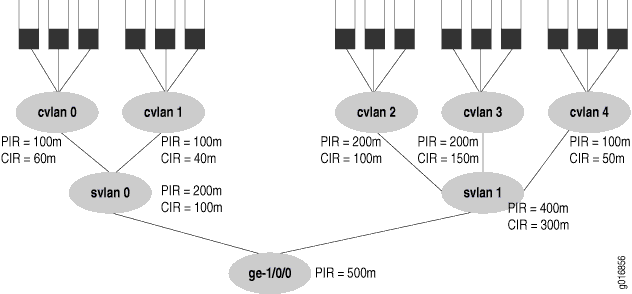
図 1 の理解する多値はシェーピング レートとして設定され、CIRS はイーサネット インターフェイス上の保証レートとして設定されます ge-1/0/0。このSSRはサブスクリプションが過剰になる可能性があります(つまり、200 + 200 + 100 が親レート 400 を超えている場合など、子供の PIR svlan 1の合計は親の合計を超える可能性があります)。ただし、すべてのサービス VLAN に示すように、子ノード レベルの CIO の合計が親ノードの CIR を超え続けなければならないというわけではありません(そうしないと、保証レートを設定できない場合がありました)。
シェーピング レートは物理インターフェイスに直接適用することができますが、階層型スケジューラは、シェーピング レート パラメータを保持するためにトラフィック制御プロファイルを使用する必要があります。
階層型スケジューラを設定するキーワードは、VLAN タギングおよび VLAN IP と同様、物理インターフェイス レベルです。この例では、インターフェイス セットは外部VLANタグではなく、論理インターフェイス(ユニット)によって定義されています。この例では、すべてのVLANタグが顧客のVLANタグです。
この例のトラフィック制御プロファイルは、サービスVLANレベル(論理インターフェイス)と顧客VLAN(VLANタグ)レベルの両方を表しています。
この例では、インターフェイスのインターフェイス設定CoS詳細をge-1/0/0図 1 に示します。
構成
このセクションでは、以下のトピックについて説明します。
- インターフェイスの設定
- インターフェイス セットの設定
- 転送クラスの設定
- トラフィック制御プロファイルの設定
- スケジューラの設定
- ドロップ プロファイルの設定
- スケジューラ マップの設定
- トラフィック制御プロファイルの適用
インターフェイスの設定
CLI迅速な設定
この例を迅速に設定するには、以下のコマンドをコピーして、テキスト ファイルに貼り付け、改行を削除し、ネットワーク設定に一致する必要がある詳細情報を変更し、コマンドを階層レベルで CLI [edit] commit にコピー アンド ペーストして、設定モードから を入力します。
set interfaces ge-1/0/0 hierarchical-scheduler
set interfaces ge-1/0/0 vlan-tagging
set interfaces ge-1/0/0 unit 0 vlan-id 100
set interfaces ge-1/0/0 unit 1 vlan-id 101
set interfaces ge-1/0/0 unit 2 vlan-id 102
set interfaces ge-1/0/0 unit 3 vlan-id 103
set interfaces ge-1/0/0 unit 4 vlan-id 104
手順
インターフェイスを設定するには、次の手順に示します。
物理インターフェイスを作成し、階層型スケジューリングと VLAN タギングを可能にします。
[edit interfaces ge-1/0/0]
user@host# set hierarchical-scheduler
user@host# set vlan-tagging
論理インターフェイスを作成し、VLAN IDを割り当てる。
[edit interface ge-1/0/0]
user@host# set unit 0 vlan-id 100
user@host# set unit 1 vlan-id 101
user@host# set unit 2 vlan-id 102
user@host# set unit 3 vlan-id 103
user@host# set unit 4 vlan-id 104
結果
設定モードから、 コマンドを入力して設定を確認 show interface ge-1/0/0 します。出力結果に意図した設定結果が表示されない場合は、この例の設定手順を繰り返して設定を修正します。
[edit]
user@host# show interface ge-1/0/0
hierarchical-scheduler;
vlan-tagging;
unit 0 {
    vlan-id 100;
}
unit 1 {
    vlan-id 101;
}
unit 2 {
    vlan-id 102;
}
unit 3 {
    vlan-id 103;
}
unit 4 {
    vlan-id 104;
}
デバイスの設定が完了したら、設定モードから commit を入力します。
インターフェイス セットの設定
CLI迅速な設定
この例のセクションを迅速に設定するには、以下のコマンドをコピーして、テキスト ファイルに貼り付け、改行を削除し、ネットワーク設定に一致する必要がある詳細情報を変更し、コマンドを階層レベルで CLI [edit] commit にコピー アンド ペーストして、設定モードから を入力します。
set interfaces interface-set svlan-0 interface ge-1/0/0 unit 0
set interfaces interface-set svlan-0 interface ge-1/0/0 unit 1
set interfaces interface-set svlan-1 interface ge-1/0/0 unit 2
set interfaces interface-set svlan-1 interface ge-1/0/0 unit 3
set interfaces interface-set svlan-1 interface ge-1/0/0 unit 4
手順
インターフェイス セットを設定するには、次の手順に示します。
最初の論理インターフェイスとその最初の論理インターフェイスCoSします。
[edit interfaces]
user@host# set interface-set svlan-0 interface ge-1/0/0 unit 0
user@host# set interface-set svlan-0 interface ge-1/0/0 unit 1
2 番目の論理インターフェイスとその物理CoS作成します。
[edit interfaces]
user@host# set interface-set svlan-1 interface ge-1/0/0 unit 2
user@host# set interface-set svlan-1 interface ge-1/0/0 unit 3
user@host# set interface-set svlan-1 interface ge-1/0/0 unit 4
結果
設定モードから、 コマンドを入力して設定を確認 show interfaces します。出力結果に意図した設定結果が表示されない場合は、この例の設定手順を繰り返して設定を修正します。
[edit]
user@host# show interfaces
interface-set svlan-0 {
    interface ge-1/0/0 {
        unit 0;
        unit 1;
    }
}
interface-set svlan-1 {
    interface ge-1/0/0 {
        unit 2;
        unit 3;
        unit 4;
    }
}
デバイスの設定が完了したら、設定モードから commit を入力します。
転送クラスの設定
CLI迅速な設定
この例のセクションを迅速に設定するには、以下のコマンドをコピーして、テキスト ファイルに貼り付け、改行を削除し、ネットワーク設定に一致する必要がある詳細情報を変更し、コマンドを階層レベルで CLI [edit] commit にコピー アンド ペーストして、設定モードから を入力します。
set class-of-service forwarding-classes queue 1 data
set class-of-service forwarding-classes queue 2 video
set class-of-service forwarding-classes queue 3 voice
手順
転送クラスを設定するには、次の手順に示します。
キュー番号を指定し、クラス名にマップします。
[edit class-of-service forwarding-classes]
user@host# set queue 1 data
user@host# set queue 2 video
user@host# set queue 3 voice
結果
設定モードから、 コマンドを入力して設定を確認 show class-of-service forwarding-classes します。出力結果に意図した設定結果が表示されない場合は、この例の設定手順を繰り返して設定を修正します。
[edit]
user@host# show class-of-service forwarding-classes
queue 1 data;
queue 2 video;
queue 3 voice;
デバイスの設定が完了したら、設定モードから commit を入力します。
トラフィック制御プロファイルの設定
CLI迅速な設定
この例のセクションを迅速に設定するには、以下のコマンドをコピーして、テキスト ファイルに貼り付け、改行を削除し、ネットワーク設定に一致する必要がある詳細情報を変更し、コマンドを階層レベルで CLI [edit] commit にコピー アンド ペーストして、設定モードから を入力します。
set class-of-service traffic-control-profiles tcp-500m-shaping-rate shaping-rate 500m
set class-of-service traffic-control-profiles tcp-svlan0 shaping-rate 200m
set class-of-service traffic-control-profiles tcp-svlan0 guaranteed-rate 100m
set class-of-service traffic-control-profiles tcp-svlan0 delay-buffer-rate 300m
set class-of-service traffic-control-profiles tcp-svlan1 shaping-rate 400m
set class-of-service traffic-control-profiles tcp-svlan1 guaranteed-rate 300m
set class-of-service traffic-control-profiles tcp-svlan1 delay-buffer-rate 100m
set class-of-service traffic-control-profiles tcp-cvlan0 shaping-rate 100m
set class-of-service traffic-control-profiles tcp-cvlan0 guaranteed-rate 60m
set class-of-service traffic-control-profiles tcp-cvlan0 scheduler-map tcp-map-cvlan0
set class-of-service traffic-control-profiles tcp-cvlan1 shaping-rate 100m
set class-of-service traffic-control-profiles tcp-cvlan1 guaranteed-rate 40m
set class-of-service traffic-control-profiles tcp-cvlan1 scheduler-map tcp-map-cvlan1
set class-of-service traffic-control-profiles tcp-cvlan2 shaping-rate 200m
set class-of-service traffic-control-profiles tcp-cvlan2 guaranteed-rate 100m
set class-of-service traffic-control-profiles tcp-cvlan2 scheduler-map tcp-map-cvlanx
set class-of-service traffic-control-profiles tcp-cvlan3 shaping-rate 200m
set class-of-service traffic-control-profiles tcp-cvlan3 guaranteed-rate 150m
set class-of-service traffic-control-profiles tcp-cvlan3 scheduler-map tcp-map-cvlanx
set class-of-service traffic-control-profiles tcp-cvlan4 shaping-rate 100m
set class-of-service traffic-control-profiles tcp-cvlan4 guaranteed-rate 50m
set class-of-service traffic-control-profiles tcp-cvlan4 scheduler-map tcp-map-cvlanx
手順
トラフィック制御プロファイルを設定するには、次の手順に示します。
物理インターフェイスのトラフィック制御プロファイルを作成します。
[edit class-of-service traffic-control-profiles]
user@host# tcp-500m-shaping-rate shaping-rate 500m
S-VLAN(論理インターフェイス)レベルのトラフィック制御プロファイルおよびパラメーターを作成します。
[edit class-of-service traffic-control-profiles]
user@host# set tcp-svlan0 shaping-rate 200m
user@host# set tcp-svlan0 guaranteed-rate 100m
user@host# set tcp-svlan0 delay-buffer-rate 300m
user@host# set tcp-svlan1 shaping-rate 400m
user@host# set tcp-svlan1 guaranteed-rate 300m
user@host# set tcp-svlan1 delay-buffer-rate 100m
C-VLAN(VLAN タグ)レベルのトラフィック制御プロファイルおよびパラメーターを作成します。
[edit class-of-service traffic-control-profiles]
user@host# set tcp-cvlan0 shaping-rate 100m
user@host# set tcp-cvlan0 guaranteed-rate 60m
user@host# set tcp-cvlan0 scheduler-map tcp-map-cvlan0
user@host# set tcp-cvlan1 shaping-rate 100m
user@host# set tcp-cvlan1 guaranteed-rate 40m
user@host# set tcp-cvlan1 scheduler-map tcp-map-cvlan1
user@host# set tcp-cvlan2 shaping-rate 200m
user@host# set tcp-cvlan2 guaranteed-rate 100m
user@host# set tcp-cvlan2 scheduler-map tcp-map-cvlanx
user@host# set tcp-cvlan3 shaping-rate 200m
user@host# set tcp-cvlan3 guaranteed-rate 150m
user@host# set tcp-cvlan3 scheduler-map tcp-map-cvlanx
user@host# set tcp-cvlan4 shaping-rate 100m
user@host# set tcp-cvlan4 guaranteed-rate 50m
user@host# set tcp-cvlan4 scheduler-map tcp-map-cvlanx
結果
設定モードから、 コマンドを入力して設定を確認 show class-of-service traffic-control-profiles します。出力結果に意図した設定結果が表示されない場合は、この例の設定手順を繰り返して設定を修正します。
[edit]
user@host# show class-of-service traffic-control-profiles
tcp-500m-shaping-rate {
    shaping-rate 500m;
}
tcp-svlan0 {
    shaping-rate 200m;
    guaranteed-rate 100m;
    delay-buffer-rate 300m; # This parameter is not shown in the figure
}
tcp-svlan1 {
    shaping-rate 400m;
    guaranteed-rate 300m;
    delay-buffer-rate 100m; # This parameter is not shown in the figure
}
tcp-cvlan0 {
    shaping-rate 100m;
    guaranteed-rate 60m;
    scheduler-map tcp-map-cvlan0; # This example applies scheduler maps to customer VLANs
}
tcp-cvlan1 {
    shaping-rate 100m;
    guaranteed-rate 40m;
    scheduler-map tcp-map-cvlan1; # This example applies scheduler maps to customer VLANs
}
tcp-cvlan2 {
    shaping-rate 200m;
    guaranteed-rate 100m;
    scheduler-map tcp-map-cvlanx; # This example applies scheduler maps to customer VLANs
}
tcp-cvlan3 {
    shaping-rate 200m;
    guaranteed-rate 150m;
    scheduler-map tcp-map-cvlanx; # This example applies scheduler maps to customer VLANs
}
tcp-cvlan4 {
    shaping-rate 100m;
    guaranteed-rate 50m;
    scheduler-map tcp-map-cvlanx; # This example applies scheduler maps to customer VLANs
}
デバイスの設定が完了したら、設定モードから commit を入力します。
スケジューラの設定
CLI迅速な設定
この例のセクションを迅速に設定するには、以下のコマンドをコピーして、テキスト ファイルに貼り付け、改行を削除し、ネットワーク設定に一致する必要がある詳細情報を変更し、コマンドを階層レベルで CLI [edit] commit にコピー アンド ペーストして、設定モードから を入力します。
set class-of-service schedulers sched-cvlan0-qx transmit-rate 20m
set class-of-service schedulers sched-cvlan0-qx buffer-size temporal 100k
set class-of-service schedulers sched-cvlan0-qx priority low
set class-of-service schedulers sched-cvlan0-qx drop-profile-map loss-priority low protocol any drop-profile dp-low
set class-of-service schedulers sched-cvlan0-qx drop-profile-map loss-priority high protocol any drop-profile dp-high
set class-of-service schedulers sched-cvlan1-q0 transmit-rate 20m
set class-of-service schedulers sched-cvlan1-q0 buffer-size percent 40
set class-of-service schedulers sched-cvlan1-q0 priority high
set class-of-service schedulers sched-cvlan1-q0 drop-profile-map loss-priority low protocol any drop-profile dp-low
set class-of-service schedulers sched-cvlan1-q0 drop-profile-map loss-priority high protocol any drop-profile dp-high
set class-of-service schedulers sched-cvlanx-qx transmit-rate percent 30
set class-of-service schedulers sched-cvlanx-qx buffer-size percent 30
set class-of-service schedulers sched-cvlanx-qx drop-profile-map loss-priority low protocol any drop-profile dp-low
set class-of-service schedulers sched-cvlanx-qx drop-profile-map loss-priority high protocol any drop-profile dp-high
set class-of-service schedulers sched-cvlan1-qx transmit-rate 10m
set class-of-service schedulers sched-cvlan1-qx buffer-size temporal 100k
set class-of-service schedulers sched-cvlan1-qx drop-profile-map loss-priority low protocol any drop-profile dp-low
set class-of-service schedulers sched-cvlan1-qx drop-profile-map loss-priority high protocol any drop-profile dp-high
手順
スケジューラを設定するには、以下の手順に当たっています。
スケジューラとそのパラメーターを作成します。
[edit class-of-service schedulers]
user@host# set sched-cvlan0-qx priority low transmit-rate 20m
user@host# set sched-cvlan0-qx buffer-size temporal 100k
user@host# set sched-cvlan0-qx priority low
user@host# set sched-cvlan0-qx drop-profile-map loss-priority low protocol any drop-profile dp-low
user@host# set sched-cvlan0-qx drop-profile-map loss-priority high protocol any drop-profile dp-high
user@host# set sched-cvlan1-q0 priority high transmit-rate 20m
user@host# set sched-cvlan1-q0 buffer-size percent 40
user@host# set sched-cvlan1-q0 priority high
user@host# set sched-cvlan1-q0 drop-profile-map loss-priority low protocol any drop-profile dp-low
user@host# set sched-cvlan1-q0 drop-profile-map loss-priority high protocol any drop-profile dp-high
user@host# set sched-cvlanx-qx transmit-rate percent 30
user@host# set sched-cvlanx-qx buffer-size percent 30
user@host# set sched-cvlanx-qx drop-profile-map loss-priority low protocol any drop-profile dp-low
user@host# set sched-cvlanx-qx drop-profile-map loss-priority high protocol any drop-profile dp-high
user@host# set sched-cvlan1-qx transmit-rate 10m
user@host# set sched-cvlan1-qx buffer-size temporal 100k
user@host# set sched-cvlan1-qx drop-profile-map loss-priority low protocol any drop-profile dp-low
user@host# set sched-cvlan1-qx drop-profile-map loss-priority high protocol any drop-profile dp-high
結果
設定モードから、 コマンドを入力して設定を確認 show class-of-service schedulers します。出力結果に意図した設定結果が表示されない場合は、この例の設定手順を繰り返して設定を修正します。
[edit]
user@host# show class-of-service schedulers
sched-cvlan0-qx {
    transmit-rate 20m;
    buffer-size temporal 100k;
    priority low;
    drop-profile-map loss-priority low protocol any drop-profile dp-low;
    drop-profile-map loss-priority high protocol any drop-profile dp-high;
}
sched-cvlan1-q0 {
    transmit-rate 20m;
    buffer-size percent 40;
    priority high;
    drop-profile-map loss-priority low protocol any drop-profile dp-low;
    drop-profile-map loss-priority high protocol any drop-profile dp-high;
}
sched-cvlanx-qx {
    transmit-rate percent 30;
    buffer-size percent 30;
    drop-profile-map loss-priority low protocol any drop-profile dp-low;
    drop-profile-map loss-priority high protocol any drop-profile dp-high;
}
sched-cvlan1-qx {
    transmit-rate 10m;
    buffer-size temporal 100k;
    drop-profile-map loss-priority low protocol any drop-profile dp-low;
    drop-profile-map loss-priority high protocol any drop-profile dp-high;
}
デバイスの設定が完了したら、設定モードから commit を入力します。
ドロップ プロファイルの設定
CLI迅速な設定
この例のセクションを迅速に設定するには、以下のコマンドをコピーして、テキスト ファイルに貼り付け、改行を削除し、ネットワーク設定に一致する必要がある詳細情報を変更し、コマンドを階層レベルで CLI [edit] commit にコピー アンド ペーストして、設定モードから を入力します。
set class-of-service drop-profiles dp-low interpolate fill-level 80 drop-probability 80
set class-of-service drop-profiles dp-low interpolate fill-level 100 drop-probability 100
set class-of-service drop-profiles dp-high interpolate fill-level 60 drop-probability 80
set class-of-service drop-profiles dp-high interpolate fill-level 80 drop-probability 100
手順
ドロップ プロファイルを設定するには、以下の手順に当たっています。
低ドロップ プロファイルを作成します。
[edit class-of-service drop-profiles]
user@host# set dp-low interpolate fill-level 80 drop-probability 80
user@host# set dp-low interpolate fill-level 100 drop-probability 100
高ドロップ プロファイルを作成します。
[edit class-of-service drop-profiles]
user@host# set dp-high interpolate fill-level 60 drop-probability 80
user@host# set dp-high interpolate fill-level 80 drop-probability 100
結果
設定モードから、 コマンドを入力して設定を確認 show class-of-service drop-profiles します。出力結果に意図した設定結果が表示されない場合は、この例の設定手順を繰り返して設定を修正します。
[edit]
user@host# show class-of-service drop-profiles
dp-low {
    interpolate {
        fill-level [ 80 100 ];
        drop-probability [ 80 100 ];
    }
}
dp-high {
    interpolate {
        fill-level [ 60 80 ];
        drop-probability [ 80 100 ];
    }
}
デバイスの設定が完了したら、設定モードから commit を入力します。
スケジューラ マップの設定
CLI迅速な設定
この例のセクションを迅速に設定するには、以下のコマンドをコピーして、テキスト ファイルに貼り付け、改行を削除し、ネットワーク設定に一致する必要がある詳細情報を変更し、コマンドを階層レベルで CLI [edit] commit にコピー アンド ペーストして、設定モードから を入力します。
set class-of-service scheduler-maps tcp-map-cvlan0 forwarding-class voice scheduler sched-cvlan0-qx
set class-of-service scheduler-maps tcp-map-cvlan0 forwarding-class video scheduler sched-cvlan0-qx
set class-of-service scheduler-maps tcp-map-cvlan0 forwarding-class data scheduler sched-cvlan0-qx
set class-of-service scheduler-maps tcp-map-cvlan1 forwarding-class voice scheduler sched-cvlan1-q0
set class-of-service scheduler-maps tcp-map-cvlan1 forwarding-class video scheduler sched-cvlan1-qx
set class-of-service scheduler-maps tcp-map-cvlan1 forwarding-class data scheduler sched-cvlan1-qx
set class-of-service scheduler-maps tcp-map-cvlanx forwarding-class voice scheduler sched-cvlanx-qx
set class-of-service scheduler-maps tcp-map-cvlanx forwarding-class video scheduler sched-cvlanx-qx
set class-of-service scheduler-maps tcp-map-cvlanx forwarding-class data scheduler sched-cvlanx-qx
手順
3 つのスケジューラ マップを設定するには、次の手順に示します。
最初のスケジューラ マップを作成します。
[edit class-of-service scheduler-maps]
user@host# set tcp-map-cvlan0 forwarding-class voice scheduler sched-cvlan0-qx
user@host# set tcp-map-cvlan0 forwarding-class video scheduler sched-cvlan0-qx
user@host# set tcp-map-cvlan0 forwarding-class data scheduler sched-cvlan0-qx
2 つ目のスケジューラ マップを作成します。
[edit class-of-service scheduler-maps]
user@host# set tcp-map-cvlan1 forwarding-class voice scheduler sched-cvlan1-q0
user@host# set tcp-map-cvlan1 forwarding-class video scheduler sched-cvlan1-qx
user@host# set tcp-map-cvlan1 forwarding-class data scheduler sched-cvlan1-qx
3 つ目のスケジューラ マップを作成します。
[edit class-of-service scheduler-maps]
user@host# set tcp-map-cvlanx forwarding-class voice scheduler sched-cvlanx-qx
user@host# set tcp-map-cvlanx forwarding-class video scheduler sched-cvlanx-qx
user@host# set tcp-map-cvlanx forwarding-class data scheduler sched-cvlanx-qx
結果
設定モードから、 コマンドを入力して設定を確認 show class-of-service scheduler-maps します。出力結果に意図した設定結果が表示されない場合は、この例の設定手順を繰り返して設定を修正します。
[edit]
user@host# show class-of-service scheduler-maps
tcp-map-cvlan0 {
    forwarding-class voice scheduler sched-cvlan0-qx;
    forwarding-class video scheduler sched-cvlan0-qx;
    forwarding-class data scheduler sched-cvlan0-qx;
}
tcp-map-cvlan1 {
    forwarding-class voice scheduler sched-cvlan1-q0;
    forwarding-class video scheduler sched-cvlan1-qx;
    forwarding-class data scheduler sched-cvlan1-qx;
}
tcp-map-cvlanx {
    forwarding-class voice scheduler sched-cvlanx-qx;
    forwarding-class video scheduler sched-cvlanx-qx;
    forwarding-class data scheduler sched-cvlanx-qx;
}
デバイスの設定が完了したら、設定モードから commit を入力します。
トラフィック制御プロファイルの適用
CLI迅速な設定
この例のセクションを迅速に設定するには、以下のコマンドをコピーして、テキスト ファイルに貼り付け、改行を削除し、ネットワーク設定に一致する必要がある詳細情報を変更し、コマンドを階層レベルで CLI [edit] commit にコピー アンド ペーストして、設定モードから を入力します。
set class-of-service interfaces ge-1/0/0 output-traffic-control-profile tcp-500m-shaping-rate
set class-of-service interfaces ge-1/0/0 unit 0 output-traffic-control-profile tcp-cvlan0
set class-of-service interfaces ge-1/0/0 unit 1 output-traffic-control-profile tcp-cvlan1
set class-of-service interfaces ge-1/0/0 unit 2 output-traffic-control-profile tcp-cvlan2
set class-of-service interfaces ge-1/0/0 unit 3 output-traffic-control-profile tcp-cvlan3
set class-of-service interfaces ge-1/0/0 unit 4 output-traffic-control-profile tcp-cvlan4
set class-of-service interfaces interface-set svlan0 output-traffic-control-profile tcp-svlan0
set class-of-service interfaces interface-set svlan1 output-traffic-control-profile tcp-svlan1
手順
トラフィック制御プロファイルを適用するには、以下の方法で行います。
インターフェイスのトラフィック制御プロファイルを適用します。
[edit class-of-service interfaces ge-1/0/0]
user@host# set output-traffic-control-profile tcp-500m-shaping-rate
C-VLAN のトラフィック制御プロファイルを適用します。
[edit class-of-service interfaces ge-1/0/0]
user@host# set unit 0 output-control-traffic-control-profile tcp-cvlan0
user@host# set unit 1 output-control-traffic-control-profile tcp-cvlan1
user@host# set unit 2 output-control-traffic-control-profile tcp-cvlan2
user@host# set unit 3 output-control-traffic-control-profile tcp-cvlan3
user@host# set unit 4 output-control-traffic-control-profile tcp-cvlan4
S-VLAN のトラフィック制御プロファイルを適用します。
[edit class-of-service interfaces]
user@host# set interface-set-svlan0 output-control-traffic-control-profile tcp-svlan0
user@host# set interface-set-svlan1 output-control-traffic-control-profile tcp-svlan1
結果
設定モードから、 コマンドを入力して設定を確認 show class-of-service interfaces します。出力結果に意図した設定結果が表示されない場合は、この例の設定手順を繰り返して設定を修正します。
[edit]
user@host# show class-of-service interfaces
ge-1/0/0 {
    output-traffic-control-profile tcp-500m-shaping-rate;
    unit 0 {
        output-traffic-control-profile tcp-cvlan0;
    }
    unit 1 {
        output-traffic-control-profile tcp-cvlan1;
    }
    unit 2 {
        output-traffic-control-profile tcp-cvlan2;
    }
    unit 3 {
        output-traffic-control-profile tcp-cvlan3;
    }
    unit 4 {
        output-traffic-control-profile tcp-cvlan4;
    }
}
interface-set svlan0 {
    output-traffic-control-profile tcp-svlan0;
}
interface-set svlan1 {
    output-traffic-control-profile tcp-svlan1;
}
デバイスの設定が完了したら、設定モードから commit を入力します。