Help us improve your experience.

Let us know what you think.

Do you have time for a two-minute survey?


Junos Space プラットフォーム ダッシュボードの表示

Junos Spaceネットワーク管理プラットフォームにログインすると、ホームページが表示されます。デフォルトでは、Junos Space プラットフォームのホーム ページは [ダッシュボード] ページです。ただし、以前に別のページをホームページとして設定した場合は、ログイン時に設定したホームページが表示されます。

図 1 に示すように、Junos Space プラットフォームのダッシュボードには、システム全体の状態、ファブリックの負荷履歴、アクティブユーザーの履歴、さまざまな状態のジョブの割合に関する情報を提供するグラフが表示されます。チャートはすべてのユーザーに表示され、リアルタイムで更新されます。

手記:

詳細データを表示するユーザー権限がない場合、ガジェットを選択しても詳細情報を表示できないことがあります。

図 1: [Junos Space Platform Dashboard] ページ Dashboard showing system health: Gauge at Average, graph of CPU usage, active users over time, table with process statuses, and 2 successful jobs.
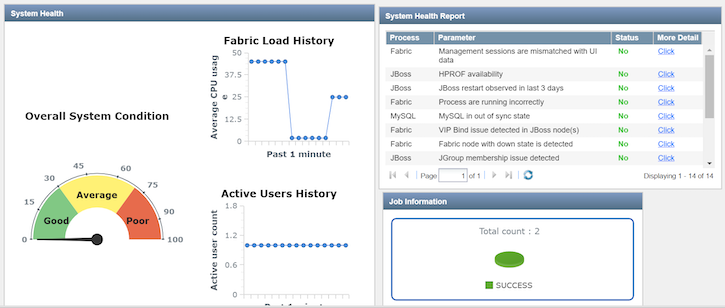
Junos Space ダッシュボード ページにアクセスするには、次の手順に従います。

  1. Junos Space プラットフォームの UI で、[ダッシュボード] を選択します。

    「ダッシュボード」ページが表示されます。

  2. (オプション)システム全体の状態に関連する詳細情報を表示するには、[全体的なシステム状態(Overall System Condition)] またはインジケータの針をクリックします。

    [Fabric] ページが表示され、ファブリック内のノードに関する詳細情報を表示できます。詳細については、 ファブリック内のノードの表示を参照してください。

  3. (オプション)ファブリック負荷に関連する情報を表示するには、[ファブリック負荷履歴(Fabric Load History)] グラフで次の手順を実行します。
    • グラフデータポイントの上にマウスを置くと、平均CPU使用率が表示されます。

    • CPU 使用率を示す青い線をクリックすると、詳細情報が表示されます。

      [ファブリック(Fabric)] ページが表示され、ファブリック内のノードの CPU、メモリ、およびディスクの使用状況に関する詳細情報を表示できます。

  4. (オプション)アクティブユーザーに関連する情報を表示するには、[アクティブユーザーの履歴(Active Users History)] グラフで次の手順を実行します。
    • グラフデータポイントの上にマウスを置くと、その時点でのアクティブユーザーの合計数が表示されます。

    • グラフ上のデータポイントをクリックすると、その時点でのアクティブユーザーに関する詳細情報が表示されます。

      [ユーザー アカウント] ページが表示され、アクティブなユーザーが表示されます。詳細については、 ユーザー統計情報の表示を参照してください。

  5. (オプション)ジョブに関連する情報を表示するには、[ジョブ情報(Job Information)] グラフで次の手順を実行します。
    • 円グラフのセグメントの上にマウスを置くと、特定のステータスのジョブの割合が表示されます。たとえば、取り消されたジョブ、成功したジョブ、失敗したジョブなどです。

    • 円グラフのセグメントをクリックすると、セグメントに対応するステータスのジョブの詳細が表示されます。

      「ジョブ管理」ページが表示され、ステータスでフィルタリングされたジョブが表示されます。詳細については、「 ジョブの表示」を参照してください。

  6. (オプション)Junos Space セットアップ内の Junos Space ノードの正常性とパフォーマンス、およびこれらのノード上のプロセスに関するレコードを、システム正常性レポートで表示できます。ノードから収集された正常性とパフォーマンスのデータが [システム正常性レポート(System Health Report)] テーブルに表示されます。詳細については、管理統計情報の表示を参照してください。
  7. (オプション)ダッシュボードページに表示されているチャートを移動するには、タイトルバー内をクリックしてチャートをドラッグします。
  8. (オプション) [ダッシュボード(Dashboard)] ページに表示されるチャートのサイズを変更するには、エッジにカーソルを合わせ、エッジをクリックしてドラッグします。