
L3VPNサービスインスタンスを追加する
スーパーユーザーまたはネットワーク管理者は、Routing Directorを使用して、ネットワーク内でレイヤー3VPN(L3VPN)サービスをプロビジョニングできます。
L3VPNサービスインスタンスを作成して保存すると、Routing Directorはサービス注文の作成を生成します。サービスインスタンスをプロビジョニングすると、Routing Directorはサービス注文を履行するための自動ワークフローをアクティブにし、ネットワーク内でサービスをプロビジョニングします。
図1 は、L3VPNサービスをプロビジョニングするための大まかなワークフローを示しています。
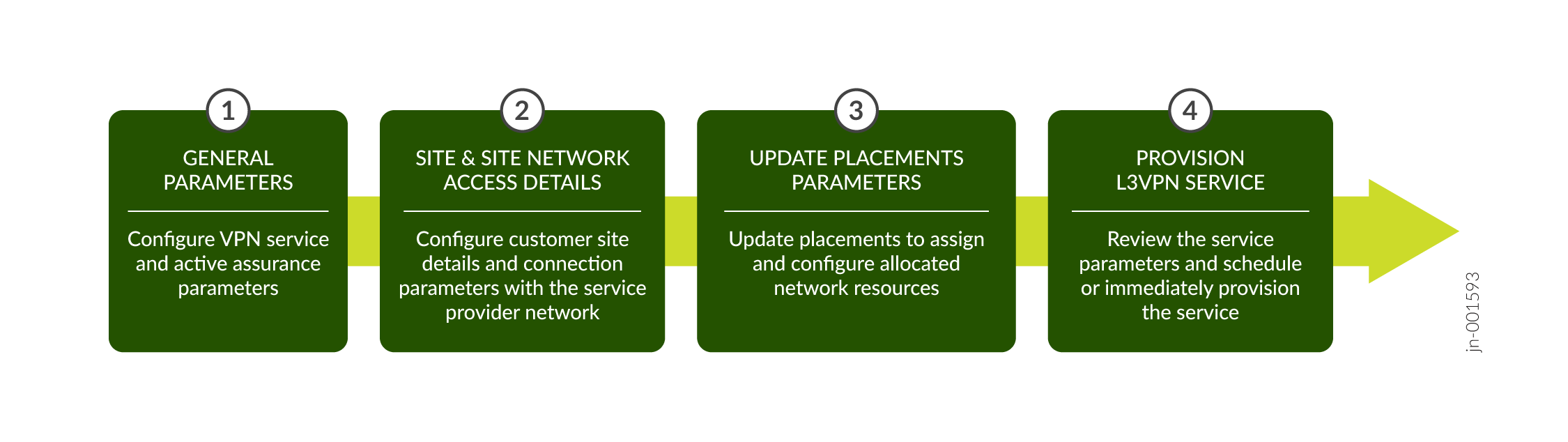
L3VPNサービスインスタンスを作成するには、事前に設定されたJSONファイルをアップロードするか、L3VPNサービスの追加ページのGUIフィールドに詳細を入力します。
L3VPNサービスインスタンスを作成するには:
- オーケストレーション>インスタンスをクリックします。
サービスインスタンスページが表示されます。
- L3VPN>追加をクリックします。
L3VPNの追加ウィザードが表示されます。
- L3VPNの追加ウィザードの一般ページで、 表1を参照して値を入力します。
注:
アスタリスク(*)が付いているフィールドは必須です。
表1:一般ページのフィールド フィールド
説明
JSONファイルをアップロード
参照 をクリックして、 事前設定されたJSONファイルをアップロードします。
ファイルが正常にインポートされたというメッセージが表示されます。ファイルで指定された値は、対応するUIフィールドに自動的に入力されます。
お客様*
サービスをプロビジョニングする顧客の名前を選択します。
-
顧客インベントリページ(オーケストレーション > サービス > 顧客)を使用して顧客名をすでに追加している場合は、ドロップダウンリストから顧客名を選択します。
-
または、「 顧客を追加 」リンクをクリックして、新しい顧客を作成します。顧客 の追加を参照してください。
顧客名は組織内で一意である必要があります。
インスタンス名*
サービスインスタンスの名前を入力します。例えば、multihomed-l3vpnです。
インスタンス名には、英数字と特殊文字ハイフン(-)のセットを使用できます。最大文字数は64文字です。
VPNサービス VPN Id*
VPNに割り当てるIDを入力します。例えば、vpn10です。
VPN ID は 64 文字以内にしてください。
VPNサービストポロジー*
VPNサービスのトポロジーを選択します。
-
any-to-anyトポロジー—このサービストポロジーでは、すべてのVPNサイトが制限なく相互にネットワークトラフィックを交換できます。
-
ハブスポークトポロジー—このサービストポロジーでは、スポークサイトはハブサイトとネットワークトラフィックを交換できますが、他のスポークサイトとは交換できません。ハブサイトは、他のハブサイトとネットワークトラフィックを交換できます。
注:ACXシリーズルーターでL3VPNハブアンドスポークトポロジーを設定するために必要な最小リリースは24.2R1です。
ルート識別タイプ
ルート識別子(RD)タイプを選択します。デフォルトのRDタイプはタイプ0です。
タイプ 1 を選択した場合、[配置の更新] ボタンを使用すると、ページ下部の [ルート識別子] テーブルの NIP または地形リソース プールからタイプ 1 の値が入力されます。タイプ 0 を選択すると、[配置の更新] ボタンを使用すると、ページ下部の [ルート識別子] テーブルの VPN リソース プールからタイプ 0 の値が入力されます。
BGPカラーコミュニティ
サービスに割り当てるBGPコミュニティの色を選択します。
このドロップダウンリストは、サービスインスタンスを初めてプロビジョニングするときには空になります。このリストは、[配置の更新] オプションを使用すると入力されます。
以前に割り当てられた色を変更する場合は、ドロップダウンリストをクリックし、別の色を選択します。または、色を割り当てたくない場合は、ドロップダウンリストをクリックし、[ オプションを選択してください ]オプションを選択して、前の選択を削除します。
BGPリンク保護
True に切り替え ると、BGPリンク保護がトラフィックの保護パスを作成して、リンクまたはノードに障害が発生した場合に接続を迅速に回復できるようになります。デフォルトでは、このオプションは False に設定されています。
BGP PICエッジを有効にする
BGPプレフィックス独立コンバージェンス(PIC)エッジを有効にする場合は、 True に切り替えます。デフォルトでは、このオプションは False に設定されています。
PICエッジBGP有効になっている場合、
protect coreステートメントはPEルーターのrouting-options階層下で設定されます。BGP PICエッジでは、IPv4とIPv6の両方のネットワークで、代替の事前計算パスとして転送テーブルにL3VPNルートをインストールできるため、PEルーターへの接続が失われた場合に高速フェイルオーバーできます。
ピン留めされた予約
予約済みリソース(ピン留めされたリソース)を使用するようにサービスを設定します。
ブラウンフィールド
これがブラウンフィールドサービスの場合、このフラグを有効にします。有効にすると、このサービスは、ブラウンフィールドサービスをRouting Directorに移行するために予約されたリソースを使用してプロビジョニングされます。
お客様
このフラグを有効にすると、このサービスに関連付けられた顧客専用に予約されたリソースを使用してサービスをプロビジョニングできます。
インスタンス
このフラグを有効にすると、このサービス専用に予約されたリソースを使用してサービスをプロビジョニングできます。
サービス設定
サービスに適用可能な一般的な設定を入力します。
デバイス設定でUUIDではなくインスタンス名を使用します。
デバイス構成でUUIDではなくサービスインスタンス名を使用するには、 True に切り替えます。指定した名前は、ルーティングインスタンス名、フィルター名、ポリサー名、コミュニティ名、ポリシーステートメント名などの設定で使用されます。インスタンス名は顧客全体で一意である必要があり、最大32文字までにすることができます。
無効にして Falseに設定すると、サービスインスタンス名が自動的にUUIDに変換され、デバイス設定で使用されます。UUIDは、システム生成の英数字です。
このオプションはデフォルトでは無効になっています。
アクティブアシュアランス
有効
True に切り替え ると、プロビジョニング後にActive アシュアランス測定がサービスを監視できるようになります。
Active アシュアランスは、プロビジョニングされたサービスのネットワークトラフィックを測定するために、テストまたはモニターを実行します。詳細については、「 テストとモニターの概要」を参照してください。
このオプションはデフォルトでは無効になっています。
モニター
Trueに切り替えると、モニターがサービスの可用性とパフォーマンスを継続的に測定できるようになります。
Active アシュアランスは、サービスの有効期間中にサービスを監視するための構成を含むモニターを実行します。
Routing Directorでは、Ping、TWAMP、RPMなどのプラグインを設定してサービスを監視できます。
変更テスト時
True に切り替え ると、プロビジョニング後にテストでサービスを検証できます。
Active アシュアランスは、プロビジョニングされたサービスを有限時間にわたって検証するための設定を含むテストを実行します。
-
- (オプション) [配置を更新] をクリックして、配置パラメーターを割り当てます。ルート ターゲットとルート識別に配置パラメーターを割り当てることができます。
更新された配置パラメーターを表示し、オプションで編集できます。
-
ルートターゲットを展開し、以下の表を参照して配置パラメーターを設定します。
表2:ルートターゲット フィールド 説明 番号
ルートターゲットの数を入力します。
VPNリソースプール設定時に入力したブロックサイズが、ルートターゲット数の上限となります。入力されたブロックサイズがテキストボックスの右側に表示されます。
プール
プール値を選択します。
VPNリソースプールの設定時に指定したASN値は、ドロップダウンリストのオプションとして使用できます。
-
ルート識別子を展開し、割り当てられたRDが表示されるようにサービスインスタンスを設定します。
PEノードを選択し、編集アイコンをクリックします。ルート識別子タイプ selected-type ページが表示されます。
以下の表を参照してパラメーターを設定します。
表3:ルート識別子 フィールド 説明 一般ページでルート識別タイプとして タイプ0 を選択した場合:
PE ノード
PE ノード デバイスの名前。
プール
VPNリソースプール内のASNとして設定された一意のRD識別子。
サービスが設定されると、プールIDとRouting Directorに割り当てられた番号の組み合わせが
pool:number形式でデバイスCLIに表示されます。例えば、60000:9です。番号
Routing Director によって RD に割り当てられた一意の番号。
一般ページでルート識別タイプとして type1 を選択した場合:
PE ノード
PE ノード デバイスの名前。
IPアドレス
デバイスのループバック アドレス。
デバイスのループバックアドレスを変更したい場合は、利用可能な事前設定済みのループバックアドレスからエントリーを編集できます。編集するには、RDを選択し、鉛筆アイコンをクリックし、ドロップダウンリストから別のループバックアドレスを選択します。
名前
地形リソースインスタンス内の設定された名前から入力された一意のRD識別子。
割り当てられた番号
地形リソースインスタンスで設定されたブロックサイズからRouting DirectorによってRDに割り当てられた一意の番号。
割り当てられた番号を変更するには、RDを選択し、鉛筆アイコンをクリックし、テキストボックスの横に表示されている事前設定された範囲から番号を編集します。
サービスを設定すると、ループバックアドレスと割り当てられた番号の組み合わせが
loopback_IP:number形式でデバイスCLIに表示されます。例えば、192.168.1.1:30です。
-
- 以下のいずれかを実行します。
- 次へをクリックして、L3VPNの追加ウィザードの顧客サイト設定ページに進みます。「L3VPNサイトの追加」および「サイトネットワークアクセスの詳細」を参照してください。
-
キャンセル をクリックして変更 を破棄します。
- L3VPNサービスの更新後の配置パラメーターを設定します。 L3VPNサービスを追加する、更新後の配置サイトネットワークアクセスパラメーターを参照してください。
- L3VPNサービスの概要を表示し、サービスを保存してプロビジョニングします。 概要の表示とL3VPNサービスのプロビジョニングを参照してください。