
Routing Directorにデバイスを追加する
デバイス(ルーター、スイッチ、ファイアウォール)を導入またはオンボーディングするには、スーパーユーザーまたはネットワーク管理者である必要があります。
スーパーユーザーまたはネットワーク管理者は、デバイス[新しいデバイス(グリーンフィールド)と、すでにネットワークの一部となっているデバイス(ブラウンフィールドデバイス)の両方]を採用し、Routing Directorを使用してデバイスを管理できます。ネットワーク実装計画に関連付けられていないデバイスを採用する場合、あなた(スーパーユーザーまたはネットワーク管理者)は、設定テンプレートを使用して手動で設定を更新し、ライセンスを適用し、ソフトウェアをアップグレードする必要があります。ただし、ネットワーク実装計画を使用してデバイスをオンボーディングする場合は、ネットワーク実装計画を変更し、ネットワーク実装計画を公開して、計画に含まれるデバイスに変更を有効にすることができます。また、ネットワーク実装計画を使用してデバイスをオンボーディングすることで、デバイスの健全性とパフォーマンスに関する詳細なメトリックも取得できます。
すでにインストールされ、ネットワークに接続されているが、Routing Director によって管理されていないデバイスのステータスは、インベントリページ(デバイスのインベントリ>ネットワークインベントリ)>切断と表示されます。デバイスを導入すると、デバイスがRouting Directorと接続し、デバイスのステータスが「接続済み」に変わり、デバイスがRouting Directorによって管理されていることが示されます。
以下のいずれかの方法を使用して、Routing Directorにデバイスを追加できます。
-
ジュニパーデバイスを追加します。「 ジュニパーデバイスの導入」を参照してください。
-
ZTPを使用してジュニパーデバイスを導入します。 ZTP を使用したジュニパーデバイスの導入を参照してください。
ジュニパー以外のデバイスを追加します。「 非ジュニパーデバイスを追加する」を参照してください。
サポートされているジュニパー以外のデバイスとOSバージョンについては、 サポートされているJunos OSリリース、デバイス、ブラウザを参照してください。
デバイスを導入する前に、以下を確認してください。
-
デバイスがゲートウェイに到達できる。
注:Routing Directorとデバイスの間にファイアウォールが存在する場合は、デバイスの管理ポートからのTCPポート443、2200、6800、4189、および32,767へのアウトバウンドアクセスを許可するようにファイアウォールを設定します。
-
デバイスはRouting Directorに接続できます。
ジュニパーデバイスの導入
今後の予定
Routing Director GUI に接続し、デバイスのオンボーディングのステータスを表示します。インベントリページ(デバイス>インベントリ>ネットワークインベントリ)でデバイスのステータスが接続に変わったら、デバイスの管理を開始できます。 デバイス管理ワークフローを参照してください。
ZTPを使用したジュニパーデバイスの導入
前提条件:
-
デバイスに対してネットワーク実装計画を設定する必要があります。
-
デバイスはゼロに戻すか、工場出荷時のデフォルト設定に戻す必要があります。
-
デバイスから到達可能なTFTPサーバー
-
TFTPサーバーと設定ファイル(スクリプト)名でデバイスに応答できる、デバイスから到達可能なDHCPサーバー
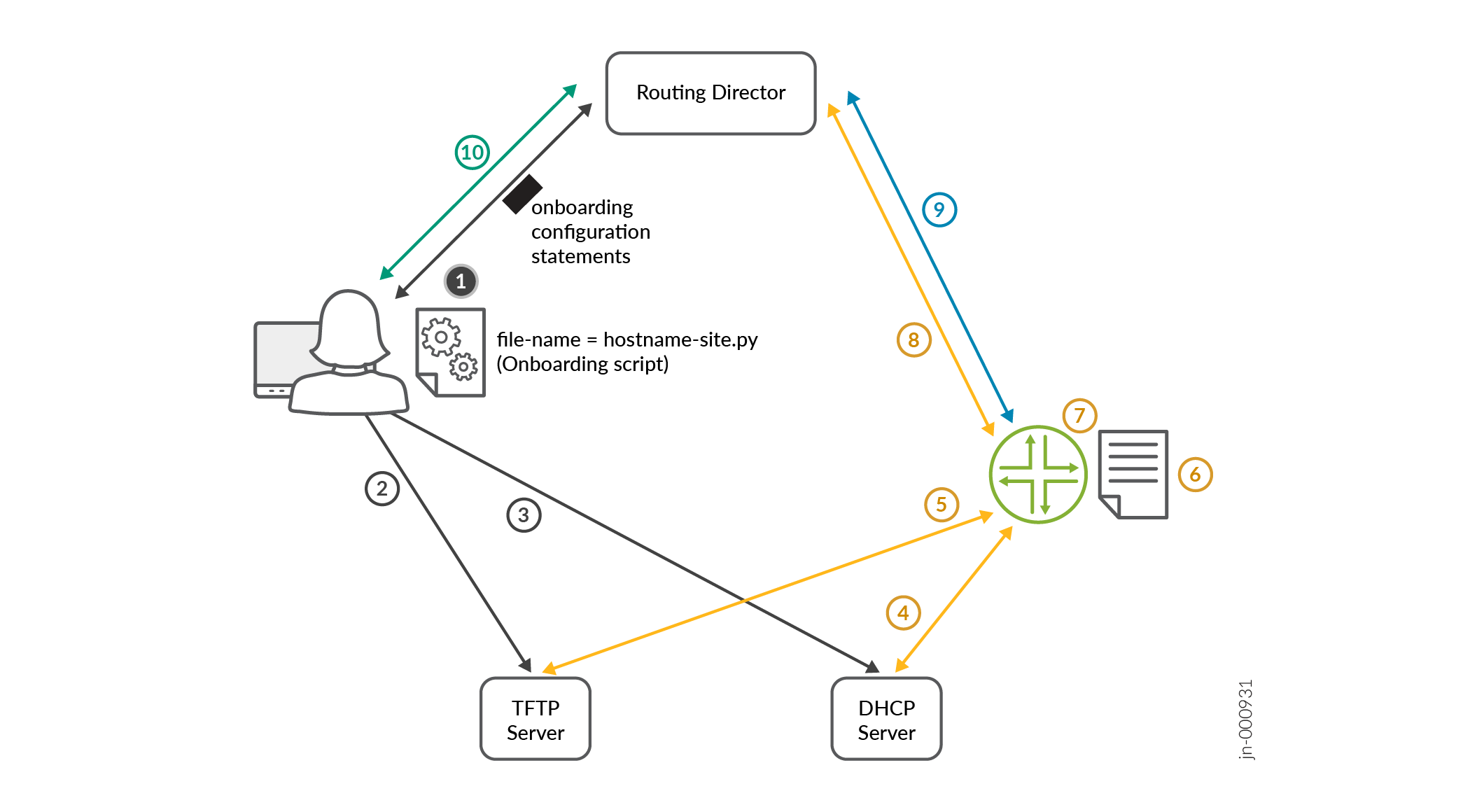
デバイス上でSSH設定をコミットするためのオンボーディングスクリプトの例
次に、TFTPサーバーからデバイスにダウンロードされるオンボーディングスクリプトの例を示します。
#!/usr/bin/python
from jnpr.junos import Device
from jnpr.junos.utils.config import Config
from jnpr.junos.exception import *
import sys

def main():
    config = "set system services ssh protocol-version v2\n\
set system authentication-order password\n\
set system login user jcloud class super-user\n\
set system login user jcloud authentication encrypted-password $6$Oi4IvHbbFYT.XgXP7$43TeEU7V0Uw3CBlN/HFKQT.Xl2wsm6GEBaS9pfE9d3VrINIKBqlYlJfE2cTcHsCSSVboNnVtqJEaLNUBAfbu.\n\
set system login user jcloud authentication ssh-rsa \"ssh-rsa AAAAB3NzaC1yc2EAAAAADAQABAAABgQCuVTpIyaDwBuB8aTVrzxDQO50BS5GtoGnMBkWbYi5EEc0n8eJGmmbINE8auRGGOtY/CEbIHKSp78ptdzME0uQhc7UZm4Uel8C3FRb3qEYjr1AMJMU+hf4L4MYWYXqk+Y9RvnWBzsTO2iEqGU0Jk0y7Mev5z/YI9r8u8MZlWKdQzegBRIkL4HYYOAeAbenNw6ddxRzAP1bPESpmsT+0kChu3jYg8dzKbI+xjDBhQsKCFfO5cXyALjBMI3beaxmXRV02UGCEBl+5Xw6a3OCiP7jplr92rFBjbqgh/bYoJRYz1Rc3AirDjROQuDdpHRn+DuUjPlyV17QR9Qvwn4OAmWM9YKWS/LZ375L8nacOHmlv4f0KETU4LScTFQXR6xiJ6RizEpO338+xmiVq6mOcv5VuXfNApdl8F3LWOxLGFlmieB4cEEyJ7MK9U+TgS7MlcAP+XAeXYM2Vx1b+UCyYoEyDizaRXZvmP5BPpxpb5L2iuXencZMbbpEbnNX/sk3teDc= jcloud@5c96fb73-4e3a-4d8b-8257-7361ef0b95e7\"\n\
set system services outbound-ssh client jcloud secret f72b785d71ea9o017f911a5d6c9o8c95f12a265e19e886f07a364ce12aa99c6c1ca072a1ccc7d39b3f8a7c94e7da761d1396714c0b32ef32b6e7d3c9ab62cf49d8d\n\
set system services outbound-ssh client jcloud services netconf keep-alive retry 12 timeout 5\n\
set system services outbound-ssh client jcloud oc-term.cloud.juniper.net port 2200 timeout 60 retry 1000\n\
set system services outbound-ssh client jcloud device-id 5c96fb73-4e3a-4d8b-8257-7391ef0b95e7.0ad21cc9-1fd6-4467-96fd-1f0750ad2678\n\
set system root-authentication encrypted-password \"$6$OeRp2LWC$/ZLm9CMiR.SeEunv.5sDksFHIkzafuHLf5f7sp1ZANYT0iiz6rk2A1d/4Bq1gmxBhEb1XFtskrocLD7VHvPU10\""
    dev = Device()
    dev.open()
    try:
        with Config(dev, mode="exclusive") as cu:
            print ("Loading and committing configuration changes")
            cu.load(config, format="set", merge=True)
            cu.commit()
    except Exception as err:
        print (err)
    dev.close()


if __name__ == "__main__":
    main()
今後の予定
Routing Director GUIに接続し、インベントリページでデバイスのオンボーディング>ステータスを表示します(デバイスのインベントリ>ネットワークインベントリ)。デバイスのステータスが「接続済み」に変わったら、デバイスの管理を開始できます。 デバイス管理ワークフローを参照してください。
非ジュニパーデバイスを追加する
このリリースでは、ジュニパー以外のデバイスでは、NokiaおよびCiscoデバイスがサポートされています。サポートされているNokiaおよびCiscoデバイスのリストについては、 サポートされているJunos OSリリース、デバイス、およびブラウザを参照してください。
| フィールド |
説明 |
|---|---|
| デバイス名 |
デバイスのホスト名を入力します。 |
| アドレス/GRPCポート* |
デバイスに設定されているIPv4アドレスとgRPCポートを入力します。 |
| MAC* |
デバイスのMACアドレスを入力します。 |
| サイト |
ドロップダウンリストをクリックして、デバイスが導入されているサイトを選択します。 デバイスをオンボーディングするサイトの選択はオプションです。 |
| ベンダー* |
ドロップダウンリストをクリックして、デバイスのベンダー(CiscoまたはNokia)を選択します。 |
| モデル* |
デバイスモデルを入力します。例えば、Cisco NCS-57C3 |
| オペレーティングシステム名* |
デバイスに展開されているオペレーティングシステム(OS)の名前を入力します。例えば、IOS XRです。 |
| バージョン* |
オペレーティングシステムのバージョンを入力します。例えば、7.10.1です。 CiscoおよびNokiaデバイスでサポートされているソフトウェアバージョンの一覧については、 サポートされているJunos OSリリース、デバイス、およびブラウザ を参照してください。 |
| タイムアウト(分単位) |
デバイスがRouting Directorとの接続を切断するまでの非アクティブ時間(分単位)を入力します。 |
| 再試行の遅延(分単位) |
Routing Director がデバイスに接続できない場合、Routing Director がデバイスとの接続を再試行するまでの時間(分単位)を入力します。 |
| 認可 |
|
| 安全でない* |
このオプションはデフォルトで無効になっており、デバイスとRouting Director間の接続はセキュア(暗号化または認証)されています。 デバイスでTLSが無効になっている場合、このオプションを有効にして、Routing Directorとデバイス間の接続が暗号化なしで確立されます。 安全でない接続は、中間者攻撃やその他のセキュリティ脅威に対して脆弱です。ローカル開発時と、セキュリティが問題のないテスト環境でのみ、Routing Directorとデバイス間の安全でない接続を使用することを推奨します。 |
| 検証をスキップ* |
このオプションはデフォルトで無効になっており、Routing Director がデバイスとの接続を確立すると、デバイスが Routing Director の ID を検証します。 デバイスでTLSが有効になっており、Routing Directorが接続を確立したときにデバイスがRouting DirectorのIDの検証をスキップする必要がある場合、このオプションを有効にします。このオプションは、自己署名証明書があり、認証局に対して検証できないため、デバイスが検証プロセスをスキップする場合に便利です。 Routing Director の ID の検証をスキップすると、接続が中間者攻撃に対して脆弱になります。したがって、このオプションは、デバイスと Routing Director 間の接続の開発またはテスト中にのみ有効にする必要があります。 |
| 証明書—このオプションを使用して、Routing Directorを認証するデバイスのユーザー名とパスワードを入力します。 |
|
| 証明書* |
参照 をクリックして、 デバイスのTLS証明書をアップロードします。 |
| キー証明書 |
参照 をクリックして、 デバイスのTLS証明書キーをアップロードします。 |
| 認証機関 |
認証機関: 参照をクリックして、 認証機関からTLSルート証明書をアップロードします。 |
| 資格情報—このオプションを使用して、デバイスがRouting Directorを認証する際のユーザー名とパスワードを入力します。 |
|
| ユーザー名 |
Routing Directorがデバイスに接続するためのデバイスのユーザー名を入力します。 |
| パスワード |
ユーザー名のパスワードを入力します。 |
| NETCONFが有効 |
クリックしてRouting Director上のNETCONFを有効または無効(デフォルト)し、デバイスとのSSH接続を確立します。 NETCONFを有効にした場合は、デバイスとの接続を確立するためのSSHポートを入力します。 |
| ポート |
Routing DirectorがRouting DirectorとのSSH接続にNETCONFを使用できるポート番号を入力します。 範囲: 1 から 65,535。 |
| カギ |
参照 をクリックして、 Routing DirectorがSSH接続にNETCONFを使用できるキーをアップロードします。 キーを割り当てない場合、Routing Directorはデバイス構成内のユーザー名とパスワードを使用してデバイスとの接続を確立します。 |