
GUIの概要
Routing DirectorのGUIは、使いやすく、一元的な画面で、さまざまなユースケースや機能にアクセスできます。
Routing Director GUIにアクセスするには、Routing Directorアカウントを使用してログインする必要があります。詳細については、「 Routing Director GUIにアクセスする」を参照してください。Routing Director GUIに正常にログインすると、デバイスのトラブルシューティングページが表示され、組織に属するデバイスが表示され、デバイスを管理できます。詳細については、「 デバイスのトラブルシューティングページについて」を参照してください。
このトピックでは、Routing Director GUI の一般的に使用される要素と機能について説明します。
メニューとバナー
頻繁に使用する Routing Director GUI の 2 つの要素は次のとおりです。
-
メニュー:GUIの左側にあるメニューは、デフォルトで最小化されています。メニュー内にカーソルを合わせるかクリックすると、メニューが展開されます。展開メニューの例を 図 1 に示します。
メニューを展開し、さまざまなメニューエントリをクリックして、Routing Directorのさまざまなページに移動できます。メニューの詳細については、「 GUIメニューの概要」を参照してください。
-
バナー: ページの上部に表示されるバナー ( 図 1 を参照) には、定期的に使用する可能性のあるいくつかのアイコンと GUI 要素が含まれています。これらのアイコンとGUI要素を 表1に示します。
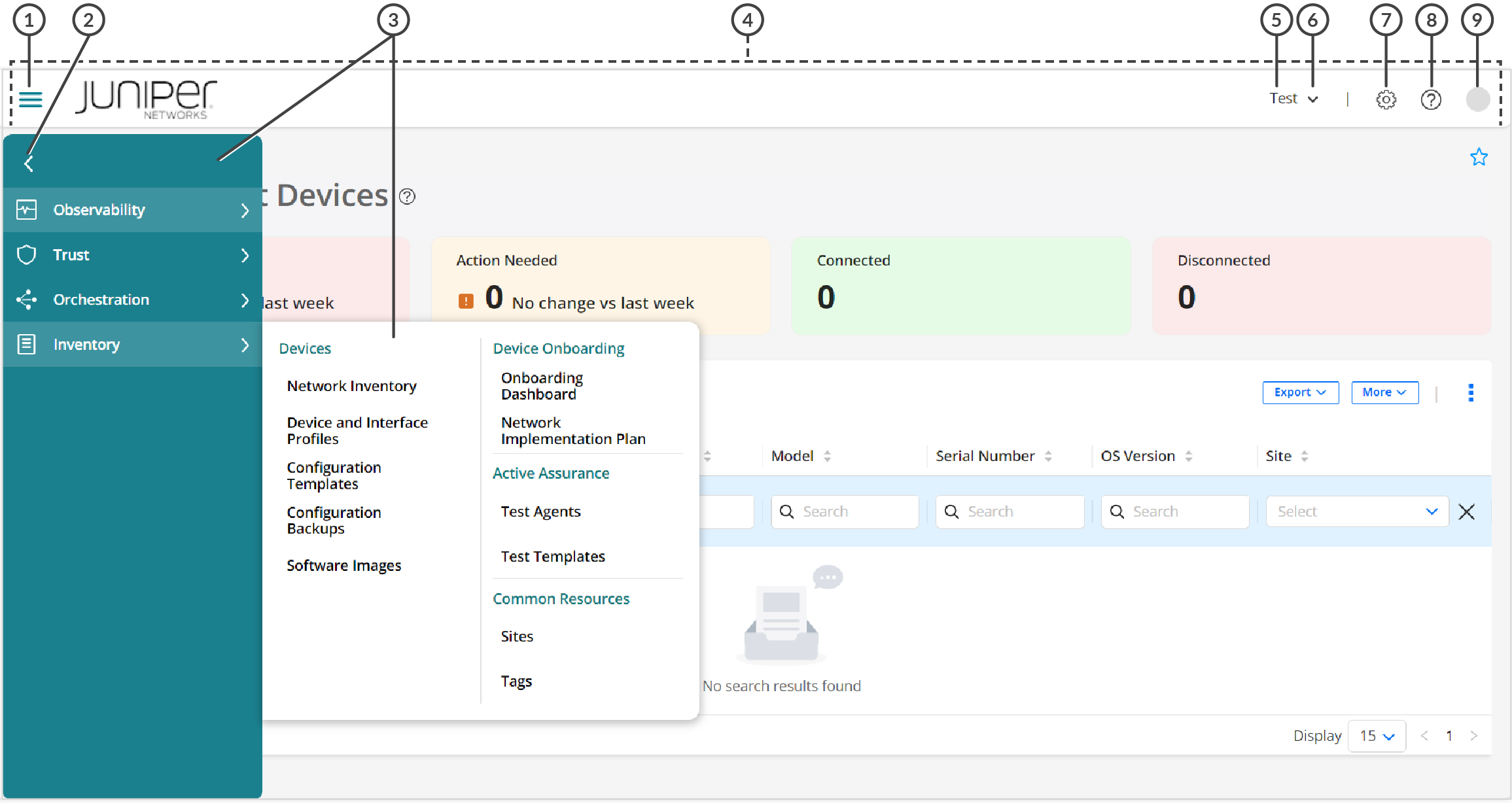 を示すサンプルページ
|
1
—
メニュートグルアイコン |
6
—
[組織] ドロップダウン |
|
2
—
ナビゲーションを展開/折りたたむ |
7
—
設定メニュー |
|
3
—
メニューバーと展開メニュー |
8
—
ヘルプ(?)アイコン |
|
4
—
バナー |
9
—
ユーザーアカウントアイコン |
|
5
—
企業名 |
| 説明 | 機能 |
|---|---|
| メニュートグル | バナーの左上にあるメニュートグルアイコン(3本の水平バーがあるアイコン)またはナビゲーションの展開/折りたたみボタン(>または<)をクリックして、Routing Directorメニューの表示を切り替えます。メニューが以前に非表示になっていれば表示されます。以前に表示されていた場合はメニューが非表示になります。 |
| [組織] ドロップダウン | 組織ドロップダウンには、アクセスしている現在の組織が表示されます。企業名の横にある下矢印をクリックし、ドロップダウンを展開します。以下のことが可能になります。
|
| 設定メニュー |
歯車アイコンをクリックすると、代わりにバナーから次の設定にすばやくアクセスできます。
|
| ヘルプ(?)メニュー | (?)(ヘルプ)アイコンをクリックして、ヘルプメニューにアクセスします。助けが必要?ページが表示され、以下へのリンクを提供します。
|
| ユーザーアカウントアイコン | ユーザーアカウントアイコンをクリックしてユーザーアカウントメニューにアクセスします。このメニューには名前と電子メールアドレスが表示され、以下を実行できます。
|
ランディングページのブレッドクラムとGUI要素
図2は、ブレッドクラム、ページヘルプ、およびその他のGUI要素またはアイコンを示し、表2は、それらの機能の概要を示しています。
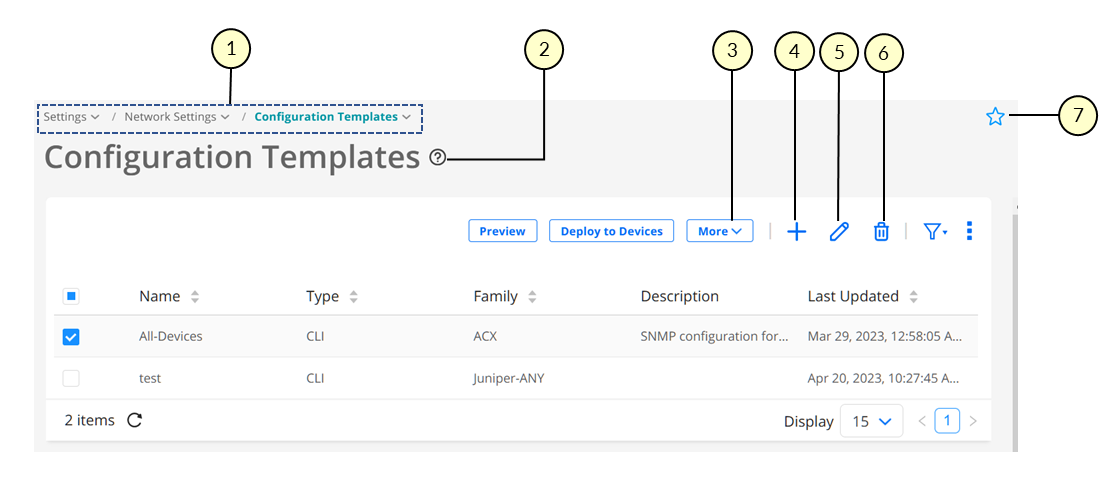
|
1
—
ブレッドクラム |
5
—
編集アイコン |
|
2
—
ページヘルプアイコン |
6
—
削除アイコン |
|
3
—
その他のドロップダウン |
7
—
お気に入りアイコン |
|
4
—
追加または作成アイコン |
| 説明 | 機能 |
|---|---|
| ブレッドクラム | Routing Director のブレッドクラムはメニュー構造を表示し、メニューをナビゲートする別の方法を提供します。 ブレッドクラムの横にある下矢印をクリックすると、そのメニューレベルのメニューエントリーにアクセスできます。 |
| ページヘルプアイコン | ページヘルプアイコン(?)をクリックするか、カーソルを合わせると、ページのヘルプテキストが表示され、さらに表示...リンク。 さらに表示...リンクをクリックすると、そのページのアプリケーション内ヘルプトピックが開きます。 |
| その他のドロップダウン | [詳細] ドロップダウンには、ページで実行できるタスクの追加オプションが用意されています。 |
| 追加または作成(+)アイコン | エンティティを追加または作成するために使用します。たとえば、サイトを作成します。 |
| 編集(鉛筆)アイコン | 既存のエンティティを変更するために使用します。たとえば、サイトを変更します。 |
| 削除(ゴミ箱)アイコン | エンティティを削除するために使用します。たとえば、サイトを削除します。 |
| お気に入りアイコン | ページをお気に入りページとしてマークしたり、以前にお気に入りとしてマークされたページを削除したりするために使用します。 「お気に入りページの表示、追加、削除」を参照してください。 |
アイコンと関連するGUI要素の並べ替え、サイズ変更、フィルター、検索
図 3 は、ランディング ページ (サイトなど) で通常見られる並べ替え、フィルター、検索、および関連する GUI 要素を示しています。表3は、これらのアイコンの一覧と、その機能の概要を示しています。
検索アイコンとフィルターアイコンが一部のページでは使用できない場合があります。
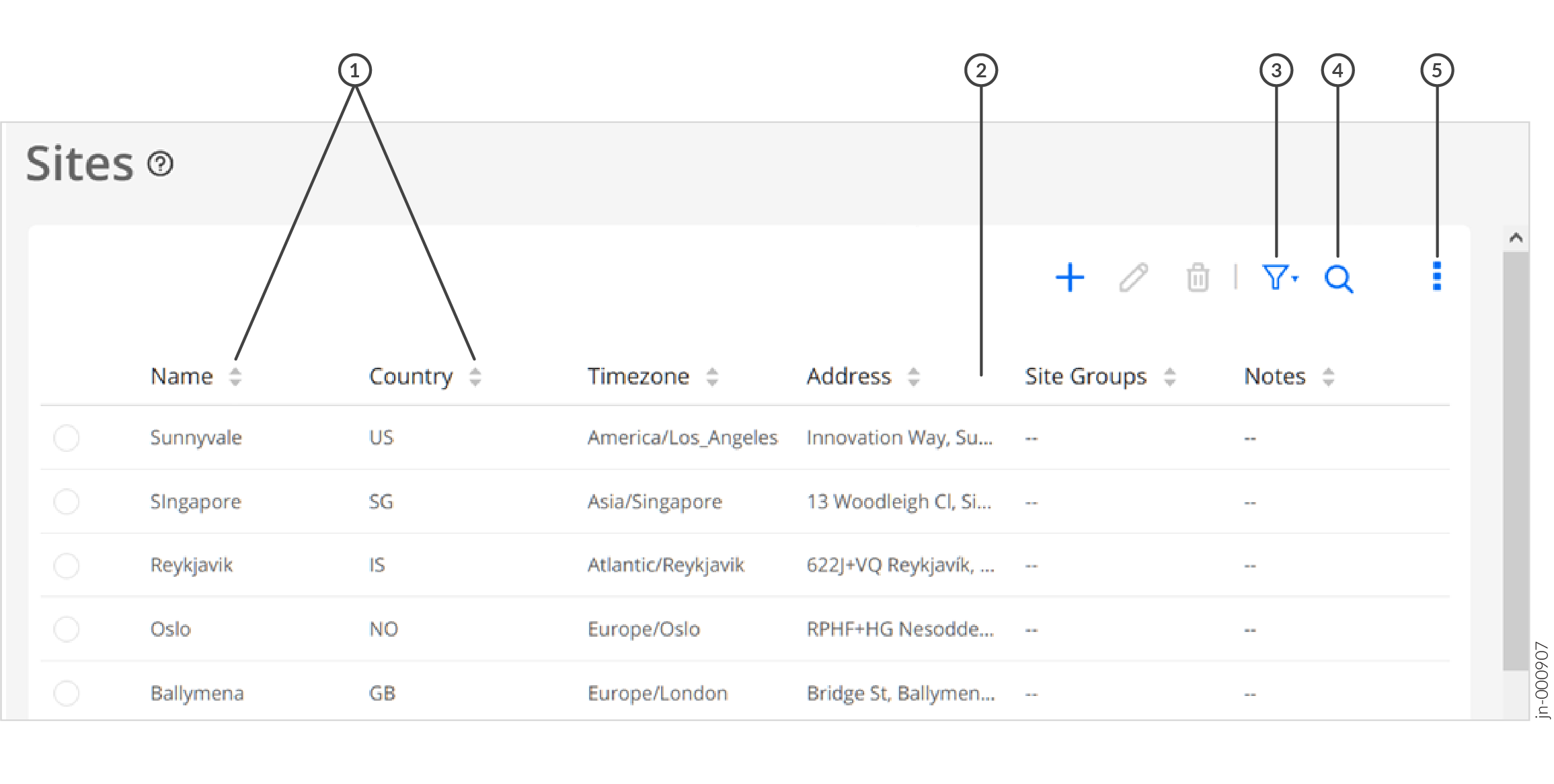
|
1
—
並べ替えアイコン |
4
—
検索アイコン |
|
2
—
列のサイズ変更アイコン |
5
—
列とページの環境設定メニュー |
|
3
—
フィルターアイコン |
| 説明 | 機能 |
|---|---|
| 並べ替えアイコン | テーブル(グリッド)の列ラベルの横にあるソートアイコンは、その列に基づいてデータを昇順または降順にソートできることを示しています。 データをソートするには、列のラベルをクリックします。対応するソートアイコンの色が変化し、データが昇順または降順のどちらでソートされているかを示します。 |
| 列のサイズ変更アイコン | 一部のテーブルでは、列のサイズ変更アイコンが表示されるまで 2 つの列名の間をマウスを移動することで、列のサイズを変更できます。次に、マウスを左クリックし、マウスを押したままドラッグして列のサイズを変更します。 |
| 列の再配置 | 列を移動するには、列ラベル内をクリックし、長押ししてドラッグして列を配置する場所に移動し、放します。 |
| フィルターアイコン(ファンネル) | テーブル内のデータに1つ以上のフィルターを適用し、必要に応じてフィルターを保存できます。 フィルタアイコンにカーソルを合わせるか、フィルタアイコンをクリックして、フィルタリングメニューにアクセスします。詳細については、「 テーブル内のデータのフィルター処理」を参照してください。 |
| 検索アイコン(虫眼鏡) | 検索アイコンをクリックしてデータを検索し、必要に応じて検索をフィルターとして保存できます。
|
| 垂直省略記号アイコン | 垂直の省略符号をクリックするか、カーソルを合わせると、列とページの設定メニューにアクセスします。次のことができます。
|
ページ表示、ナビゲーション、および関連するGUI要素
図4は、ランディングページ(サイトなど)で通常見られるページ表示とナビゲーションに関連するGUI要素を示しています。表4は、これらのGUI要素の一覧と、その機能の概要を示しています。
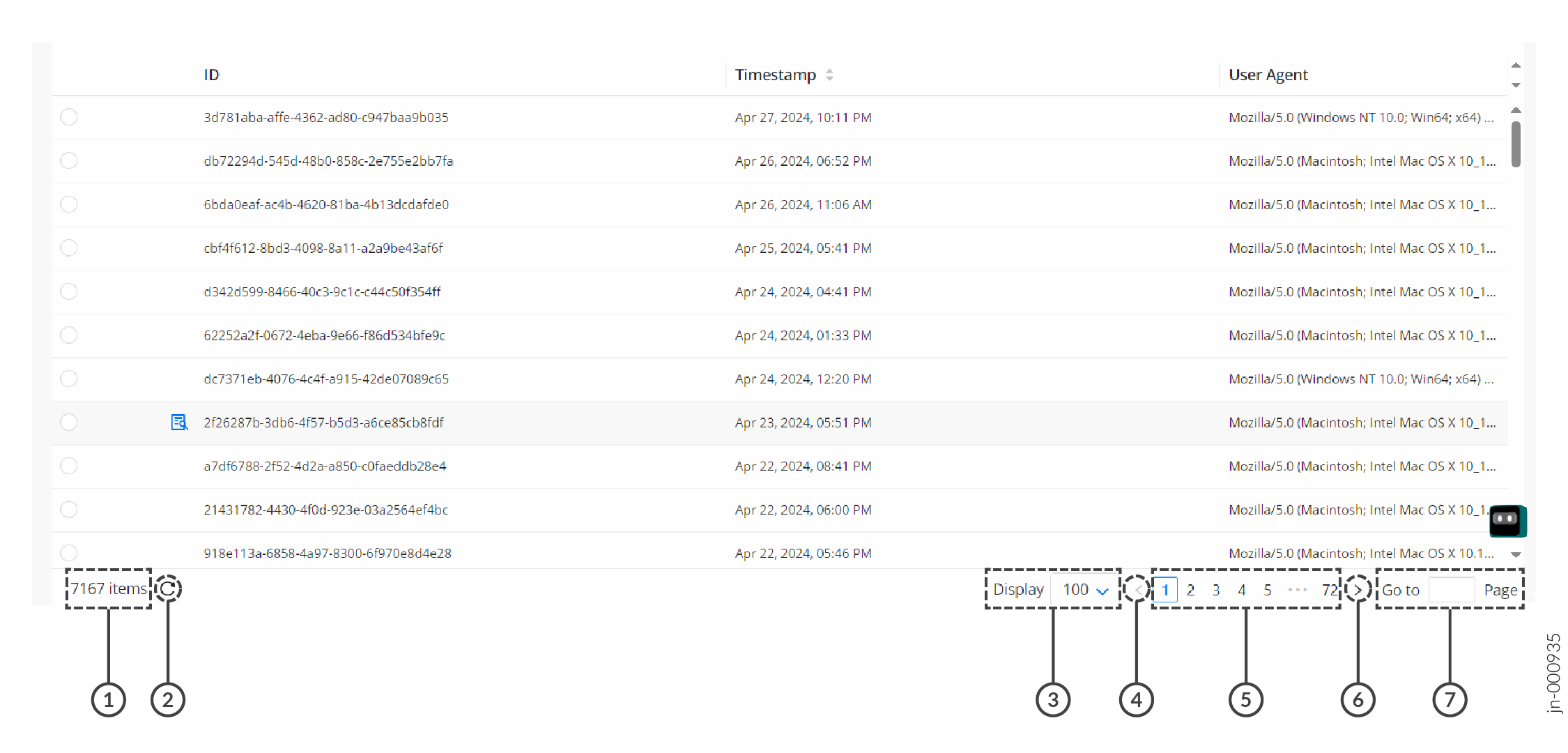
|
1
—
エントリー(アイテム)の合計数 |
5
—
ページ番号 |
|
2
—
更新アイコン |
6
—
次のページアイコンに移動します |
|
3
—
ページ当たりに表示されるアイテム数 |
7
—
(ページ番号)へ移動 |
|
4
—
前のページアイコンに移動します |
| 機能 | 説明 |
|---|---|
| Total-numberアイテム | ページで使用可能なアイテムまたはエントリの合計数を表示します。 |
| 更新アイコン | 通常、Routing Director GUIのページは自動的に更新されます。ただし、必要に応じて、更新アイコンをクリックして手動更新をトリガーできます。 |
| 表示オプション | このフィールドには、テーブル(グリッド)内のページごとのエントリー数が表示されます。 番号をクリックして、表示するアイテムの数を選択できます。 |
| 前のページ(<)アイコン | 2つ以上のページが表示されている表の場合は、 < をクリックして前のページに移動します。 |
| ページ番号 | 表示されるアイテム(エントリ)のページ数に応じて、1つ以上のページ番号を表示します。ページ番号をクリックすると、そのページに移動します。 |
| 次のページ(>)アイコン | 2 つ以上のページが表示されているテーブルの場合は、 > をクリックして次のページに移動します。 |
| page-numberに移動 | 2 ページ以上のページが表示されている表の場合は、テキストボックスにページ番号を入力し、 Enter キーを押してそのページに移動します。 |
お気に入りページの表示、追加、削除
Routing Director では、頻繁に使用するページをお気に入りとしてマークして、それらのページに簡単にアクセスできるようにすることができます。お気に入りメニューで既存のお気に入りを表示したり、既存のお気に入りを削除したり、ページをお気に入りとして追加したりできます。お気に入りメニューやアイコンなどを示すサンプル・ページを 図 5 に示します。
お気に入りメニューは、少なくとも1つのページがお気に入りとしてマークされている場合にのみ表示されます。
次のことができます。
-
お気に入りページの表示またはアクセス: お気に入りメニューを使用して、既存のお気に入りページを表示およびアクセスできます。
-
ページをお気に入りとして追加する: ページをお気に入りとして追加するには、次のいずれかの方法があります。
-
メニューエントリの横にある星のアイコンをクリックします。
-
ページの右上隅(Routing Directorバナーの下)にある星のアイコンをクリックします。
ページをお気に入りとして追加すると、[お気に入り]メニューの下に表示されます。星のアイコンは陰影(塗りつぶし)されており、ページがお気に入りであることを示します。
-
-
お気に入りからページを削除する: 次のいずれかの方法で、ページをお気に入りから削除できます。
-
お気に入りメニューの影付きの星アイコンをクリックします。
-
メニューエントリの横にある陰影付きの星のアイコンをクリックします。
-
ページの右上隅にある影付きの星のアイコンをクリックします。
お気に入りからページを削除すると、[お気に入り]メニューに表示されなくなります。星のアイコンが空(陰影なし)に変わり、ページがお気に入りではないことを示します。
-
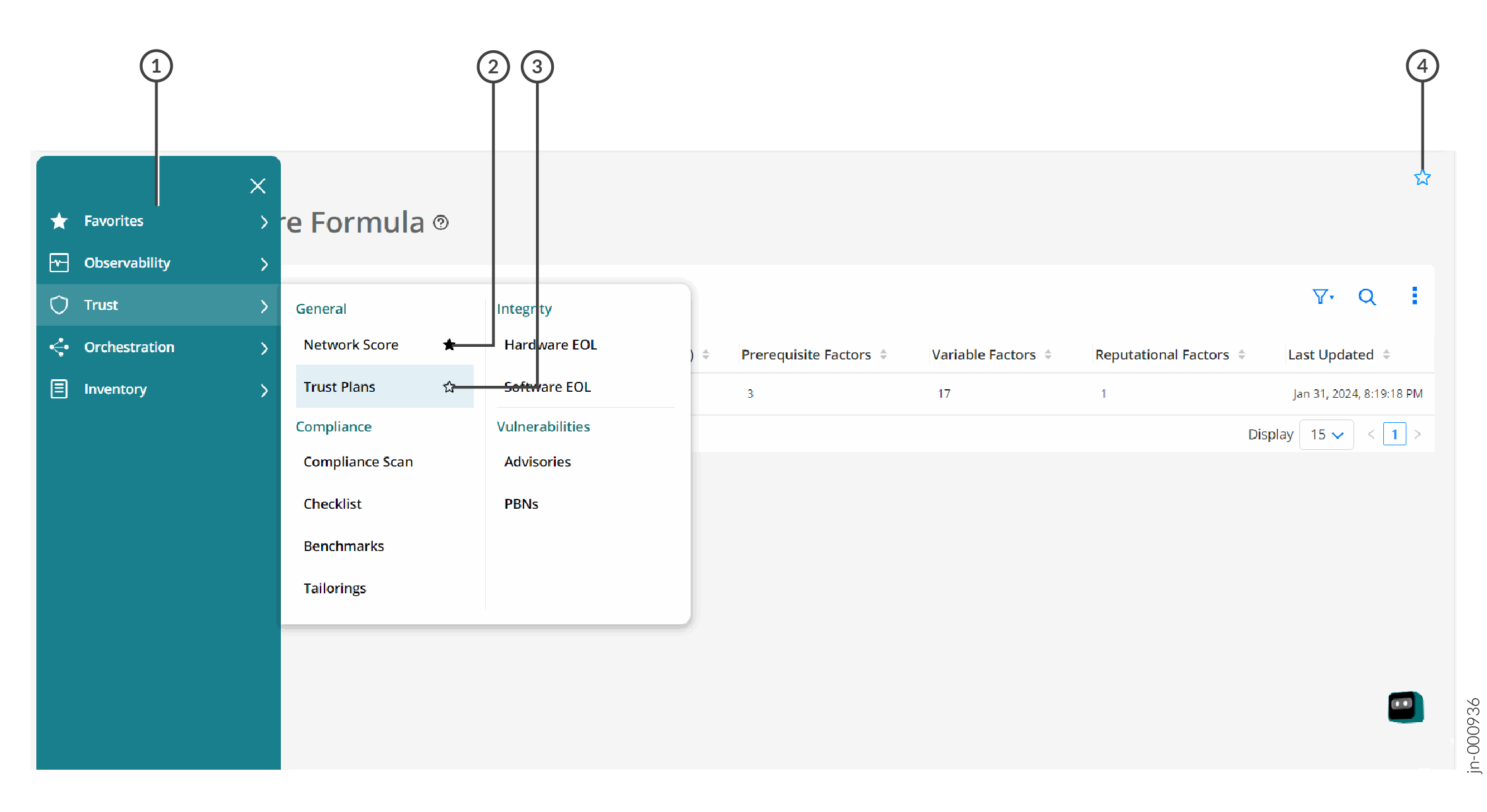 サンプルページ
|
1
—
お気に入りメニュー |
3
—
お気に入りとして追加する(メニューを使用) |
|
2
—
既存のお気に入りを削除(メニューを使用) |
4
—
お気に入りとして追加する(ページを使用) |
テーブル内のデータをフィルター処理する
Routing Directorでは、テーブル(グリッド)に表示されるデータをフィルター基準に基づいてフィルタリングできます。1つ以上の条件を指定し、条件演算子(ANDまたはOR)を使用してフィルター条件の組み合わせを作成できます。
図6は、フィルターの有無にかかわらず、展開されたフィルターメニューを示し、図7は、フィルター基準が適用されるサンプルページを示しています。表5は、フィルターに関連するさまざまなアイコンとGUI要素について説明しています(図7を参照)。
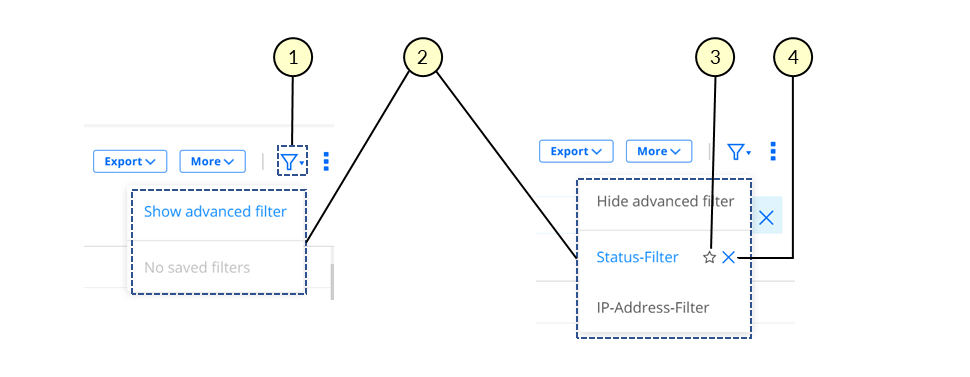
|
1
—
フィルターアイコンとドロップダウンメニュー |
3
—
デフォルトアイコンとしてマーク |
|
2
—
拡張されたフィルターメニュー |
4
—
フィルターを削除アイコン |
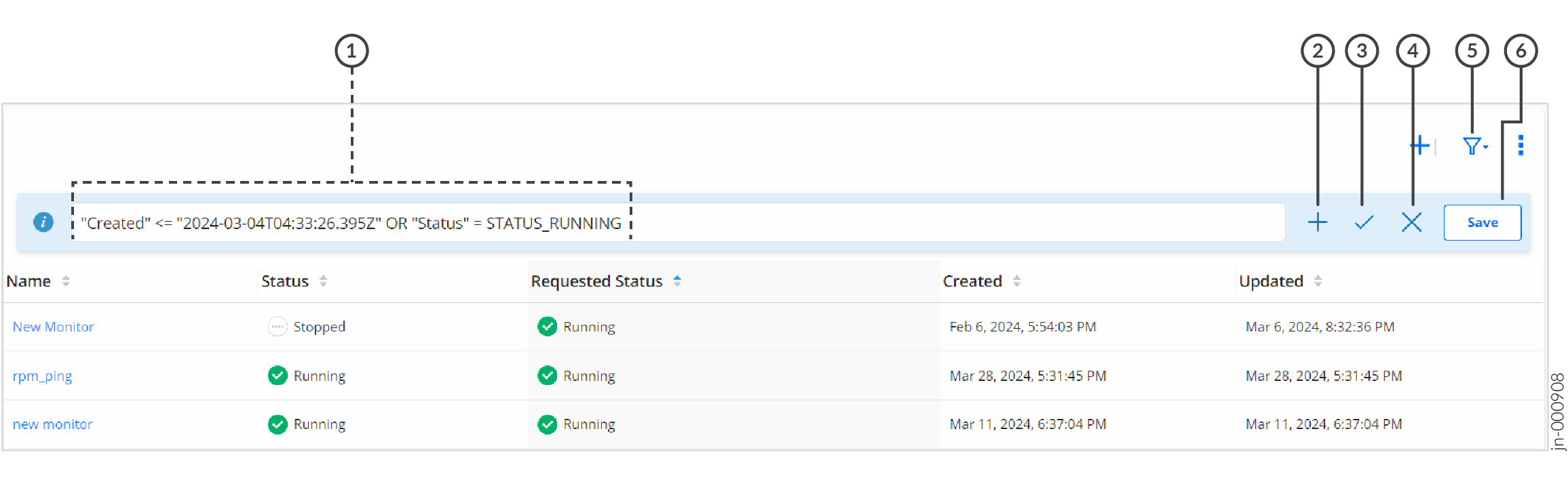
|
1
—
適用されたフィルター条件 |
4
—
すべてのフィルター基準をクリアアイコン |
|
2
—
フィルター基準を追加アイコン |
5
—
フィルターアイコンとドロップダウンメニュー |
|
3
—
フィルター条件を適用アイコン |
6
—
フィルターとして保存ボタン |
| 機能 | 説明 |
|---|---|
| フィルター条件フィールド(テキストボックス) | このフィールド(テキストボックス)には、以前に指定したフィルター基準が表示されます。追加(+)アイコンを使用して、追加の基準を入力できます。 |
| 基準アイコンを追加(+) | +アイコンをクリックして、フィルター条件を追加します。詳細については、「フィルター基準の追加」を参照してください。 |
| フィルター条件を適用アイコン(✓) | チェックマークアイコン(✓)をクリックして、指定したフィルター基準を適用します。フィルターされたデータがテーブルに表示されます。 |
| すべてのフィルターをクリアアイコン(X) | 適用されたすべてのフィルター基準をクリアし、フィルターなしのデータを表示するには、 X アイコンをクリックします。 |
| フィルターアイコン(じょうご)とドロップダウン | カーソルを合わせるか、フィルターアイコンまたは下矢印ボタンをクリックしてメニューにアクセスし、フィルターの表示を切り替えたり、以前に保存したフィルターにアクセスしたりします。 図6をご覧ください。 |
| フィルターを保存ボタン | 後で再利用できるようにフィルター基準を保存するには、[ 保存] をクリックし、ステップ 5の指示に従います。 |
フィルタ条件を追加
1つ以上のフィルター基準を追加するには:
-
以下のいずれかを実行します。
-
フィルターがない場合は、フィルター(ファンネル)アイコンをクリックし、[ 高度なフィルターを表示 ]を選択します( 図6を参照)。
-
1つ以上のフィルターがすでに存在する場合は、テーブルの上にある追加(+)アイコンをクリックします( 図7を参照)。
フィルタ基準に関連するフィールドを表示するページが表示されます。
-
-
表6の説明に従ってフィールドを設定します。
注:アスタリスク(*)が付いているフィールドは必須です。
-
追加をクリックします。
テーブル(グリッド)内のデータは、指定した基準に基づいてフィルター処理されます。フィルター基準は、テーブル(グリッド)の上部に表示されます。
-
(オプション)以下のいずれかを実行します。
-
(オプション)後で再利用できるようにフィルター基準を保存するには、 保存をクリックします。
フィルターの保存ページが表示されます。
-
[名前] テキスト ボックスにフィルターの名前を入力します。
-
フィルターをデフォルトとして設定するには、 デフォルトとして設定 トグルボタンをクリックします。
注:- フィルターをデフォルトとして設定すると、Routing Directorは自動的にページにフィルターを適用し、フィルターされたデータを表示します。
-
OKをクリックします。
保存操作が成功したことを示す確認メッセージが表示されます。
ファネル(フィルター)アイコンを使用して、保存されたフィルターにアクセスできます。
注:保存されたフィルターは、Routing Directorへのアクセスに使用するブラウザーのローカルストレージに保存されます。ブラウザのローカルストレージをクリアすると、フィルターはクリアされます。
-
| フィールド | の説明 |
|---|---|
| オペレーター |
注:
このフィールドは、すでに1つのフィルタ条件を入力しており、2つ目以降の基準を入力する場合にのみ表示されます。
|
| フィールド | フィルタリング基準として使用するフィールド(パラメーター)を選択します。例えば、サイトページで、フィルタリング基準として名前、国、または住所を選択できます。 |
| 状態 | フィルターで使用するフィルタリング条件を選択します。 フィルタリング条件は次のとおりです。
|
| 値 | データをフィルター処理する1つ以上の値を指定します(指定した条件に応じて)。 |
保存されたフィルターを適用する
以前に保存したフィルターを適用するには:
-
フィルターアイコン(ファネル)にカーソルを合わせるかクリックします。
フィルターメニューが表示されます。
-
適用するフィルターをクリックします。
フィルターされたデータがテーブルに表示されます。
保存したフィルターをデフォルトとしてマークする
以前に保存したフィルターをデフォルトとしてマークするには:
-
フィルターアイコン(ファネル)にカーソルを合わせるかクリックします。
フィルターメニューが表示されます。
-
デフォルトとしてマークするフィルターにカーソルを合わせ、フィルター名の横に表示される星のアイコンをクリックします。
星のアイコンは影付き(塗りつぶし)されており、フィルターがデフォルトであることを示しています。次回このページにアクセスすると、デフォルトのフィルターが適用され、フィルターされたデータがテーブルに表示されます。
保存したフィルターを削除する
以前に保存したフィルターを削除するには:
フィルターの削除をトリガーすると、そのフィルターは直ちに削除されます。フィルターを復元することはできません。そのため、削除操作をトリガーする前に、削除するフィルターを確認してください。
-
フィルターアイコン(ファネル)にカーソルを合わせるかクリックします。
フィルターメニューが表示されます。
-
削除するフィルターにカーソルを合わせます。
フィルター名の横に削除アイコン(X)が表示されます。
-
削除(X)アイコンをクリックします。
フィルターが削除されます。フィルターが以前にデフォルトとして保存されている場合、そのフィルターはページに適用されなくなります。