
ルーティングディレクターにデバイスを追加する
デバイス(ルーター、スイッチ、ファイアウォール)を採用またはオンボードするには、スーパーユーザーまたはネットワーク管理者である必要があります。
スーパーユーザーまたはネットワーク管理者は、デバイス(新しいデバイス(グリーンフィールド)と既にネットワークの一部となっているデバイス(ブラウンフィールドデバイス)の両方)を採用し、ルーティングディレクターを使用してデバイスを管理できます。ネットワーク実装計画に関連付けられていないデバイスを採用する場合、ユーザー(スーパーユーザーまたはネットワーク管理者)は、設定テンプレートを使用して設定を手動で更新し、ライセンスを適用し、ソフトウェアをアップグレードする必要があります。ただし、ネットワーク実装計画を使用してデバイスをオンボードする場合は、ネットワーク実装計画を変更し、ネットワーク実装計画を公開して、計画に含まれるデバイスに変更を有効にすることができます。また、デバイスをオンボードするネットワーク実装計画を使用することで、デバイスの健全性とパフォーマンスに関する詳細なメトリックを取得できます。
すでにインストールされ、ネットワークに接続されているが、ルーティング ディレクターによって管理されていないデバイスのステータスは、[インベントリ(Inventory)] ページ([インベントリ(Inventory)] > [デバイス(Devices)] > [ネットワーク インベントリ(Network Inventory)])で 切断 と表示されます。デバイスを採用すると、デバイスはルーティングディレクターと接続され、デバイスのステータスが 接続済み に変わり、デバイスがルーティングディレクターによって管理されていることを示します。
以下のいずれかの方法で、デバイスをルーティングディレクターに追加できます。
-
ジュニパーデバイスを追加します。「 Juniper デバイスの導入」を参照してください。
-
ZTPを使用してジュニパーデバイスを採用します。 「ZTP を使用した Juniper デバイスの導入」を参照してください。
-
ジュニパー以外のデバイスを追加します。 「非Juniper デバイスの追加」を参照してください。
デバイスを採用する前に、以下を確認してください。
-
デバイスはゲートウェイに到達できます。
手記:ルーティング・ディレクターとデバイス間にファイアウォールが存在する場合は、デバイスの管理ポートからTCPポート443、2200、6800、4189、32,767のアウトバウンド・アクセスを許可するようにファイアウォールを設定します。
-
デバイスはルーティングディレクターに接続できます。
Juniper デバイスの導入
次のステップ
ルーティングディレクターのGUIに接続し、デバイスのオンボーディングステータスを表示します。[インベントリ(Inventory)] ページ([インベントリ(Inventory)] > [デバイス(Devices)] > [ネットワーク インベントリ(Network Inventory)])でデバイスのステータスが [接続済み(Connected)] に変わったら、デバイスの管理を開始できます。 「デバイス管理ワークフロー」を参照してください。
ZTPを使用してJuniper デバイスを導入する
前提 条件:
-
デバイスに対してネットワーク実装計画を設定する必要があります。
-
デバイスはゼロに戻すか、工場出荷時のデフォルト設定に戻す必要があります。
-
デバイスから到達可能なTFTPサーバ
-
デバイスから到達可能なDHCPサーバーで、TFTPサーバーと構成ファイル(スクリプト)名でデバイスに応答する機能
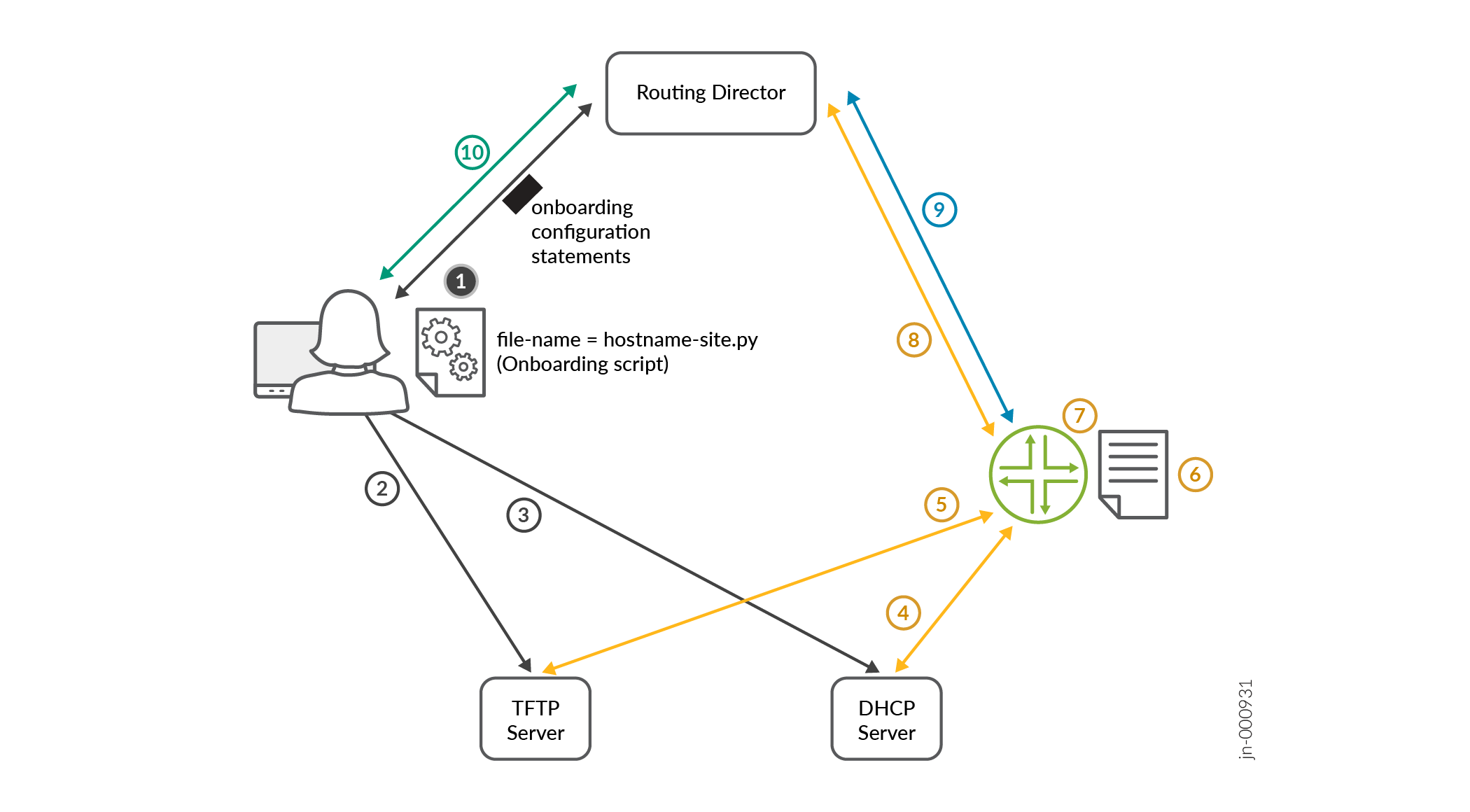
デバイス上のSSH設定をコミットするためのオンボーディングスクリプトの例
次に、TFTPサーバからデバイスにダウンロードされるオンボーディングスクリプトの例を示します。
#!/usr/bin/python
from jnpr.junos import Device
from jnpr.junos.utils.config import Config
from jnpr.junos.exception import *
import sys

def main():
    config = "set system services ssh protocol-version v2\n\
set system authentication-order password\n\
set system login user jcloud class super-user\n\
set system login user jcloud authentication encrypted-password $6$Oi4IvHbbFYT.XgXP7$43TeEU7V0Uw3CBlN/HFKQT.Xl2wsm6GEBaS9pfE9d3VrINIKBqlYlJfE2cTcHsCSSVboNnVtqJEaLNUBAfbu.\n\
set system login user jcloud authentication ssh-rsa \"ssh-rsa AAAAB3NzaC1yc2EAAAAADAQABAAABgQCuVTpIyaDwBuB8aTVrzxDQO50BS5GtoGnMBkWbYi5EEc0n8eJGmmbINE8auRGGOtY/CEbIHKSp78ptdzME0uQhc7UZm4Uel8C3FRb3qEYjr1AMJMU+hf4L4MYWYXqk+Y9RvnWBzsTO2iEqGU0Jk0y7Mev5z/YI9r8u8MZlWKdQzegBRIkL4HYYOAeAbenNw6ddxRzAP1bPESpmsT+0kChu3jYg8dzKbI+xjDBhQsKCFfO5cXyALjBMI3beaxmXRV02UGCEBl+5Xw6a3OCiP7jplr92rFBjbqgh/bYoJRYz1Rc3AirDjROQuDdpHRn+DuUjPlyV17QR9Qvwn4OAmWM9YKWS/LZ375L8nacOHmlv4f0KETU4LScTFQXR6xiJ6RizEpO338+xmiVq6mOcv5VuXfNApdl8F3LWOxLGFlmieB4cEEyJ7MK9U+TgS7MlcAP+XAeXYM2Vx1b+UCyYoEyDizaRXZvmP5BPpxpb5L2iuXencZMbbpEbnNX/sk3teDc= jcloud@5c96fb73-4e3a-4d8b-8257-7361ef0b95e7\"\n\
set system services outbound-ssh client jcloud secret f72b785d71ea9o017f911a5d6c9o8c95f12a265e19e886f07a364ce12aa99c6c1ca072a1ccc7d39b3f8a7c94e7da761d1396714c0b32ef32b6e7d3c9ab62cf49d8d\n\
set system services outbound-ssh client jcloud services netconf keep-alive retry 12 timeout 5\n\
set system services outbound-ssh client jcloud oc-term.cloud.juniper.net port 2200 timeout 60 retry 1000\n\
set system services outbound-ssh client jcloud device-id 5c96fb73-4e3a-4d8b-8257-7391ef0b95e7.0ad21cc9-1fd6-4467-96fd-1f0750ad2678\n\
set system root-authentication encrypted-password \"$6$OeRp2LWC$/ZLm9CMiR.SeEunv.5sDksFHIkzafuHLf5f7sp1ZANYT0iiz6rk2A1d/4Bq1gmxBhEb1XFtskrocLD7VHvPU10\""
    dev = Device()
    dev.open()
    try:
        with Config(dev, mode="exclusive") as cu:
            print ("Loading and committing configuration changes")
            cu.load(config, format="set", merge=True)
            cu.commit()
    except Exception as err:
        print (err)
    dev.close()


if __name__ == "__main__":
    main()
次のステップ
ルーティングディレクターのGUIに接続し、インベントリページ(インベントリ>デバイス>ネットワークインベントリ)でデバイスのオンボーディングのステータスを表示します。デバイスのステータスが [接続済み(Connected)] に変わったら、デバイスの管理を開始できます。 「デバイス管理ワークフロー」を参照してください。
非Juniper デバイスを追加する
このリリースでは、ジュニパー以外のデバイスのうち、シスコシステムズのデバイスのみがサポートされています。サポートされているシスコシステムズ デバイスのリストについては 、サポートされている Junos OS リリース、デバイス、およびブラウザを参照してください。
| 畑 |
形容 |
|---|---|
| デバイス名 |
デバイスのホスト名を入力します。 |
| アドレス/GRPCポート |
デバイスに設定されているIPv4アドレスとgRPCポートを入力します。 |
| Mac |
デバイスの MAC アドレスを入力します。 |
| 敷地 |
ドロップダウンリストをクリックして、デバイスが展開されているサイトを選択します。 デバイスをオンボードするサイトの選択はオプションです。 |
| 売り手 |
ドロップダウンリストをクリックして、デバイスのベンダーを選択します。 |
| モデル |
デバイスモデルを入力します。たとえば、Cisco NCS-57C3、 |
| オペレーティング システム名 |
デバイスに導入されているオペレーティングシステム(OS)の名前を入力します。たとえば、IOS XR などです。 |
| バージョン |
オペレーティングシステムのバージョンを入力します。たとえば、7.10.1 です。 |
| タイムアウト (分単位) |
デバイスがルーティング・ディレクターとの接続を切断するまでの非アクティブ時間(分単位)を入力します。 |
| 再試行の遅延 (分単位) |
デバイスがルーティング・ディレクターに接続できない場合、デバイスがルーティング・ディレクターとの接続を再試行するまでの時間(分単位)を入力します。 |
| 認可 |
|
| 不安 |
このオプションはデフォルトで無効になっており、デバイスとルーティング・ディレクター間の接続はセキュア(暗号化および/または認証済み)です。 デバイスでTLSが無効になっている場合にこのオプションを有効にして、デバイスとルーティング・ディレクター間の接続が暗号化なしで確立されるようにします。 安全でない接続は、中間者攻撃やその他のセキュリティ上の脅威に対して脆弱です。デバイスとルーティング・ディレクター間の安全でない接続は、ローカル開発中およびセキュリティが問題にならないテスト環境でのみ使用することをお勧めします。 |
| 検証をスキップ |
このオプションはデフォルトで無効になっており、デバイスがルーティング ディレクターとの接続を確立すると、ルーティング ディレクターがデバイスを検証します。 デバイスでTLSが有効になっていて、デバイスが接続を確立する際にルーティングディレクターがデバイスのID検証をスキップする場合は、このオプションを有効にします。このオプションは、認証局に対して検証できない自己署名証明書があり、デバイスの検証がスキップされる場合に便利です。 デバイスの ID の確認をスキップすると、接続は中間者攻撃に対して脆弱になります。したがって、このオプションは、デバイスとルーティング ディレクター間の接続を開発またはテストしているときにのみ有効にする必要があります。 |
| 証明書—このオプションを使用して、ルーティングディレクターで認証するデバイスのユーザー名とパスワードを入力します。 |
|
| 証書 |
[ 参照(Browse)] をクリックして、デバイスの TLS 証明書をアップロードします。 |
| 鍵証明書 |
[参照(Browse)] をクリックして、デバイスの TLS 証明書キーをアップロードします。 |
| 認証機関 |
認証局: [参照 ] をクリックして、認証局から TLS ルート証明書をアップロードします。 |
| [資格情報(Credentials)]:このオプションを使用して、ルーティング ディレクターで認証するデバイスのユーザー名とパスワードを入力します。 |
|
| ユーザー名 |
Routing Director がデバイスと接続するためのデバイスのユーザー名を入力します。 |
| パスワード |
ユーザー名のパスワードを入力します。 |