Help us improve your experience.

Let us know what you think.

Do you have time for a two-minute survey?


ユーザーアクティベーションとログイン

Juniper Routing Assuranceにログインするには、Juniper Routing Assuranceでアカウントを作成してから、アカウントをアクティブ化する必要があります。アカウントをアクティブ化したら、組織を作成するか、招待を通じて組織に参加します。

Juniper Routing Assuranceは、次の場合にユーザーアクティベーションを開始します。

  • アカウントと組織を作成し、招待なしでJuniper Routing Assuranceにアクセスできます。

  • スーパーユーザーがあなたを組織に招待します。

    招待状のリンクをクリックし、ログインタスクを完了します。ログイン手順は、Juniper Routing Assuranceアカウントを持つ既存のユーザーか、Juniper Routing Assuranceアカウントを持たない新規ユーザーかによって異なります。

  1. 招待なしで最初の管理者ユーザーとしてログインするには:
    1. https://routing.ai.juniper.net から直接GUIにアクセスします。
      注:

      ジュニパーネットワークスでは、最新バージョンのChrome、Firefox、Safariブラウザを使用してJuniper Routing Assuranceにアクセスすることを推奨します。

    2. アカウントの作成をクリックします
    3. [ マイ アカウント] ページに姓、電子メール アドレス、パスワードを入力します。
      パスワードは大文字と小文字が区別されます。
    4. アカウントの作成をクリックします
      Juniper Routing Assuranceから、アカウントのアクティベーションのための確認メールが送信されます。
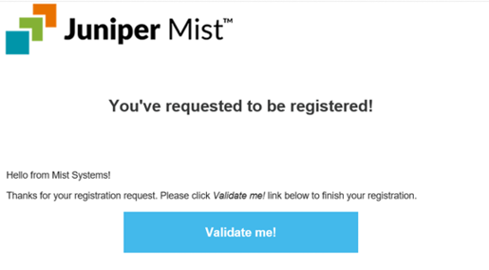
    5. 電子メール本文で[Validate me!]をクリックします。
      新しいアカウントページが表示されます。
    6. (オプション)アカウントを表示をクリックして、名前と電子メールアドレスを確認します。戻るをクリックして、組織の選択ページに戻ります。
    7. 企業の作成をクリックします
    8. 組織の一意の名前を入力し、作成をクリックします
      新しいアカウントページが表示されます。
    9. 新しいアカウントページで組織をクリックします。
  2. 招待を利用して新規ユーザーとしてログインするには:
    管理者から既存の組織に参加するための招待状を受け取ります。
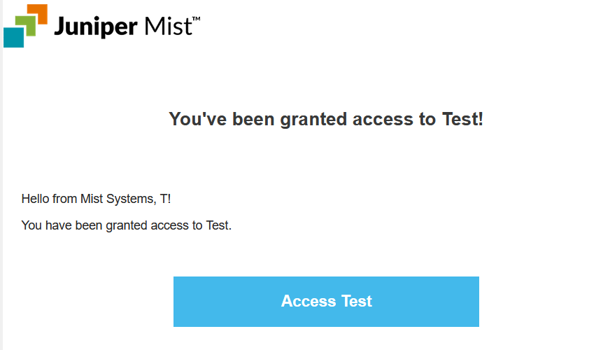
    1. 電子メール本文で[アクセスorganization-name]をクリックします。
      デフォルトのブラウザで「組織への招待」ページが開きます。
    2. [登録して同意する]をクリックします。
      マイアカウントページが表示されます。
    3. 姓名、電子メールアドレスを入力し、パスワードを設定します。
      パスワードは、組織のパスワードポリシーに基づいて、特殊文字を含めて最大32文字を含めることができます。
    4. アカウントの作成をクリックします
      Juniper Routing Assuranceから、アカウントのアクティベーションのための確認メールが送信されます。
    5. 確認メールで、[確認]をクリックします。
      デフォルトのブラウザで新しいアカウントページが開きます。
    6. 招待を受け取った組織をクリックします。
      アプリケーションにログインし、選択した組織のGUIにアクセスできます。この組織で実行できるタスクは、ユーザーロールによって異なります。詳細については、 定義済みユーザーロールの概要 を参照してください。
  3. 既存のユーザーとして招待にアクセスするには:
    1. 電子メール本文の[アクセスorganization-name]をクリックします。
      デフォルトのブラウザで「組織への招待」ページが開きます。
    2. サインインをクリックして同意します
      Juniper Routing Assuranceページが表示されます。
    3. ユーザー名を入力し、次へをクリックします。
      Juniper Routing Assuranceログインページが表示されます。
    4. パスワードを入力し、ログインをクリックします
      組織への招待ページが表示されます。
    5. 行をクリックします
      組織の選択ページが表示されます。
    6. (オプション)アカウントを表示をクリックしてアカウントの詳細を確認し、戻るをクリックして組織の選択ページに戻ることができます。
    7. 招待を受け取った組織をクリックします。
      アプリケーションにログインし、選択した組織のGUIにアクセスできます。実行できるタスクは、役割によって異なります。詳細については、 定義済みユーザーロールの概要 を参照してください。