
契約ページについて
契約ダッシュボード(組織>管理>契約)には、組織にリンクされているすべてのクラウド接続されたジュニパーデバイスのサポート契約の詳細が表示されます。
このダッシュボードを使用して、サポートの詳細の表示、サポート範囲の監視、サポートされていないデバイスの特定、契約更新の優先順位付けを行うことができます。
-
クラウドに接続されたデバイスの契約情報のみを表示できます。
-
アカウントが検証されていない場合、ダッシュボード内の顧客中心の情報はすべてぼやけて表示されます。アカウントの検証 情報を表示するには、「 ジュニパーアカウントの検証」を参照してください。
契約ダッシュボードは、統計パネルと契約テーブルの2つの主要なセクションで構成されています。
統計パネル
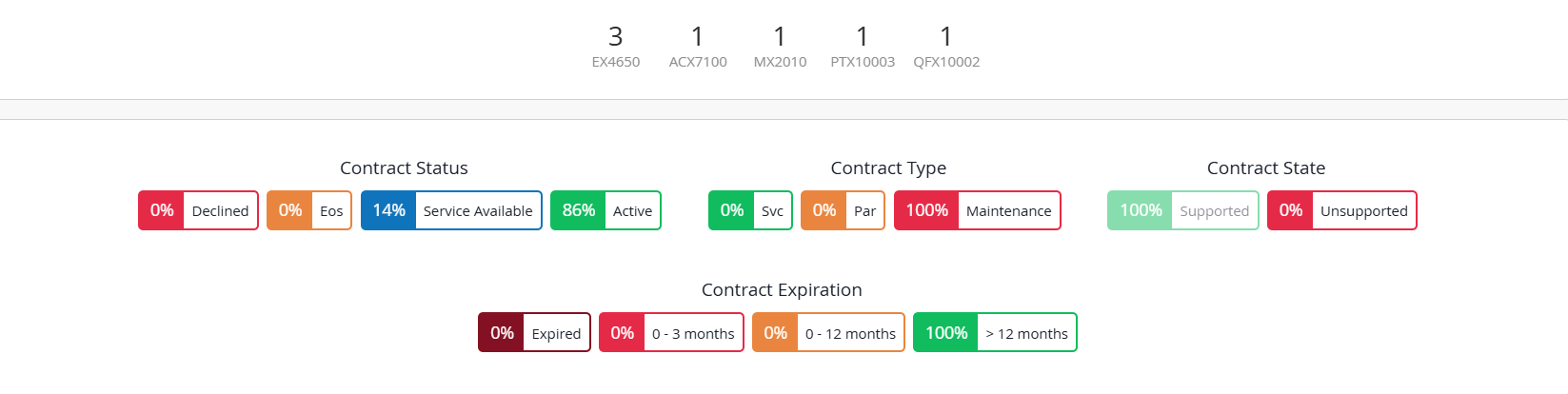
統計パネルには、組織全体の契約範囲の概要の概要が表示されます。各カテゴリは、契約テーブルの対話型フィルターとしても機能します。
-
デバイスモデル—モデルごとの組織内のデバイスの数を表示します。
このカテゴリを使用して、組織内のデバイスモデルの分布を特定します。
モデルをクリックしてテーブルをフィルターし、それらのデバイスのみを表示します。
-
契約ステータス—各サポート契約ステータスカテゴリ内のデバイスの割合を表示します。
表1:契約ステータスのカテゴリ ステータス 説明 拒否しました デバイスに対してサポート契約は購入されていません。 EoS デバイスのサポート契約はサポート終了(EoS)に達しました。 利用可能なサービス デバイスの購入時にサポート契約を利用できます。 アクティブ デバイスのサポート契約が有効です。 カテゴリをクリックすると、選択した契約ステータスに基づいてテーブルがフィルタリングされます。
-
契約タイプ—顧客が利用可能な各サポートサービスタイプに関連付けられたデバイスの割合を表示します。
表2:契約タイプ フィールド 説明 SVC ジュニパーが直接提供するサポートサービス。 PAR ジュニパーの認定パートナーを通じて提供されるサポートサービス。 メンテナンス デバイスにアクティブなサポートサービスが存在します。 契約タイプをクリックして、それに応じてテーブルをフィルターします。
-
契約状態—現在サポートされているまたはサポートされていないデバイスの割合を表示します。
-
サポート—ジュニパーサポートデータベースで有効なサポート契約の対象となるデバイス。これらのデバイスは、JTACサポートの対象です。
-
サポートされていない—ジュニパーサポートデータベース内の有効なサポート契約の対象となっていないデバイス。これらのデバイスでは、契約が購入または更新されるまで、JTACサポートを利用できない場合があります。
注:デバイスは、契約ステータスがアクティブの場合、サポート対象に分類されます。デバイスは、契約ステータスが拒否、EOS、またはサービス利用可能である場合、サポートされていないとして分類されます。データの不一致に気付いた場合は、カスタマーケアに連絡して解決策を求めてください。解決されると、データは次のデータ更新サイクル中に更新されます。
コントラクト状態をクリックして、その状態でテーブルをフィルターします。
注:サポートされていないデバイスは、引き続き組織内でオンボーディングして管理できます。
-
-
契約有効期限—契約有効期限のタイムライン別にグループ化されたデバイスの割合を表示します。
表3:有効期限のタイムライン 時間範囲 説明 期限切れ 契約期限が切れたデバイスの割合を示します。 0 - 3ヶ月 今後3か月以内に契約が期限切れになるデバイスの割合を示します。 0 - 12か月 今後12か月以内に契約が期限切れになるデバイスの割合を示します。 >12か月 有効期限が12か月後の契約の割合を示します。 カテゴリをクリックすると、契約満了タイムラインに基づいてテーブルがフィルタリングされます。
契約テーブル
コントラクトテーブルには、デバイスの詳細なコントラクトインサイトが表示されるため、より詳細な分析やトラブルシューティングを行うことができます。
統計パネルからフィルターを適用するか、キーワードベースの検索を実行して、テーブルレコードを絞り込むことができます。
統計パネルを使用して懸念事項をすばやく特定し、契約表を調べてさらに調査します。
フィールドの説明については、 表4を参照してください。
アカウントが検証されていない場合、表内の顧客中心の情報はすべてぼやけて表示されます。アカウントの検証 情報を表示するには、「 ジュニパーアカウントの検証」を参照してください。
| フィールド | 説明 |
|---|---|
| モデル |
デバイスモデル。 サポートされていないデバイスの場合、デバイスモデルの横に赤いフラグアイコンが表示されます。カーソルを合わせると、ポップオーバーが表示され、デバイスが有効なサポート契約の対象として認識されておらず、JTACサポートの対象外である可能性があることを示します。 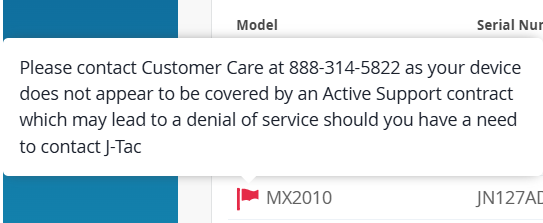
データの不一致に気付いた場合は、カスタマーケアに連絡して解決策を求めてください。解決されると、データは次のデータ更新サイクル中に更新されます。 |
| シリアル番号 | デバイスにマッピングされた一意のID。 |
| ステータス | デバイスがオンボーディングされているサービスレベル。
注:このフィールドは、組織にオンボーディングされていないデバイスの場合、空白表示されます。
|
| デバイスホスト名 |
デバイスのホスト名。
注:このフィールドは、組織にオンボーディングされていないデバイスの場合、空白表示されます。
|
| インストール済みアドレス | デバイスが設置されている場所。 |
| サービスSKU |
デバイスのサポート契約に割り当てられたSKU(在庫管理単位)番号。 SKUの種類:
|
| 契約ID |
デバイスに割り当てられているサポート契約番号。 |
| サポート契約のステータス |
デバイスのサポート契約のステータス
|
| 契約タイプ |
デバイスに対してお客様に提供されるサポートサービスの種類
|
| 契約開始日 | デバイスのサポート契約開始日。 |
| 契約終了日 | デバイスの契約終了日をサポートします。 |
| 保証タイプ | デバイスに関連付けられた保証タイプ。例:標準ハードウェア保証。 |
| 保証開始日 | デバイスの保証開始日。 |
| 保証終了日 | デバイスの保証終了日。 |
| リセラー | デバイスのジュニパー認定リセラー。 |
| ディストリビューター | デバイスのジュニパー認定ディストリビューター。 |
実行できるタスク
契約ダッシュボードでは、以下のタスクを実行できます。
-
アカウントの認証
デバイスの顧客中心情報を表示するには、アカウントを検証する必要があります。アカウントが検証されていない場合、ページ上の顧客中心の情報がぼやけて表示されます。
身元を検証し、顧客中心の情報にアクセスするには、次のいずれかを実行します。
-
以下のいずれかを実行します
-
バナーの「 メールIDの検証 」をクリックします。
-
ぼやけたフィールドのいずれかにカーソルを合わせ、 検証をクリックします。
-
-
ジュニパーサポートの資格情報( ジュニパーサポートポータルから作成)を入力し、 検証をクリックします。
検証が完了すると、アクセスが許可されている顧客中心の情報を表示できるようになります。
入力した資格情報が無効であるとシステムが判断した場合は、有効な資格情報を再入力するように求められます。
ジュニパーの登録アカウントをお持ちでない場合にも、この問題が発生する可能性があります。 ジュニパーサポートポータルからジュニパーにアカウントを登録できます。サポートが必要な場合は、サービスマネージャーまたはジュニパーカスタマーケアにお問い合わせください。
-
-
フィルターを使用してデバイスを検索する
契約ダッシュボードには、検索を絞り込む方法が複数用意されています。
-
統計パネルフィルターを使用 - 統計パネルはインタラクティブなフィルターをサポートしています。
カテゴリをクリックすると、一致するデバイスのみがテーブルに表示されます。フィルターをクリアするには、ボタンをもう一度クリックします。
たとえば、 テーブル内のMX480 デバイスのみの契約インサイトを表示するには、MX480をクリックします。
-
バッチフィルターを適用—複数のフィルターを組み合わせて検索を絞り込みます。バッチフィルターでは、複数の基準を同時に適用できます。
たとえば、デバイスモデルからSRX4200を選択し、契約状態からサポート対象外を選択すると、サポートされていないSRX4200デバイスのみがテーブルに表示されます。
注:アクティブなフィルターは、統計パネルでグレー表示されています。フィルターをクリアするには、選択した項目をもう一度クリックします。 -
フィルターボックスにキーワードを入力—フィルターボックスに入力を開始します。
たとえば、モデル名の入力を開始します。各文字を入力すると、一致するエントリーがドロップダウンリストに表示されます。テーブルに表示するデバイスをクリックします。フィルターをクリアするには、 すべてクリアをクリックします。
-
-
テーブル設定の変更
右上隅の列設定アイコンをクリックして、列を表示、非表示、並べ替えして、表示する情報をテーブルに正確に表示します。

[テーブル設定] ウィンドウでは、次の操作を実行できます。
-
列のチェックボックスを選択またはオフにする
-
列をドラッグして並べ替える
-
検索ボックスを使用して列をすばやく検索します
-
必要に応じて、 すべて選択 または すべて選択解除 を使用します
-
閉じ るをクリックして 変更を適用します
-
-
契約の詳細をCSV形式でエクスポート
すべてのデバイスの詳細をエクスポートするには、右上隅にあるダウンロードアイコンをクリックします。詳細はCSVファイルにエクスポートされ、ローカルシステムにダウンロードできます。
 注:
注:英語以外の文字は、ファイルを開いたときに特殊文字として表示される場合があります。この問題を回避するには、次の手順に従います。
- 新しいExcelファイルを開き、 ファイル > CSVファイルの>インポート > インポート を選択します。
-
開くファイルを選択し、[ データの取得]をクリックします。
- テキストインポートウィザードで、ファイルの送信元としてUnicode(UTF-8)を選択します。
- 完了をクリックします。
-
ジュニパーサポートリソースを組織と統合する
オプションで、このページからジュニパーアカウントを組織にリンクし、そのアカウントに関連付けられたデバイスのサポートインサイトを表示することもできます。
注:-
ジュニパーアカウントをリンクしても、アカウントに関連付けられているデバイスが自動的にクラウドにオンボーディングされることはありません。
-
ジュニパーアカウントをリンクしても、そのアカウントに関連付けられたデバイスのサポートインサイトへのアクセスのみが可能になります。このワークフローは、契約レポートには影響しません。契約情報は、ジュニパーアカウントのリンクの有無に関わらず、クラウドに接続されたデバイスに対してのみ表示されます。
-
複数のアカウントを組織にリンクできます。
ジュニパーアカウントを組織にリンクするには
-
ジュニパーアカウントを追加をクリックします。
ジュニパーアカウントの追加ダイアログボックスが表示されます。
-
アカウントの資格情報を入力します。
-
追加をクリックします。
アカウントが正常にリンクされると、資格情報に関連付けられているプライマリアカウント名が[リンクされたアカウント]セクションに表示されます。[リンクされたアカウント] セクションには、現在組織にリンクされている他のプライマリ アカウントも一覧表示されます。
また、 組織>設定>ジュニパーアカウント統合からアカウントをリンクまたはリンク解除することもできます。詳細については、「 ジュニパーサポートリソースを組織に統合する」を参照してください。
-
-
インストールベースへのアクセス
設置ベースインベントリをクリックして、設置ベースページに移動します。このページから、デバイスをクラウドにオンボーディングし、ハードウェアとソフトウェアのマイルストーン、セキュリティの脆弱性、バグ通知など、デバイス固有のサポートインサイトを表示できます。