
インターフェイスマップの作成
インターフェイスマップは、論理デバイスの機能とデバイスプロファイルで指定されたベンダーの詳細をブリッジします。
GUIを使用して デザイン カタログにインターフェイスマップを作成するには:
- 左側のナビゲーションメニューから、デザイン>インターフェイスマップに移動し、インターフェイスマップの作成をクリックします(または、既存のインターフェイスマップをコピーしてカスタマイズするには、コピーするインターフェイスマップのアクションパネルにある複製ボタンをクリックします)。
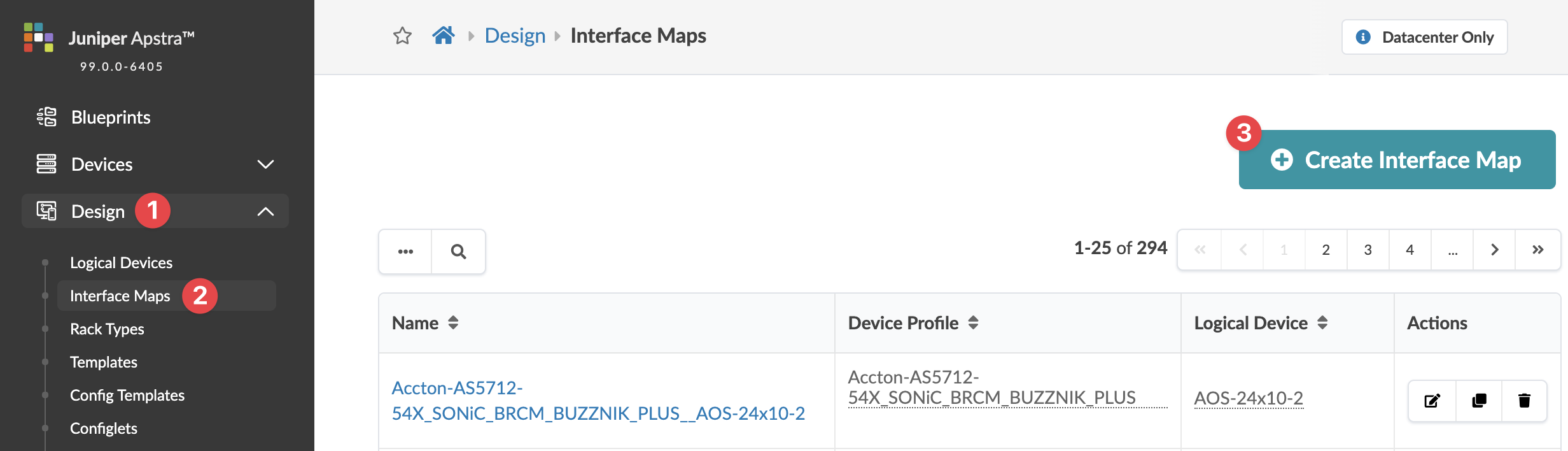 「 Create Interface Map 」ダイアログが開きます(または「 Clone Interface Map 」ダイアログが開きます)。
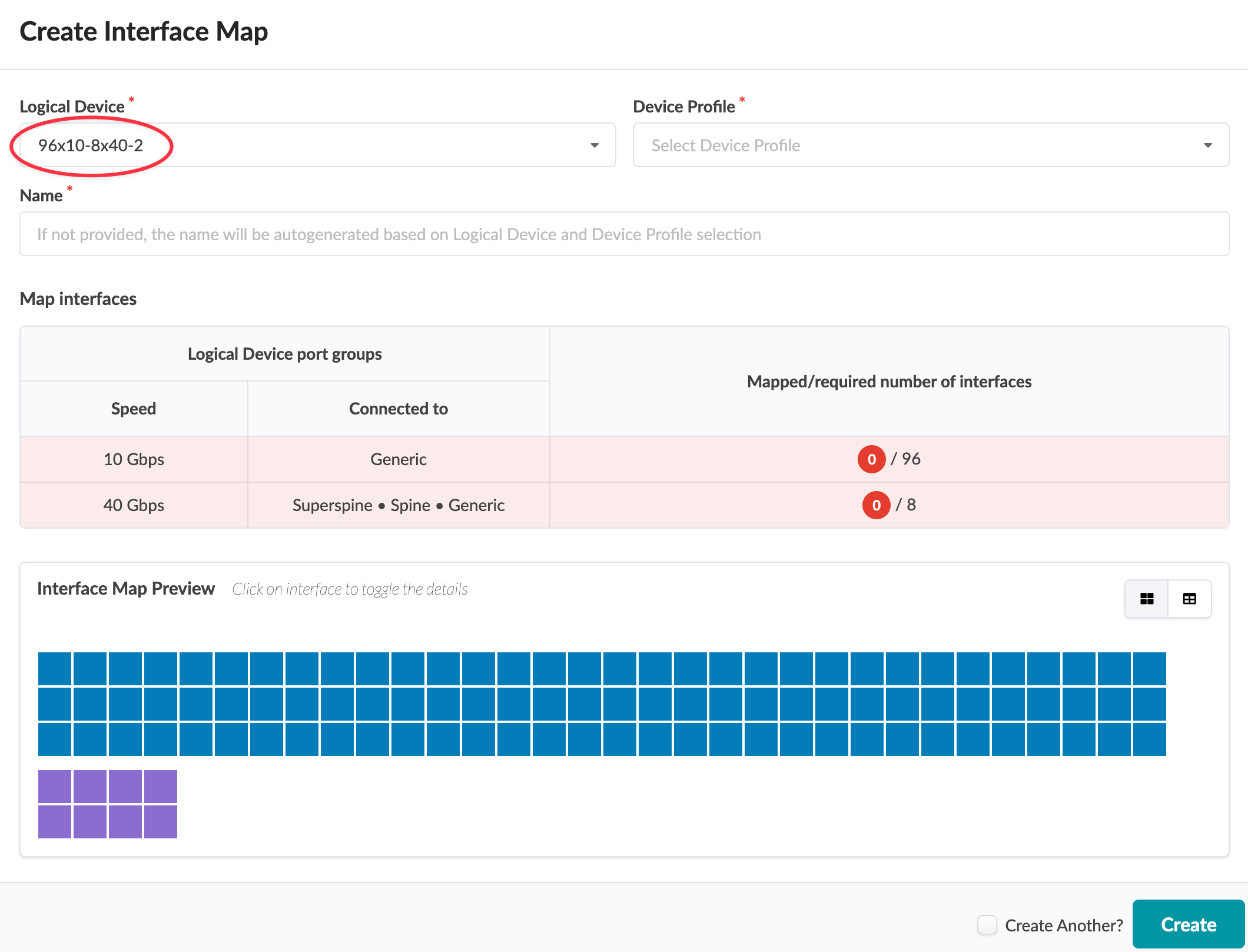
 - 論理デバイスドロップダウンリストから論理デバイスを選択します。
ここでは、カスタム論理デバイス( 96x10-8x40-2 )を使用しています。手順に従いたい場合は、続行する前に 論理デバイスを作成できます 。この論理デバイスには、汎用システム(サーバー)用の96〜10 GbEポートと、スーパースパイン、スパインスイッチ、または汎用システム(外部ルーター)へのアップリンク用のスパイン用の8〜40 GbEポートがあります。
インターフェイスの マップ テーブルには、各ポートグループ、その速度、役割が表示されています。赤色は、インターフェイスがまだマッピングされていないことを示します。
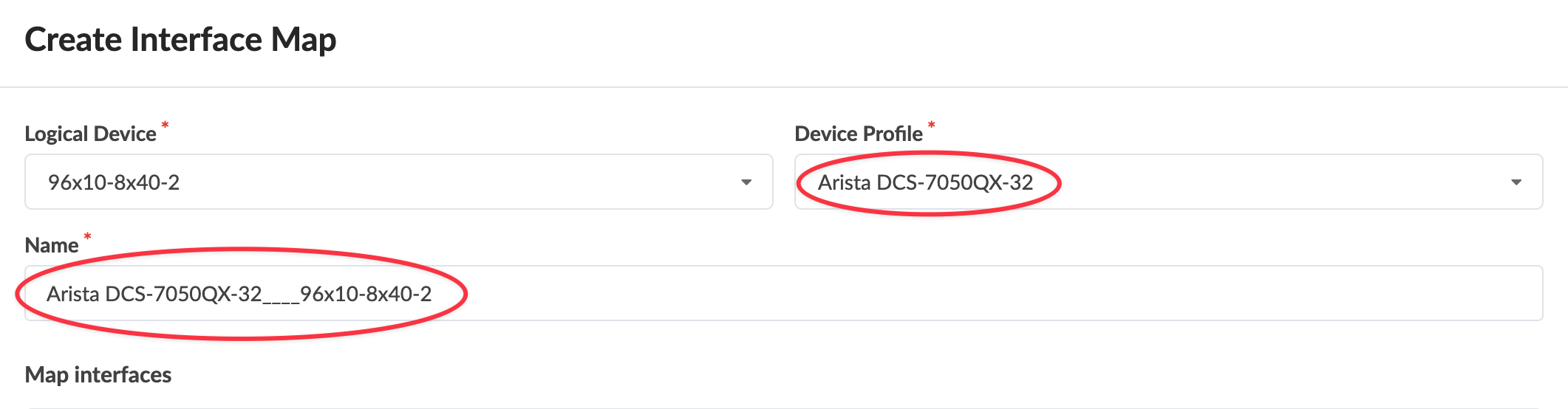
- デバイスプロファイルドロップダウンリストから、論理デバイスの機能に一致するデバイスプロファイルを選択します。
この例では、高密度のサーバー接続を作成するためのインターフェイスマップを作成しています。ここでは 、Arista DCS-7050QX-32を選択します。このデバイスには、変換可能な 24 個から 40 個の GbE QSFP+ ポート(4 個の 10 GbE または 1 個の 40 GbE ポート)と、8 個から 40 GbE の QSFP+ ポート(変換不可)があります。私たちの計画は、24 - 40 GbEの変換可能なポートを96 - 10 GbEポートに分割することです。
- 次に、インターフェイスをマッピングしましょう。最初のポートグループ行の デバイスプロファイルインターフェイス 列でインターフェイス を選択をクリックし、表示されるポートレイアウトで、最初のポートから24番目のポートにドラッグして選択します。ポートを選択すると、白い数字がグレーに変わります。ポートを選択すると、 インターフェイスマッププレビューで該当するポートにチェックマークが表示されます。すべてのインターフェイスが選択されている場合、赤い円が緑色に変わります。
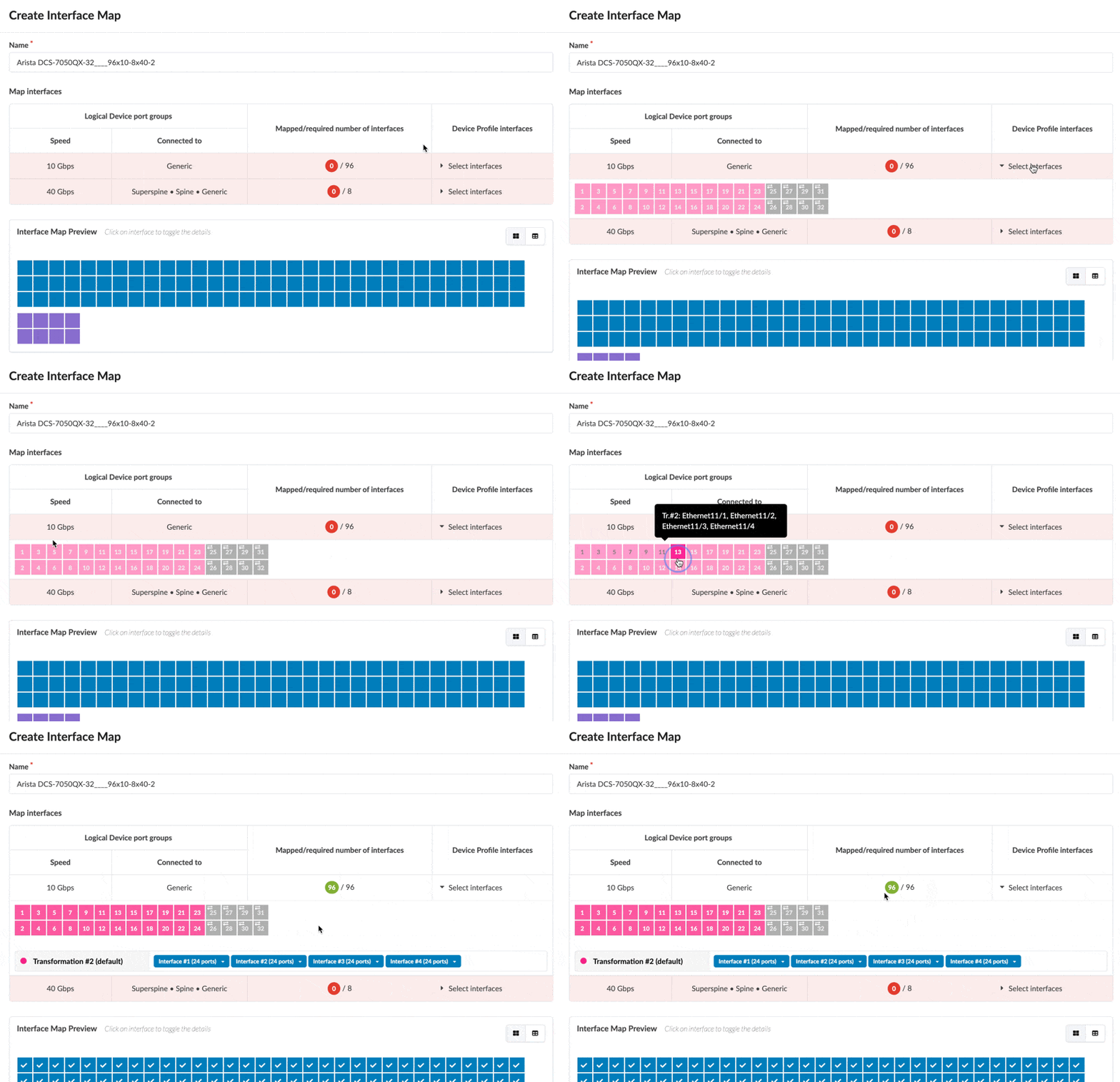
- 2番目のポートグループでは、 インターフェイスの選択をクリックし、表示されるポートレイアウトで、残りの8つのポートをドラッグして選択します。
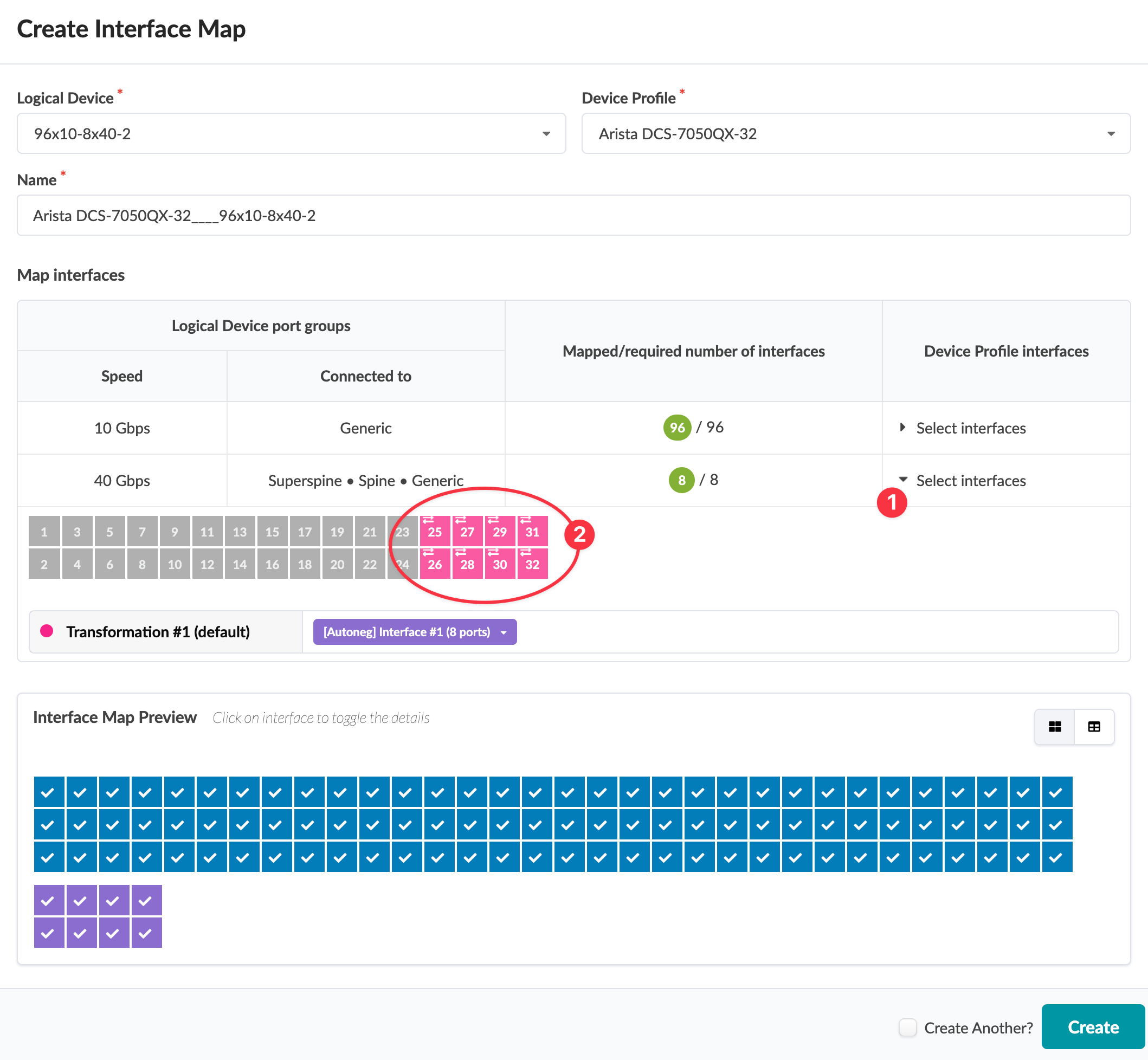 注:
注:チャネル化されたインターフェイスでは、設定された変換に対応するすべてのインターフェイスグループを選択します。たとえば、4x100G変換で設定されたQFX5130-32CDスイッチでは、Apstraはすべての物理ポートのサブポート位置[0-3]を表す4つのインターフェイスグループを表示します。同じインターフェイスマップ内で4つのインターフェイスグループすべてを選択して、チャネル化されたインターフェイスの完全なセットを提供します。
サブポートグループごとに個別のインターフェイスマップを作成しないでください。結果のチャネル化されたインターフェイスを表す論理デバイスを使用します。例えば、32 個の物理 400G ポートが 4x100G インターフェイスにチャネル化されている場合、32x400G インターフェイスを持つ論理デバイスではなく、128x100G インターフェイスを持つ論理デバイスを使用します。

