Help us improve your experience.

Let us know what you think.

Do you have time for a two-minute survey?


GUIにログインします

GUIにアクセス

  1. 最新のWebブラウザバージョンのGoogle Chrome(またはMozilla FireFox)から、サーバーのIPアドレス(またはサーバーのIPアドレスに解決されるDNS名)であるURLhttps://<server_ip>を入力します<server_ip>
  2. セキュリティ警告が表示された場合は、[詳細設定]をクリックし、サイトに進みます。この警告は、インストール中に生成されたSSL証明書が自己署名されており、ソフトウェアのインストール時に署名された証明書に置き換えていないために発生します。セキュリティ上の理由から、SSL証明書を置き換えることをお勧めします。(詳細については、『インストールおよびアップグレードガイド』を参照してください)。
  3. ログインメッセージがアクティブになっている場合、次にメッセージが表示されます。[Accept]をクリックして、次の画面に進みます。
  4. ログインページから、サーバーの設定時に設定したユーザー名adminと安全なパスワードを入力します。(パスワードを間違えて入力する回数が多すぎると、パスワード要件の設定方法によっては、数分間ロックアウトされてしまいます。パスワードの複雑さ要件を更新できます。)

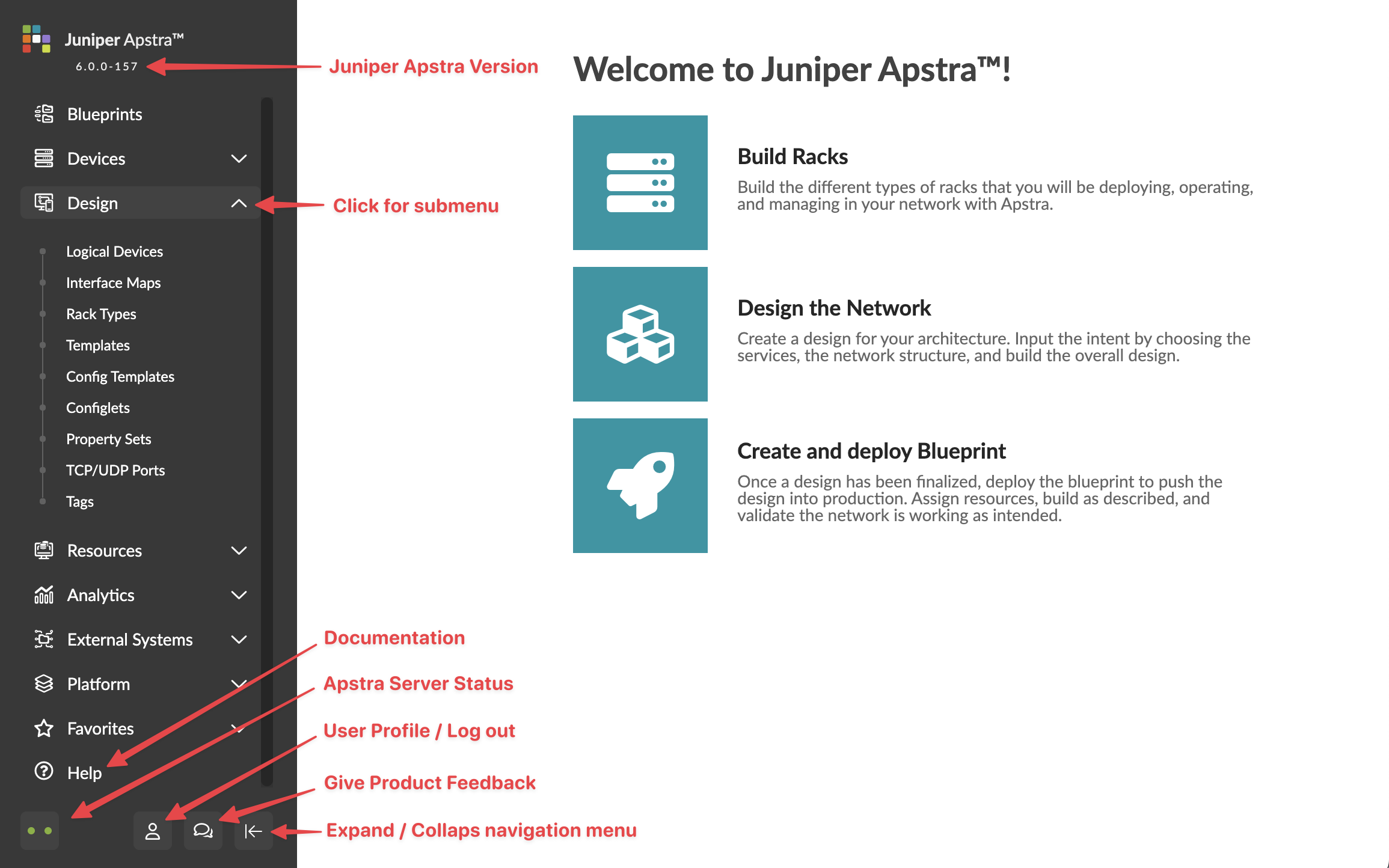
    メイン画面が表示されます。
次のステップ: ネットワーク構築の一般的なワークフローについては、このガイドの「 開始する」 セクションと、詳細へのリンクを参照してください。