
テレメトリ サービスの正常性の監視
カスタム テレメトリ コレクションを作成するときは、デバイスの負荷を考慮してください。テレメトリサービスは、CLIのshowコマンドと収集されたデータに基づいて、デバイスに過負荷をかける可能性があります。コレクターの実行間隔が短い場合も、トラフィックの転送に影響を与える可能性があります。デフォルトでは、ApstraはIBAテレメトリ健全性プローブを提供し、カスタマーサービスやコレクターを含むサービスの健全性を監視します。
テレメトリ・サービスの正常性を監視するには、次のようにします。
- テーブルから [Device Telemetry Health] プローブを選択します。
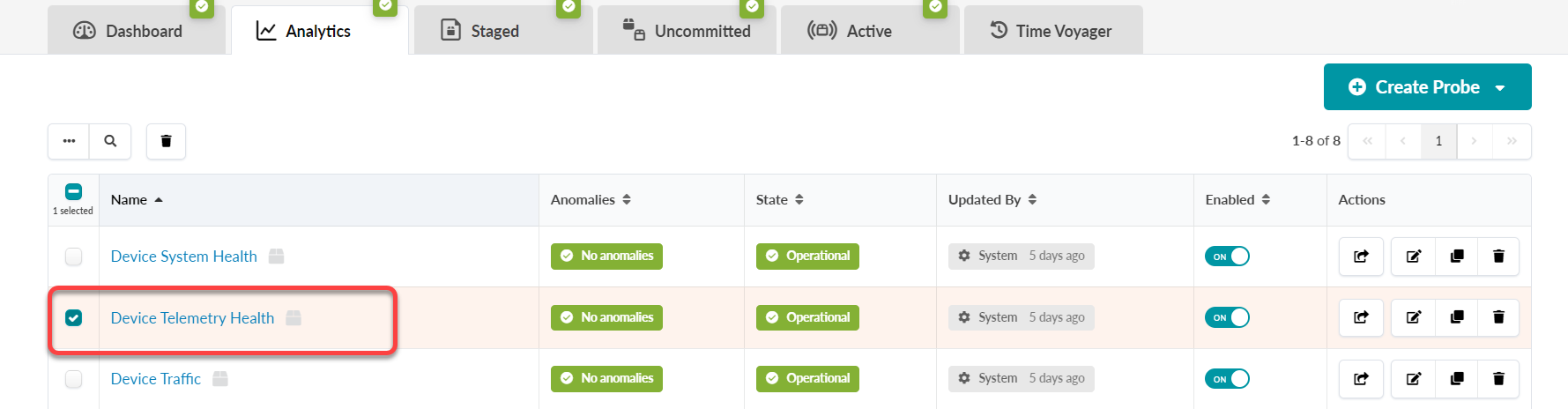
- テレメトリの正常性をフィルタリングするには、虫眼鏡アイコンをクリックします。
新しいカスタム テレメトリ サービスのデータを表示するには、[ サービス名 ] ドロップダウン フィルターからサービス名 (この例では [Power]) を選択します。
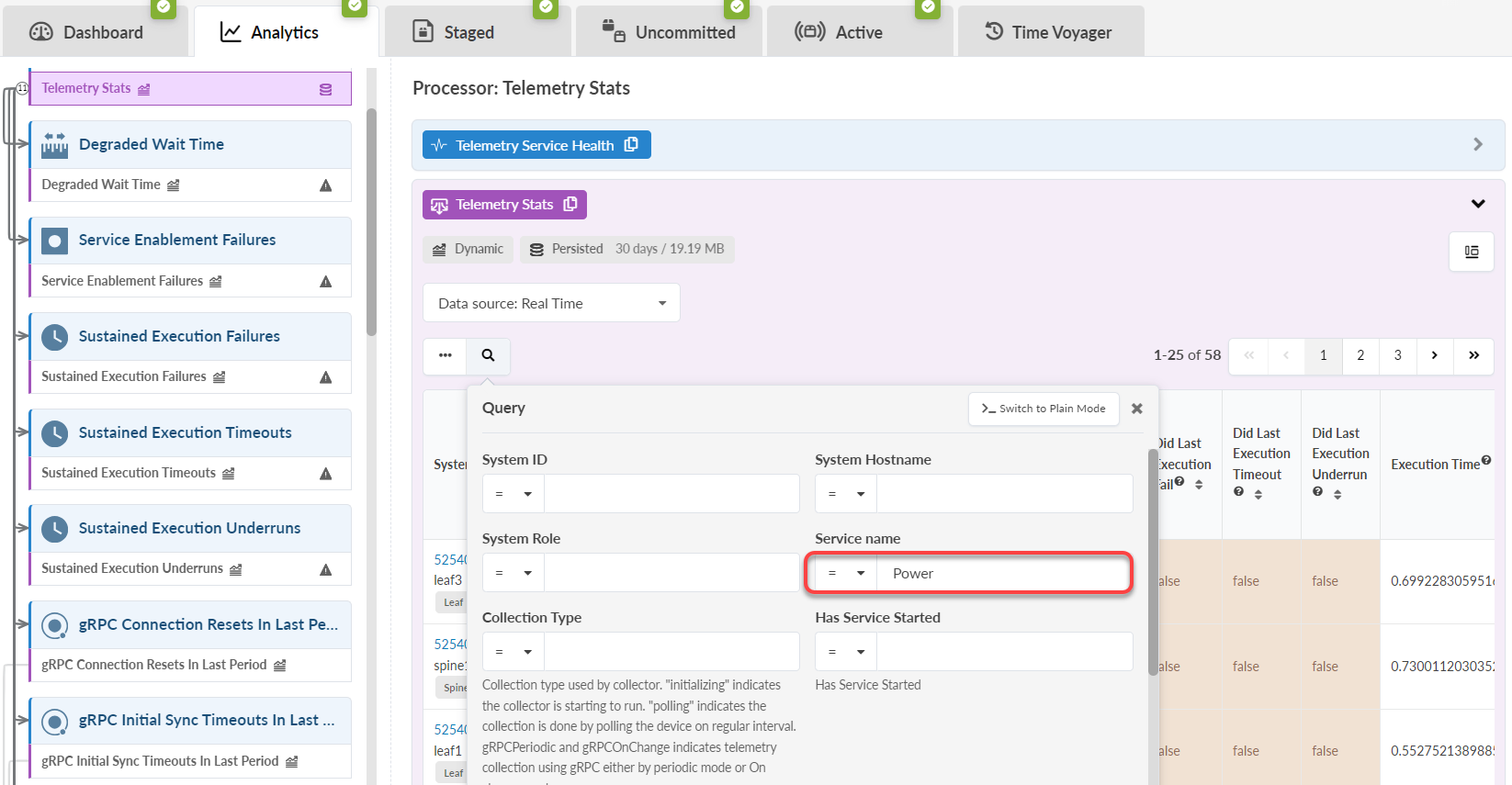
- [適用] をクリックします。この表には、カスタム テレメトリ サービスの正常性メトリックが表示されます。
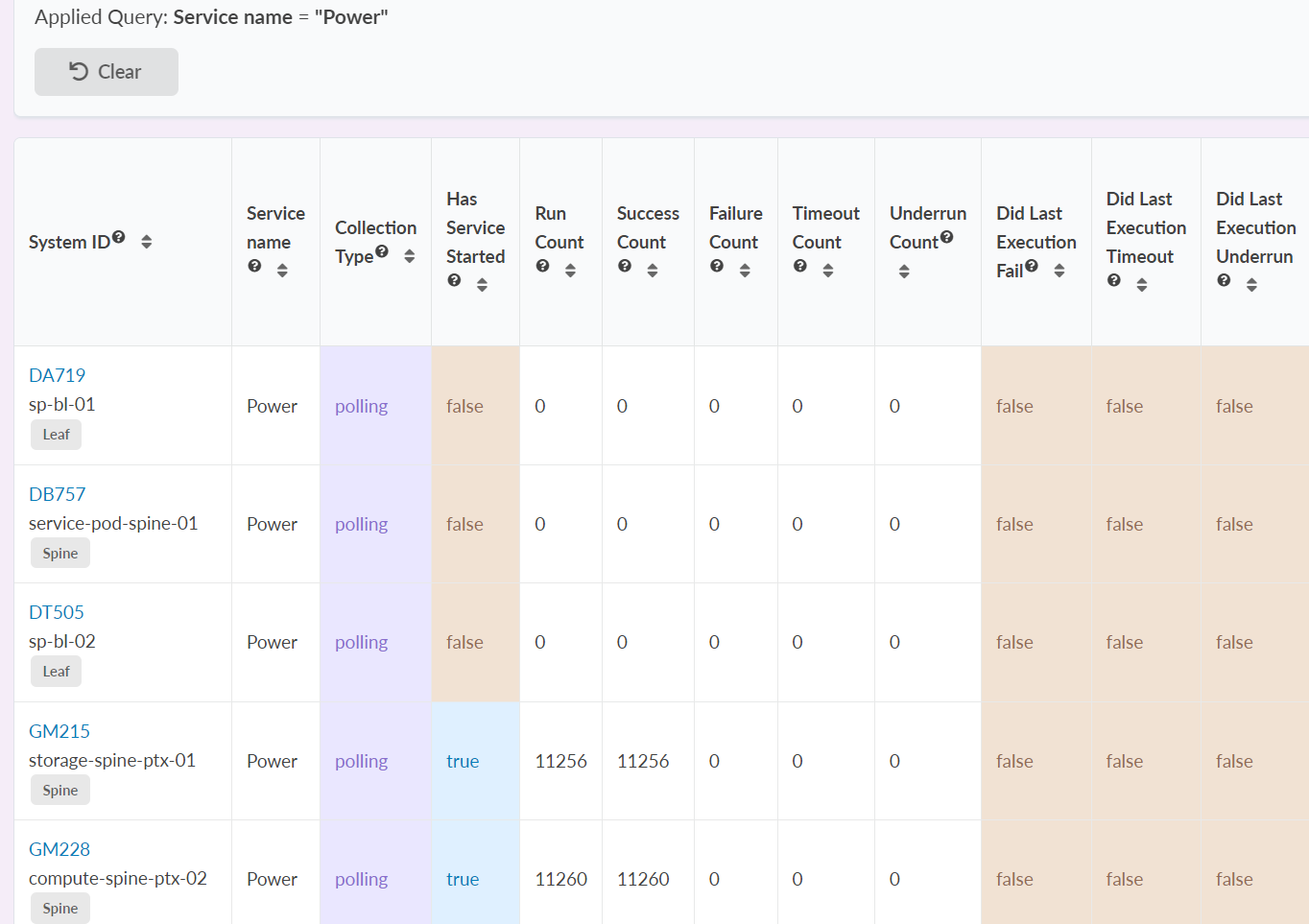
次の点を確認してください。
-
[成功数] の値が増加したことを確認します。値が変わらない場合は、サービスが失敗している可能性があります。または、カスタムコレクターが正しく設定されていない可能性があります。
-
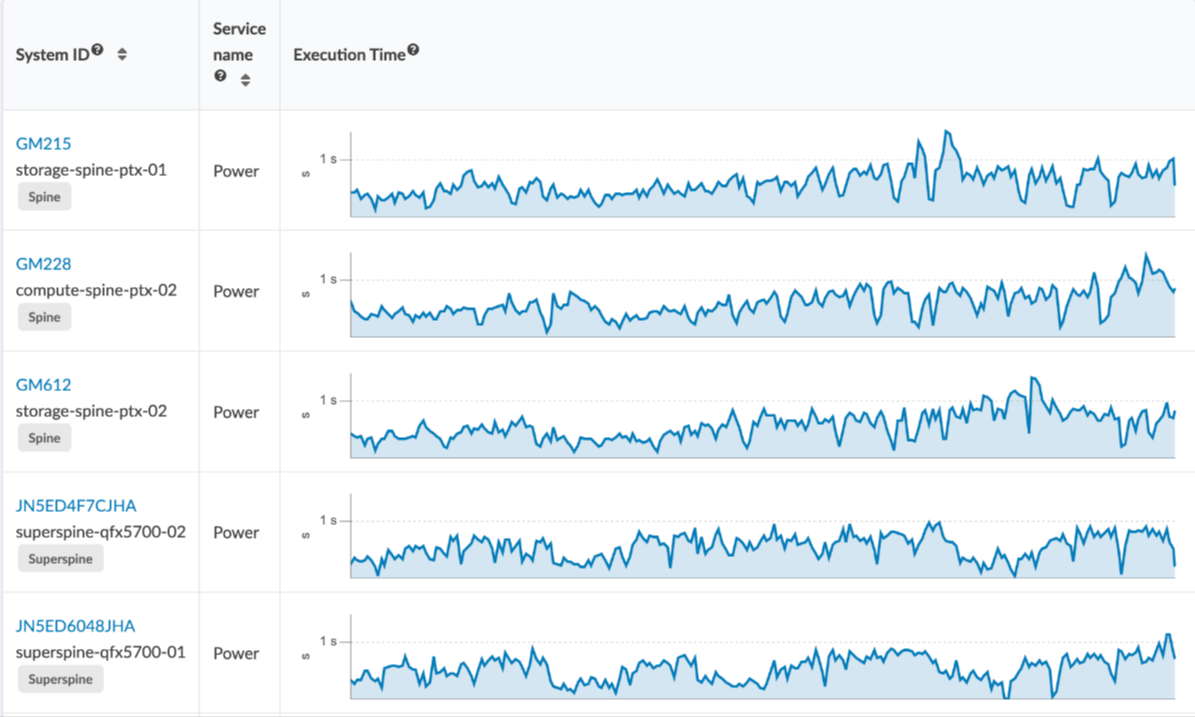
実行時間を確認してください。
実行時間がサービス間隔と同程度または超えている場合は、問題が発生している可能性があります。その場合は、プローブ設定を調整し、サービス間隔を長くしてください。サービス間隔の設定方法については、 プローブの作成を参照してください。
同様に、待機 時間が 0 以外の状態が持続する場合は、デバイスがサービス リクエストを完了するのに時間がかかりすぎている可能性があります。
-
- メトリックの傾向を確認するには、[データ ソース] ドロップダウンで [時系列] ビューに切り替えます。次のグラフは、Power サービスのメトリックを示しています。
これらの各列とその定義の詳細については、Juniper Apstraユーザーガイドの テレメトリ収集統計 を参照してください。