Junos Apstraフローコンフィグレットをインポートします
コンフィグレットをインポートする
標準のJunos sFlowコンプリジェットが製品に付属しています。このデフォルトのコンフィグレットを複製し、必要に応じて変更してから、Apstra GUIからブループリントにインポートします( 例:Junos Apstraフローコンフィグレットを参照)。
フローデータコンフィグレットをApstraにインポートするには:
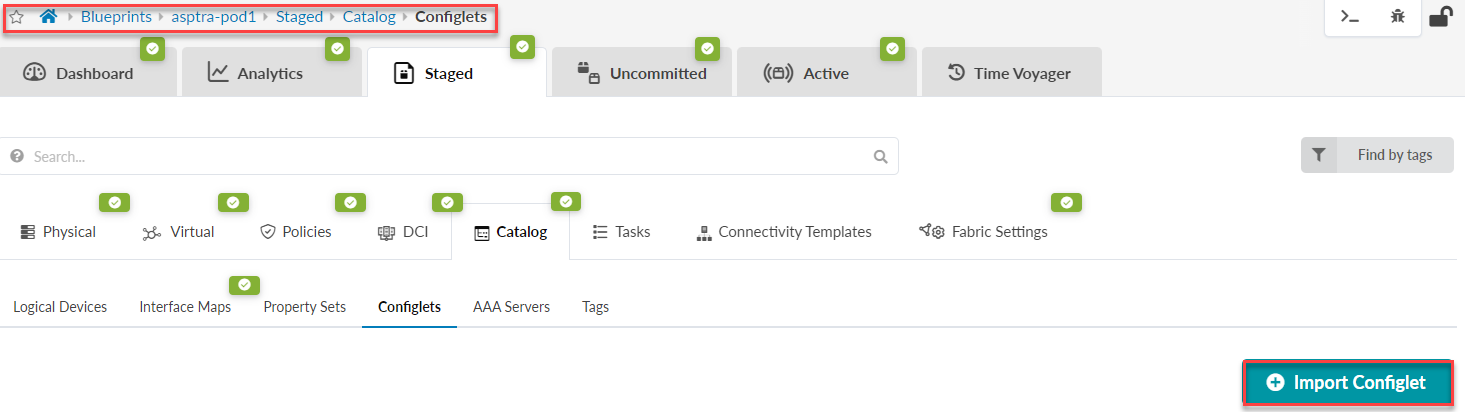
- Apstra GUIの左側のナビゲーションメニューから、[ Blueprints > Analytics > Staged]に移動します。カタログ タブ から コンフィグレットを選択し、 コンフィグレットのインポートをクリックします。
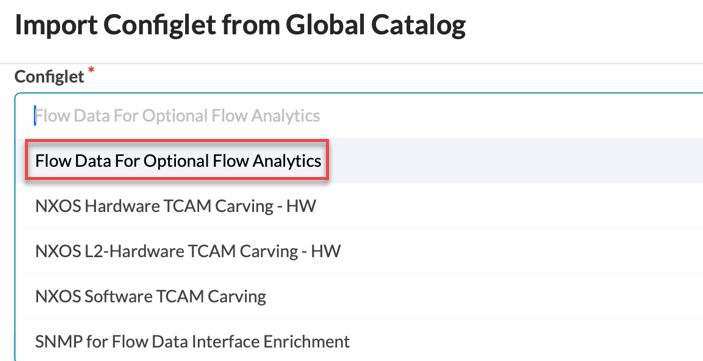
- コンフィグレットドロップダウンメニューから、オプションのフロー分析用のフローデータを選択します。
コンフィグレットを適用するデバイスを選択し、 コンフィグレットのインポートをクリックします。
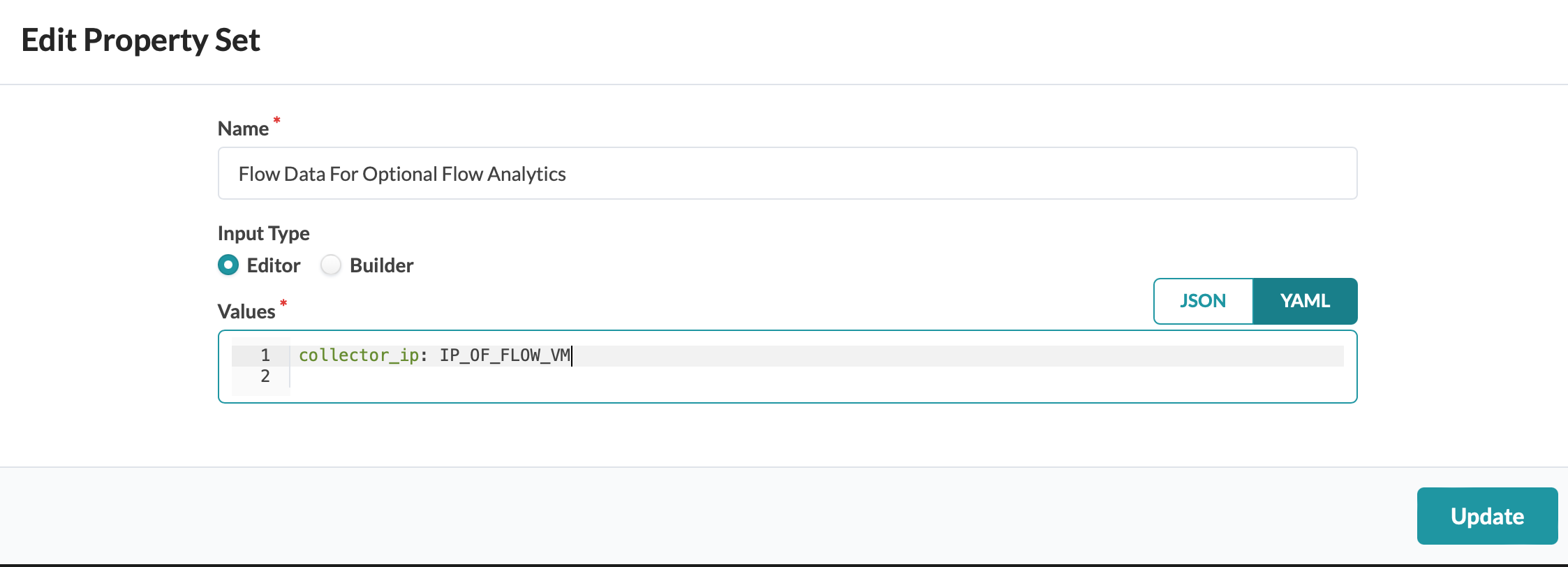
- プロパティセットを編集してフローデータVMのコレクターIPアドレスを追加し、[ 更新]をクリックします。
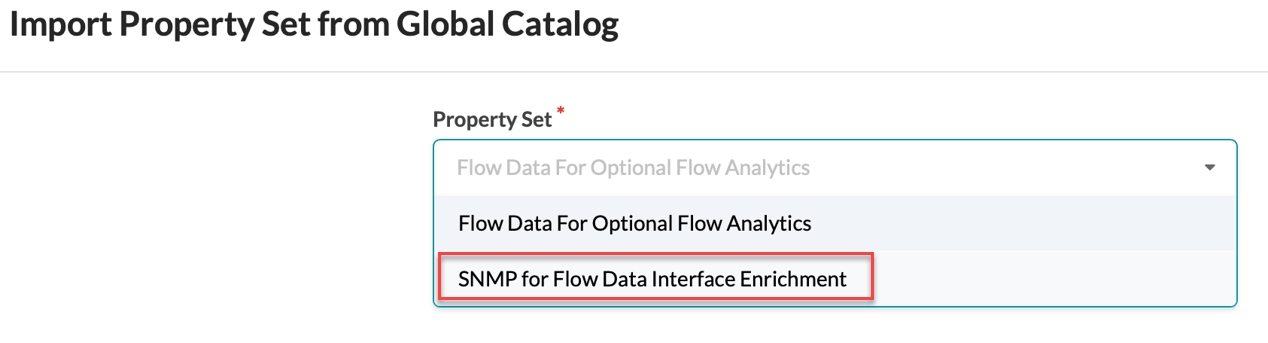
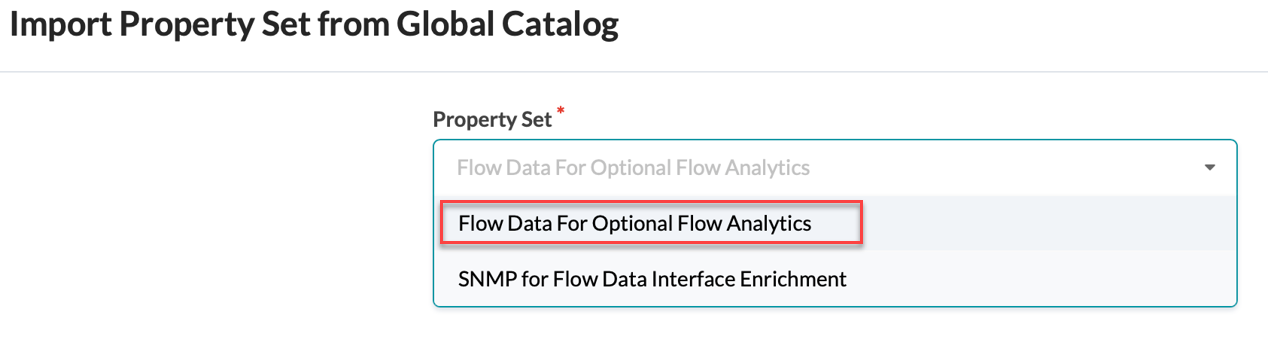
- 「プロパティ・セット」で、「オプションのフロー分析用のフロー・データ」を選択し、「プロパティ・セットのインポート」をクリックします。
よくやった!これでApstra Flow Dataのインストールが完了しました。次に、 Apstra Flowダッシュボードの起動に進みます。
例:Junos Apstraフローコンフィグレット
次の例は、製品に同梱されている Junos Apstra Flow コンフィグレットを示しています。
このコンフィグレットには、管理 Junos RPF インターフェイスを介してフロー トラフィックをルーティングするための静的ルーティング オプションが含まれています。また、データを収集するsFlowポーリングとサンプリングの間隔、コレクターIPアドレス、UDPポート、インターフェイスを指定することもできます。
routing-options {
             static {
                 route 10.28.36.6/32 next-table mgmt_junos.inet.0;
             }
}
protocols {
  sflow {
      polling-interval 10;
      sample-rate {
          ingress 1024;
          egress 1024;
      }
      source-ip 10.28.36.12;
      collector 10.28.36.6 {
          udp-port 6343;
      }
      interfaces ge-0/0/0;
      interfaces ge-0/0/1;
      interfaces ge-0/0/2;
   }
}
}
インターフェイス名エンリッチメント用にSNMPを設定する
オプションで、インターフェイスインデックス値の代わりに、実際のインターフェイス名(例:xe-0/0/1)を表示することができます。これを行うには、Apstra FlowはSNMPを介してデバイスに対してこのタイプのエンリッチメントのクエリを実行する必要があります。
SNMPを設定するには、以下の手順を実行します。
- Apstra GUIの左側のナビゲーションメニューから、 ブループリント>分析>ステージングに移動します。カタログ タブ から コンフィグレットを選択し、 コンフィグレットのインポートをクリックします。
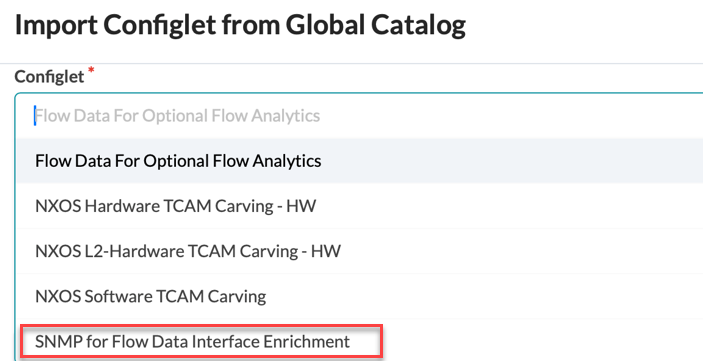
- グローバルカタログから、フローデータインターフェイスエンリッチメントにSNMPを選択します。
コンフィグレットを適用するデバイスを選択し、 コンフィグレットのインポートをクリックします。
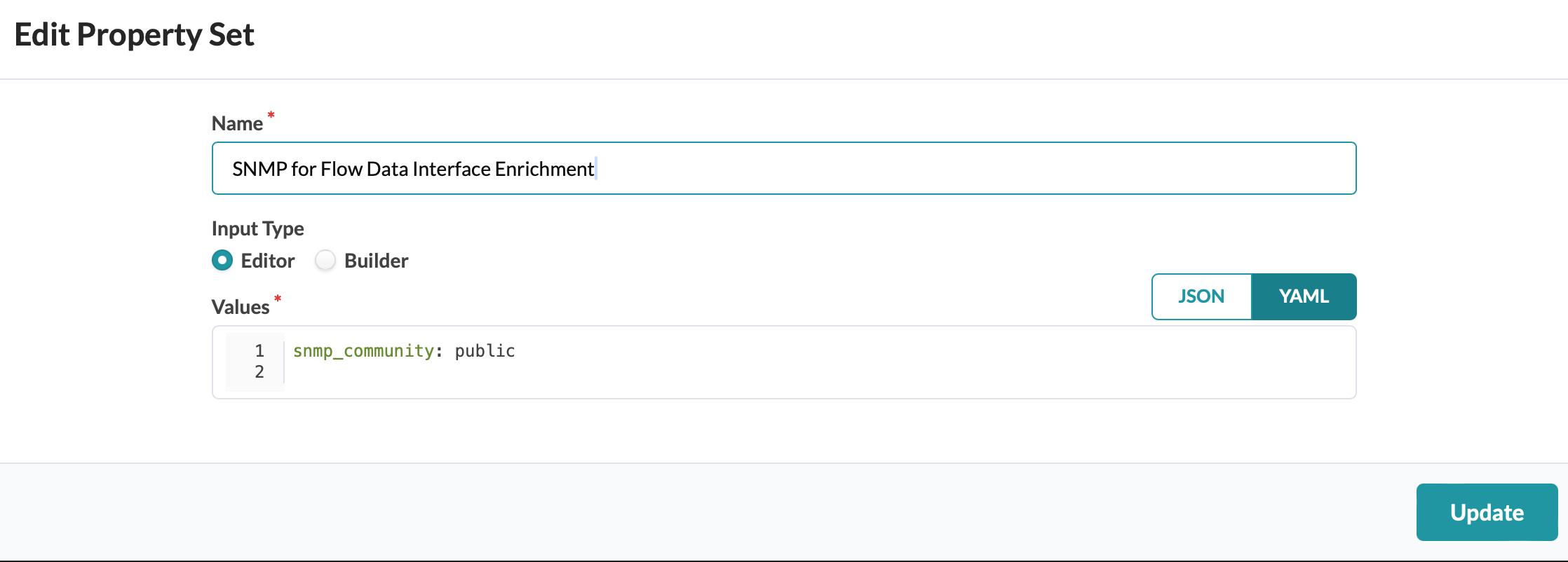
- プロパティセットを編集してSNMP設定のコミュニティ文字列を追加し、 更新をクリックします。
- 「プロパティ・セット」で、「フロー・データ・インタフェース・エンリッチメント」に「SNMP」を選択し、「プロパティ・セットのインポート」をクリックします。