CLI show コマンドの実行(データ センターの設計図)
Apstra環境では、CLIコマンドで取得したデバイス情報が必要になる場合があります。従来は、デバイス管理ネットワークにアクセスできるマシンにログインし、ターミナルを開き、デバイスのIPアドレスを見つけて、それぞれにSSHで接続し、必要なCLIコマンドを実行する必要がありました。Apstraバージョン4.2.0以降では、これらの手順を省略して、Apstra GUIから直接ジュニパーデバイス用のshowコマンドを実行できます。CLI コマンドは、ステージングされたブループリントまたはアクティブなブループリント内、あるいは [ 管理対象デバイス(Managed Devices )] ページから実行できます。次の手順は、データセンターのブループリント用です。
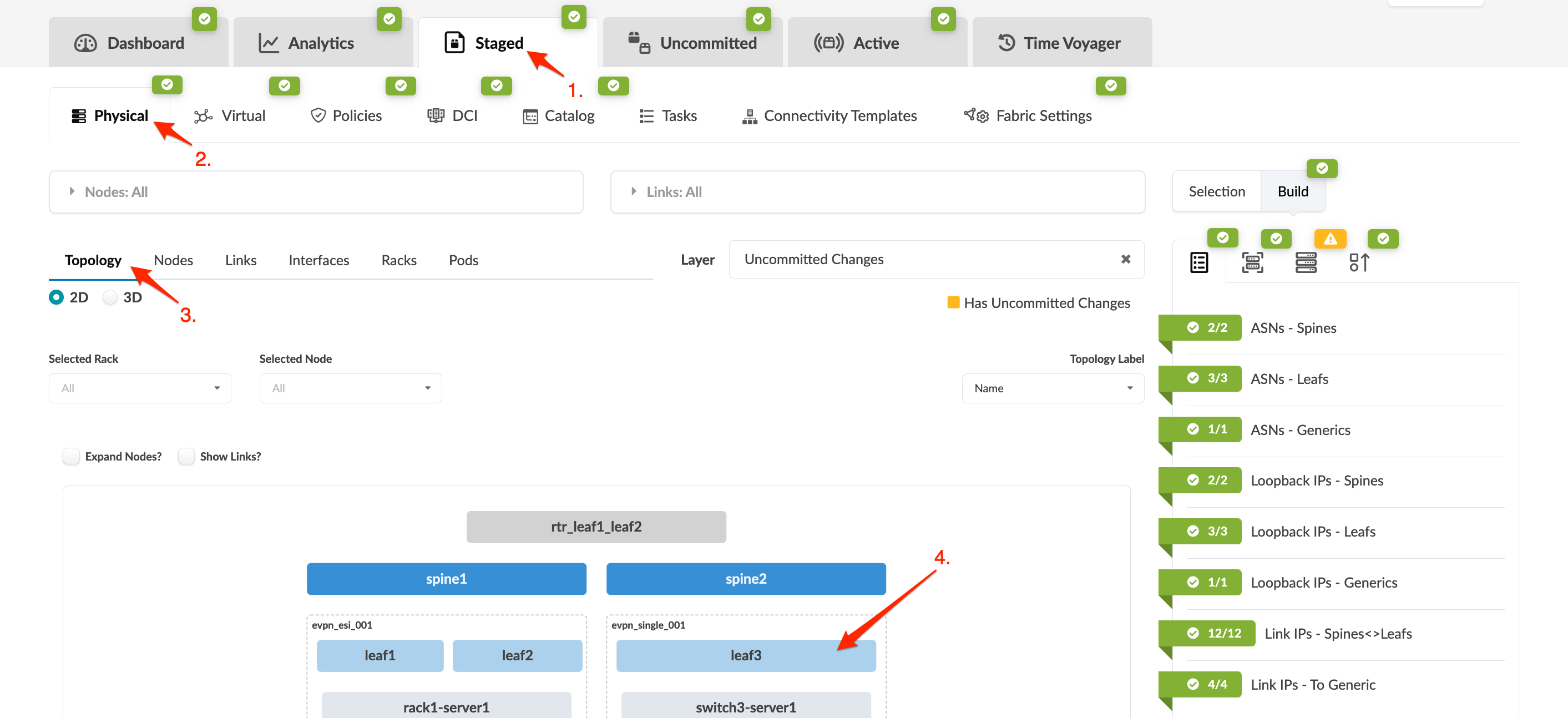
- ブループリントから、ステージングされた>物理>トポロジー(またはステージングされた>物理>ノード)に移動し、ジュニパーデバイスノードを選択します。
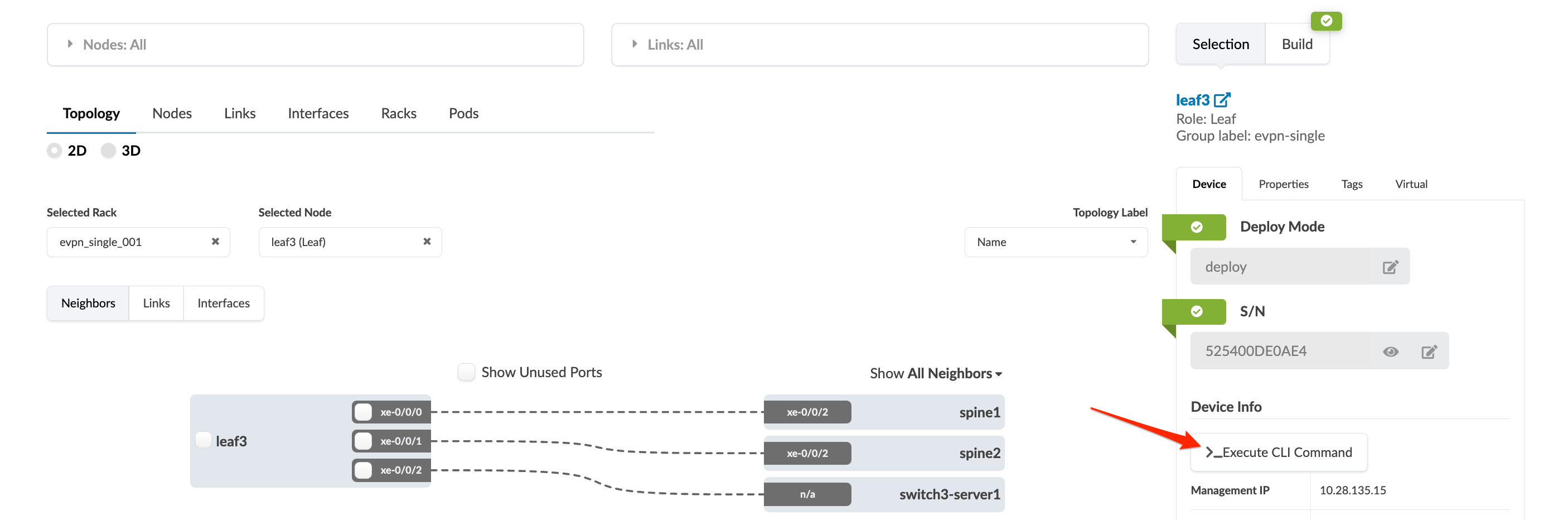
- 右側のパネルに表示される [選択] セクションの [デバイス] タブで、[CLI コマンドの実行] をクリックします。
- 開いたダイアログで と入力し
show、スペースバーを押します。スクロールして選択できる使用可能なコマンドが表示されるか、コマンドの入力を開始すると自動入力されます。この例では、BGPネイバーを探しています。「、スペース、 、 とb入力showすると、コマンドがフィルタリングされ、文字bのコマンドのみが含まれるようになりました。を選択しbgp、スペースバーを押して、bgpで使用可能な引数を表示します。文字nを含むコマンドを表示するように入力しましたn。コマンドを完了することを選択しますneighbor。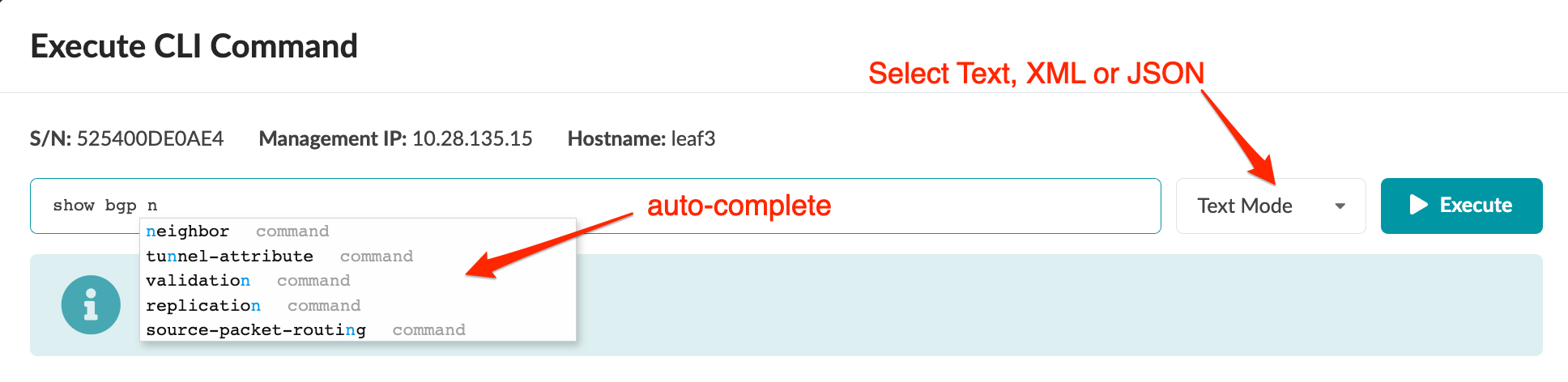
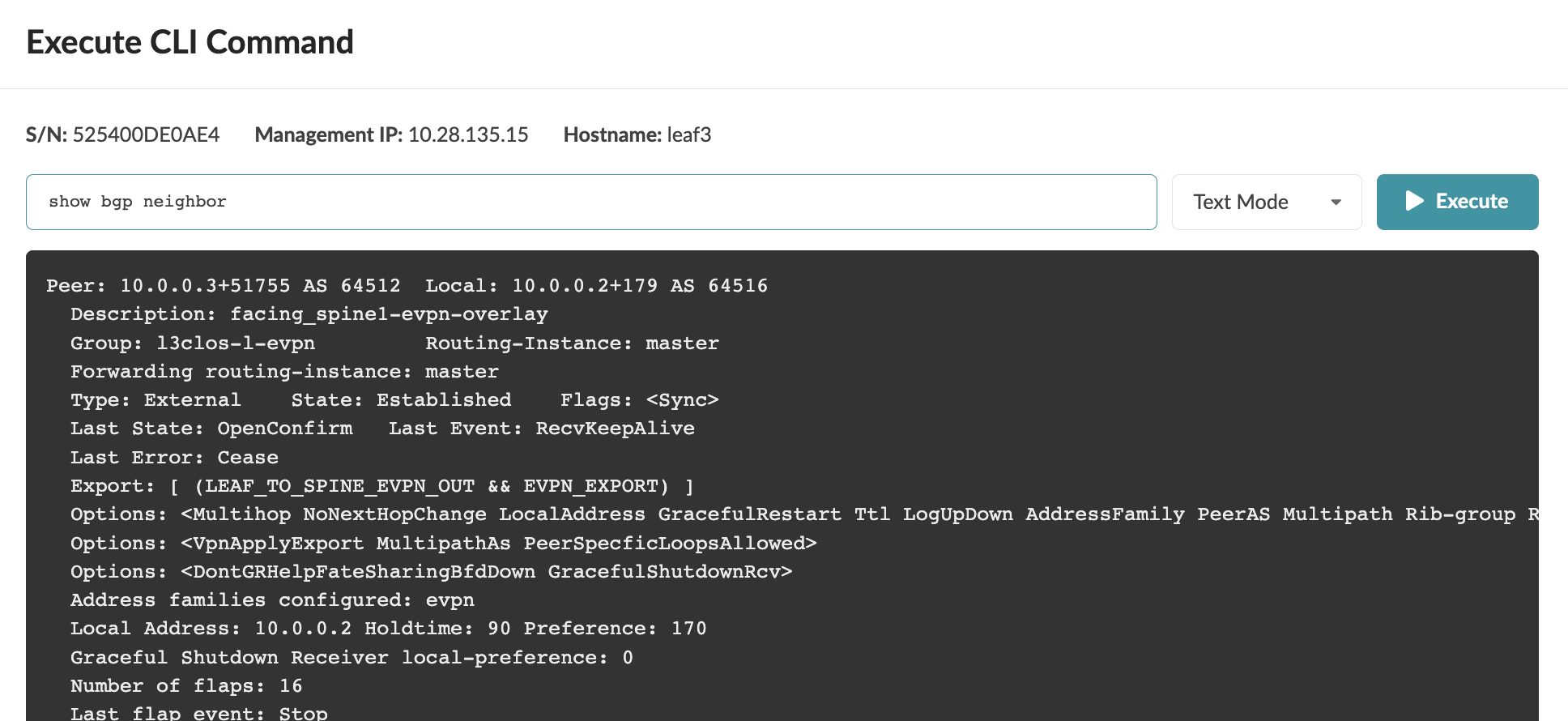
- [実行] をクリックして、表示コマンドの結果を返します。この例ではテキストモードを使用しました。