
SRX5400電源システムの保守
SRX5400ファイアウォール電源の保守
目的
ファイアウォールのパフォーマンスを最適にするため、電源の状態を確認します。
アクション
定期的に:
電源装置のステータスを確認するには、
show chassis environment pemコマンドを発行します。以下のサンプル出力は、DC 電源を搭載したシャーシのものです。user@host> show chassis environment pem PEM 0 status: State Online Temperature OK DC Input: OK DC Output Voltage(V) Current(A) Power(W) Load(%) 52 8 416 17 Voltage: 48.0 V input 52000 mV PEM 1 status: State Empty PEM 2 status: State Online Temperature OK DC Input: OK DC Output Voltage(V) Current(A) Power(W) Load(%) 53 10 530 21 Voltage: 48.0 V input 53000 mV PEM 3 status: State Empty電源ケーブルと接地ケーブルは、他のファイアウォール コンポーネントへのアクセスを妨げないように配置してください。
電源フェースプレートとクラフト インターフェイスのステータス LED を定期的にチェックして、電源が正常に機能しているかどうかを判断します。
クラフト インターフェイスの赤と黄色のアラーム LED を確認します。電源装置の障害または取り外しが発生すると、アラームが発生し、LED の 1 つまたは両方が点灯します。以下のコマンドを発行することにより、関連するエラー・メッセージを表示することができます。
user@host> show chassis alarms
定期的に取り付け場所を調べて、デバイスに接続された接地ケーブルと電源ケーブルがしっかりと固定されていること、およびデバイスの近くに湿気がたまらないことを確認します。
SRX5400ファイアウォール AC 電源の交換
AC 電源モジュールを交換するには、次の手順を実行します。
SRX5400ファイアウォールとSRX5600ファイアウォールは、同じ電源モデルを使用します。
SRX5400 ファイアウォール AC 電源の取り外し
電源装置はシャーシの背面にあります。各 AC 電源の重量は約 3.0 kg(6.6 ポンド)です。
ファイアウォールが動作している間は、電源スロットを 30 分以上空のままにしないでください。適切なエアーフローを得るには、電源装置をシャーシ内に残すか、空のスロットにブランクパネルを使用する必要があります。
電源装置の電源を切った後、60秒以上待ってから再度電源を入れてください。
AC電源を取り外すには( 図1を参照)。
- 電源装置の専用設備用サーキットブレーカーをオフにし、AC電源から電源コードを取り外します。取り付け場所のESDおよび切断手順に従ってください。
- ESD 接地ストラップを手首に着け、ストラップのもう一方の端を ESD 接地ポイントと接続します。
- 電源装置のアプライアンス インレットの横にある AC スイッチをオフの位置(O)に動かします。
- 電源装置の下端にある非脱落型ネジを緩めます。
- 電源装置から電源コードを取り外します。
- 電源装置をシャーシからまっすぐ引き出します。
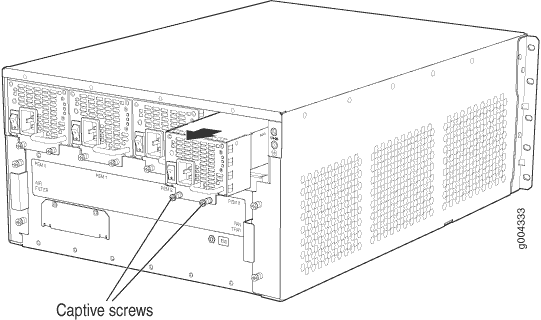 の取り外し
の取り外し
SRX5400 ファイアウォール AC 電源の取り付け
AC電源を取り付けるには( 図2を参照)。
- ESD 接地ストラップを手首に着け、ストラップのもう一方の端を ESD 接地ポイントと接続します。
- 電源装置のアプライアンス インレットの横にある AC スイッチをオフの位置(O)に動かします。
- 電源装置がシャーシ スロットに完全に装着されるまで、両手を使って電源装置をシャーシにまっすぐ押し込みます。電源フェースプレートは、隣接する電源フェースプレートと同じ高さにする必要があります( 図 2 を参照)。
- 電源装置の底部にある両方の非脱落型ネジを締めます。
- 電源コードを電源装置に接続します。
- 電源コードをケーブル拘束具に沿ってシャーシの左または右の角に向かって配線します。電源コードを所定の位置に保持する必要がある場合は、必ずご用意のプラスチック製の結束バンドをケーブル拘束具の開口部に通します。
- AC電源に電源コードを接続し、電源専用の施設用サーキットブレーカーの電源を入れます。取り付け場所の ESD および接続手順に従ってください。
- 電源装置のアプライアンス インレットの横にある AC スイッチをオンの位置( | )に動かし、電源装置のフェースプレートのステータス LED を確認します。電源装置が正しく取り付けられ、正常に機能している場合、 AC OK LED と DC OK LED が点灯し、 PS FAIL LED は点灯しません。
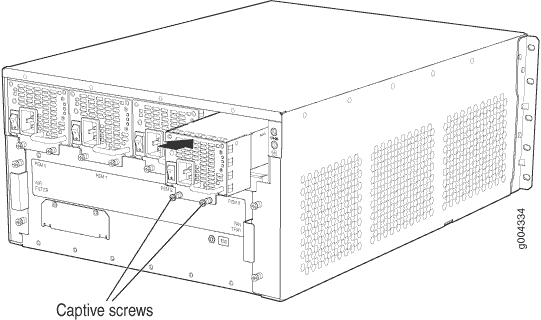 の取り付け
の取り付け
SRX5400ファイアウォールのAC電源コードの交換
SRX5400ファイアウォールのAC電源コードを交換するには、以下の手順を実行します。
SRX5400ファイアウォールのAC電源コードの取り外し
AC電源デバイスや近くの電源で作業を行う前に、電源コードを抜いておいてください。
AC 電源コードを外すには、次の手順を実行します。
- 電源コードを電源コンセントから外します。
- ESD 接地ストラップを手首に着け、ストラップのもう一方の端を ESD 接地ポイントと接続します。
- 電源装置のアプライアンスインレットの横にあるACスイッチをオフの位置 (O)に移動します。
- 電源装置のアプライアンスのインレットから電源コードを抜きます。
SRX5400ファイアウォールのAC電源コードの接続
AC 電源コードを接続するには、次の手順を実行します。
- お住まいの地域に適したタイプのプラグの交換用電源コードを探します。
- ESD 接地ストラップを手首に着け、ストラップのもう一方の端を ESD 接地ポイントと接続します。
- 電源コードプラグを外部AC電源レセプタクルに挿入します。
- 電源コードを電源装置に接続します。
- 電源コードをケーブル拘束具に沿ってシャーシの左または右の角に向かって配線します。電源コードを所定の位置に保持する必要がある場合は、必ずご用意のプラスチック製の結束バンドをケーブル拘束具の開口部に通します。
- 電源コードが排気口やファイアウォールコンポーネントへのアクセスを妨げたり、人がつまずく可能性のある場所に垂れ下がったりしていないことを確認します。
- 各電源装置の AC スイッチをオンの位置(—)にし、電源装置のフェースプレートのステータス LED を確認します。電源装置が正しく取り付けられ、正常に機能している場合、 AC OK LED と DC OK LED が点灯し、 PS FAIL LED は点灯しません。
SRX5400ファイアウォールDC電源の交換
SRX5400ファイアウォール DC 電源の取り外し
電源装置はシャーシの背面にあります。各 DC 電源の重量は約 2.8 kg(6.2 ポンド)です。
ファイアウォールが動作している間は、電源スロットを 30 分以上空のままにしないでください。適切なエアーフローを得るには、電源装置をシャーシ内に残すか、空のスロットにブランクパネルを使用する必要があります。
電源装置の電源を切った後、60秒以上待ってから再度電源を入れてください。
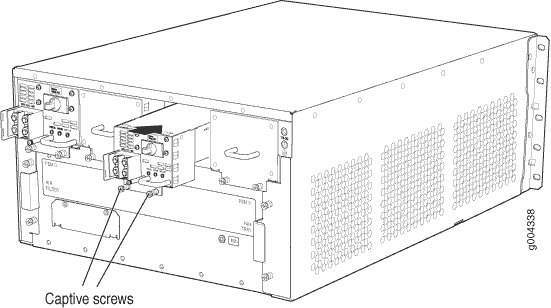
DC 電源を取り外すには( 図 3 を参照)。
- 取り外す電源装置の専用施設用サーキットブレーカーをオフにします。設置場所のESD対策手順に従ってください。
- DC 電源ケーブルのリード線間の電圧が 0 V であること、および取り外しプロセス中にケーブルがアクティブになる可能性がないことを確認します。
- ESD 接地ストラップを手首に着け、ストラップのもう一方の端を ESD 接地ポイントと接続します。
- 電源フェースプレートの回路ブレーカーをオフの位置 O に切り替えます。
- 前面プレートの端子スタッドを保護している透明なプラスチック カバーを取り外します。
- ナットとワッシャーを端子スタッドから取り外します。(3/8インチのナットドライバーまたはソケットレンチを使用してください。
- 端子スタッドからケーブル ラグを取り外します。
- 電源装置フェースプレートの下端にある非脱落型ネジを緩めます。
- 電源ケーブルを邪魔にならない場所から慎重に移動します。
- 電源装置をシャーシからまっすぐ引き出します。
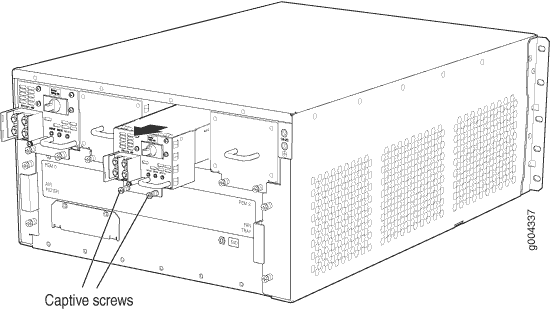 の取り外し
の取り外し
SRX5400 ファイアウォール DC 電源の取り付け
SRX5400ファイアウォールとSRX5600ファイアウォールは、同じ電源モデルを使用します。
DC 電源を取り付けるには、次の手順に従います。
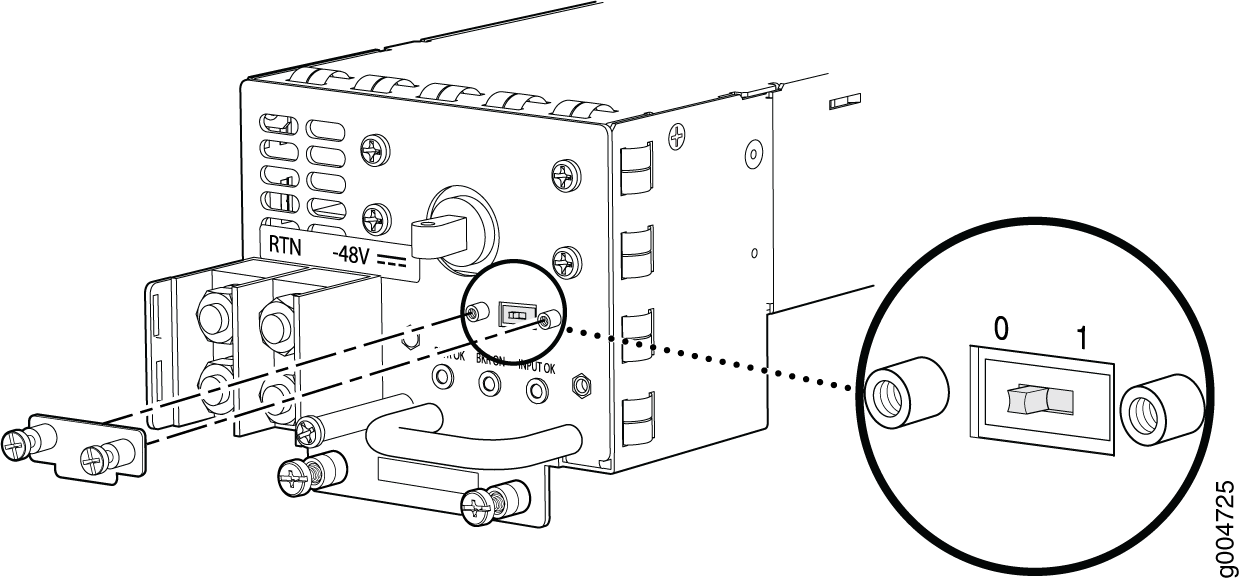
- DC 電源の場合は、入力モード スイッチの設定を確認してください。鋭利な非導電性のものを使用して、スイッチを目的の位置にスライドさせます。入力モードスイッチを、60A入力の場合は位置 0 、80A入力の場合は位置 1 に設定します。この設定は電源管理ソフトウェアによって使用され、電源装置で設定する必要があります。 図 4 を参照してください。
図4:DC電源入力モードスイッチ
- 電源装置がシャーシ スロットに完全に装着されるまで、両手を使って電源装置をシャーシにまっすぐ押し込みます。電源フェースプレートは、隣接する電源フェースプレートと同じ高さである必要があります( 図5を参照)。
図 5:DC 電源
 の取り付け
の取り付け
- 各電源ケーブル ラグを、まずワッシャで、次にナットで端子スタッドに固定します。23 lb-inの間で適用します。(2.6 Nm)および25 lb-in。(2.8 Nm)の各ナットへのトルク。( 図6を参照)。
- プラス(+)DC 電源ケーブル ラグを RTN (リターン)端子に取り付けます。
- マイナス(-)DC 電源ケーブル ラグを -48V (入力)端子に取り付けます。
図6:DC電源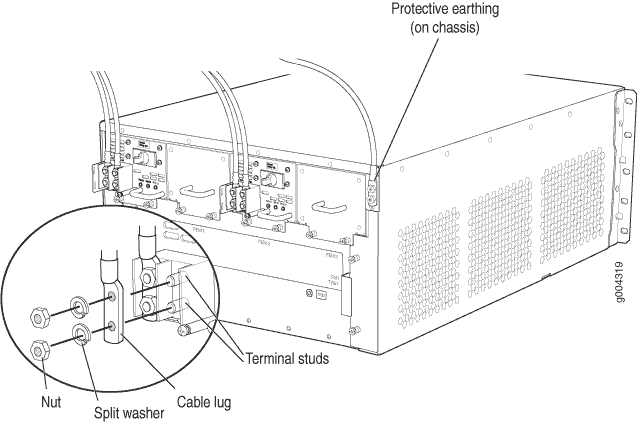 の接続
注意:
の接続
注意:電源接続が適切な極性を維持していることを確認する必要があります。電源ケーブルには、極性を示すために (+) および (–) のラベルが付いている場合があります。DC 電源ケーブルの標準的な色分けはありません。設置場所の外部 DC 電源で使用されている色分けによって、各電源装置の端子スタッドに接続する電源ケーブルのリード線の色分けが決まります。
手記:DC 電源は、専用の電源フィードから電力を供給する必要があります。
SRX5400ファイアウォールDC電源ケーブルの交換
SRX5400ファイアウォールDC電源ケーブルを交換するには、以下の手順を実行します。
SRX5400ファイアウォールDC電源ケーブルの取り外し
DC 電源装置から電源ケーブルを取り外す方法は、次の手順に従います。
- ESD(静電放電)接地ストラップを手首に着け、ストラップを承認された設置場所のESD接地ポイントと接続します。
- 電源装置に接続されているすべてのケーブルの外部回路ブレーカーをオフにします。DC 電源ケーブルのリード線間の電圧が 0 V であること、および取り外しプロセス中にケーブルがアクティブになる可能性がないことを確認します。
- DC電源から電源ケーブルを取り外します。
- 取り付け場所の ESD 接地ポイントから ESD 接地ストラップを外し、シャーシの ESD ポイントの 1 つとストラップを接続します。
- 電源フェースプレートの回路ブレーカーを OFF の位置 O に切り替えます。
- 前面プレートの端子スタッドを保護している透明なプラスチック カバーを取り外します。
- ナットとワッシャーを端子スタッドから取り外します。(7/16インチのナットドライバーまたはペンチを使用してください。
- ケーブル ラグを端子スタッドから取り外します。
- 電源装置フェースプレートの非脱落型ネジを緩めます。
- 電源ケーブルを邪魔にならない場所から慎重に移動します。