
リフトを使わずにSRX5400を設置する
リフト装置を使用しないSRX5400ファイアウォールの設置の概要
リフトを使用してファイアウォールを設置できない場合(推奨される方法)は、手動で設置できます。ファイアウォールを手動で設置する前に、まずシャーシからコンポーネントを取り外し、ファイアウォールをラックに取り付けた後にコンポーネントを再度取り付ける必要があります。シャーシをラックまたはキャビネットに安全に持ち上げるには、少なくとも 2 人が必要です。コンポーネントを取り外した場合のシャーシの重量は約 29 kg(65 ポンド)になります。
ファイアウォールをラックに取り付ける前に、 シャーシを持ち上げる際のガイドラインの安全上の注意をお読みください。 SRX5400ファイアウォールの開梱 の説明に従って、輸送用コンテナからファイアウォールを取り外します。 ラックまたはキャビネットへの SRX5400 ファイアウォール取り付け金具の取り付けの説明に従って、取り付け金具を取り付けます。
リフト装置を使わずにSRX5400ファイアウォールを設置するために必要な工具
ファイアウォールをインストールするには、次のツールと部品が必要です。
プラス(+)ねじ回し、No.1およびNo.2
7/16インチ(11 mm) ナットドライバー
ESD接地リストストラップ
リフトなしで取り付ける前に、SRX5400 シャーシからコンポーネントを取り外す
リフトを使用してファイアウォールを設置できない場合(推奨される方法)は、手動で設置できます。ファイアウォールを手動で設置する前に、まずシャーシからコンポーネントを取り外し、シャーシが取り付けられているコンポーネントをラックに再度取り付ける必要があります。コンポーネントを取り外した場合のシャーシの重量は約 29 kg(65 ポンド)になります。
- リフトなしでSRX5400ファイアウォールを設置する前に電源装置を取り外す
- リフトなしで SRX5400 ファイアウォールを設置する前にファン トレイを取り外す
- リフトなしでSRX5400ファイアウォールを設置する前にカードを取り外す
リフトなしでSRX5400ファイアウォールを設置する前に電源装置を取り外す
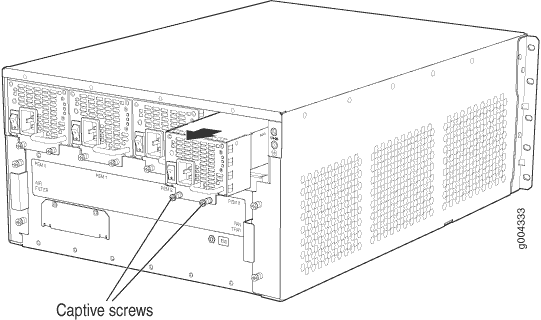
リフトなしで SRX5400 ファイアウォールを設置する前にファン トレイを取り外す
ファントレイを取り外すには( 図2 を参照)。
- ESD 接地ストラップを手首に着け、ストラップのもう一方の端を ESD 接地ポイントと接続します。
- ファン トレイの前面プレートの非脱落型ネジを緩めます。
- ファントレイのハンドルをつかみ、約1〜3インチ引き出します。
- ファントレイの内側にあるラッチを押して、シャーシから外します。
- 片手をファン トレイの下に添えて支え、ファン トレイをシャーシから完全に引き出します。
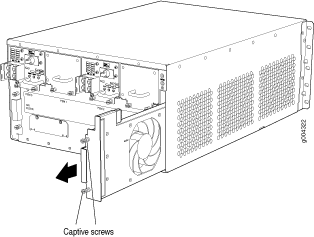 の取り外し
の取り外し
リフトなしでSRX5400ファイアウォールを設置する前にカードを取り外す
ファイアウォールには最大4枚のカード(MPC、SCB、SPC)を収納でき、デバイスの前面に水平に設置されます。各カードの重量は最大8.3 kg(18.3 ポンド )です。全重量を受け入れる準備をしてください。
カードを取り外すには( 図3参照)。
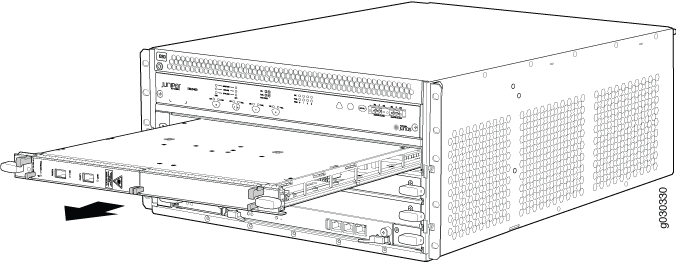
ラックへの SRX5400 ファイアウォール シャーシの手動取り付け
デバイスをラックに取り付けるには( 図4を参照)。
ラックに複数のファイアウォールを設置する場合は、最も低いファイアウォールを最初に取り付けます。ラックまたはキャビネットの上部にファイアウォールを設置するには、リフトが必要です。
ファイアウォールをラックに前面に取り付ける前に、資格のある技術者に、ラックがファイアウォールの重量を支えるのに十分な強度があり、設置場所で適切に支えられていることを確認してもらいます。
シャーシを持ち上げてラックに取り付けるには、2 人が必要です。空のシャーシの重量は約 29 kg(65 ポンド)です。
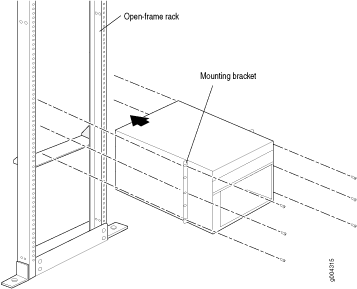 へのファイアウォールの設置
この図は、オープン フレーム ラックにファイアウォールが設置されている様子を示しています。
リフトなしで設置した後のSRX5400ファイアウォールシャーシへのコンポーネントの再取り付け
ファイアウォールをラックに取り付けたら、ファイアウォールを起動して設定する前に、取り外したコンポーネントを再度取り付けます。コンポーネントは、まずシャーシの背面に取り付け直し、次に前面に取り付けます。
- リフトなしでSRX5400ファイアウォールを設置した後の電源装置の取り付け直し
- リフトなしでSRX5400ファイアウォールを設置した後のファントレイの再取り付け
- リフトを使用せずに SRX5400 ファイアウォールを設置した後のカードの再インストール
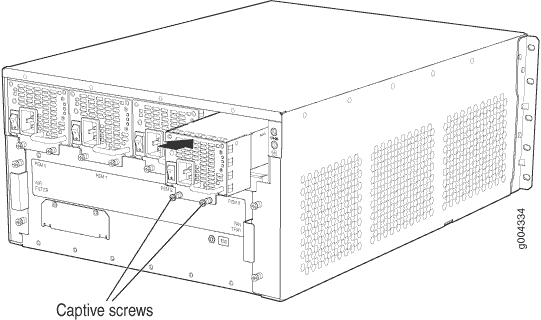
リフトなしでSRX5400ファイアウォールを設置した後の電源装置の取り付け直し
最初に右端の電源ユニットを再度取り付けてから、左側に移動します。AC または DC 電源モジュールを取り付け直すには、各電源モジュールについて次の手順を実行します(DC 電源モジュールの取り付けを示す 図 5 を参照)。
 の取り付け直し
リフトなしでSRX5400ファイアウォールを設置した後のファントレイの再取り付け
ファン トレイを再度取り付けるには( 図 6 を参照)。
- ESD 接地ストラップを手首に着け、ストラップのもう一方の端を ESD 接地ポイントと接続します。
- ファントレイの両側をつかみ、シャーシにまっすぐ挿入します。ファントレイの上面にある「this side up」ラベルで正しい向きをメモします。
- ファン トレイの前面プレートの非脱落型ネジを締めて、シャーシに固定します。
の取り付け
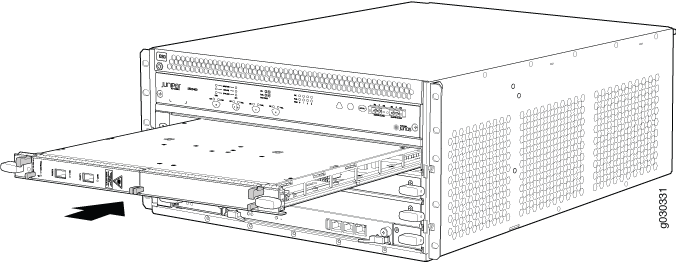
リフトを使用せずに SRX5400 ファイアウォールを設置した後のカードの再インストール
MPC、SPC、および SCB を再インストールするには、各カードに対して次の手順を実行します( 図 7 を参照)。
- ESD 接地ストラップを手首に着け、ストラップのもう一方の端を ESD 接地ポイントと接続します。
- カードを静電防止用マットの上に置くか、静電防止袋から取り出します。
- インストールするファイアウォール上のスロットを特定します。
- 各光ファイバーにゴム製安全キャップがトランシーバを覆っていることを確認します。そうでない場合は、トランシーバを安全キャップで覆います。
- フェースプレートが手前を向くようにカードの向きを合わせます。
- カードを所定の位置に持ち上げ、カードの側面をカードケージ内のガイドに慎重に合わせます。
- 抵抗を感じるまで、カードをカードケージに完全に挿入します。
- 両方のイジェクタハンドルをつかみ、カードが完全に装着されるまで時計回りに同時に回転させます。
 の取り付け
の取り付け