
SRX4600電力システムの保守
SRX4600ファイアウォール電源の保守
目的
ファイアウォールのパフォーマンスを最適にするため、電源の状態を確認します。
アクション
定期的に:
電源装置のステータスを確認するには、
show chassis environment pemコマンドを発行します。以下に示す出力は例です。user@host> show chassis environment pem PEM 0 status: State Online Airflow Front to Back Temperature OK 45 degrees C / 113 degrees F Temperature OK 39 degrees C / 102 degrees F Temperature OK 28 degrees C / 82 degrees F Firmware version 04.10 Fan 0 9232 RPM DC Output Voltage(V) Current(A) Power(W) Load(%) 12.00 16 192 6 PEM 1 status: State Online Airflow Front to Back Temperature OK 42 degrees C / 107 degrees F Temperature OK 35 degrees C / 95 degrees F Temperature OK 26 degrees C / 78 degrees F Firmware version 04.10 Fan 0 8896 RPM DC Output Voltage(V) Current(A) Power(W) Load(%) 12.00 18 216 7電源ケーブルと接地ケーブルは、他のファイアウォール コンポーネントへのアクセスを妨げないように配置してください。
電源装置の前面プレートのステータス LED を定期的にチェックして、電源装置が正常に機能しているかどうかを確認します。各電源フェースプレートには、電源のステータスを示す 1 つの LED が表示されます。
デバイスのフロントパネルにあるアラームLEDを確認します。電源装置の障害または取り外しが発生すると、アラームが発生し、LED の 1 つまたは両方が点灯します。以下のコマンドを発行することにより、関連するエラー・メッセージを表示することができます。
user@host> show chassis alarms
定期的に取り付け場所を調べて、デバイスに接続された接地ケーブルと電源ケーブルがしっかりと固定されていること、およびデバイスの近くに湿気がたまらないことを確認します。
SRX4600ファイアウォール AC 電源の交換
各電源は、SRX4600ファイアウォールの背面パネルに取り付けられた現場交換可能ユニット(FRU)です。ファイアウォールの電源をオフにしたり、ファイアウォールの機能を中断したりすることなく、電源装置の取り外しや交換を行うことができます。
ファイアウォールを最適に機能させるには、すべての電源装置が設置され、動作している必要があります。
SRX4600 ファイアウォール AC 電源の取り外し
次の工具と部品が揃っていることを確認します。
-
静電放電(ESD)接地ストラップ
-
帯電防止袋または帯電防止マット
-
プラス(+)ねじ回し、No.1
-
電源スロットのカバーパネル
ファイアウォールの電源をオフにしたり、ファイアウォールの機能を中断したりすることなく、AC 電源を取り外すことができます。
ファイアウォールから電源装置を取り外す前に、ESD による損傷を防ぐために必要な予防措置を講じていることを確認してください(静電放電による損傷の防止を参照)。
シャーシの過熱やほこりの蓄積を防ぐために、空の電源スロットに交換用電源またはカバーパネルを取り付けることを推奨します。
電源装置の電源を切った後、60秒以上待ってから再度電源を入れてください。
AC電源を取り外すには、(図1)を参照してください。
- AC 電源コンセントに電源スイッチがある場合は、スイッチをオフ(O)の位置に設定します。サイトの指示に従ってください。
- ESD 接地ストラップを手首に着け、ストラップをシャーシの ESD ポイントの 1 つと接続します。
- 帯電防止袋または帯電防止マットを平らで安定した面に置きます。
- 電源コンセントに接続されている電源コードのプラグの端をそっと引き出します。
- 電源コード固定具を外し、電源フェースプレートに接続されている電源コードのソケットの端をそっと引き抜いて、電源コードを電源フェースプレートから取り外します。
- リリースラッチを左にスライドさせて、電源ユニットをシャーシから取り外します。図 1 を参照してください。
- 電源装置のハンドルをつかみ、しっかりと引いて電源装置をシャーシから半分引き出します。
- 電源装置の下に片手を添えて支え、シャーシから完全に引き出します。電源のコンポーネント、ピン、リード、またはハンダ接続部に触れないように注意してください。
- 電源装置を帯電防止袋に入れるか、安定した平らな面に敷いた静電気防止マットの上に置きます。
- 電源装置を交換しない場合は、カバーパネルをスロットに取り付けます。
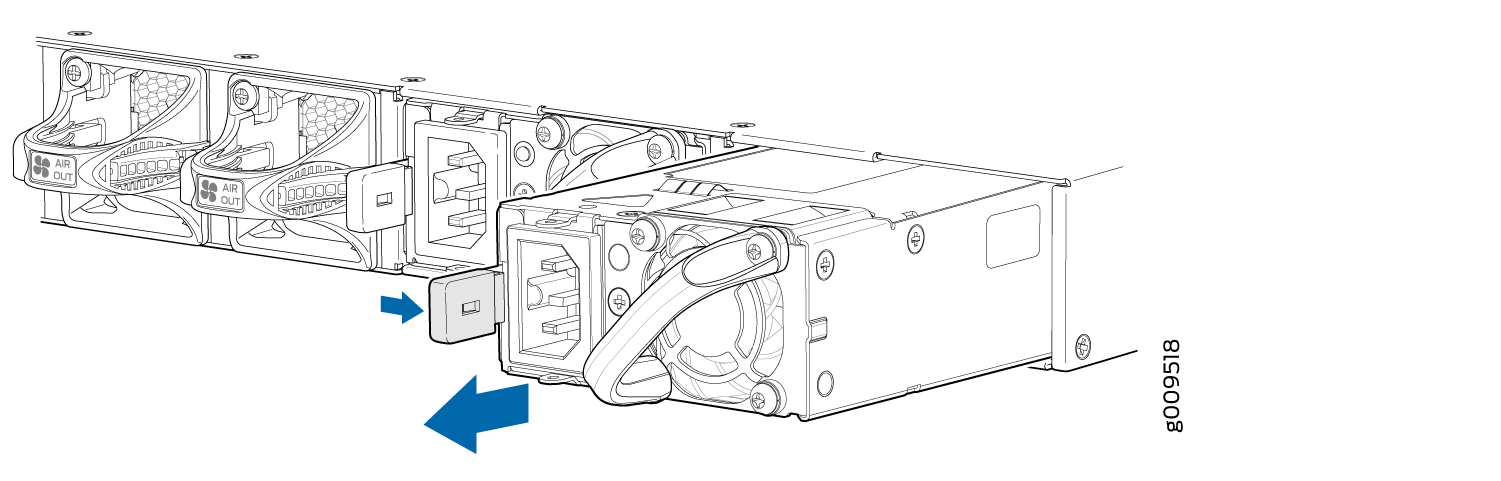 の取り外し
の取り外し
SRX4600 ファイアウォール AC 電源の取り付け
次の工具と部品が揃っていることを確認します。
-
ESD接地ストラップ
-
プラス(+)ねじ回し、No.1
ファイアウォールの電源をオフにしたり、ファイアウォールの機能を中断したりすることなく、AC 電源を取り付けることができます。
ファイアウォールから電源装置を取り付ける前に、ESD による損傷を防ぐために必要な予防措置を講じていることを確認してください(静電放電による損傷の防止を参照)。
AC電源を取り付けるには、(図2)を参照してください。
- ESD 接地ストラップを手首に着け、ストラップをシャーシの ESD ポイントと接続します。
- 電源装置のピン、リード、またはハンダ接続部に触れないように注意して、電源装置を袋から取り出します。
- 両手を使って、ファイアウォールの背面パネルにある電源スロットに電源装置を置き、完全に装着されるまでスライドさせて、リリースラッチを右にスライドさせます。
- 電源コードのソケットの端を電源装置のフェースプレートに挿入し、電源コード固定具を取り付けます。
- 電源コードのプラグ端を電源コンセントに挿入します。
- AC電源コンセントで、電源スイッチをオン(I)の位置にします。サイトの指示に従ってください。
- 電源装置の前面プレートのステータス LED を確認します。電源装置が正しく取り付けられ、正常に機能している場合、ステータス LED は緑色に点灯します。
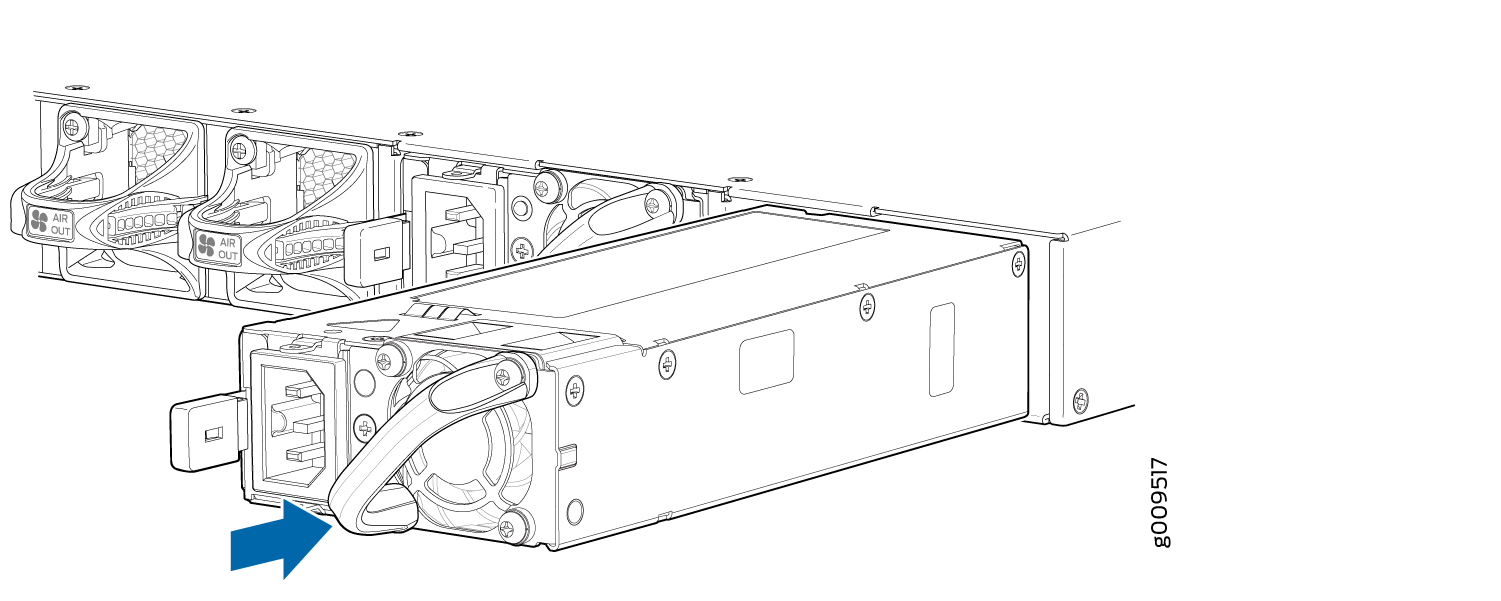 の取り付け
の取り付け
ジュニパーJ-Careサービス契約を結んでいる場合は、ハードウェアコンポーネントの追加、変更、またはアップグレードを https://www.juniper.net/customers/support/tools/updateinstallbase/ で登録してください。そうしないと、交換部品が必要な場合に大幅な遅延が発生する可能性があります。この注意事項は、既存のコンポーネントを同じタイプのコンポーネントで置き換える場合には適用されません。
SRX4600ファイアウォール DC 電源の交換
各電源は、SRX4600ファイアウォールの背面パネルに取り付けられた現場交換可能ユニット(FRU)です。ファイアウォールの電源をオフにしたり、ファイアウォールの機能を中断したりすることなく、電源装置の取り外しや交換を行うことができます。
ファイアウォールを最適に機能させるには、すべての電源装置が設置され、動作している必要があります。
SRX4600ファイアウォールDC電源の取り外し
次の工具と部品が揃っていることを確認します。
-
静電放電(ESD)接地ストラップ
-
帯電防止袋または帯電防止マット
-
ソケットナットドライバー
-
電源スロットのカバーパネル
ファイアウォールの電源をオフにしたり、ファイアウォールの機能を中断したりすることなく、DC 電源を削除できます。
ファイアウォールから電源装置を取り外す前に、ESD による損傷を防ぐために必要な予防措置を講じていることを確認してください(静電放電による損傷の防止を参照)。
DC電源の手順を実行する前に、DC回路に通電していないことを確認してください。すべての電力を確実に切るために、DC回路用のパネルボードでサーキットブレーカーを探し、サーキットブレーカーのスイッチをオフ(O)の位置にし、サーキットブレーカーのスイッチハンドルをオフの位置にテープで固定します。
シャーシの過熱やほこりの蓄積を防ぐために、空の電源スロットに交換用電源またはカバーパネルを取り付けることを推奨します。
電源装置の電源を切った後、60秒以上待ってから再度電源を入れてください。
DC 電源を取り外すには、図 4 を参照してください
- ESD 接地ストラップを手首に着け、ストラップをシャーシの ESD ポイントの 1 つと接続します。
- 帯電防止袋または帯電防止マットを平らで安定した面に置きます。
- DC 電源ケーブルのリード線間の電圧が 0 V であること、および取り外しプロセス中にケーブルがアクティブになる可能性がないことを確認します。
- 入力端子から保護カバーを取り外します。後で使用するために保護カバーを保管してください。
- ソケットナットドライバを使用して、各DC電源端子からM5 Kナットを取り外します。図 3 を参照してください。
- 入力DC端子からケーブルラグを取り外し、電源ケーブルを邪魔にならないように慎重に移動します。
- 保護カバーを入力端子に取り付けます。
- ラッチロックをスライドさせて、電源装置の固定ラッチをシャーシスロットから外します。
- 電源装置のハンドルをつかみ、しっかりと引いて電源装置をシャーシから半分引き出します。
- 電源の下に片手を添えて支えます。もう一方の手で電源装置のハンドルをつかみ、電源装置をシャーシから完全に引き出します。
- 電源装置を帯電防止袋に入れるか、安定した平らな面に敷いた静電気防止マットの上に置きます。
- 電源ユニットをすぐに交換しない場合は、カバーパネルをスロットに取り付けます。
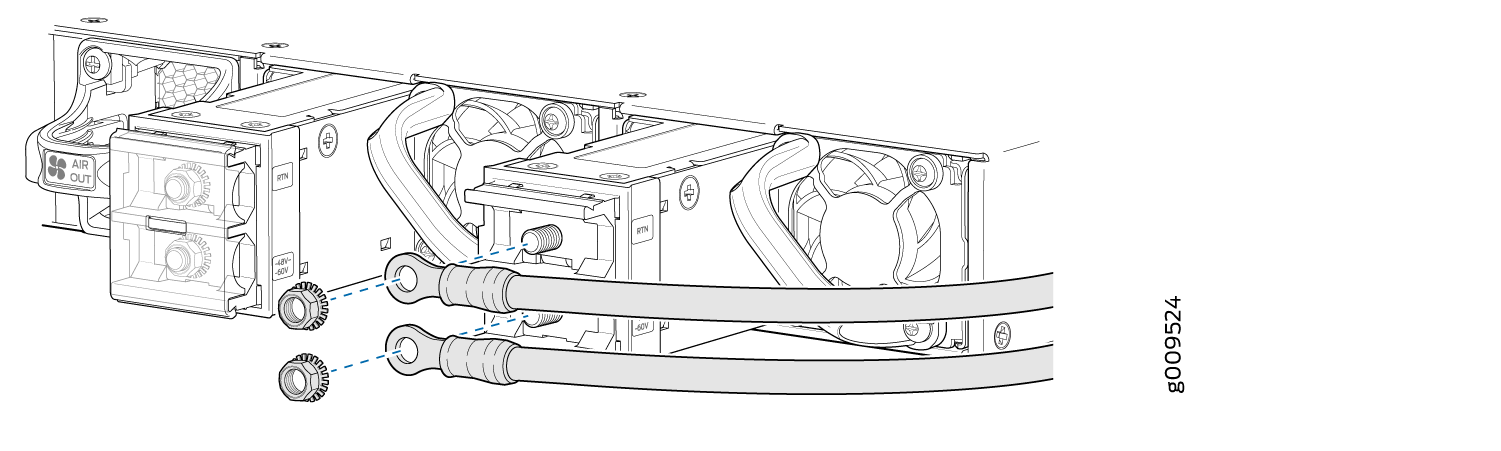
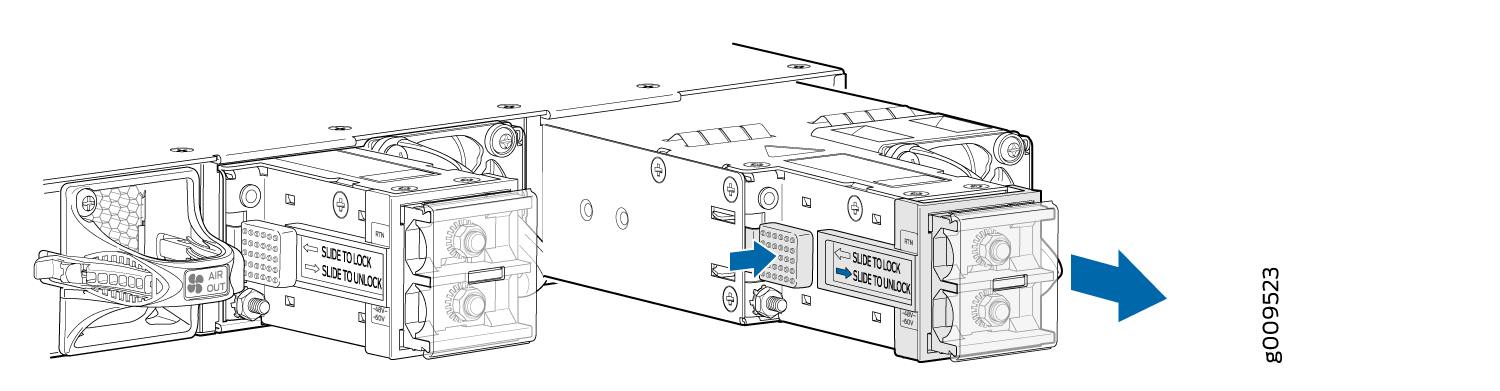 の取り外し
の取り外し
SRX4600 ファイアウォール DC 電源の取り付け
次の工具と部品が揃っていることを確認します。
-
ESD接地ストラップ
-
帯電防止袋または帯電防止マット
-
ソケットナットドライバー
ファイアウォールの電源をオフにしたり、ファイアウォールの機能を中断したりすることなく、DC 電源を取り付けることができます。
ファイアウォールから電源装置を取り外す前に、ESD による損傷を防ぐために必要な予防措置を講じていることを確認してください(静電放電による損傷の防止を参照)。
DC電源の手順を実行する前に、DC回路に通電していないことを確認してください。すべての電力を確実に切るために、DC回路用のパネルボードでサーキットブレーカーを探し、サーキットブレーカーのスイッチをオフ(O)の位置にし、サーキットブレーカーのスイッチハンドルをオフの位置にテープで固定します。
DC電源を取り付けるには、(図5)を参照してください。
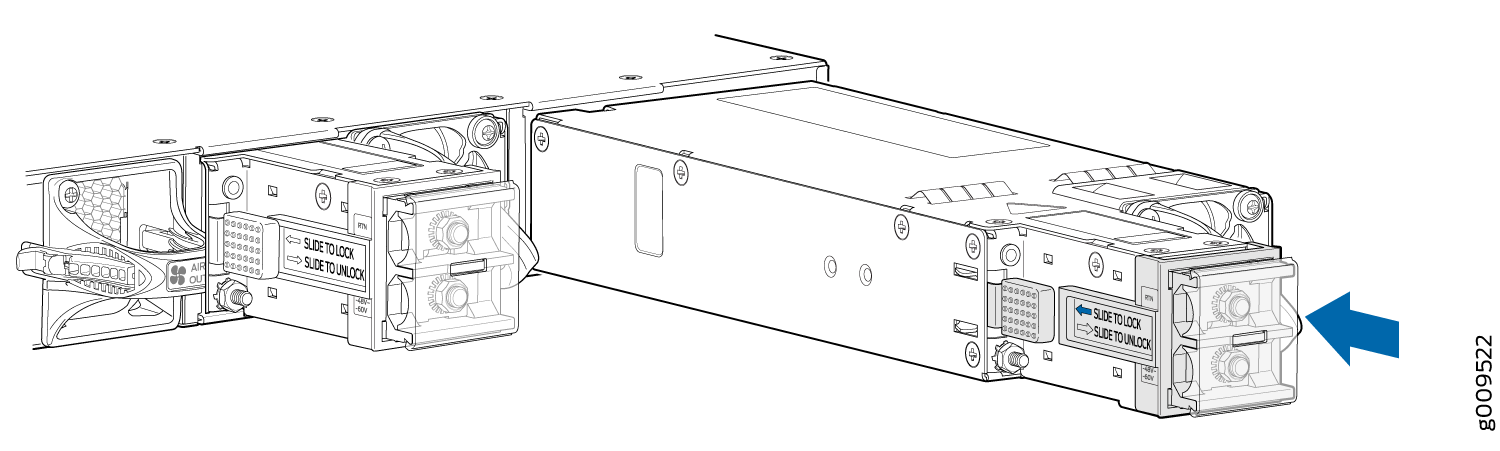 の取り付け
の取り付け
ジュニパーJ-Careサービス契約を結んでいる場合は、ハードウェアコンポーネントの追加、変更、またはアップグレードを https://www.juniper.net/customers/support/tools/updateinstallbase/ で登録してください。そうしないと、交換部品が必要な場合に大幅な遅延が発生する可能性があります。この注意事項は、既存のコンポーネントを同じタイプのコンポーネントで置き換える場合には適用されません。