
ラックへの迅速な設置と電源供給
この手順では、QFX5110 スイッチをラックに設置し、電源に接続するための最も基本的な手順を説明します。
QFX5110 スイッチは、四角い穴またはネジ穴の 4 ポスト 19 インチに取り付けることができます。JNP-4PST-RMK-1U-E ラック マウント キット(RMK)を使用したラック。JNP-4PST-RMK-1U-E RMK を使用して、QFX5110-32Q および QFX5110-48S スイッチを 4 ポスト角穴ラックに設置する手順を説明します。
スイッチを設置する前に、以下を確認してください。
JNP-4PST-RMK-1U-E ラック取り付けキットを使用して、四角い穴のラックにデバイスをマウントします
次の工具と部品が揃っていることを確認します。
-
ESD接地ストラップ(付属していません)。
-
No.2 プラス(+)ねじ回し(付属)
-
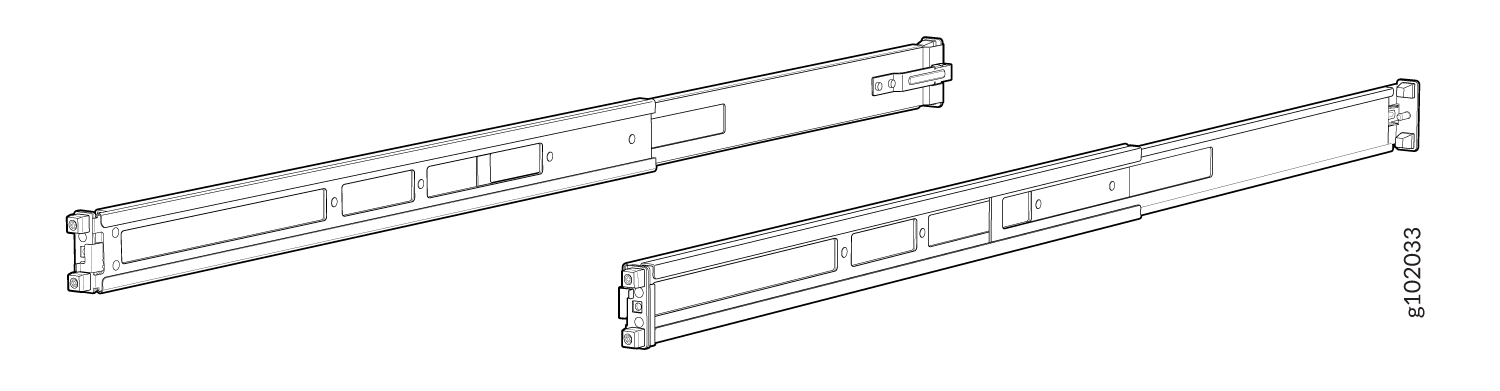
ラック支柱に取り付ける前後の一対の取り付けレール(ラック取り付けキットに付属)
-
一対の取り付けブラケットと16本の平頭M4 x 6 mmプラスネジ。これらのブラケットは、事前に取り付けられていない場合(ラック取り付けキットに付属)に付属している場合、デバイスに取り付けます
JNP-4PST-RMK-1U-E ラック取り付けキットを使用して、ラック内の 4 本の支柱にデバイスを取り付けるには、次の手順に従います。
- 取り付けレールを組み立てます。
- 取り付けレールをラックに取り付けます。
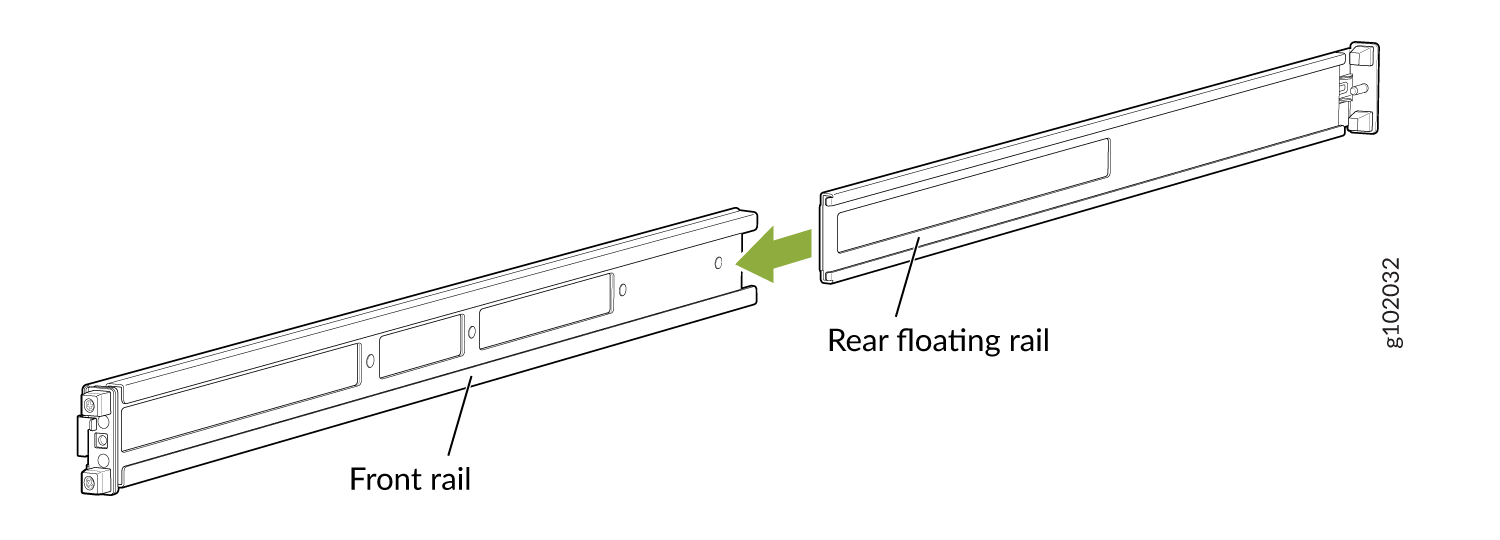
- 背面取り付けレールのガイドブロックを背面支柱の穴に合わせます。背面の取り付けレールをラックの前方方向に引いて、レールを所定の位置にロックします。ラッチが対応するラックの穴にロックされると、カチッという音が聞こえます。図 3 を参照してください。
図3:背面フローティングレール
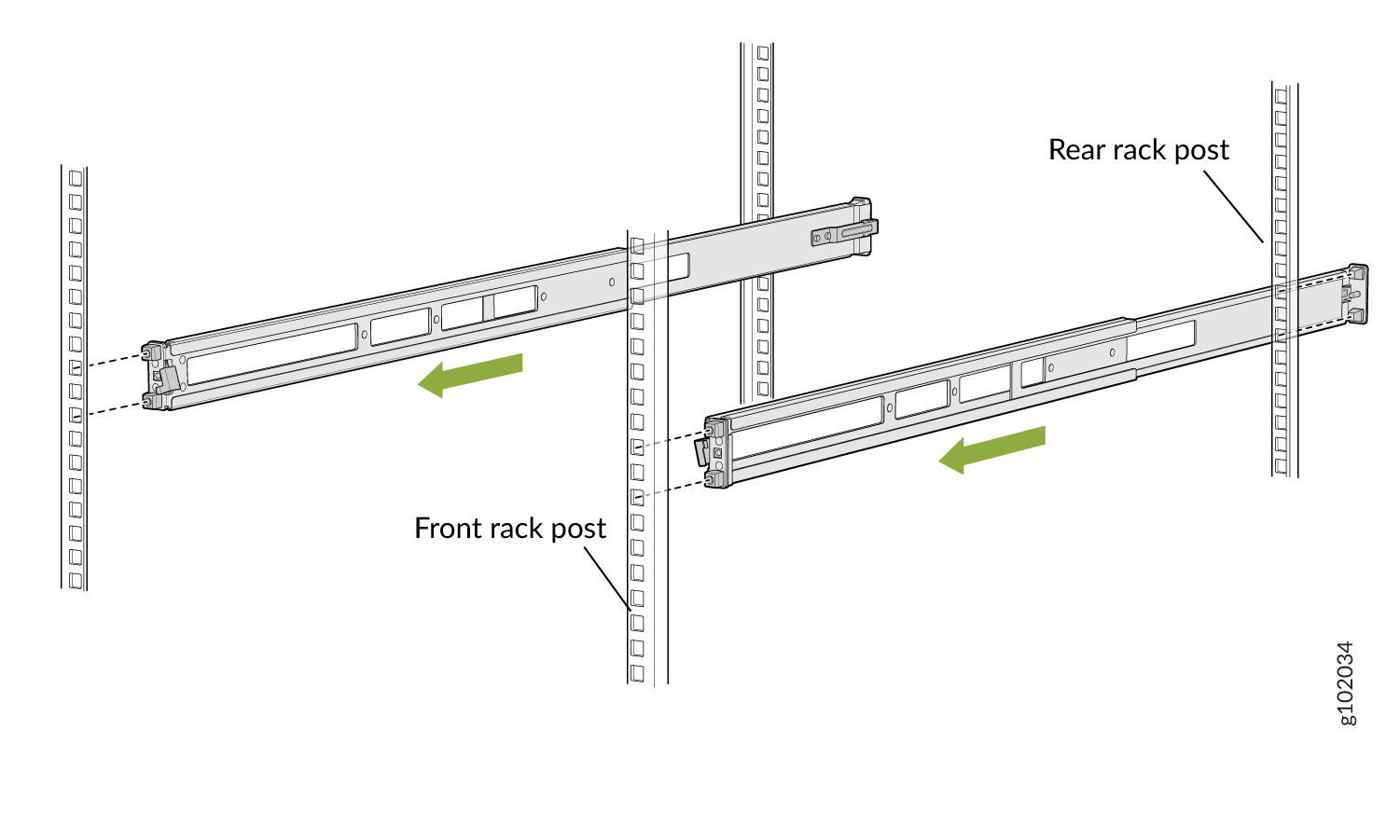 の取り付け
の取り付け
- 前面取り付けレールのラッチ ロックを開いた位置に移動し、前面取り付けレールをスライドさせて、ガイド ブロックを前面ラック支柱に挿入します。図 4 を参照してください。
図 4:前面取り付けレールの取り付け
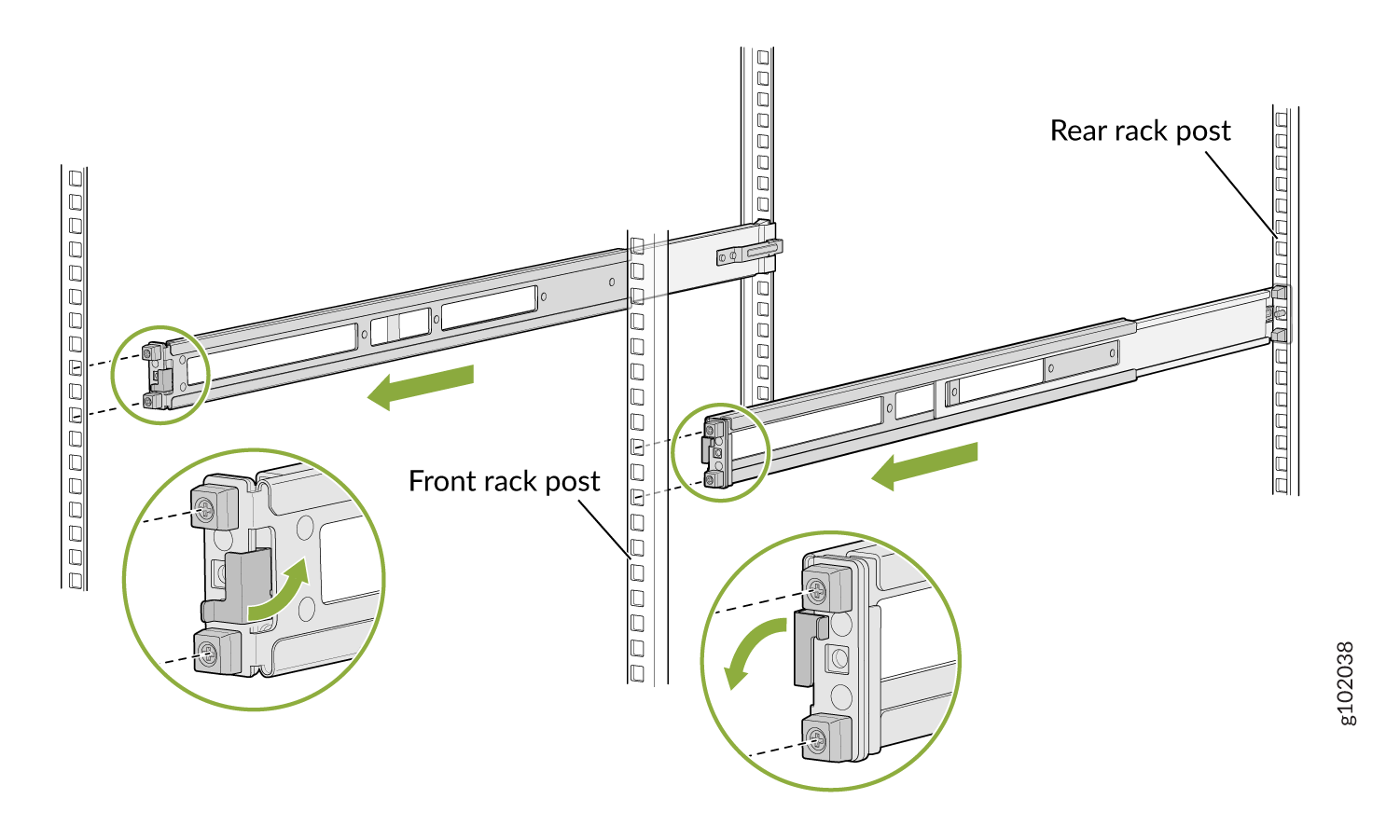
- ロックラッチをロック位置まで押します。図 5 を参照してください。
図5:前面取り付けレールのロックラッチ
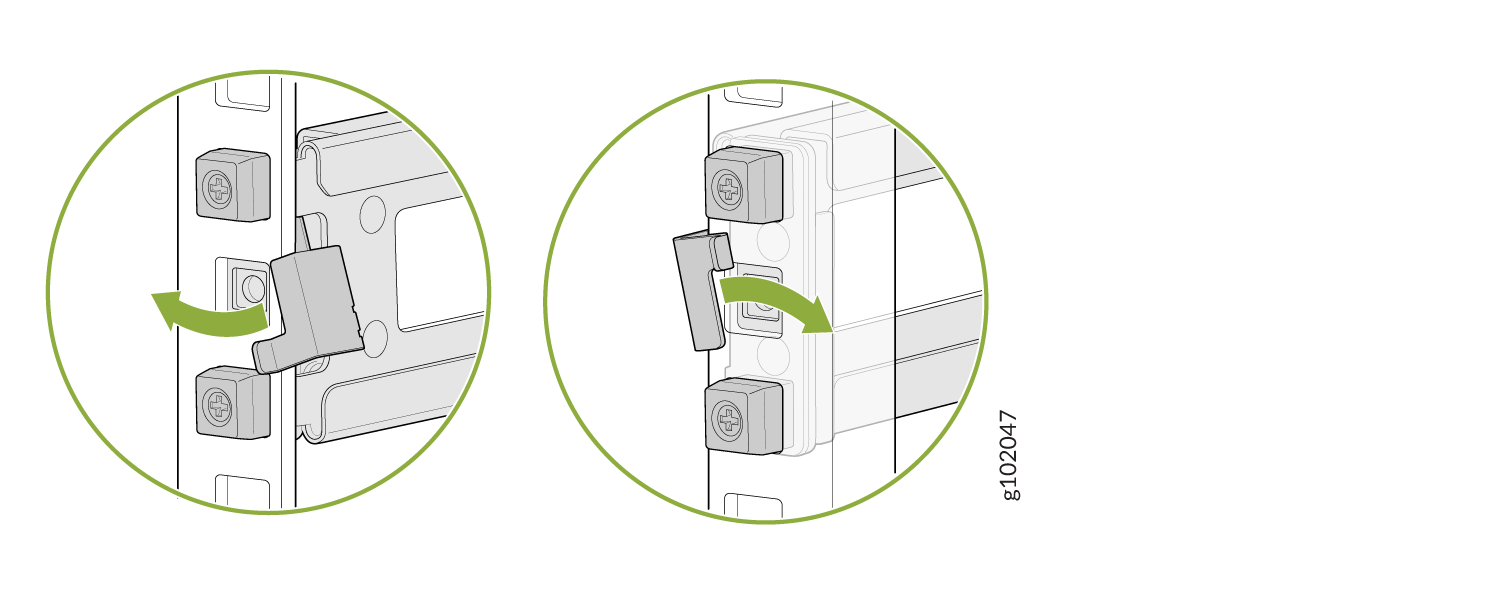
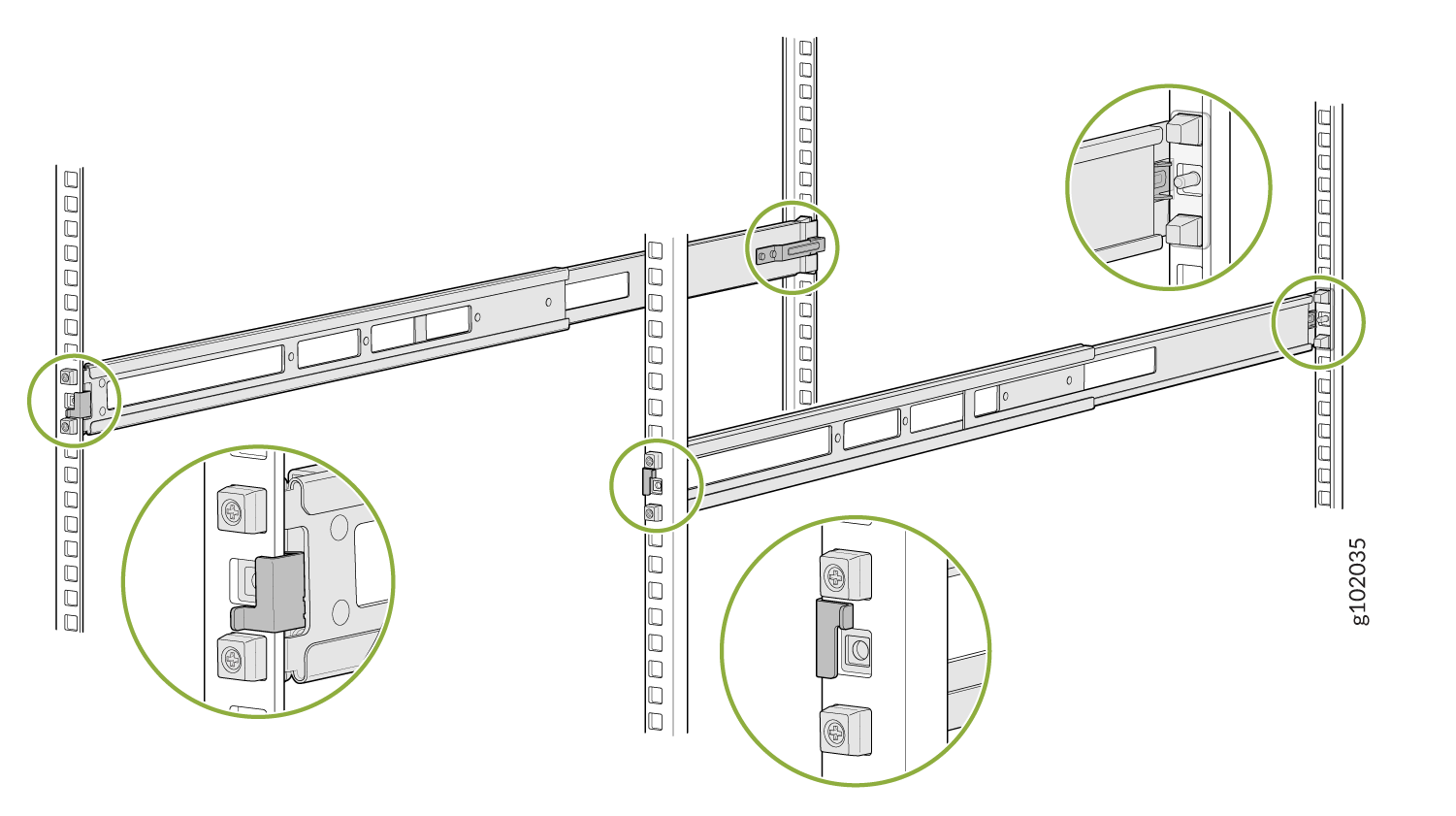
- 前面と背面のラッチが取り付けレールの所定の位置にロックされていることを視覚的に確認します。図 6 を参照してください。
図6:取り付けレールの取り付けとロック
- 背面取り付けレールのガイドブロックを背面支柱の穴に合わせます。背面の取り付けレールをラックの前方方向に引いて、レールを所定の位置にロックします。ラッチが対応するラックの穴にロックされると、カチッという音が聞こえます。図 3 を参照してください。
- 取り付けブラケットが事前に取り付けられていない場合は、デバイスに取り付けます。デバイスにすでに取り付けブラケットがプリインストールされている場合は、この手順をスキップして次の手順に進みます。
- フラットヘッドM4 x 6 mmプラスネジを挿入して、取り付けブラケットをシャーシの位置合わせされた穴に取り付けます(図7を参照)。ネジを締めます。
図7:取り付けブラケットをデバイス
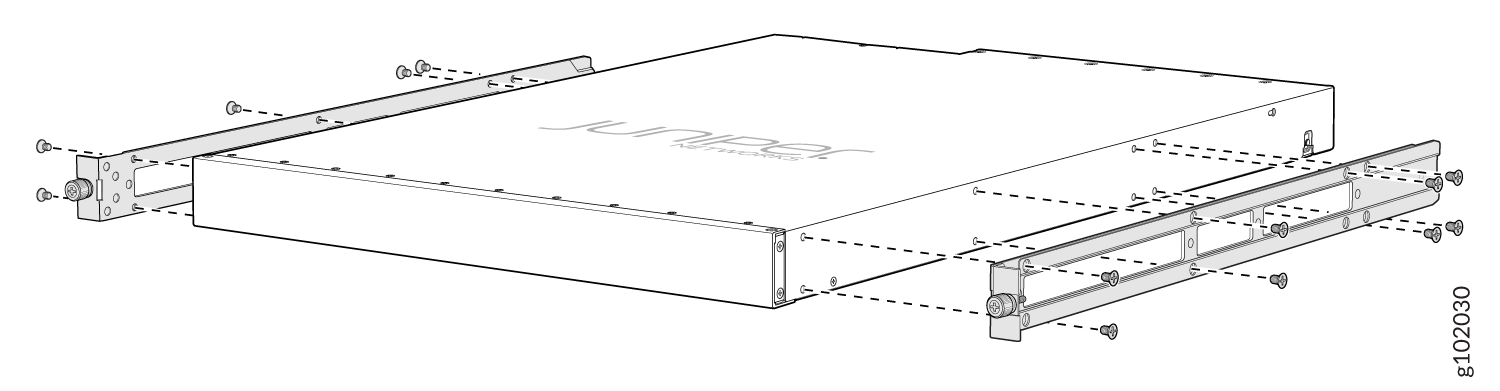 に取り付ける
- フラットヘッドM4 x 6 mmプラスネジを挿入して、取り付けブラケットをシャーシの位置合わせされた穴に取り付けます(図7を参照)。ネジを締めます。
- デバイスの両側をつかんで持ち上げ、取り付けレールが取り付けブラケットの溝にスライドするようにデバイスを配置します。図 8 を参照してください。
図8:デバイスをラック
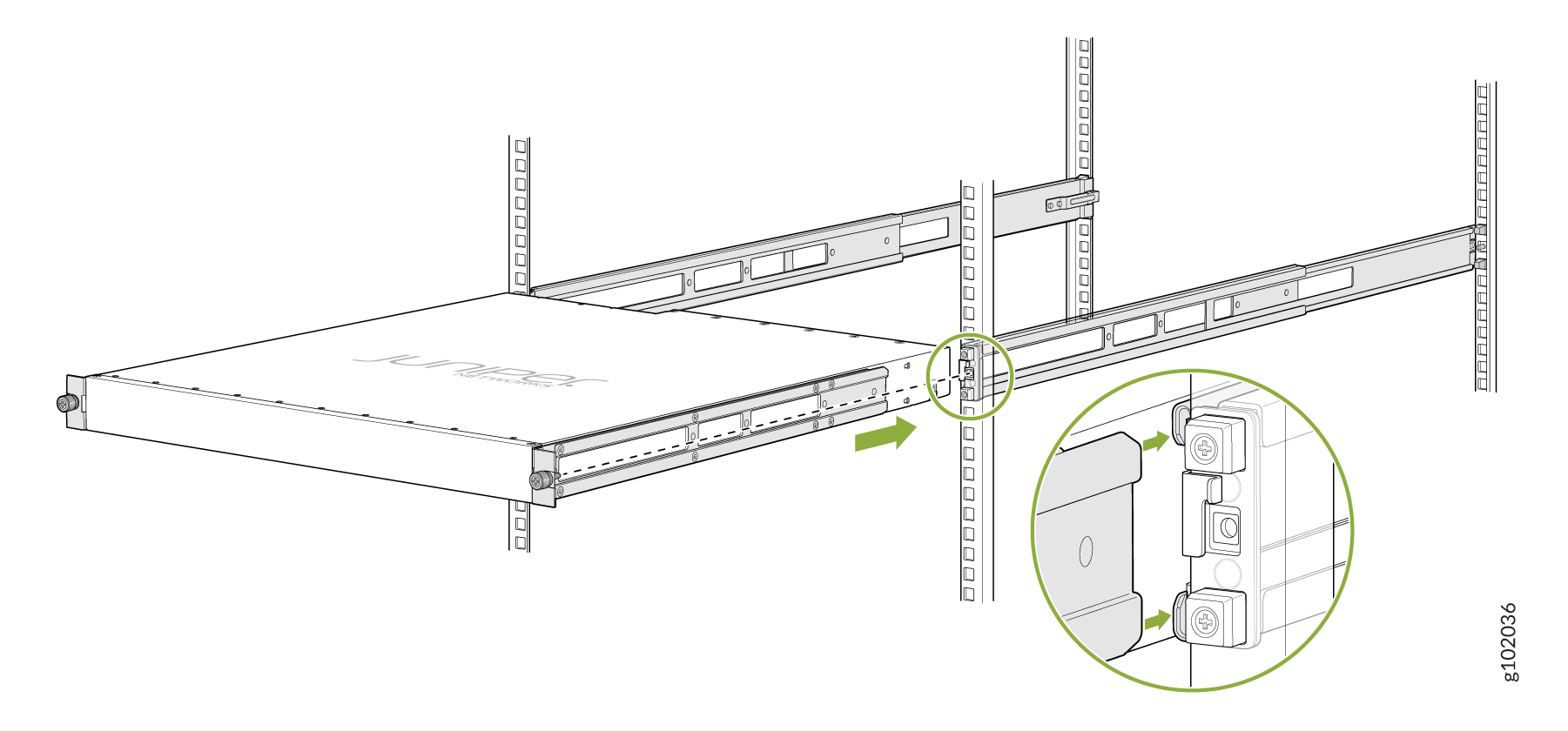 にスライドさせる
- 2 本の蝶ネジを締めてデバイスを固定します。図 9 を参照してください。
図9:つまみネジ
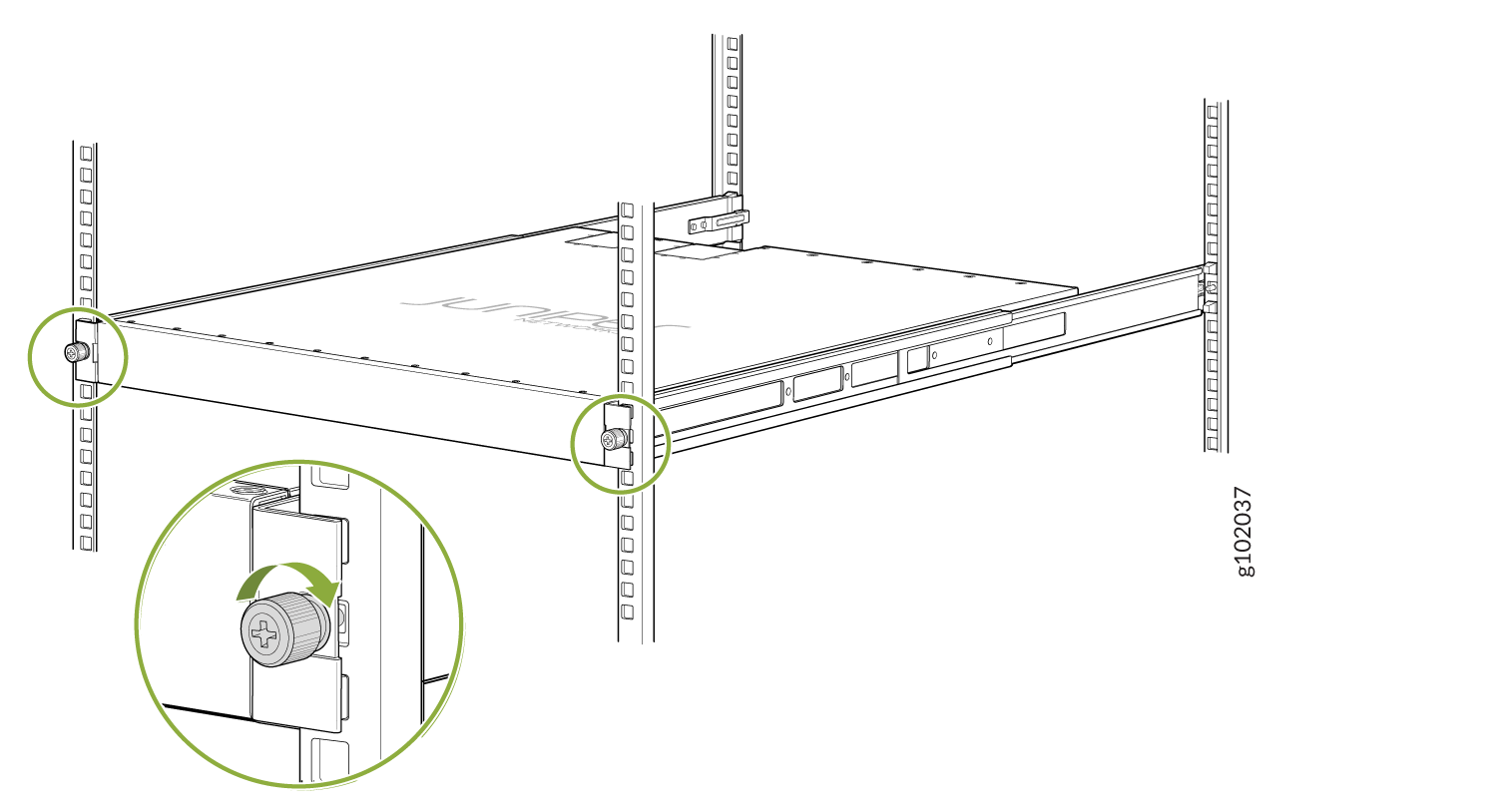 締める
締める
電源に接続する
QFX5110スイッチの接地
スイッチQFX5110接地するには、次の手順を実行します。
ESD(静電放電)ケーブル接地ストラップの一方の端を手首に直接巻き付けて締め、もう一方の端を取り付け場所のESDポイントと接続します。
接地ケーブルの一端を、スイッチが取り付けられているラックなどの適切な接地に接続します。
アース ケーブルに取り付けられたアース ラグを保護接地端子の上に置きます。
2 本のネジとワッシャーで、アース ラグを保護接地端子に固定します。 図 10 を参照してください。
図10:接地ケーブルとQFX5110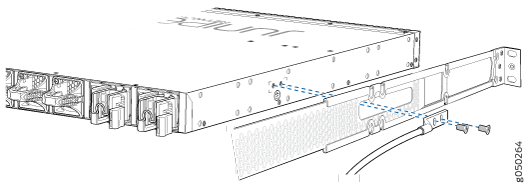 の接続
の接続
接地ケーブルは、他のデバイスコンポーネントに触れたり、アクセスを妨げたりしないように、また、人がつまずくような場所に垂れ下がらないようにしてください。
電源コードを接続し、QFX5110スイッチの電源を入れます
電源コードを接続するには:
- 電源コード固定具を電源コードに押し込みます(図11参照)。
図11:QFX5110
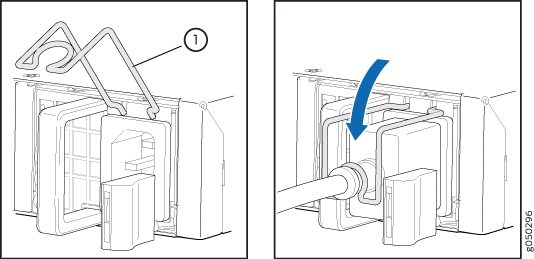 のAC電源にAC電源コードを接続する
1—
のAC電源にAC電源コードを接続する
1—電源コードリテーナー