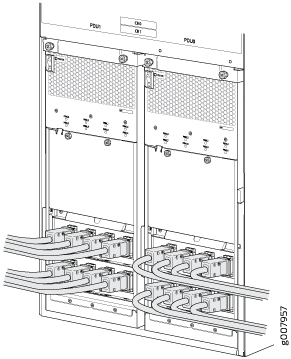
PTX5000 と AC 電源の接続
PTX5000 に AC 電源を供給するために必要なツールとパーツ
AC 電源を搭載したルーターがある場合は、PTX5000 を AC 電源に接続するために必要なツールを収集します。
AC 電源コード
プラス(+)ねじ回し、番号 2 を使用して金属製の AC 配線コンパートメントにアクセスし、AC 電源コードを取り外すか取り付けます。
5.5 mm(1/5 インチ)スロット付きねじ回しで、AC 電源コードの接地線と入力端子線を取り付けます。
PTX5000 の 3 相デルタ AC PDU への電源の接続
デルタ AC 電源コードを 3 相デルタ ACPDU に接続するには、次のステップに進みます( 図 7 を参照)。
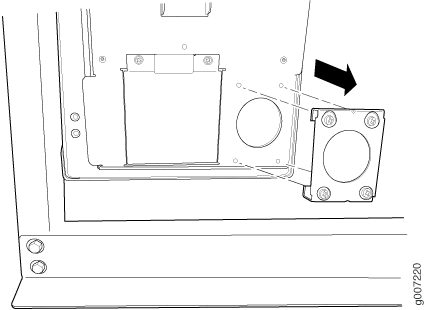
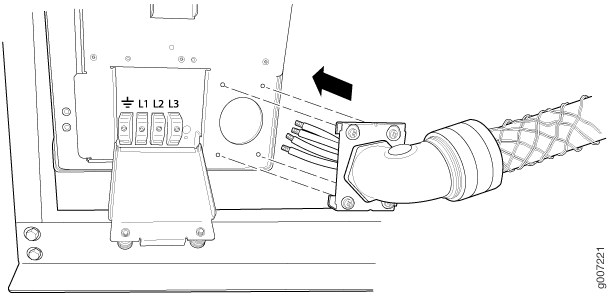
- 2 つ目のプラス(+)ねじ回しを使用して、PDU の右下にある金属固定ブラケットから 4 個のねじを取り外します。PDU から金属製の保持ブラケットを取り外します( 図 1 を参照)。
図 1:三相デルタ AC PDU から金属保持ブラケットを取り外す
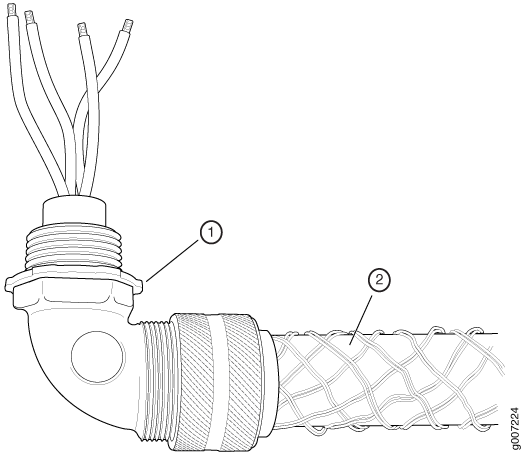
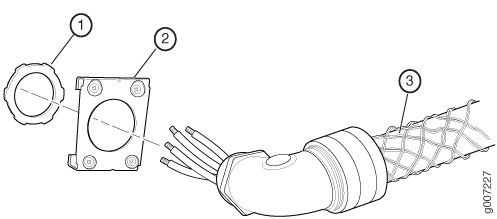
- 保持ナットを AC 電源コードから外します( 図 2 および 図 3 を参照)。
図 2:3 相デルタ AC 電源コード
 のナットの保持
1—リテーナナット2—3 相デルタ AC 電源コード図 3:三相デルタ AC 電源コードから保持ナットを取り外す
のナットの保持
1—リテーナナット2—3 相デルタ AC 電源コード図 3:三相デルタ AC 電源コードから保持ナットを取り外す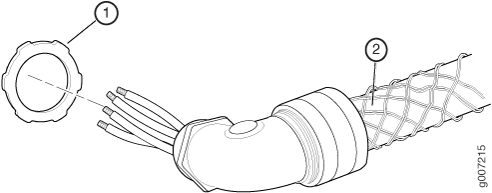 1—リテーナナット2—3 相デルタ AC 電源コード
 - AC 電源コードのワイヤーを金属製の保持ブラケットの穴から取り付け、固定ナットを AC 電源コードにねじ込んで金属保持ブラケットに固定します( 図 4 を参照)。
図 4:金属保持ブラケットを 3 相デルタ AC 電源コード
 に接続する
1—リテーナナット3—3 相デルタ AC 電源コード2—メタルリテーナブラケット
に接続する
1—リテーナナット3—3 相デルタ AC 電源コード2—メタルリテーナブラケット - 2 個のプラス(+)ねじ回しを使用して、金属 AC ワイヤリング コンパートメントの 2 個のキャプティブ ねじを緩めます。金属 AC 配線コンパートメントの金属ドアを開きます。AC 電源コードのワイヤーを金属製の保持ブラケット用の領域に押し込み、ワイヤーを左に引いて金属 AC ワイヤリング コンパートメントに向かいます。2 個のプラス(+)ねじ回しを使用し、金属固定ブラケットの 4 個のねじを使用して、AC 電源コードを PDU に固定します( 図 5 を参照)。
図 5:三相デルタ AC PDU
 への電力の接続
- 3 相デルタ AC PDU の AC 端子ブロックにワイヤを接続します(図 6)。5.5 mm(1/5 インチ)のスロット付きねじ回しを使用して、入力端子または接地点の各ねじを緩め、各線を接地ポイントまたは入力端子に挿入し、ねじを締めます。
- GND とラベル付けされたワイヤを接地ポイントに挿入します。
- L1 とラベル付けされたワイヤを L1 入力端子に挿入します。
- L2 とラベル付けされたワイヤを L2 入力端子に挿入します。
- L3 とラベル付けされたワイヤを L3 入力端子に挿入します。
図 6:接地と電源を 3 相デルタ AC PDU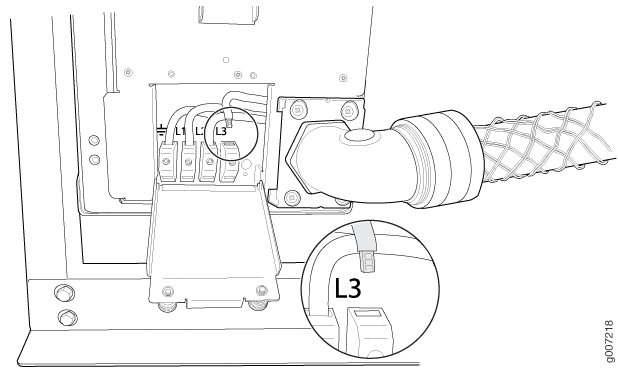 に接続する
に接続する
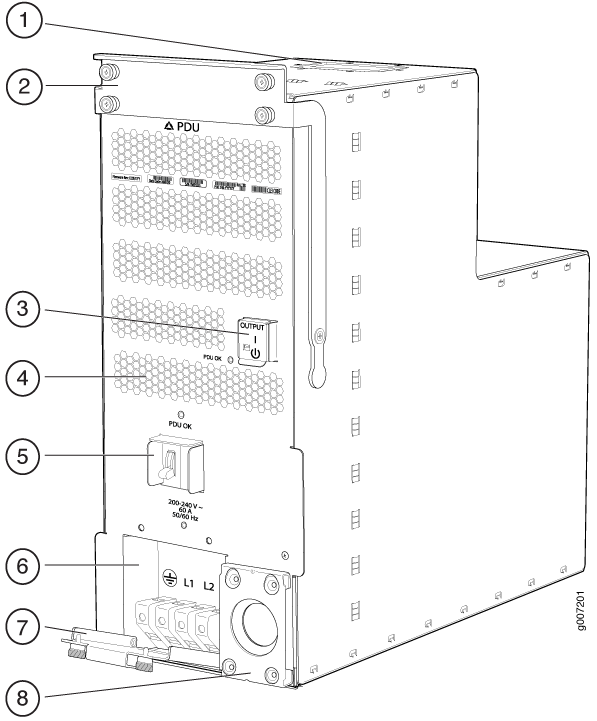
|
1
—
トップインストールハンドル
|
5
—
遮断 器
|
|
2
—
正面の取り付けハンドル
|
6
—
ワイヤリング コンパートメント
|
|
3
—
電源出力スイッチ
|
7
—
ワイヤリングコンパートメントドア
|
|
4
—
排気換気装置
|
8
—
メタルリテーナブラケット
|
PTX5000 の三相ワイ AC PDU への電源の接続
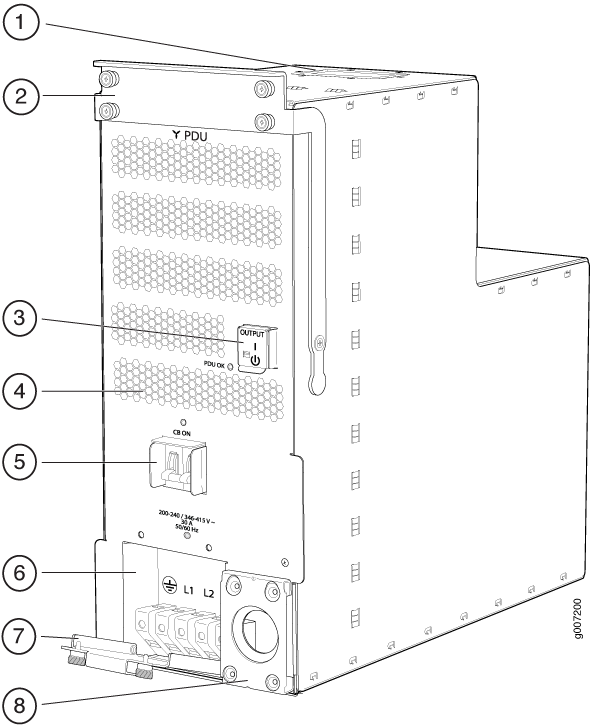
AC 電源コードを 3 相ワイ AC PDU に接続するには( 図 14 を参照)。
- 2 個のプラス(+)ねじ回しを使用して、金属保持ブラケットを PDU に固定する 4 個のキャプティブ ねじを緩め、PDU から金属保持ブラケットを取り外します( 図 8 を参照)。
図 8:三相ワイ AC PDU から金属保持ブラケットを取り外す
- 保持ナットを AC 電源コードから外します( 図 9 および 図 10 を参照)。
図 9:3 相ワイ AC 電源コードでのナットの保持
1—リテーナナット2—3 相ワイ AC 電源コード図 10:三相ワイ AC 電源コードから保持ナットを取り外す
1—リテーナナット2—3 相ワイ AC 電源コード
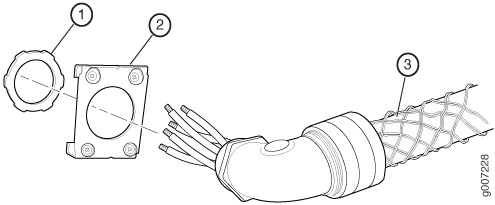
- AC 電源コードのワイヤーを金属製の保持ブラケットの穴から取り付け、固定ナットを AC 電源コードにねじで固定して、金属保持ブラケットに固定します( 図 11 を参照)。
図 11:金属保持ブラケットを三相ワイ AC 電源コード
 に接続する
1—リテーナナット3—3 相ワイ AC 電源コード2—メタルリテーナブラケット
に接続する
1—リテーナナット3—3 相ワイ AC 電源コード2—メタルリテーナブラケット - 2 個のプラス(+)ねじ回しを使用して、金属 AC ワイヤリング コンパートメントの 2 個のキャプティブ ねじを緩めます。金属 AC 配線コンパートメントの金属ドアを開きます。AC 電源コードのワイヤーを金属製の保持ブラケット用の領域に押し込み、ワイヤーを左に引いて金属 AC ワイヤリング コンパートメントに向かいます。2 個のプラス(+)ねじ回しを使用し、金属保持ブラケットの 4 個のキャプティブ ねじを使用して、AC 電源コードを PDU に固定します( 図 12 を参照)。
図 12:三相ワイ AC PDU
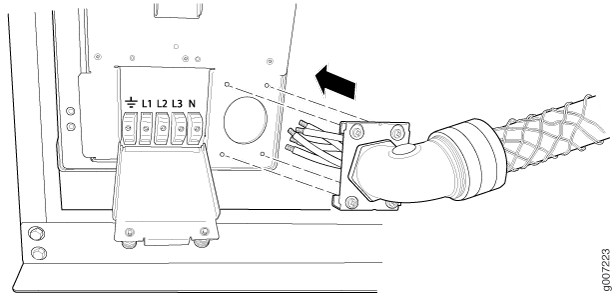 への電力の接続
- 3 相ワイ AC 電源の AC 端子ブロックにワイヤを接続します(図 13)。5.5 mm(1/5 インチ)のスロット付きねじ回しを使用して、入力端子または接地点の各ねじを緩め、各線を接地ポイントまたは入力端子に挿入し、ねじを締めます。
図 13:三相ワイ AC 電源への電源
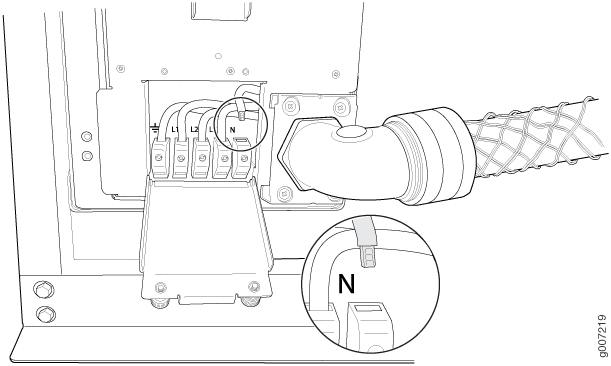 の接続
の接続
|
1
—
トップインストールハンドル
|
5
—
遮断 器
|
|
2
—
正面の取り付けハンドル
|
6
—
ワイヤリング コンパートメント
|
|
3
—
電源出力スイッチ
|
7
—
ワイヤリングコンパートメントドア
|
|
4
—
排気換気装置
|
8
—
メタルリテーナブラケット
|
PTX5000 大容量デルタ AC PDU への電源の接続
AC 電源コードを大容量デルタ AC PDU に接続するには、次の方法を使用します( 図 15 を参照)。
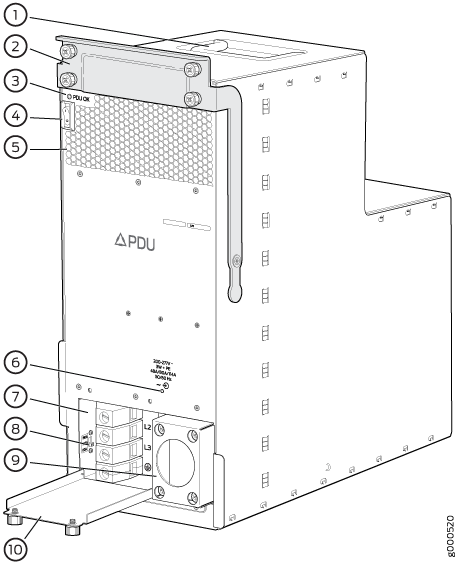
|
1
—
トップインストールハンドル
|
6
—
入力電圧 LED
|
|
2
—
正面の取り付けハンドル
|
7
—
ワイヤリング コンパートメント
|
|
3
—
PDU OK LED
|
8
—
電源入力コード選択スイッチ
|
|
4
—
電源スイッチのラベルが付いた(|)、オンの位置と()待機位置の場合。
|
9
—
メタルリテーナブラケット
|
|
5
—
排気換気装置
|
10
—
ワイヤリングコンパートメントドア
|
- PDU フェースプレート上の電源スイッチをスタンバイ(
 )の位置に切り替えます。
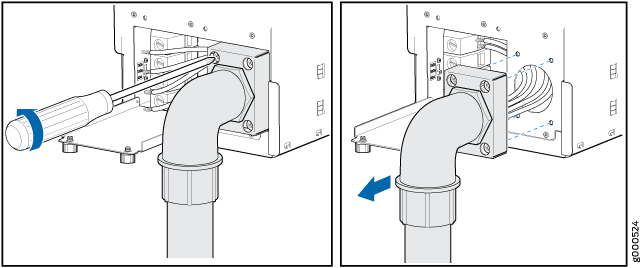
 - 2 つ目 のプラス(+)ねじ回しを使用して、PDU の右下にある金属固定ブラケットから 4 個のねじを取り外します。PDU から金属製の保持ブラケットを取り外します( 図 16 を参照)。
図 16:大容量デルタ AC PDU から金属保持ブラケットを取り外す
- 保持ナットを AC 電源コードから外します( 図 17 および 図 18 を参照)。
図 17:AC 電源コードのナットの保持
1—リテーナナット2—AC 電源コードメモ:
これは表現イメージです。大容量デルタ AC PDU は、それぞれ 60 A、100 A、150 A の 3 つの電源コードをサポートします。
図 18:AC 電源コードから保持ナットを取り外す
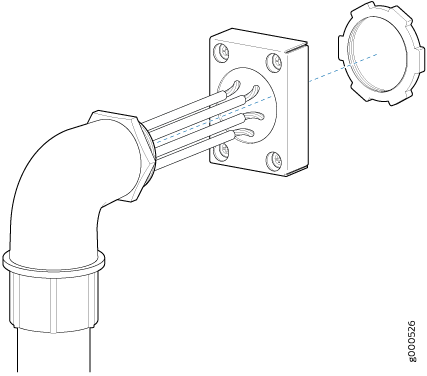
1—リテーナナット2—AC 電源コード - AC 電源コードのワイヤーを金属製の保持ブラケットの穴から取り付け、固定ナットを AC 電源コードにねじ込んで金属保持ブラケットに固定します( 図 19 を参照)。
図 19:金属保持ブラケットと AC 電源コード
 の接続
メモ:
の接続
メモ:150 A 電力を使用している場合は、デフォルトの金属ブラケットよりも大きい金属ブラケットを使用する必要があります。このブラケットは、大容量デルタ AC PDU とともに出荷されます。金属ブラケットの上部のラベルには、各ブラケットに使用できる電源コードを指定します( 図 20 を参照)。金属ブラケットを PDU に接続するためのインストール手順は、両方の金属ブラケットで同じです。
図 20:電源コード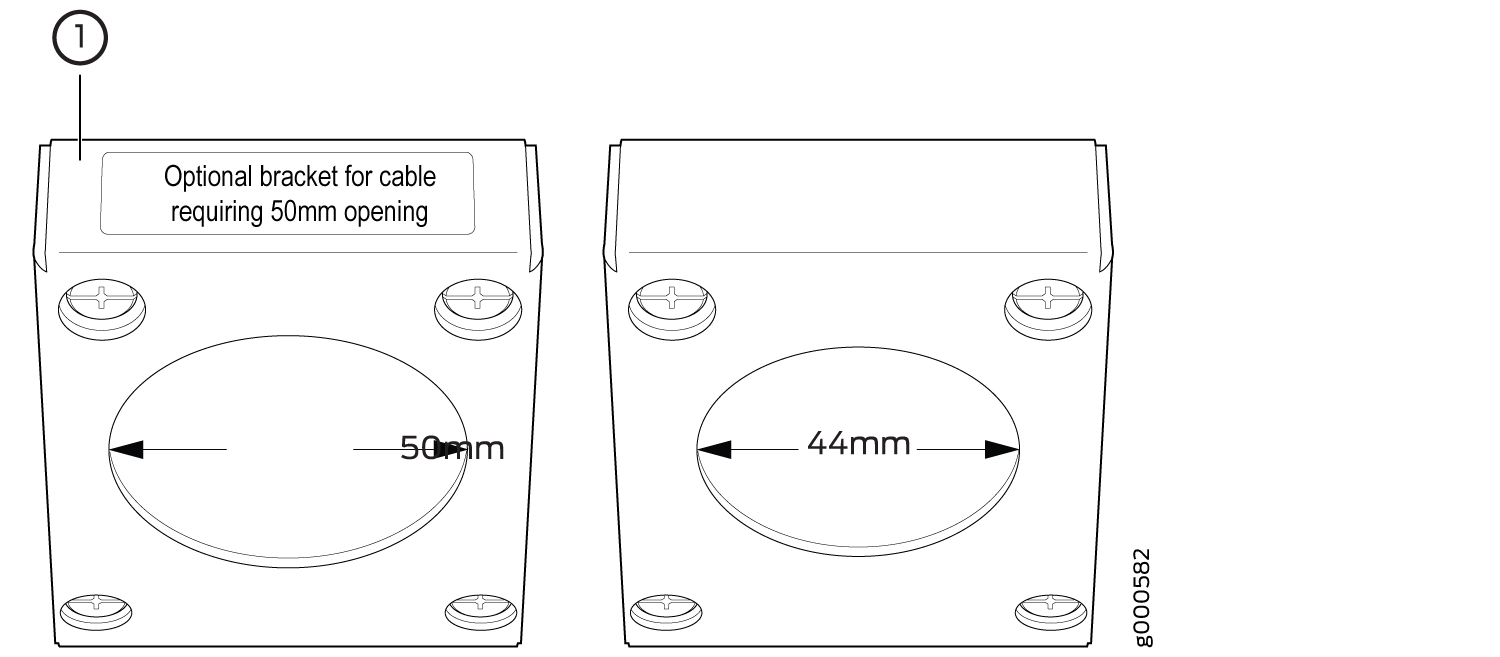 用の金属ブラケット
1—ラベル付き金属ブラケット 740-053918、740-059634 電源コードに使用—740-053918 は、100-A 電源コードと 740-059634 を大容量デルタ AC PDU の 150 A 電源コードと示します。2—ラベル付きメタル ブラケット 740-053919、740-059635、740-035459 電源コード—740-053919 は、大容量デルタ AC PDU の電源コードを示しています。740-059635 は、100-A 電源コードと 740-035459 の 60-A 電源コードを示します。
用の金属ブラケット
1—ラベル付き金属ブラケット 740-053918、740-059634 電源コードに使用—740-053918 は、100-A 電源コードと 740-059634 を大容量デルタ AC PDU の 150 A 電源コードと示します。2—ラベル付きメタル ブラケット 740-053919、740-059635、740-035459 電源コード—740-053919 は、大容量デルタ AC PDU の電源コードを示しています。740-059635 は、100-A 電源コードと 740-035459 の 60-A 電源コードを示します。 - 電源コードを PDU に接続します。
- 2 個の プラス(+)ねじ回しを使用して、金属 AC ワイヤリング コンパートメントの 2 個のキャプティブ ねじを緩めます。
- 金属 AC 配線コンパートメントの金属ドアを開きます。
- AC 電源コードのワイヤーを金属製の保持ブラケット用の領域に押し込み、ワイヤーを左に引いて金属 AC ワイヤリング コンパートメントに向かいます。
- 2 個の プラス(+)ねじ回しを使用し、金属固定ブラケットの 4 個のねじを使用して、AC 電源コードを PDU に固定します( 図 21 を参照)。
図 21:大容量デルタ AC PDU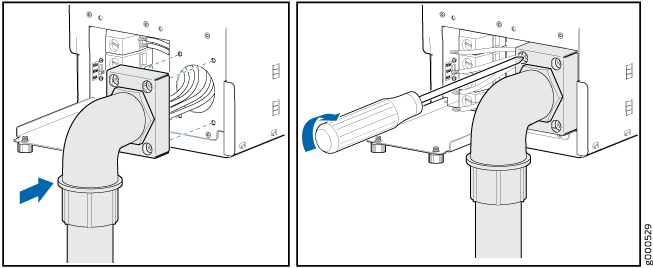 に電源コードを接続する
- ワイヤを大容量デルタ AC PDU の AC 端子ブロックに接続します(図 22)。5.5 mm(1/5 インチ)のスロット付きねじ回しを使用して、各入力端子ねじと接地点ねじを緩め、各線を接地ポイントまたは入力端子に挿入し、ねじを締めます。
- GND とラベル付けされたワイヤを接地ポイントに挿入します。
- L1 とラベル付けされたワイヤを L1 入力端子に挿入します。
- L2 とラベル付けされたワイヤを L2 入力端子に挿入します。
- L3 とラベル付けされたワイヤを L3 入力端子に挿入します。
図 22:グランドと電源を大容量デルタ AC PDU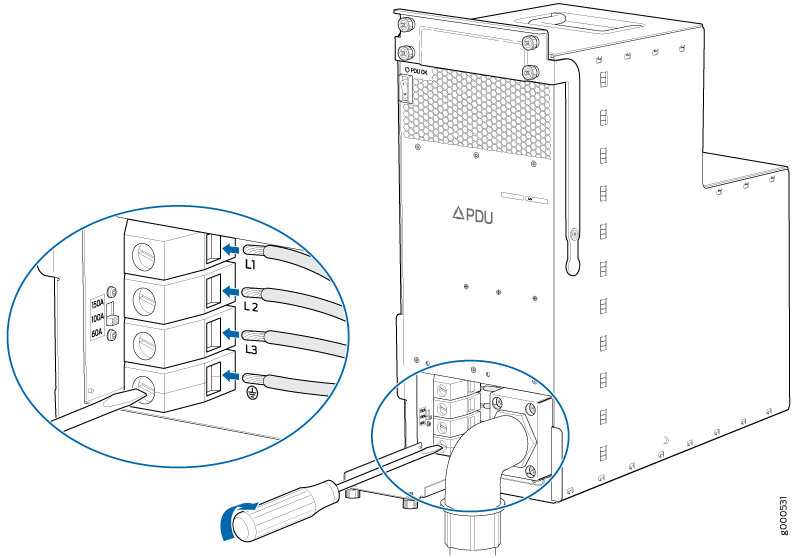 に接続する
に接続する
- PDU の電源をオンにする前に、PDU に接続されている AC 入力電源コードに対応するスイッチ設定を選択します。 図23 は、配線コンパートメント内に位置するアンペアスイッチを示しています。
CBL-PTX-AC-D ケーブルを使用する場合は、スイッチを 60A に設定します。
CBL2-PTX-100AC-D ケーブルを使用する場合は、スイッチを 100A に設定します。
CBL2-PTX-150AC-D ケーブルを使用する場合は、スイッチを 150A に設定します。
コマンドを使用してスイッチ設定を
show chassis environment pdu検証できます。コマンドは、次の例に示すように、入力定格電力を表示します。show chassis environment pdu 0
PDU 0 status: State Online BoostConv OK Feed Switch 150Amps <<<=== Hours Used 142 Firmware Version (MCU1) 03.04図 23:アンペア スイッチ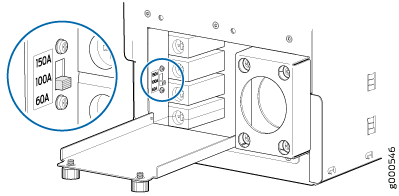 警告:
警告:ワイヤリング コンパートメントにアンペア スイッチを不適切に設定すると、AC 電源コードが過熱する可能性があります。アンペアスイッチを不適切に設定すると、サイトサーキットブレーカーがトリップする可能性があります。
メモ:システム・ソフトウェアは、PDU からシステム電源構成を取得し、コマンドの
show chassis environment pdu出力に表示します。この設定に応じて、システム ソフトウェアはシステム設定(FPC と PIC)を制限し、PDU から使用可能な最大出力電力内で電力需要を維持します。メモ:2つのPDUを持つ冗長システムでは、PDUが負荷を共有します。1 つの PDU のアンペア スイッチ設定が他の PDU よりも低い場合、Junos OS はもう一方の PDU の定格を低い値に引き下げます。
PTX5000 大容量ワイ AC PDU への電源接続
AC 電源コードを大容量ワイ AC PDU に接続するには( 図 24 を参照)。
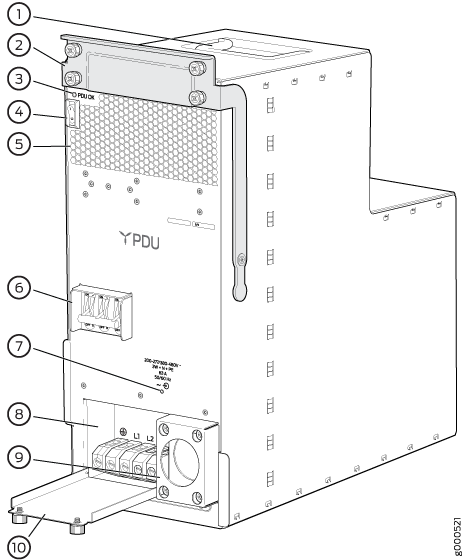
|
1
—
トップ取り付けハンドル
|
6
—
遮断 器
|
|
2
—
正面の取り付けハンドル
|
7
—
入力電圧 LED
|
|
3
—
PDU OK LED
|
8
—
ワイヤリング コンパートメント
|
|
4
—
電源スイッチのラベルが付いた(|)、オンの位置と()待機位置の場合。
|
9
—
メタルリテーナブラケット
|
|
5
—
排気換気装置
|
10
—
ワイヤリングコンパートメントドア
|
AC 電源コードを大容量ワイ AC PDU に接続するには( 図 24 を参照)。
- PDU のフェースプレート上にある電源スイッチをスタンバイ()の位置に移動します。
- 2 個の プラス(+)ねじ回しを使用して、金属保持ブラケットを PDU に固定する 4 個のキャプティブ ねじを緩め、PDU から金属保持ブラケットを取り外します( 図 25 を参照)。
図 25:大容量ワイ AC PDU から金属保持ブラケットを取り外す
- 保持ナットを AC 電源コードから外します(図 26 および図 27 を参照)。
図 26:AC 電源コードのナットの保持
1—リテーナナット2—AC 電源コード図 27:AC 電源コードから保持ナットを取り外す
1—リテーナナット2—AC 電源コード
- AC 電源コードのワイヤーを金属製の保持ブラケットの穴から取り付け、固定ナットを AC 電源コードにねじ込んで金属保持ブラケットに固定します( 図 28 を参照)。
図 28:金属保持ブラケットと AC 電源コードの接続
1—リテーナナット3—AC 電源コード2—メタルリテーナブラケット
- 電源コードを PDU に接続します。
- 2 個の プラス(+)ねじ回しを使用して、金属 AC ワイヤリング コンパートメントの 2 個のキャプティブ ねじを緩めます。
- 金属 AC 配線コンパートメントの金属ドアを開きます。
- AC 電源コードのワイヤーを金属製の保持ブラケット用の領域に押し込み、ワイヤーを左に引いて金属 AC ワイヤリング コンパートメントに向かいます。
- 2 個の プラス(+)ねじ回しを使用し、金属保持ブラケットの 4 個のキャプティブ ねじを使用して、AC 電源コードを PDU に固定します( 図 29 を参照)。
図 29:大容量ワイ AC PDU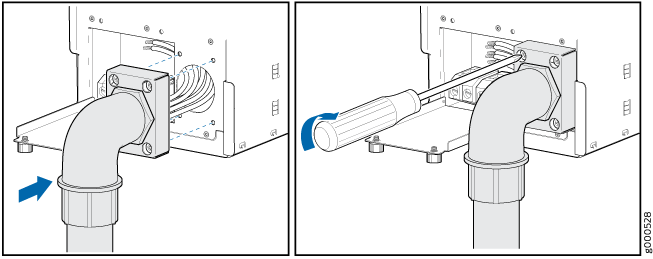 への電力の接続
- ワイヤを大容量ワイ AC PDU の AC 端子ブロックに接続します( 図 30 を参照)。5.5 mm(1/5 インチ)のスロット付きねじ回しを使用して、各入力端子ねじと接地点ねじを緩め、各線を接地ポイントまたは入力端子に挿入し、ねじを締めます。
図 30:大容量ワイ AC PDU
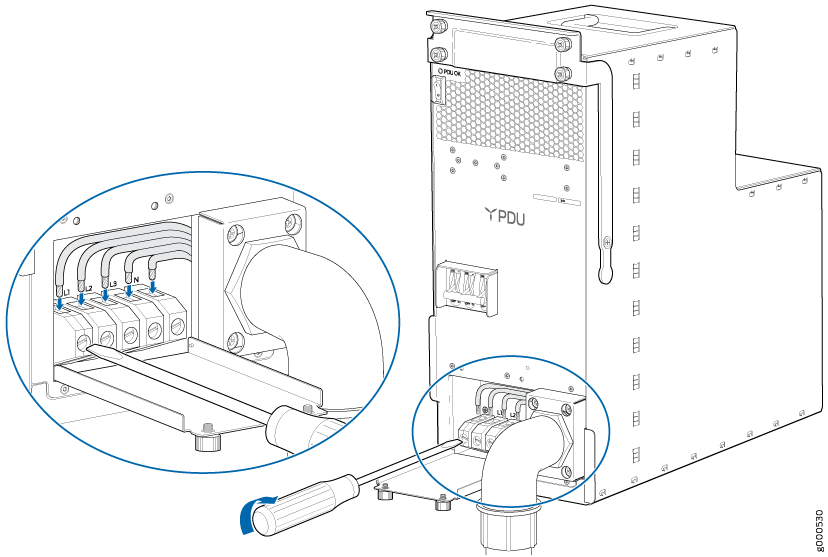 への電力の接続
PTX5000 の大容量単相 AC PDU への電源接続
大容量の単相 AC PDU は、8 個の単相 30-A または 8 個の単相 20-A、200~250 VAC の L-L 入力電力に対応します。1 個の 30 A または 20 A の入力電力により、各 PSM に専用の入力電力が供給されます。
AC 電源コードを単相 AC PDU に接続するには、次のステップに進みます( 図 31 を参照)。
 の接続
の接続
- PDU フェースプレート上の電源出力スイッチをスタンバイ()の位置に移動します。
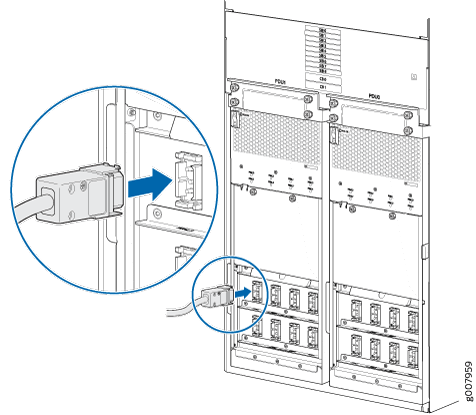
- 2 個のプラス(+)ねじ回しを使用して、20-A 入力端子のねじを緩め、コネクターを差し込みます( 図 32 および 図 33 を参照)。コネクターを差し込んだ後、ねじを締めます。
メモ:
30-Aコネクターにはクランプはありませんが、コネクターをロックするための独自の内蔵クリップがあります。
図 32:20-A コネクター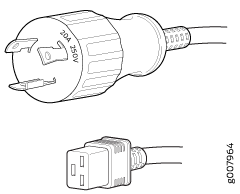 のプラグ タイプ
図 33:20-A 入力を大容量単相 AC PDU
のプラグ タイプ
図 33:20-A 入力を大容量単相 AC PDU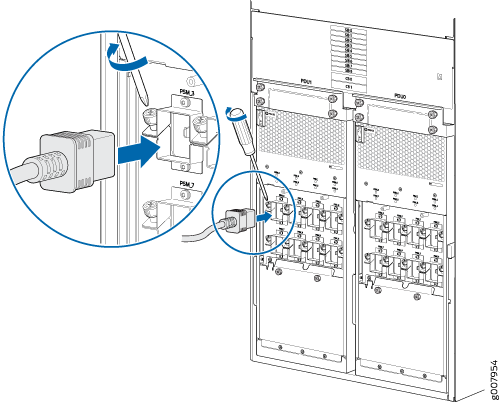 に接続する
に接続する
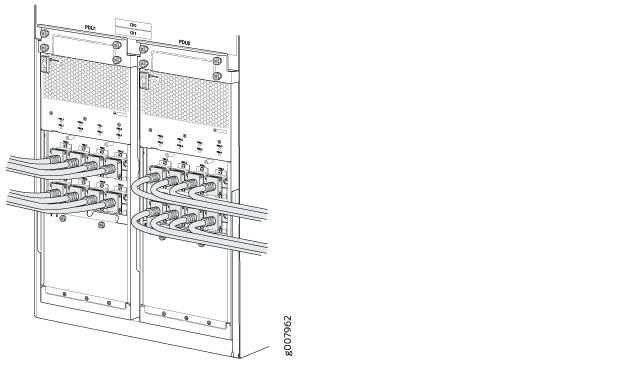
- 最大 8 個の入力(20-A または 30-A)を PDU に接続します。 図 34 と 図 35 を参照してください。
図 34:30-A コネクター
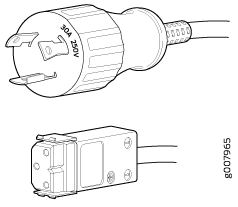 のプラグ タイプ
図 35:30 A 入力と大容量の単相 AC PDU の接続
のプラグ タイプ
図 35:30 A 入力と大容量の単相 AC PDU の接続