
Afficher le menu
SYNTHÈSE Juniper Secure Connect menu Afficher les options pour modifier l’apparence ou l’affichage de Juniper Secure Connect application.
Vous pouvez utiliser les options de menu Afficher (voir Figure 1) pour afficher ou masquer diverses informations et champs de statistiques.
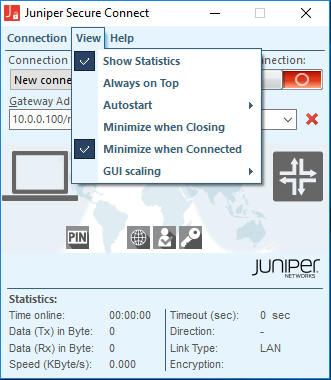
Accédez à la vue > afficher les statistiques, comme illustré dans la Figure 2 , pour obtenir des informations supplémentaires sur la connexion, par ex. une heure en ligne, des données transférées, des délai d’insé timeout, etc. L’option Menu Show Statistics est activée par défaut.
Figure 2: Afficher l’option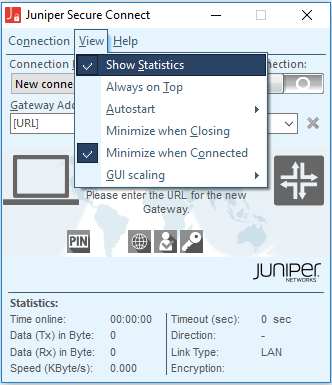 menu statistiques
Accédez à la vue > toujours en haut, comme illustré sur la Figure 3 , pour afficher l’application Juniper Secure Connect toujours au premier plan de votre bureau, quelle que soit l’application actuellement active.
Figure 3: Option toujours en haut du menu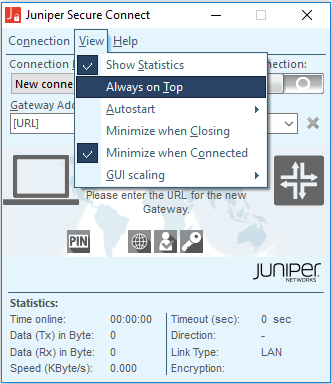
Accédez à l’option > de démarrage automatique. Vous pouvez sélectionner les sous-options suivantes:
Pas de démarrage automatique: si vous sélectionnez cette option, après le démarrage du système, vous devez Juniper Secure Connect manuellement. Voir figure 4.
Figure 4: Pas d’option de menu de démarrage automatique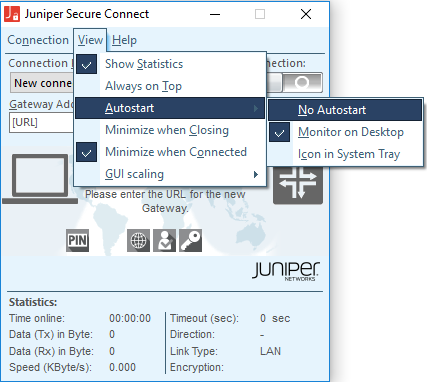
Surveillance sur le bureau: si vous sélectionnez cette option, après le démarrage du système, Juniper Secure Connect de l’appareil et s’affiche dans sa taille normale. Voir figure 5.
Figure 5: Surveillance du menu de bureau en option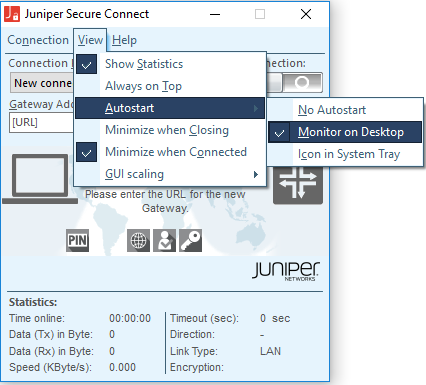
Icône dans la tray système: si vous sélectionnez cette option, après le démarrage du système, la Juniper Secure Connect commence et minimise en tant qu’icône dans la plateau système.
Si vous utilisez Juniper Secure Connect de données et que vous avez besoin d’informations affichées, vous devez sélectionner l’option > de démarrage automatique sur l’option Desktop, comme le montre la Figure 6. Toutefois, il n’est pas obligatoire de commencer Juniper Secure Connect à communiquer avec la passerelle distante ; aucun des paramètres de démarrage automatique n’interrompt la mise en place d’une connexion VPN.
Figure 6: Icône dans l’option de menu de la carte système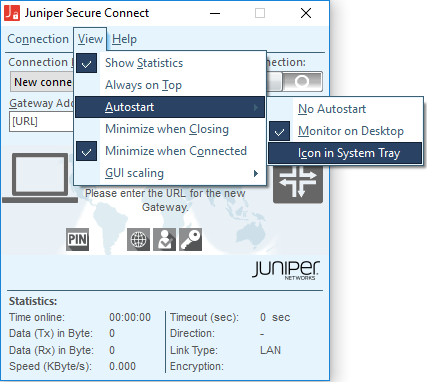
Vous pouvez cliquer sur le bouton fermer dans le coin supérieur droit ou appuyer sur Alt+F4 pour fermer Juniper Secure Connect fenêtre.
Si vous souhaitez minimiser la Juniper Secure Connect de la baie du système lors de la fermeture, accédez à View > Minimisez lors de la fermeture de l’option, comme illustré dans la figure 7. Juniper Secure Connect apparaît sous la forme d’une icône VPN dans la tray système et affiche l’état actuel de la connexion.
Si l’option de clôture n’est pas activée, Juniper Secure Connect fenêtre d’application n’est plus visible si vous fermez la fenêtre. Même si la connexion est active, vous ne pouvez plus afficher l’état de la connexion.
Figure 7: Réduction de l’option de menu de clôture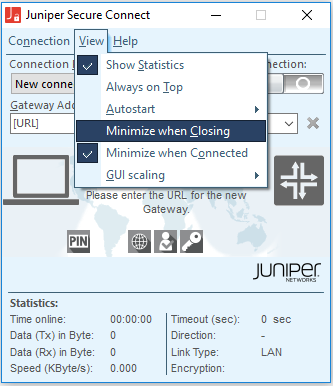
Si vous souhaitez minimiser une fenêtre de Juniper Secure Connect vers la tray système lorsque vous avez une connexion active, accédez à Afficher > Minimiser lorsque vous êtes connecté comme illustré dans la figure 8, et sélectionnez Minimiser en cas de connexion option.
Figure 8: Réduction du nombre de menus connectés au menu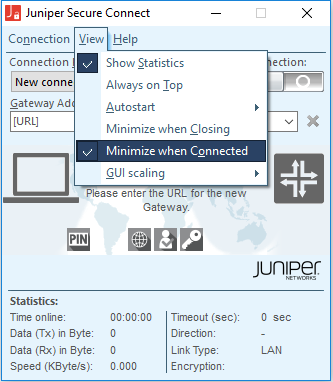
Sur les tablettes haute définition, vous pouvez ajuster la taille et exploiter Juniper Secure Connect sur un écran tactile. Pour ce faire, accédez à Afficher l’évolut >'interface graphique , comme illustré dans la figure 9. Par défaut, le degré d’évolutation est configuré jusqu’à 150 %. Double-cliquez sur le logo pour ajuster la mise à l’échelle et mettre à jour la taille de l’affichage à 100, 125, 150, 175, ou 200 %.
Appuyez sur la combinaison de clés CTRL+ ou CTRL- pour en modifier l’évolutrage de manière dynamique. Vous pouvez uniquement modifier la taille de l’build-up de connexion et de la boîte de dialogue statistiques. Les paramètres sont enregistrés dans le fichier config/ncpmon.ini sous la section suivante:
[GENERAL]
Scaled=0
ScaleFactor=150
Figure 9: Option de menu de mise à l’échelle de l’interface graphique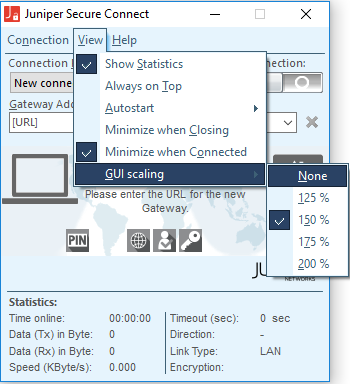
Comment se passe-t-il?
Pour plus d’informations sur les Juniper Secure Connect graphiques, consultez Juniper Secure Connect’interface graphique graphique.
Pour plus d’informations sur les Juniper Secure Connect et comment configurer les options, consultez le menu Connexion et le menu d’aide.