
SUR CETTE PAGE
Exemple : configuration d’IS-IS sur des systèmes logiques au sein d’un même routeur
Cet exemple montre comment configurer un réseau IS-IS à l’aide de plusieurs systèmes logiques s’exécutant sur un seul routeur physique. Les systèmes logiques sont reliés par des interfaces de tunnel logiques.
Exigences
Vous devez connecter les systèmes logiques à l’aide d’interfaces de tunnel logique (lt). Voir Exemple : Connexion de systèmes logiques au sein d’un même équipement à l’aide d’interfaces de tunnel logique sur des routeurs MX Series et des commutateurs EX Series.
Aperçu
Cet exemple montre une configuration IS-IS avec trois systèmes logiques s’exécutant sur un routeur physique. Chaque système logique possède sa propre table de routage. La configuration active le protocole sur toutes les interfaces de tunnel logique qui font partie du domaine IS-IS.
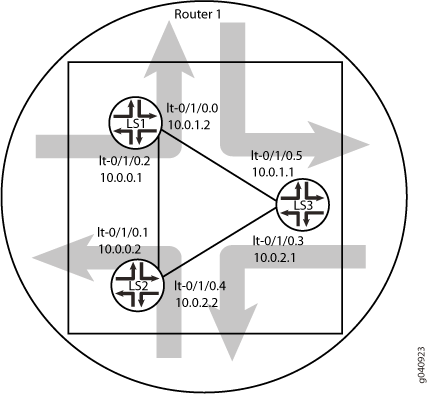
Configuration
Configuration rapide de la CLI
Pour configurer rapidement cet exemple, copiez les commandes suivantes, collez-les dans un fichier texte, supprimez les sauts de ligne, modifiez tous les détails nécessaires pour qu’ils correspondent à la configuration de votre réseau, copiez et collez les commandes dans l’interface de ligne de commande au niveau de la [edit] hiérarchie, puis entrez valider à partir du mode de configuration.
set logical-systems LS1 interfaces lt-0/1/0 unit 2 description LS1->LS2
set logical-systems LS1 interfaces lt-0/1/0 unit 2 encapsulation ethernet
set logical-systems LS1 interfaces lt-0/1/0 unit 2 peer-unit 1
set logical-systems LS1 interfaces lt-0/1/0 unit 2 family inet address 10.0.0.1/30
set logical-systems LS1 interfaces lt-0/1/0 unit 2 family iso
set logical-systems LS1 interfaces lt-0/1/0 unit 0 description LS1->LS3
set logical-systems LS1 interfaces lt-0/1/0 unit 0 encapsulation ethernet
set logical-systems LS1 interfaces lt-0/1/0 unit 0 peer-unit 5
set logical-systems LS1 interfaces lt-0/1/0 unit 0 family inet address 10.0.1.2/30
set logical-systems LS1 interfaces lt-0/1/0 unit 0 family iso
set logical-systems LS1 interfaces lo0 unit 1 family iso address 49.0001.1720.1600.1001.00
set logical-systems LS1 protocols isis interface lt-0/1/0.0
set logical-systems LS1 protocols isis interface lt-0/1/0.2
set logical-systems LS1 protocols isis interface lo0.1 passive
set logical-systems LS2 interfaces lt-0/1/0 unit 1 description LS2->LS1
set logical-systems LS2 interfaces lt-0/1/0 unit 1 encapsulation ethernet
set logical-systems LS2 interfaces lt-0/1/0 unit 1 peer-unit 2
set logical-systems LS2 interfaces lt-0/1/0 unit 1 family inet address 10.0.0.2/30
set logical-systems LS2 interfaces lt-0/1/0 unit 1 family iso
set logical-systems LS2 interfaces lt-0/1/0 unit 4 description LS2->LS3
set logical-systems LS2 interfaces lt-0/1/0 unit 4 encapsulation ethernet
set logical-systems LS2 interfaces lt-0/1/0 unit 4 peer-unit 3
set logical-systems LS2 interfaces lt-0/1/0 unit 4 family inet address 10.0.2.2/30
set logical-systems LS2 interfaces lt-0/1/0 unit 4 family iso
set logical-systems LS2 interfaces lo0 unit 2 family iso address 49.0001.1720.1600.2002.00
set logical-systems LS2 protocols isis interface lt-0/1/0.1
set logical-systems LS2 protocols isis interface lt-0/1/0.4
set logical-systems LS2 protocols isis interface lo0.2 passive
set logical-systems LS3 interfaces lt-0/1/0 unit 3 description LS3->LS2
set logical-systems LS3 interfaces lt-0/1/0 unit 3 encapsulation ethernet
set logical-systems LS3 interfaces lt-0/1/0 unit 3 peer-unit 4
set logical-systems LS3 interfaces lt-0/1/0 unit 3 family inet address 10.0.2.1/30
set logical-systems LS3 interfaces lt-0/1/0 unit 3 family iso
set logical-systems LS3 interfaces lt-0/1/0 unit 5 description LS3->LS1
set logical-systems LS3 interfaces lt-0/1/0 unit 5 encapsulation ethernet
set logical-systems LS3 interfaces lt-0/1/0 unit 5 peer-unit 0
set logical-systems LS3 interfaces lt-0/1/0 unit 5 family inet address 10.0.1.1/30
set logical-systems LS3 interfaces lt-0/1/0 unit 5 family iso
set logical-systems LS3 interfaces lo0 unit 3 family iso address 49.0001.1234.1600.2231.00
set logical-systems LS3 protocols isis interface lt-0/1/0.5
set logical-systems LS3 protocols isis interface lt-0/1/0.3
set logical-systems LS3 protocols isis interface lo0.3 passive
Procédure
Procédure étape par étape
L’exemple suivant vous oblige à naviguer à différents niveaux dans la hiérarchie de configuration. Pour plus d’informations sur la navigation dans l’interface de ligne de commande, reportez-vous à la section Utilisation de l’éditeur CLI en mode de configuration dans le Guide de l’utilisateur de l’interface de ligne de commande.
Pour configurer IS-IS sur des systèmes logiques :
Configurez l’interface de tunnel logique sur le système logique LS1 en vous connectant au système logique LS2.
[edit logical-systems LS1]
user@host# set interfaces lt-0/1/0 unit 2 description LS1->LS2
user@host# set interfaces lt-0/1/0 unit 2 encapsulation ethernet
user@host# set interfaces lt-0/1/0 unit 2 peer-unit 1
user@host# set interfaces lt-0/1/0 unit 2 family inet address 10.0.0.1/30
user@host# set interfaces lt-0/1/0 unit 2 family iso
Configurez l’interface du tunnel logique sur le système logique LS1 en vous connectant au système logique LS3.
[edit logical-systems LS1]
user@host# set interfaces lt-0/1/0 unit 0 description LS1->LS3
user@host# set interfaces lt-0/1/0 unit 0 encapsulation ethernet
user@host# set interfaces lt-0/1/0 unit 0 peer-unit 5
user@host# set interfaces lt-0/1/0 unit 0 family inet address 10.0.1.2/30
user@host# set interfaces lt-0/1/0 unit 0 family iso
Configurez l’interface de tunnel logique sur le système logique LS2 en vous connectant au système logique LS1.
[edit logical-systems LS2]
user@host# set interfaces lt-0/1/0 unit 1 description LS2->LS1
user@host# set interfaces lt-0/1/0 unit 1 encapsulation ethernet
user@host# set interfaces lt-0/1/0 unit 1 peer-unit 2
user@host# set interfaces lt-0/1/0 unit 1 family inet address 10.0.0.2/30
user@host# set interfaces lt-0/1/0 unit 1 family iso
Configurez l’interface de tunnel logique sur le système logique LS2 en vous connectant au système logique LS3.
[edit logical-systems LS2]
user@host# set interfaces lt-0/1/0 unit 4 description LS2->LS3
user@host# set interfaces lt-0/1/0 unit 4 encapsulation ethernet
user@host# set interfaces lt-0/1/0 unit 4 peer-unit 3
user@host# set interfaces lt-0/1/0 unit 4 family inet address 10.0.2.2/30
user@host# set interfaces lt-0/1/0 unit 4 family iso
Configurez l’interface de tunnel logique sur le système logique LS3 en vous connectant au système logique LS2.
[edit logical-systems LS3]
user@host# set interfaces lt-0/1/0 unit 3 description LS3->LS2
user@host# set interfaces lt-0/1/0 unit 3 encapsulation ethernet
user@host# set interfaces lt-0/1/0 unit 3 peer-unit 4
user@host# set interfaces lt-0/1/0 unit 3 family inet address 10.0.2.1/30
user@host# set interfaces lt-0/1/0 unit 3 family iso
Configurez l’interface de tunnel logique sur le système logique LS3 en vous connectant au système logique LS1.
[edit logical-systems LS3]
user@host# set interfaces lt-0/1/0 unit 5 description LS3->LS1
user@host# set interfaces lt-0/1/0 unit 5 encapsulation ethernet
user@host# set interfaces lt-0/1/0 unit 5 peer-unit 0
user@host# set interfaces lt-0/1/0 unit 5 family inet address 10.0.1.1/30
user@host# set interfaces lt-0/1/0 unit 5 family iso
Configurez l’adresse ISO sur l’interface de bouclage pour les trois systèmes logiques.
[edit logical-systems LS1]
user@host# set interfaces lo0 unit 1 family iso address 49.0001.1720.1600.1001.00
user@host# set protocols isis interface lo0.1 passive
[edit logical-systems LS2]
user@host# set interfaces lo0 unit 2 family iso address 49.0001.1720.1600.2002.00
user@host# set protocols isis interface lo0.2 passive
[edit logical-systems LS3]
user@host# set interfaces lo0 unit 3 family iso address 49.0001.1234.1600.2231.00
user@host# set protocols isis interface lo0.3 passive
Configurez IS-IS sur toutes les interfaces.
[edit logical-systems LS1 protocols isis]
user@host# set interface lt-0/1/0.0
user@host# set interface lt-0/1/0.2
[edit logical-systems LS2 protocols isis]
user@host# set interface lt-0/1/0.1
user@host# set interface lt-0/1/0.4
[edit logical-systems LS3 protocols isis]
user@host# set interface lt-0/1/0.5
user@host# set interface lt-0/1/0.3
Si vous avez terminé de configurer l’appareil, validez la configuration.
[edit]
user@host# commit
Résultats
À partir du mode configuration, confirmez votre configuration en exécutant la show logical-systems commande. Si la sortie n’affiche pas la configuration prévue, répétez les instructions de cet exemple pour corriger la configuration.
user@host# show logical-systems
LS1 {
    interfaces {
        lt-0/1/0 {
            unit 0 {
                description LS1->LS3;
                encapsulation ethernet;
                peer-unit 5;
                family inet {
                    address 10.0.1.2/30;
                }
                family iso;
            }
            unit 2 {
                description LS1->LS2;
                encapsulation ethernet;
                peer-unit 1;
                family inet {
                    address 10.0.0.1/30;
                }
                family iso;
            }
        }
        lo0 {
            unit 1 {
                family iso {
                    address 49.0001.1720.1600.1001.00;
                }
            }
        }
    }
    protocols {
        isis {
            interface lt-0/1/0.0;
            interface lt-0/1/0.2;
            interface lo0.1 {
                passive;
            }
        }
    }
}
LS2 {
    interfaces {
        lt-0/1/0 {
            unit 1 {
                description LS2->LS1;
                encapsulation ethernet;
                peer-unit 2;
                family inet {
                    address 10.0.0.2/30;
                }
                family iso;
            }
            unit 4 {
                description LS2->LS3;
                encapsulation ethernet;
                peer-unit 3;
                family inet {
                    address 10.0.2.2/30;
                }
                family iso;
            }
        }
        lo0 {
            unit 2 {
                family iso {
                    address 49.0001.1720.1600.2002.00;
                }
            }
        }
    }
    protocols {
        isis {
            interface lt-0/1/0.1;
            interface lt-0/1/0.4;
            interface lo0.2 {
                passive;
            }

        }
    }
}
LS3 {
    interfaces {
        lt-0/1/0 {
            unit 3 {
                description LS3->LS2;
                encapsulation ethernet;
                peer-unit 4;
                family inet {
                    address 10.0.2.1/30;
                }
                family iso;
            }
            unit 5 {
                description LS3->LS1;
                encapsulation ethernet;
                peer-unit 0;
                family inet {
                    address 10.0.1.1/30;
                }
                family iso;
            }
        }
        lo0 {
            unit 3 {
                family iso {
                    address 49.0001.1234.1600.2231.00;
                }
            }
        }
    }
    protocols {
        isis {
            interface lt-0/1/0.3;
            interface lt-0/1/0.5;
            interface lo0.3 {
                passive;
            }
        }
    }
}
Vérification
Vérifiez que la configuration fonctionne correctement.
- Vérification du fonctionnement des systèmes logiques
- Vérification de la connectivité entre les systèmes logiques
Vérification du fonctionnement des systèmes logiques
But
Assurez-vous que les interfaces sont correctement configurées.
Action
user@host> show interfaces terse
Interface               Admin Link Proto    Local                 Remote
...
lt-0/1/0                up    up
lt-0/1/0.0              up    up   inet     10.0.1.2/30
                                   iso
lt-0/1/0.1              up    up   inet     10.0.0.2/30
                                   iso
lt-0/1/0.2              up    up   inet     10.0.0.1/30
                                   iso
lt-0/1/0.3              up    up   inet     10.0.2.1/30
                                   iso
lt-0/1/0.4              up    up   inet     10.0.2.2/30
                                   iso
lt-0/1/0.5              up    up   inet     10.0.1.1/30
                                   iso
...
Vérification de la connectivité entre les systèmes logiques
But
Assurez-vous que les contiguïtés IS-IS sont établies en vérifiant les entrées de routage du système logique et en envoyant un ping aux systèmes logiques.
Action
user@host> show route logical-system LS1
inet.0: 5 destinations, 5 routes (5 active, 0 holddown, 0 hidden)
+ = Active Route, - = Last Active, * = Both

10.0.0.0/30        *[Direct/0] 3w0d 01:37:52
                    > via lt-0/1/0.2
10.0.0.1/32        *[Local/0] 3w0d 01:37:52
                      Local via lt-0/1/0.2
10.0.1.0/30        *[Direct/0] 3w0d 01:37:52
                    > via lt-0/1/0.0
10.0.1.2/32        *[Local/0] 3w0d 01:37:52
                      Local via lt-0/1/0.0
10.0.2.0/30        *[IS-IS/15] 3w0d 01:37:13, metric 20
                    > to 10.0.1.1 via lt-0/1/0.0
                      to 10.0.0.2 via lt-0/1/0.2

iso.0: 1 destinations, 1 routes (1 active, 0 holddown, 0 hidden)
+ = Active Route, - = Last Active, * = Both

49.0001.1720.1600.1001/72
                   *[Direct/0] 3w0d 01:37:52
                    > via lo0.1
user@host> show route logical-system LS2
inet.0: 5 destinations, 5 routes (5 active, 0 holddown, 0 hidden)
+ = Active Route, - = Last Active, * = Both

10.0.0.0/30        *[Direct/0] 3w0d 01:38:01
                    > via lt-0/1/0.1
10.0.0.2/32        *[Local/0] 3w0d 01:38:01
                      Local via lt-0/1/0.1
10.0.1.0/30        *[IS-IS/15] 3w0d 01:37:01, metric 20
                      to 10.0.0.1 via lt-0/1/0.1
                    > to 10.0.2.1 via lt-0/1/0.4
10.0.2.0/30        *[Direct/0] 3w0d 01:38:01
                    > via lt-0/1/0.4
10.0.2.2/32        *[Local/0] 3w0d 01:38:01
                      Local via lt-0/1/0.4

iso.0: 1 destinations, 1 routes (1 active, 0 holddown, 0 hidden)
+ = Active Route, - = Last Active, * = Both

49.0001.1720.1600.2002/72
                   *[Direct/0] 3w0d 01:38:01
                    > via lo0.2
user@host> show route logical-system LS3
inet.0: 5 destinations, 5 routes (5 active, 0 holddown, 0 hidden)
+ = Active Route, - = Last Active, * = Both

10.0.0.0/30        *[IS-IS/15] 3w0d 01:37:10, metric 20
                      to 10.0.2.2 via lt-0/1/0.3
                    > to 10.0.1.2 via lt-0/1/0.5
10.0.1.0/30        *[Direct/0] 3w0d 01:38:10
                    > via lt-0/1/0.5
10.0.1.1/32        *[Local/0] 3w0d 01:38:11
                      Local via lt-0/1/0.5
10.0.2.0/30        *[Direct/0] 3w0d 01:38:11
                    > via lt-0/1/0.3
10.0.2.1/32        *[Local/0] 3w0d 01:38:11
                      Local via lt-0/1/0.3

iso.0: 1 destinations, 1 routes (1 active, 0 holddown, 0 hidden)
+ = Active Route, - = Last Active, * = Both

49.0001.1234.1600.2231/72
                   *[Direct/0] 3w0d 01:38:11
                    > via lo0.3
à partir de LS1, ping LS3
user@host> set cli logical-system LS1
user@host:LS1> ping 10.0.2.1
PING 10.0.2.1 (10.0.2.1): 56 data bytes
64 bytes from 10.0.2.1: icmp_seq=0 ttl=63 time=1.264 ms
64 bytes from 10.0.2.1: icmp_seq=1 ttl=63 time=1.189 ms
64 bytes from 10.0.2.1: icmp_seq=2 ttl=63 time=1.165 ms
^C
--- 10.0.2.1 ping statistics ---
3 packets transmitted, 3 packets received, 0% packet loss
round-trip min/avg/max/stddev = 1.165/1.206/1.264/0.042 ms
À partir de LS3, Ping LS1
user@host> set cli logical-system LS3
user@host:LS3> ping 10.0.0.1
PING 10.0.0.1 (10.0.0.1): 56 data bytes
64 bytes from 10.0.0.1: icmp_seq=0 ttl=63 time=1.254 ms
64 bytes from 10.0.0.1: icmp_seq=1 ttl=63 time=1.210 ms
^C
--- 10.0.0.1 ping statistics ---
2 packets transmitted, 2 packets received, 0% packet loss
round-trip min/avg/max/stddev = 1.210/1.232/1.254/0.022 ms
à partir de LS1, ping LS2
user@host> set cli logical-system LS1
user@host:LS1> ping 10.0.2.2
PING 10.0.2.2 (10.0.2.2): 56 data bytes
64 bytes from 10.0.2.2: icmp_seq=0 ttl=64 time=1.240 ms
64 bytes from 10.0.2.2: icmp_seq=1 ttl=64 time=1.204 ms
64 bytes from 10.0.2.2: icmp_seq=2 ttl=64 time=1.217 ms
^C
--- 10.0.2.2 ping statistics ---
3 packets transmitted, 3 packets received, 0% packet loss
round-trip min/avg/max/stddev = 1.204/1.220/1.240/0.015 ms
À partir de LS2, envoyez une requête ping à LS1
user@host> set cli logical-system LS2
user@host:LS2> ping 10.0.1.2
PING 10.0.1.2 (10.0.1.2): 56 data bytes
64 bytes from 10.0.1.2: icmp_seq=0 ttl=64 time=1.308 ms
64 bytes from 10.0.1.2: icmp_seq=1 ttl=64 time=1.235 ms
^C
--- 10.0.1.2 ping statistics ---
2 packets transmitted, 2 packets received, 0% packet loss
round-trip min/avg/max/stddev = 1.235/1.272/1.308/0.037 ms
À partir de LS2, Ping LS3
user@host> set cli logical-system LS2
user@host:LS2> ping 10.0.1.1
PING 10.0.1.1 (10.0.1.1): 56 data bytes
64 bytes from 10.0.1.1: icmp_seq=0 ttl=64 time=1.253 ms
64 bytes from 10.0.1.1: icmp_seq=1 ttl=64 time=1.194 ms
64 bytes from 10.0.1.1: icmp_seq=2 ttl=64 time=1.212 ms
64 bytes from 10.0.1.1: icmp_seq=3 ttl=64 time=1.221 ms
64 bytes from 10.0.1.1: icmp_seq=4 ttl=64 time=1.195 ms
^C
--- 10.0.1.1 ping statistics ---
5 packets transmitted, 5 packets received, 0% packet loss
round-trip min/avg/max/stddev = 1.194/1.215/1.253/0.022 ms
À partir de LS3, Ping LS2
user@host> set cli logical-system LS3
user@host:LS3> ping 10.0.0.2
PING 10.0.0.2 (10.0.0.2): 56 data bytes
64 bytes from 10.0.0.2: icmp_seq=0 ttl=64 time=1.240 ms
64 bytes from 10.0.0.2: icmp_seq=1 ttl=64 time=1.217 ms
^C
--- 10.0.0.2 ping statistics ---
2 packets transmitted, 2 packets received, 0% packet loss
round-trip min/avg/max/stddev = 1.217/1.228/1.240/0.012 ms