
Configuration des modules d’interface physique Gigabit Ethernet
Les SFP (Small Form-Factor Pluggables) sont des émetteurs-récepteurs d’interface modulaires connectables à chaud pour les connexions Gigabit. Le Mini-PIM SFP Gigabit Ethernet à 1 port interface un seul appareil Gigabit Ethernet ou un réseau. Les rubriques ci-dessous présentent la présentation et la configuration de l’interface Mini-PIM SFP Gigabit Ethernet à 1 port, la présentation et la configuration de XPIM 10 GE à 2 ports et la présentation et la configuration des XPIM SFP GE à 8 ports.
Comprendre le mini-PIM SFP Gigabit Ethernet à 1 port
Les SFP (Small Form-Factor Pluggables) sont des émetteurs-récepteurs d’interface modulaires connectables à chaud pour les connexions Gigabit. Les Mini-PIM SFP Gigabit Ethernet peuvent être utilisés dans des environnements cuivre et optiques pour offrir une flexibilité maximale lors de la mise à niveau d’une infrastructure existante vers Metro Ethernet.
Le Mini-PIM SFP Gigabit Ethernet à 1 port interface un seul appareil Gigabit Ethernet ou un réseau. Il prend en charge une variété d’émetteurs-récepteurs avec des vitesses de données de 10 Mbit/s/100 Mbit/s/1 Gbit/s avec une connectivité LAN ou WAN étendue.
Les émetteurs-récepteurs peuvent être échangés à chaud.
Cette rubrique comprend les sections suivantes :
- Fonctionnalités prises en charge
- Noms et paramètres de l’interface
- Vitesses et modes de liaison disponibles
- Paramètres de liaison
Fonctionnalités prises en charge
Les fonctionnalités suivantes sont prises en charge sur le mini-PIM SFP Gigabit Ethernet à 1 port :
Vitesse de liaison de 10 Mbit/s/100 Mbit/s/1 Gbit/s
Prise en charge semi-duplex/duplex intégral
Négociation automatique
Encapsulations
Taille maximale de l’unité de transmission (MTU) de 1514 octets (par défaut) et de 9010 octets (trames jumbo)
Bouclage
Les émetteurs-récepteurs peuvent être échangés à chaud
Noms et paramètres de l’interface
Le format suivant est utilisé pour représenter les noms d’interface Mini-PIM SFP Gigabit Ethernet à 1 port :
type-fpc/pic/port
Où:
type : type de support (ge)
fpc : numéro de la carte FPC (Flexible PIC Concentrator) sur laquelle se trouve l’interface physique
pic : numéro du PIC sur lequel se trouve l’interface physique (0)
port : port spécifique d’un PIC (0)
Exemples : ge-1/0/0 et ge-2/0/0
Par défaut, les interfaces sur les ports du module de liaison montante installé sur l’appareil sont activées. Vous pouvez également spécifier la taille MTU de l’interface Gigabit Ethernet. Junos OS prend en charge les valeurs comprises entre 256 et 9010. La taille de MTU par défaut pour les interfaces Gigabit Ethernet est 1514.
Vitesses et modes de liaison disponibles
Le Mini-PIM SFP Gigabit Ethernet à 1 port prend en charge les vitesses de liaison suivantes :
10m: définit la vitesse de liaison sur 10 Mbit/s.100m: définit la vitesse de liaison sur 100 Mbit/s.1g: définit la vitesse de liaison sur 1 Gbit/s.
Le Mini-PIM SFP Gigabit Ethernet à 1 port prend en charge les modes de liaison suivants :
Full-duplex: permet une communication bidirectionnelle à un moment donné.Half-duplex: permet une communication unidirectionnelle à un moment donné.
Paramètres de liaison
Le Mini-PIM SFP Gigabit Ethernet à 1 port comprend les paramètres de liaison suivants :
auto-negotiation: active la négociation automatique du mode et de la vitesse de liaison.Note:Par défaut, la négociation automatique est activée. Pour désactiver la négociation automatique, utilisez
set gigether-options no-autonegotiationNous vous recommandons d’activer la négociation automatique.
loopback: active le bouclage.no-auto-negotiation: désactive la négociation automatique du mode et de la vitesse de liaison.no-loopback: désactive le bouclage.
Par défaut, une vitesse de liaison de 1 Gbit/s en mode full-duplex est prise en charge.
Sur les périphériques SRX340 High Memory, le trafic peut s’arrêter entre le périphérique SRX340 et le commutateur Cisco en raison d’une incompatibilité du mode de liaison. Nous vous recommandons de définir la même valeur pour les paramètres de négociation automatique aux deux extrémités.
Sur les équipements SRX300, la liaison tombe en panne lorsque vous mettez à niveau le FPGA sur un mini-PIM SFP Gigabit Ethernet à 1 port. Pour contourner ce problème, exécutez la restart fpc commande et redémarrez le FPC.
Exemple : configuration de l’interface mini-PIM SFP SFP Gigabit Ethernet à 1 port
Cet exemple montre comment effectuer une configuration de base pour le mini-PIM SFP Gigabit Ethernet à 1 port.
Exigences
Avant de commencer :
Établissez une connectivité de base. Consultez le Guide de démarrage de votre appareil.
Configurez les interfaces réseau si nécessaire. Voir Exemple : Création d’une interface Ethernet.
Aperçu
Dans cet exemple, vous configurez l’interface ge-2/0/0, définissez la vitesse de fonctionnement sur 100 Mbit/s et définissez une interface logique que vous pouvez connecter au mini-PIM SFP Gigabit Ethernet à 1 port. Vous définissez également la valeur MTU sur 9010 et définissez l’option de liaison sur no-loopback.
Configuration
- Procédure
- Configuration des propriétés physiques
- Désactivation de l’interface
- Configuration des propriétés logiques
- Modification des propriétés logiques
- Suppression de l’interface logique
- Configuration d’un mini-PIM SFP Gigabit Ethernet à 1 port
Procédure
Configuration rapide de la CLI
Pour configurer rapidement cet exemple, copiez la commande suivante, collez-la dans un fichier texte, supprimez les sauts de ligne, modifiez tous les détails nécessaires pour qu’ils correspondent à votre configuration réseau, copiez et collez la commande dans l’interface de ligne de commande au niveau de la [edit] hiérarchie, puis passez commit en mode de configuration.
set interfaces ge-2/0/0 link-mode full-duplex speed 100m
set interface ge-2/0/0 gigether-options no-loopback
Configuration des propriétés physiques
Configuration rapide de l’interface graphique
Procédure étape par étape
Pour configurer rapidement les propriétés physiques d’un mini-PIM SFP Gigabit Ethernet à 1 port à l’aide de J-Web, procédez comme suit :
Sélectionnez
Configure > Interfaces.Sous Interface, sélectionnez
ge-2/0/0, puis cliquez surEdit. Une fenêtre contextuelle s’affiche.Dans la zone Description, tapez la description du mini-PIM SFP.
Dans la zone MTU, tapez
9010.Dans la liste Vitesse, sélectionnez
100Mbps.Dans la liste Mode de liaison, sélectionnez
Full-duplex.Cochez la case Activer la négociation automatique.
Cochez la case Activer le planificateur par unité.
Cliquer
OK
Désactivation de l’interface
Configuration rapide de l’interface graphique
Procédure étape par étape
Pour désactiver le Mini-PIM SFP Gigabit Ethernet à 1 port à l’aide de J-Web, procédez comme suit :
Sélectionnez
Configure > Interfaces.Sous Interface, sélectionnez
ge-2/0/0, puis cliquez surDisable.
Configuration des propriétés logiques
Configuration rapide de l’interface graphique
Procédure étape par étape
Pour configurer rapidement les propriétés logiques d’un Mini-PIM SFP Gigabit Ethernet à 1 port à l’aide de J-Web, procédez comme suit :
Sélectionnez
Configure > Interfaces.Sous Interface, sélectionnez
ge-2/0/0.0,, puis cliquez surAdd Logical Interface. Une fenêtre contextuelle s’affiche.Dans la zone Unité, tapez
0.Dans la zone Description, tapez une description pour le mini-PIM SFP.
Dans la liste Zone, sélectionnez
untrust.Pour modifier le type de protocole de famille des interfaces Mini-PIM, sélectionnez l’onglet IPv4, puis .
Enable address configurationCliquez sur
Add,, puis tapez Adresse IPv4.Cliquez sur
OK.
Modification des propriétés logiques
Procédure étape par étape
Pour configurer rapidement les propriétés physiques d’un mini-PIM SFP Gigabit Ethernet à 1 port à l’aide de J-Web :
Sous Interface, sélectionnez l’interface logique ajoutée au mini-PIM SFP Gigabit Ethernet à 1 port, puis cliquez sur
Edit. Une fenêtre contextuelle s’affiche.Sous Interface, sélectionnez
ge-2/0/0.0,, puis cliquez surEdit Logical Interface. Une fenêtre contextuelle s’affiche.Dans la liste Zone, sélectionnez
trust.Pour activer le client DHCP sur l’interface, sélectionnez l’onglet IPv4, puis .
Enable DHCPCliquez sur
OK.Note:Vous ne pouvez pas ajouter ou modifier la description et l’unité d’une interface logique.
Suppression de l’interface logique
Configuration rapide de l’interface graphique
Procédure étape par étape
Pour supprimer l’interface logique du Mini-PIM SFP Gigabit Ethernet à 1 port à l’aide de J-Web,
Sélectionnez
Configure > Interfaces.Sous Interface, sélectionnez
ge-2/0/0.0,, puis cliquez surDelete.
Configuration d’un mini-PIM SFP Gigabit Ethernet à 1 port
Procédure étape par étape
L’exemple suivant vous oblige à naviguer à différents niveaux dans la hiérarchie de configuration. Pour obtenir des instructions sur cette procédure, reportez-vous à la section Utilisation de l’éditeur CLI en mode configuration dans le Guide de l’utilisateur de l’interface de ligne de commande Junos OS.
Pour configurer un mini-PIM SFP Gigabit Ethernet à 1 port :
Configurez l’interface.
[edit]
user@host# edit interfaces ge-2/0/0
Définissez la vitesse de duplex intégral en mode liaison de fonctionnement de 100 Mbit/s pour le mini-PIM SFP.
[edit interfaces ge-2/0/0]
user@host# set link-mode full-duplex speed 100m
Attribuez la valeur MTU.
[edit interfaces ge-2/0/0]
user@host# set mtu 9010
Ajoutez l’interface logique.
[edit interfaces ge-2/0/0]
user@host# set unit 0 family inet address 14.1.1.1/24
Définissez les options de liaison.
[edit interfaces ge-2/0/0]
user@host# set gigether-options no-loopback
Résultats
À partir du mode configuration, confirmez votre configuration en entrant la show interfaces ge-2/0/0 commande. Si la sortie n’affiche pas la configuration prévue, répétez les instructions de configuration de cet exemple pour la corriger.
[edit]
    user@host# show interfaces ge-2/0/0
    mtu 9010;
    speed 100m;
    gigether-options {
    no-loopback;
}
unit 0 {
    family inet {
    14.1.1.1/24
    }
}
Si vous avez terminé de configurer l’appareil, passez commit en mode de configuration.
Vérification
Vérifiez que la configuration fonctionne correctement.
- Vérification de l’installation du matériel adéquat
- Vérification de l’état du FPC
- Vérification des paramètres de l’interface
Vérification de l’installation du matériel adéquat
But
Vérifiez que le mini-PIM SFP Gigabit Ethernet à 1 port est installé sur l’équipement.
Action
À partir du mode opérationnel, entrez la show chassis hardware commande.
user@host> show chassis hardware detail
Hardware inventory:
Item             Version  Part number  Serial number     Description
Chassis                                AG0309AA0004      SRX240b
Routing Engine   REV 16   750-021792   VL3180            RE-SRX240B
  da0     999 MB  ST72682                                Nand Flash
  usb0 (addr 1)  DWC OTG root hub 0    vendor 0x0000     uhub0
  usb0 (addr 2)  product 0x005a 90  vendor 0x0409     uhub1
  usb0 (addr 3)  ST72682  High Speed Mode 64218 STMicroelectronics umass0
FPC 0                                                    FPC
  PIC 0                                                  16x GE Base PIC
FPC 1                     750-023367   112009000278      FPC
  PIC 0                                                  1x T1E1 mPIM
FPC 2            REV 00   750-03273   AABC5081          FPC
  PIC 0                                                  1x GE High-Perf SFP mPIM
    Xcvr 0       REV 02   740-011612   9101465           SFP-T
FPC 4                     750-029145   122009000061      FPC
PIC 0                                                  	1x GE SFP mPIM
    Xcvr 0       REV 01   740-011782   PBL0C3T           SFP-SX
Power Supply 0
Vérifiez que la sortie contient les valeurs suivantes :
FPC 2, PIC 0—1 port mPIM SFP haute performance GEFPC 4, PIC 0—1 port GE SFP mPIM
Dans l’exemple ci-dessus, la sortie du module mini-interface physique SFP à 1 port est affichée sous la forme 1X GE SFP mPIM et la sortie du module mini-interface physique SFP Gigabit Ethernet à 1 port s’affiche sous la forme 1X GE High-Perf SFP mPIM.
Le Mini-PIM GE SFP à 1 port est installé dans le deuxième emplacement du châssis de l’équipement ; par conséquent, la sortie affichée est 1x GE High-Perf SFP mPIM et le concentrateur PIC flexible (FPC) utilisé ici est FPC 2.
Le Mini-PIM SFP à 1 port est installé dans le quatrième emplacement du châssis de l’équipement ; par conséquent, la sortie affichée est 1x GE SFP mPIM et le concentrateur PIC flexible (FPC) utilisé ici est FPC 4.
Vérification de l’état du FPC
But
Vérifiez l’état du FPC.
Action
À partir du mode opérationnel, entrez la show chassis fpc commande.
show@host> show chassis fpc
                      Temp  CPU Utilization (%)   Memory    Utilization (%)
Slot State            (C)  Total  Interrupt      DRAM (MB) Heap     Buffer
  0  Online          -------------------- CPU less FPC --------------------
  1  Online          -------------------- CPU less FPC --------------------
  2  Online          -------------------- CPU less FPC --------------------
  3  Empty
  4  Online          -------------------- CPU less FPC --------------------
La sortie doit indiquer l’état FPC comme étant en ligne.
Le Mini-PIM SFP à 1 port est installé dans le quatrième emplacement du châssis de l’équipement ; la sortie indique l’état FPC de l’emplacement 4 comme étant en ligne.
Le Mini-PIM SFP Gigabit Ethernet à 1 port est installé dans le deuxième emplacement du châssis de l’équipement ; la sortie indique l’état FPC de l’emplacement 2 comme étant en ligne.
Vérification des paramètres de l’interface
But
Vérifiez que l’interface est configurée comme prévu.
Action
À partir du mode opérationnel, entrez la show interface ge-2/0/0 commande.
user@host# run show interfaces ge-2/0/0
Physical interface: ge-2/0/0, Enabled, Physical link is Up
  Interface index: 156, SNMP ifIndex: 552
  Link-level type: Ethernet, MTU: 9010, Link-mode: Full-duplex, Speed: 100mbps, BPDU Error: None, MAC-REWRITE Error: None,
  Loopback: Disabled, Source filtering: Disabled, Flow control: Enabled, Auto-negotiation: Enabled, Remote fault: Online
  Device flags   : Present Running
  Interface flags: SNMP-Traps Internal: 0x0
  Link flags     : None
  CoS queues     : 8 supported, 8 maximum usable queues
  Current address: 00:22:83:99:ac:f2, Hardware address: 00:22:83:99:ac:f2
  Last flapped   : 2010-08-17 12:20:33 UTC (00:00:20 ago)
  Input rate     : 0 bps (0 pps)
  Output rate    : 0 bps (0 pps)
  Active alarms  : None
  Active defects : None

  Logical interface ge-2/0/0.0 (Index 88) (SNMP ifIndex 557)
    Flags: SNMP-Traps Encapsulation: ENET2
    Input packets : 108
    Output packets: 1
    Security: Zone: Null
    Protocol inet, MTU: 8996
      Flags: Sendbcast-pkt-to-re
      Addresses, Flags: Is-Preferred Is-Primary
        Destination: 14.1.1/24, Local: 14.1.1.1, Broadcast: 14.1.1.255
Vérifiez les informations suivantes dans la sortie de la commande :
Interface physique : ge-2/0/0, activée, liaison physique active
MTU—9010 ; Mode liaison : duplex intégral
Vitesse : 100 Mbit/s
Bouclage : désactivé
Comprendre l’XPIM 10 Gigabit à 2 ports
L’Ethernet 10 Gigabit (également connu sous le nom de 10GBASE-T ou IEEE 802.3an) est une technologie de télécommunication qui offre des vitesses de données allant jusqu’à 10 milliards de bits par seconde sur des câbles à paires torsadées non blindées ou blindées.
Le module d’interface physique 2 ports 10 Gigabit Ethernet (XPIM) est une carte de ligne XPIM 2 x 10GBASE-T / SFP+. (Le SFP+ est un module émetteur-récepteur à fibre optique conçu pour les systèmes 10 Gigabit Ethernet et 8,5 Gbit/s.) Le XPIM 10 Gigabit XPIM à 2 ports fournit une connexion d’interface frontale qui comprend les ports suivants :
2 x ports cuivre. Les ports cuivre prennent en charge le 10GBASE-T fonctionnant avec un câble Ethernet CAT6A ou CAT7 sur une distance maximale de 100 mètres.
2 ports fibre (SFP+). Les ports fibre prennent en charge plusieurs modules SFP+ 10G.
Le XPIM 10 Gigabit à 2 ports assure l’interconnexion des réseaux LAN, WAN et métropolitains (MAN). Le XPIM fournit plusieurs niveaux de service (1-Gigabit Ethernet à 10-Gigabit Ethernet par incréments) et une seule option de connexion pour répondre à un large éventail de besoins et d’applications des clients.
Par défaut, les ports XPIM 2 ports 10 Gigabit Ethernet sont disponibles en mode fibre, alors que la négociation automatique n’est pas prise en charge.
Cette rubrique comprend les sections suivantes :
- Fonctionnalités prises en charge
- Noms et paramètres de l’interface
- Modes de fonctionnement cuivre et fibre optique
- Vitesses de liaison
- Paramètres de liaison
Fonctionnalités prises en charge
Les fonctionnalités suivantes sont prises en charge sur le XPIM 2 ports 10 Gigabit Ethernet :
Plusieurs modules SFP+ 10G et les modules SFP suivants :
SFPP-10GE-SR
SFPP-10GE-LR
SFPP-10GE-ER
SFPP-10GE-LRM
Cuivre TWIN-AX 1M et Cuivre TWIN-AX 3M
Fonctionnalité d’insertion et de suppression en ligne (OIR)
Vitesses de liaison allant jusqu’à 10 Gbit/s
Modes full-duplex et semi-duplex
Contrôle de flux
Négociation automatique et détection automatique
Qualité de service (QoS)
Noms et paramètres de l’interface
Le format suivant est utilisé pour représenter les noms d’interface XPIM 2 ports 10 Gigabit Ethernet :
type-fpc/pic/port
Où:
type — Type de support (xe)
fpc — Numéro de la carte FPC (Flexible PIC Concentrator) sur laquelle se trouve l’interface physique
pic — Numéro du PIC sur lequel se trouve l’interface physique (0)
port — Port spécifique sur un PIC (0 ou 1)
Par défaut, les interfaces (par exemple, xe-6/0/0 ou xe-2/0/0) sur les ports du module de liaison montante installé sur l’appareil sont activées. Vous pouvez également spécifier la taille maximale de l’unité de transmission (MTU) pour l’interface Gigabit Ethernet. Junos OS prend en charge les valeurs comprises entre 256 et 9192. La MTU par défaut pour les interfaces Gigabit Ethernet est 1514.
Modes de fonctionnement cuivre et fibre optique
Sur le XPIM 10 Gigabit à 2 ports, un port cuivre et un port fibre sont regroupés en tant que port 0, tandis qu’un autre port cuivre et un port fibre sont regroupés en tant que port 1. Seuls deux ports peuvent être actifs en même temps (un port du port 0 et un autre port du port 1).
Le XPIM 2 ports 10 Gigabit Ethernet peut être configuré pour fonctionner en deux modes cuivre, deux modes fibre ou un mode mixte (un cuivre et un fibre). En mode mixte, les deux ports doivent provenir de groupes de ports différents (un port du port 1 et l’autre du port 2).
Vitesses de liaison
Les ports XPIM 10 Gigabit Ethernet à 2 ports prennent en charge les vitesses de liaison suivantes pour le cuivre et la fibre :
Cuivre : 10/100/1000 Mbit/s ou 10 Gbit/s (duplex intégral). Le semi-duplex est uniquement pour 10/100 Mbit/s.
Fibre : 1 000 Mbit/s ou 10 Gbit/s (duplex intégral). Le mode semi-duplex n’est pas pris en charge.
Pour définir les vitesses de liaison, utilisez les options suivantes :
10m: définit la vitesse de liaison sur 10 Mbit/s.10g: définit la vitesse de liaison à 10 Gbit/s.100m: définit la vitesse de liaison sur 100 Mbit/s.1g: définit la vitesse de liaison sur 1 Gbit/s.
Paramètres de liaison
Le XPIM 2 ports 10 Gigabit Ethernet inclut les paramètres de liaison suivants :
802.3ad: spécifie un bundle Ethernet agrégé.auto-negotiation: permet la négociation automatique du contrôle de flux, du mode de liaison et de la vitesse.loopback: active le bouclage.no-auto-negotiation: désactive la négociation automatique du contrôle de flux, du mode de liaison et de la vitesse.no-loopback: désactive le bouclage.
Par défaut, le contrôle de flux est activé sur tous les ports, une vitesse de liaison de 10 Gbit/s en duplex intégral est prise en charge, la négociation automatique est désactivée sur les ports fibre optique et la négociation automatique est activée sur les ports cuivre.
La négociation automatique n’est pas prise en charge lorsque le XPIM 2 ports 10 Gigabit Ethernet fonctionne en mode fibre à une vitesse de liaison de 10 Gbit/s.
Exemple : configuration de l’interface XPIM 10 Gigabit Ethernet à 2 ports
Cet exemple montre comment effectuer une configuration de base pour le mini-PIM SFP Gigabit Ethernet à 1 port.
Exigences
Avant de commencer :
Établissez une connectivité de base. Consultez le Guide de démarrage de votre appareil.
Configurez les interfaces réseau si nécessaire. Voir Exemple : Création d’une interface Ethernet.
Aperçu
Dans cet exemple, vous configurez l’interface xe-6/0/0, définissez le mode de fonctionnement sur le mode cuivre, définissez la vitesse de fonctionnement sur 10 Gbit/s et définissez une interface logique que vous pouvez connecter à l’XPIM 10 Gigabit Ethernet à 2 ports. En outre, vous définissez la valeur MTU sur 1514, définissez l’option de liaison sur aucun bouclage et activez l’interface.
Configuration
Procédure
Configuration rapide de la CLI
Pour configurer rapidement cet exemple, copiez la commande suivante, collez-la dans un fichier texte, supprimez les sauts de ligne, modifiez tous les détails nécessaires pour qu’ils correspondent à votre configuration réseau, copiez et collez la commande dans l’interface de ligne de commande au niveau de la [edit] hiérarchie, puis passez commit en mode de configuration.
set interfaces xe-6/0/0 media-type copper speed 10g unit 0 family inet mtu 1514
set interface xe-6/0/0 gigether-options no-loopback
Procédure étape par étape
L’exemple suivant vous oblige à naviguer à différents niveaux dans la hiérarchie de configuration. Pour obtenir des instructions sur cette procédure, reportez-vous à la section Utilisation de l’éditeur CLI en mode configuration dans le Guide de l’utilisateur de l’interface de ligne de commande Junos OS.
Pour configurer un XPIM 2 ports 10 Gigabit Ethernet :
Configurez l’interface.
[edit]
user@host# edit interfaces xe-6/0/0
Configurez le mode de fonctionnement.
[edit interfaces xe-6/0/0]
user@host# set media-type copper
Réglez la vitesse de fonctionnement de l’XPIM.
[edit interfaces xe-6/0/0]
user@host# set speed 10g
Ajoutez l’interface logique.
[edit interfaces xe-6/0/0]
user@host# set unit 0 family inet
Attribuez la valeur MTU de l’interface physique.
[edit interfaces xe-6/0/0]
user@host# set interface xe-6/0/0 mtu 1514
Attribuez la valeur MTU de l’interface logique.
[edit interfaces xe-6/0/0]
user@host# set unit 0 family inet mtu 1500
Définissez les options de liaison.
[edit interfaces xe-6/0/0]
user@host# set gigether-options no-loopback
Désactivez l’interface.
[edit interfaces xe-6/0/0]
user@host# set disable
Activez l’interface.
[edit interfaces xe-6/0/0]
user@host# delete disable
Résultats
À partir du mode configuration, confirmez votre configuration en entrant la show interfaces xe-6/0/0 commande. Si la sortie n’affiche pas la configuration prévue, répétez les instructions de configuration de cet exemple pour la corriger.
[edit]
    user@host# show interfaces xe-6/0/0
    speed 10g;
    media-type copper;
    gigether-options {
    no-loopback;
}
unit 0 {
    family inet {
    mtu 1514;
    }
}
Si vous avez terminé de configurer l’appareil, passez commit en mode de configuration.
Vérification
Vérifiez que la configuration fonctionne correctement.
- Vérification de l’installation du matériel adéquat
- Vérification de l’état du FPC
- Vérification des paramètres de l’interface
Vérification de l’installation du matériel adéquat
But
Vérifiez que le XPIM 2 ports 10 Gigabit Ethernet est installé sur l’équipement.
Action
À partir du mode opérationnel, entrez la show chassis hardware commande.
Hardware inventory:
Item 					Version 		Part number 	Serial number 		Description
Chassis													AJ0309AC0047 		SRX650
Midplane 			REV 04 		710-023875 		TV3993
System IO 			REV 04 		710-023209 		TV4035 				SRXSME System IO
Routing Engine 	REV 01 		710-023224 		DT5109 				RE-SRXSME-SRE6
FPC 0 																			FPC
PIC 0 																			4x GE Base PIC
FPC 2 																			FPC
PIC 0 																			2x 10G gPIM
FPC 6 																			FPC
PIC 0 																			2x 10G gPIM
Power Supply 0 	REV 01 		740-024283 		TA00049WSSSS 		PS 645W AC
Vérifiez que la sortie contient les valeurs suivantes :
FPC 2 , PIC 0—2 x 10G gPIMFPC 6, PIC 0—2 x 10G gPIM
Vérification de l’état du FPC
But
Vérifiez l’état du FPC.
Action
À partir du mode opérationnel, entrez la show chassis fpc commande.
			Temp 		CPU Utilization 	(%) 	Memory 		Utilization (%)
Slot State 		(C) 		Total Interrupt 			DRAM (MB) 	Heap Buffer
0 Online 		-------------------- CPU less FPC --------------------
1 Empty
2 Online 		-------------------- CPU less FPC --------------------
3 Empty
4 Empty
5 Empty
6 Online 		-------------------- CPU less FPC --------------------
7 Empty
8 Empty
La sortie doit afficher l’état FPC comme étant en ligne.
Vérification des paramètres de l’interface
But
Vérifiez que l’interface est configurée comme prévu.
Action
À partir du mode opérationnel, entrez la show interface xe-6/0/0 commande.
Physical interface: xe-6/0/0, Enabled, Physical link is Up
	Interface index: 144, SNMP ifIndex: 501
	Link-level type: Ethernet, MTU: 1514, Link-mode: Full-duplex, Speed: 10Gbps,
	BPDU Error: None, MAC-REWRITE Error: None, Loopback: Disabled,
	Source filtering: Disabled, Flow control: Enabled
	Device flags : Present Running
	6 Copyright © 2010, Juniper Networks, Inc.
	Interface flags: SNMP-Traps Internal: 0x0
	Link flags : None
	CoS queues : 8 supported, 8 maximum usable queues
	Current address: 00:1f:12:e0:80:a8, Hardware address: 00:1f:12:e0:80:a8
	Last flapped : 1970-01-01 00:34:22 PST (07:26:29 ago)
	Input rate : 0 bps (0 pps)
	Output rate : 0 bps (0 pps)
	Active alarms : None
	Active defects : None

Logical interface xe-6/0/0.0 (Index 72) (SNMP ifIndex 503)
	Flags: SNMP-Traps Encapsulation: ENET2
	Input packets : 25
	Output packets: 25
	Security: Zone: HOST
	Allowed host-inbound traffic : any-service bfd bgp dvmrp igmp ldp msdp nhrp
	ospf pgm pim rip router-discovery rsvp sap vrrp
	Protocol inet, MTU: 1500
	Flags: Sendbcast-pkt-to-re
	Addresses, Flags: Is-Preferred Is-Primary
	Destination: 10.10.10/24, Local: 10.10.10.10, Broadcast: 10.10.10.255
Vérifiez les informations suivantes dans la sortie de la commande :
Interface physique : xe-6/0/0, activé, liaison physique active
MTU—1514
Mode de liaison : duplex intégral
Vitesse : 10 Gbit/s
Bouclage : désactivé
Contrôle de flux : activé
Comprendre le SFP XPIM Gigabit Ethernet à 8 ports
Un module d’interface physique Ethernet Gigabit (XPIM) est une carte d’interface réseau (NIC) qui s’installe dans les emplacements avant de la passerelle de services SRX550 pour fournir des connexions physiques à un LAN ou un WAN.
À partir de la version 15.1X49-D10 de Junos OS, le SFP XPIM Gigabit Ethernet à 8 ports n’est pas pris en charge sur les systèmes SRX Series existants. Dans la version 15.1X49-D30 de Junos OS, la prise en charge du SFP XPIM Gigabit Ethernet à 8 ports est rétablie pour les systèmes SRX550 Service Gateway.
Les SFP (Small Form-Factor Pluggables) sont des émetteurs-récepteurs d’interface modulaires connectables à chaud pour les connexions gigabit. L’interface SFP Gigabit Ethernet à 8 ports permet aux clients de se connecter aux services WAN Ethernet ainsi qu’aux serveurs locaux à une vitesse gigabit.
Fonctionnalités prises en charge
Les fonctionnalités suivantes sont prises en charge sur le SFP XPIM Gigabit Ethernet à 8 ports :
Fonctionne à la fois sur un emplacement avec une bande passante maximale de 8 gigabits et sur un emplacement avec une bande passante maximale de 1 gigabit
Fonctionne en mode tri-débit (10/100/1000 Mbit/s) avec des SFP cuivre
Routage et fonctionnement en mode commuté
Protocoles de couche 2
LACP (Link Aggregation Control Protocol)
Protocole LLDP (Link Layer Discovery Protocol)
Protocole d’enregistrement VLAN GARP (GVRP)
Surveillance IGMP (Internet Group Management Protocol) (v1 et v2)
Protocole STP (Spanning Tree Protocol), protocole RTSP (Real-Time Streaming Protocol) et protocole MSTP (Multiple Spanning Tree Protocol)
802.1x
Encapsulation (prise en charge au niveau de la couche physique)
pont ethernet
Ethernet-CCC
Ethernet-TCC
Ethernet-VPLS
vlan-ccc étendu
vlan-tcc étendu
services-ethernet-flexibles
VLAN-CCC
Balisage VLAN Q dans Q
Routage et pontage intégrés (IRB)
Trames Jumbo (taille de 9192 octets)
Commutation en cluster de châssis
Liaison de structure de cluster de châssis à l’aide de ports GE
Les fonctionnalités de commutation de couche 2 suivantes ne sont pas prises en charge lorsque le SFP XPIM Gigabit Ethernet à 8 ports est branché dans des emplacements dont la vitesse est inférieure à 1 Gigabit :
Balisage VLAN Q dans Q
Agrégation de liens à l’aide de ports sur plusieurs XPIM
Noms et paramètres de l’interface
Le format suivant est utilisé pour représenter le XPIM SFP à 8 ports :
type-fpc/pic/port
Où:
type : type de support (ge)
fpc : numéro de la carte FPC (Flexible PIC Concentrator) où réside l’interface physique
pic : numéro du PIC où réside l’interface physique (0)
port : port spécifique d’un PIC (0)
Exemples : ge-1/0/0 et ge-2/0/0
Par défaut, les interfaces sur les ports du module de liaison montante installé sur l’appareil sont activées. Vous pouvez également spécifier la taille maximale de l’unité de transmission (MTU) pour XPIM. Junos OS prend en charge les valeurs comprises entre 256 et 9192. La taille de MTU par défaut pour le SFP XPIM Gigabit Ethernet à 8 ports est 1514.
Exemple : configuration de disques XPIM SFP Gigabit Ethernet à 8 ports
Cet exemple montre comment effectuer une configuration de base d’un périphérique dos à dos avec des XPIM SFP (Small Form-Factor Pluggable) Gigabit Ethernet à 8 ports. Il décrit un scénario courant dans lequel des XPIM SFP sont déployés.
À partir de la version 15.1X49-D10 de Junos OS, le SFP XPIM Gigabit Ethernet à 8 ports n’est pas pris en charge sur les systèmes SRX Series existants. Dans la version 15.1X49-D30 de Junos OS, la prise en charge du SFP XPIM Gigabit Ethernet à 8 ports est rétablie pour les systèmes SRX550 Service Gateway.
Exigences
Cet exemple utilise les composants matériels et logiciels suivants :
-
Junos OS version 12.1X44-D10 ou ultérieure pour les pare-feu SRX Series.
-
Deux appareils SRX650 connectés l’un à la suite de l’autre.
-
Deux XPIM SFP Gigabit Ethernet à 8 ports.
-
Huit paires d’émetteurs-récepteurs SFP comme mentionné dans Modules pris en charge 8 ports Gigabit Ethernet SFP XPIM et huit câbles pour les connecter.
Avant de commencer :
-
Établissez une connectivité de base. Consultez le Guide de démarrage de votre appareil.
-
Configurez les interfaces réseau si nécessaire. Voir Exemple : Création d’une interface Ethernet.
Vue d’ensemble et topologie
Dans cet exemple, vous configurez deux équipements SRX650. Sur chaque équipement, vous devez configurer huit interfaces (ge-6/0/0 à ge-6/0/7), définir la valeur de l’unité de transmission maximale (MTU) sur 9192 et définir une interface logique que vous pouvez connecter au SFP XPIM à 8 ports.
La figure 1 illustre la topologie utilisée dans cet exemple.
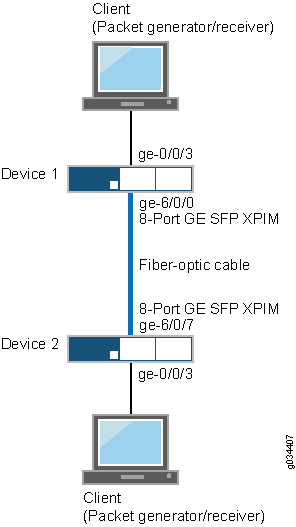
Configuration
Procédure
Configuration rapide de la CLI
Pour configurer rapidement cet exemple, copiez les commandes suivantes, collez-les dans un fichier texte, supprimez les sauts de ligne, modifiez tous les détails nécessaires pour qu’ils correspondent à votre configuration réseau, puis copiez et collez les commandes dans l’interface de ligne de commande au niveau de la [edit] hiérarchie.
Appareil 1
                  set interfaces ge-6/0/0 mtu 9192

                  set interfaces ge-6/0/0 unit 0 family inet address 10.1.1.1/24

                  set interfaces ge-6/0/1 mtu 9192

                  set interfaces ge-6/0/1 unit 0 family inet address 11.1.1.1/24

                  set interfaces ge-6/0/2 mtu 9192

                  set interfaces ge-6/0/2 unit 0 family inet address 12.1.1.1/24

                  set interfaces ge-6/0/3 mtu 9192

                  set interfaces ge-6/0/3 unit 0 family inet address 13.1.1.1/24

                  set interfaces ge-6/0/4 mtu 9192

                  set interfaces ge-6/0/4 unit 0 family inet address 14.1.1.1/24

                  set interfaces ge-6/0/5 mtu 9192

                  set interfaces ge-6/0/5 unit 0 family inet address 15.1.1.1/24

                  set interfaces ge-6/0/6 mtu 9192

                  set interfaces ge-6/0/6 unit 0 family inet address 16.1.1.1/24

                  set interfaces ge-6/0/7 mtu 9192

                  set interfaces ge-6/0/7 unit 0 family inet address 17.1.1.1/24
Dispositif 2
                  set interfaces ge-6/0/0 mtu 9192

                  set interfaces ge-6/0/0 unit 0 family inet address 10.1.1.2/24

                  set interfaces ge-6/0/1 mtu 9192

                  set interfaces ge-6/0/1 unit 0 family inet address 11.1.1.2/24

                  set interfaces ge-6/0/2 mtu 9192

                  set interfaces ge-6/0/2 unit 0 family inet address 12.1.1.2/24

                  set interfaces ge-6/0/3 mtu 9192

                  set interfaces ge-6/0/3 unit 0 family inet address 13.1.1.2/24

                  set interfaces ge-6/0/4 mtu 9192

                  set interfaces ge-6/0/4 unit 0 family inet address 14.1.1.2/24

                  set interfaces ge-6/0/5 mtu 9192

                  set interfaces ge-6/0/5 unit 0 family inet address 15.1.1.2/24

                  set interfaces ge-6/0/6 mtu 9192

                  set interfaces ge-6/0/6 unit 0 family inet address 16.1.1.2/24

                  set interfaces ge-6/0/7 mtu 9192

                  set interfaces ge-6/0/7 unit 0 family inet address 17.1.1.2/24
Procédure étape par étape
L’exemple suivant vous oblige à naviguer à différents niveaux dans la hiérarchie de configuration. Pour obtenir des instructions sur la procédure, reportez-vous à la section Utilisation de l’éditeur CLI en mode Configuration.
Pour configurer les interfaces sur l’appareil 1 :
-
Configurez l’interface.
[edit] user@host# set interfaces ge-6/0/0 -
Attribuez la valeur maximale de l’unité de transmission à l’interface.
[edit interfaces ge-6/0/0] user@host# set mtu 9192 -
Ajoutez l’interface logique.
[edit interfaces ge-6/0/0] user@host# set unit 0 family inet address 10.1.1.1/24Note:Répétez ces étapes pour les sept ports restants du périphérique 1.
Procédure étape par étape
Pour configurer les interfaces sur l’appareil 2 :
-
Configurez l’interface.
[edit] user@host# edit interfaces ge-6/0/0 -
Attribuez la valeur maximale de l’unité de transmission à l’interface.
[edit interfaces ge-6/0/0] user@host# set mtu 9192 -
Ajoutez l’interface logique.
[edit interfaces ge-6/0/0] user@host# set unit 0 family inet address 10.1.1.2/24Note:Répétez ces étapes pour les sept ports restants du périphérique 2.
Résultats
À partir du mode configuration, confirmez votre configuration en entrant la show interfaces commande. Si la sortie n’affiche pas la configuration prévue, répétez les instructions de configuration de cet exemple pour la corriger.
Appareil 1
[edit]
user@host# show interfaces
ge-6/0/0 {
    mtu 9192;
    unit 0 {
        family inet {
            address 10.1.1.1/24;
        }
    }
}
ge-6/0/1 {
    mtu 9192;
    unit 0 {
        family inet {
            address 11.1.1.1/24;
        }
    }
}
ge-6/0/2 {
    mtu 9192;
    unit 0 {
        family inet {
            address 12.1.1.1/24;
        }
    }
}
ge-6/0/3 {
    mtu 9192;
    unit 0 {
        family inet {
            address 13.1.1.1/24;
        }
    }
}
ge-6/0/4 {
    mtu 9192;
    unit 0 {
        family inet {
            address 14.1.1.1/24;
        }
    }
}
ge-6/0/5 {
    mtu 9192;
    unit 0 {
        family inet {
            address 15.1.1.1/24;
        }
    }
}
ge-6/0/6 {
    mtu 9192;
    unit 0 {
        family inet {
            address 16.1.1.1/24;
        }
    }
}
ge-6/0/7 {
    mtu 9192;
    unit 0 {
        family inet {
            address 17.1.1.1/24;
        }
    }
}
Dispositif 2
[edit]
user@host# show interfaces
ge-6/0/0 {
    mtu 9192;
    unit 0 {
        family inet {
            address 10.1.1.2/24;
        }
    }
}
ge-6/0/1 {
    mtu 9192;
    unit 0 {
        family inet {
            address 11.1.1.2/24;
        }
    }
}
ge-6/0/2 {
    mtu 9192;
    unit 0 {
        family inet {
            address 12.1.1.2/24;
        }
    }
}
ge-6/0/3 {
    mtu 9192;
    unit 0 {
        family inet {
            address 13.1.1.2/24;
        }
    }
}
ge-6/0/4 {
    mtu 9192;
    unit 0 {
        family inet {
            address 14.1.1.2/24;
        }
    }
}
ge-6/0/5 {
    mtu 9192;
    unit 0 {
        family inet {
            address 15.1.1.2/24;
        }
    }
}
ge-6/0/6 {
    mtu 9192;
    unit 0 {
        family inet {
            address 16.1.1.2/24;
        }
    }
}
ge-6/0/7 {
    mtu 9192;
    unit 0 {
        family inet {
            address 17.1.1.2/24;
        }
    }
}
Si vous avez terminé de configurer l’appareil, passez commit en mode de configuration.
Vérification
Vérifiez que la configuration fonctionne correctement.
- Vérification de l’installation correcte du matériel
- Vérification de l’état du FPC
- Vérification de l’état de la liaison d’interface sur l’appareil 1
- Vérification des paramètres de l’interface sur l’appareil 1
- Vérification de l’état de la liaison d’interface sur l’appareil 2
- Vérification des paramètres de l’interface sur l’appareil 2
Vérification de l’installation correcte du matériel
But
Vérifiez que le SFP XPIM Gigabit Ethernet à 8 ports est installé sur l’équipement.
Action
À partir du mode opérationnel, entrez la show chassis hardware commande.
user@host> show chassis hardware detail
Hardware inventory:
Item             Version  Part number  Serial number     Description
Chassis                                AJ3009AA0001      SRX650
Midplane         REV 08   710-023875   AAAK0059
System IO        REV 08   710-023209   AAAJ9290          SRXSME System IO
Routing Engine   REV 13   750-023223   AAAJ1987          RE-SRXSME-SRE6
  ad0    2000 MB  CF 2GB               2009A     0000194075 Compact Flash
  usb0 (addr 1)  DWC OTG root hub 0    vendor 0x0000     uhub0
  usb0 (addr 2)  product 0x005a 90     vendor 0x0409     uhub1
FPC 0                                                    FPC
  PIC 0                                                  4x GE Base PIC
FPC 1            REV 03   750-038290   AADL2016          FPC
FPC 5                                                    FPC
  PIC 0                                                  8x GE SFP gPIM
FPC 6            REV 03   750-037551   AAEC8065          FPC
  PIC 0                                                  8x GE SFP gPIM
    Xcvr 0       REV 01   740-013111   8043353           SFP-T
    Xcvr 1                NON-JNPR     PC602QW           SFP-SX
    Xcvr 2       k        NON-JNPR     BDS3I             SFP-1000BASE-BX10-D
    Xcvr 3       REV 01   740-011612   9XT702501080      SFP-LH
    Xcvr 4       REV 01   740-011612   9XT702501079      SFP-LH
    Xcvr 5                NON-JNPR     PCH2GTJ           SFP-SX
    Xcvr 6                NON-JNPR     PC604DL           SFP-SX
    Xcvr 7       REV 01   740-011620   5349504           SFP-FX
FPC 8            REV 00   750-038290                     FPC
Power Supply 0
Signification
La sortie affiche les détails matériels de l’appareil et une liste de toutes les interfaces configurées.
Vérifiez que la sortie contient les valeurs suivantes :
-
FPC 5, PIC 0—8 ports SFP gPIM -
FPC 6, PIC 0—8 ports SFP gPIM
Dans l’exemple, la sortie pour 8-Port SFP Gigabit Ethernet XPIM est affichée sous la forme 8x GE SFP gPIM.
Vérification de l’état du FPC
But
Vérifiez que l’état du concentrateur PIC flexible est en ligne.
Action
À partir du mode opérationnel, entrez la show chassis fpc pic-status commande.
user@host>  show chassis fpc pic-status
Slot 0   Online       FPC
  PIC 0  Online       4x GE Base PIC
Slot 1   Present      FPC
Slot 5   Online       FPC
  PIC 0  Online       8x GE SFP gPIM
Slot 6   Online       FPC
  PIC 0  Online       8x GE SFP gPIM
Slot 8   Present      FPC
Signification
La sortie indique l’état FPC des emplacements 5 et 6 comme étant en ligne. Le SFP XPIM Gigabit Ethernet à 8 ports est installé dans les emplacements 5 et 6 de l’équipement.
Vérification de l’état de la liaison d’interface sur l’appareil 1
But
Vérifiez que l’état de la liaison d’interface est actif.
Action
À partir du mode opérationnel, entrez la show interface terse ge-6/0/* commande.
user@host> show interface terse ge-6/0/*
Sortie pour l’appareil 1
Interface               Admin Link Proto    Local                 Remote
ge-6/0/0                up    up
ge-6/0/0.0              up    up   inet     10.1.1.1/24
ge-6/0/1                up    up
ge-6/0/1.0              up    up   inet     11.1.1.1/24
ge-6/0/2                up    up
ge-6/0/2.0              up    up   inet     12.1.1.1/24
ge-6/0/3                up    up
ge-6/0/3.0              up    up   inet     13.1.1.1/24
ge-6/0/4                up    up
ge-6/0/4.0              up    up   inet     14.1.1.1/24
ge-6/0/5                up    up
ge-6/0/5.0              up    up   inet     15.1.1.1/24
ge-6/0/6                up    up
ge-6/0/6.0              up    up   inet     16.1.1.1/24
ge-6/0/7                up    up
ge-6/0/7.0              up    up   inet     17.1.1.1/24
Signification
La sortie affiche une liste de toutes les interfaces configurées.
Si le lien s’affiche up pour toutes les interfaces, cela signifie que la configuration fonctionne correctement. Cela vérifie que XPIM est opérationnel et que le ping de bout en bout fonctionne.
Vérification des paramètres de l’interface sur l’appareil 1
But
Vérifiez que les interfaces sont configurées comme prévu.
Action
À partir du mode opérationnel, entrez la show interface ge-6/0/0 extensive | no-more commande.
user@host>show interface ge-6/0/0 extensive | no-more
Sortie pour l’appareil 1
Physical interface: ge-6/0/0, Enabled, Physical link is Up
  Interface index: 152, SNMP ifIndex: 544, Generation: 155
  Link-level type: Ethernet, MTU: 9192, Link-mode: Full-duplex, Speed: 1000mbps,
  BPDU Error: None, MAC-REWRITE Error: None, Loopback: Disabled,
  Source filtering: Disabled, Flow control: Enabled, Auto-negotiation: Enabled,
  Remote fault: Online
  Device flags   : Present Running
  Interface flags: SNMP-Traps Internal: 0x0
  Link flags     : None
  CoS queues     : 8 supported, 8 maximum usable queues
  Hold-times     : Up 0 ms, Down 0 ms
  Current address: 00:26:88:04:0a:a8, Hardware address: 00:26:88:04:0a:a8
  Last flapped   : 2012-07-05 21:58:46 PDT (00:13:29 ago)
  Statistics last cleared: Never
  Traffic statistics:
   Input  bytes  :                  228                    0 bps
   Output bytes  :                  540                    0 bps
   Input  packets:                    3                    0 pps
   Output packets:                    6                    0 pps
  Input errors:
    Errors: 0, Drops: 0, Framing errors: 0, Runts: 0, Policed discards: 0,
    L3 incompletes: 0, L2 channel errors: 0, L2 mismatch timeouts: 0,
    FIFO errors: 0, Resource errors: 0
  Output errors:
    Carrier transitions: 1, Errors: 0, Drops: 0, Collisions: 0, Aged packets: 0,
    FIFO errors: 0, HS link CRC errors: 0, MTU errors: 0, Resource errors: 0
  Egress queues: 8 supported, 4 in use
  Queue counters:       Queued packets  Transmitted packets      Dropped packets
    0 best-effort                    3                    3                    0
    1 expedited-fo                   0                    0                    0
    2 assured-forw                   0                    0                    0
    3 network-cont                   0                    0                    0
  Queue number:         Mapped forwarding classes
    0                   best-effort
    1                   expedited-forwarding
    2                   assured-forwarding
    3                   network-control
  Active alarms  : None
  Active defects : None
  MAC statistics:                      Receive         Transmit
    Total octets                           268              268
    Total packets                            3                3
    Unicast packets                          3                2
    Broadcast packets                        0                1
    Multicast packets                        0                0
    CRC/Align errors                         0                0
    FIFO errors                              0                0
    MAC control frames                       0                0
    MAC pause frames                         0                0
    Oversized frames                         0
    Jabber frames                            0
    Fragment frames                          0
    VLAN tagged frames                       0
    Code violations                          0
  Filter statistics:
    Input packet count                       0
    Input packet rejects                     0
    Input DA rejects                         0
    Input SA rejects                         0
    Output packet count                                       0
    Output packet pad count                                   0
    Output packet error count                                 0
    CAM destination filters: 2, CAM source filters: 0
  Autonegotiation information:
    Negotiation status: Complete
    Link partner:
        Link mode: Full-duplex, Flow control: None, Remote fault: OK,
        Link partner Speed: 1000 Mbps
    Local resolution:
        Flow control: None, Remote fault: Link OK
  Packet Forwarding Engine configuration:
    Destination slot: 6
  CoS information:
    Direction : Output
    CoS transmit queue               Bandwidth               Buffer Priority   Limit
                              %            bps     %           usec
    0 best-effort            95      950000000    95              0      low    none
    3 network-control         5       50000000     5              0      low    none
  Interface transmit statistics: Disabled

  Logical interface ge-6/0/0.0 (Index 81) (SNMP ifIndex 509) (Generation 146)
    Flags: SNMP-Traps 0x0 Encapsulation: ENET2
    Traffic statistics:
     Input  bytes  :                    0
     Output bytes  :                   42
     Input  packets:                    0
     Output packets:                    1
    Local statistics:
     Input  bytes  :                    0
     Output bytes  :                   42
     Input  packets:                    0
     Output packets:                    1
    Transit statistics:
     Input  bytes  :                    0                    0 bps
     Output bytes  :                    0                    0 bps
     Input  packets:                    0                    0 pps
     Output packets:                    0                    0 pps
    Security: Zone: HOST
    Allowed host-inbound traffic : any-service bfd bgp dvmrp igmp ldp msdp nhrp
    ospf ospf3 pgm pim rip ripng router-discovery rsvp sap vrrp
    Flow Statistics :
    Flow Input statistics :
      Self packets :                     0
      ICMP packets :                     0
      VPN packets :                      0
      Multicast packets :                0
      Bytes permitted by policy :        0
      Connections established :          0
    Flow Output statistics:
      Multicast packets :                0
      Bytes permitted by policy :        0
    Flow error statistics (Packets dropped due to):
      Address spoofing:                  0
      Authentication failed:             0
      Incoming NAT errors:               0
      Invalid zone received packet:      0
      Multiple user authentications:     0
      Multiple incoming NAT:             0
      No parent for a gate:              0
      No one interested in self packets: 0
      No minor session:                  0
      No more sessions:                  0
      No NAT gate:                       0
      No route present:                  0
      No SA for incoming SPI:            0
      No tunnel found:                   0
      No session for a gate:             0
      No zone or NULL zone binding       0
      Policy denied:                     0
      Security association not active:   0
      TCP sequence number out of window: 0
      Syn-attack protection:             0
      User authentication errors:        0
    Protocol inet, MTU: 9178, Generation: 162, Route table: 0
      Flags: Sendbcast-pkt-to-re
      Addresses, Flags: Is-Preferred Is-Primary
        Destination: 10.1.1/24, Local: 10.1.1.1, Broadcast: 10.1.1.255,
        Generation: 176
Signification
La sortie affiche une liste de tous les paramètres de vérification de l’interface.
Vérifiez les informations suivantes dans la sortie de la commande :
-
Interface physique : ge-6/0/0, activé, la liaison physique est
Up -
MTU—9192
-
Vitesse : 1000 Mbit/s
Si les paramètres de vérification sont conformes aux attentes, la configuration fonctionne correctement.
Vérification de l’état de la liaison d’interface sur l’appareil 2
But
Vérifiez que l’état de la liaison d’interface est actif.
Action
À partir du mode opérationnel, entrez la show interface terse ge-6/0/* commande.
user@host> show interface terse ge-6/0/*
Sortie pour l’appareil 2
Interface               Admin Link Proto    Local                 Remote
ge-6/0/0                up    up
ge-6/0/0.0              up    up   inet     10.1.1.2/24
ge-6/0/1                up    up
ge-6/0/1.0              up    up   inet     11.1.1.2/24
ge-6/0/2                up    up
ge-6/0/2.0              up    up   inet     12.1.1.2/24
ge-6/0/3                up    up
ge-6/0/3.0              up    up   inet     13.1.1.2/24
ge-6/0/4                up    up
ge-6/0/4.0              up    up   inet     14.1.1.2/24
ge-6/0/5                up    up
ge-6/0/5.0              up    up   inet     15.1.1.2/24
ge-6/0/6                up    up
ge-6/0/6.0              up    up   inet     16.1.1.2/24
ge-6/0/7                up    up
ge-6/0/7.0              up    up   inet     17.1.1.2/24
Signification
La sortie affiche une liste de toutes les interfaces configurées.
Si le lien s’affiche up pour toutes les interfaces, cela signifie que la configuration fonctionne correctement. Cela vérifie que XPIM est opérationnel et que le ping de bout en bout fonctionne.
Vérification des paramètres de l’interface sur l’appareil 2
But
Vérifiez que les interfaces sont configurées comme prévu.
Action
À partir du mode opérationnel, entrez la show interface ge-6/0/0 extensive | no-more commande.
user@host>show interface ge-6/0/0 extensive | no-more
Sortie pour l’appareil 2
Physical interface: ge-6/0/0, Enabled, Physical link is Up
  Interface index: 144, SNMP ifIndex: 520, Generation: 147
  Link-level type: Ethernet, MTU: 9192, Link-mode: Full-duplex, Speed: 1000mbps,
  BPDU Error: None, MAC-REWRITE Error: None, Loopback: Disabled,
  Source filtering: Disabled, Flow control: Enabled, Auto-negotiation: Enabled,
  Remote fault: Online
  Device flags   : Present Running
  Interface flags: SNMP-Traps Internal: 0x0
  Link flags     : None
  CoS queues     : 8 supported, 8 maximum usable queues
  Hold-times     : Up 0 ms, Down 0 ms
  Current address: 00:24:dc:17:2f:a8, Hardware address: 00:24:dc:17:2f:a8
  Last flapped   : 2012-07-05 21:59:42 PDT (00:15:32 ago)
  Statistics last cleared: Never
  Traffic statistics:
   Input  bytes  :                  228                    0 bps
   Output bytes  :                  294                    0 bps
   Input  packets:                    3                    0 pps
   Output packets:                    5                    0 pps
  Input errors:
    Errors: 0, Drops: 0, Framing errors: 0, Runts: 0, Policed discards: 0,
    L3 incompletes: 0, L2 channel errors: 0, L2 mismatch timeouts: 0,
    FIFO errors: 0, Resource errors: 0
  Output errors:
    Carrier transitions: 13, Errors: 0, Drops: 0, Collisions: 0,
    Aged packets: 0, FIFO errors: 0, HS link CRC errors: 0, MTU errors: 0,
    Resource errors: 0
  Egress queues: 8 supported, 4 in use
  Queue counters:       Queued packets  Transmitted packets      Dropped packets
    0 best-effort                    3                    3                    0
    1 expedited-fo                   0                    0                    0
    2 assured-forw                   0                    0                    0
    3 network-cont                   0                    0                    0
  Queue number:         Mapped forwarding classes
    0                   best-effort
    1                   expedited-forwarding
    2                   assured-forwarding
    3                   network-control
  Active alarms  : None
  Active defects : None
  MAC statistics:                      Receive         Transmit
    Total octets                           268              268
    Total packets                            3                3
    Unicast packets                          2                3
    Broadcast packets                        1                0
    Multicast packets                        0                0
    CRC/Align errors                         0                0
    FIFO errors                              0                0
    MAC control frames                       0                0
    MAC pause frames                         0                0
    Oversized frames                         0
    Jabber frames                            0
    Fragment frames                          0
    VLAN tagged frames                       0
    Code violations                          0
  Filter statistics:
    Input packet count                       0
    Input packet rejects                     0
    Input DA rejects                         0
    Input SA rejects                         0
    Output packet count                                       0
    Output packet pad count                                   0
    Output packet error count                                 0
    CAM destination filters: 2, CAM source filters: 0
  Autonegotiation information:
    Negotiation status: Complete
    Link partner:
        Link mode: Full-duplex, Flow control: None, Remote fault: OK,
        Link partner Speed: 1000 Mbps
    Local resolution:
        Flow control: None, Remote fault: Link OK
  Packet Forwarding Engine configuration:
    Destination slot: 6
  CoS information:
    Direction : Output
    CoS transmit queue               Bandwidth               Buffer Priority   Limit
                              %            bps     %           usec
    0 best-effort            95      950000000    95              0      low    none
    3 network-control         5       50000000     5              0      low    none
  Interface transmit statistics: Disabled

  Logical interface ge-6/0/0.0 (Index 73) (SNMP ifIndex 509) (Generation 146)
    Flags: SNMP-Traps 0x0 Encapsulation: ENET2
    Traffic statistics:
     Input  bytes  :                    0
     Output bytes  :                   42
     Input  packets:                    0
     Output packets:                    1
    Local statistics:
     Input  bytes  :                    0
     Output bytes  :                   42
     Input  packets:                    0
     Output packets:                    1
    Transit statistics:
     Input  bytes  :                    0                    0 bps
     Output bytes  :                    0                    0 bps
     Input  packets:                    0                    0 pps
     Output packets:                    0                    0 pps
    Security: Zone: HOST
    Allowed host-inbound traffic : any-service bfd bgp dvmrp igmp ldp msdp nhrp
    ospf ospf3 pgm pim rip ripng router-discovery rsvp sap vrrp
    Flow Statistics :
    Flow Input statistics :
      Self packets :                     0
      ICMP packets :                     0
      VPN packets :                      0
      Multicast packets :                0
      Bytes permitted by policy :        0
      Connections established :          0
    Flow Output statistics:
      Multicast packets :                0
      Bytes permitted by policy :        0
    Flow error statistics (Packets dropped due to):
      Address spoofing:                  0
      Authentication failed:             0
      Incoming NAT errors:               0
      Invalid zone received packet:      0
      Multiple user authentications:     0
      Multiple incoming NAT:             0
      No parent for a gate:              0
      No one interested in self packets: 0
      No minor session:                  0
      No more sessions:                  0
      No NAT gate:                       0
      No route present:                  0
      No SA for incoming SPI:            0
      No tunnel found:                   0
      No session for a gate:             0
      No zone or NULL zone binding       0
      Policy denied:                     0
      Security association not active:   0
      TCP sequence number out of window: 0
      Syn-attack protection:             0
      User authentication errors:        0
    Protocol inet, MTU: 9178, Generation: 162, Route table: 0
      Flags: Sendbcast-pkt-to-re
      Addresses, Flags: Is-Preferred Is-Primary
        Destination: 10.1.1/24, Local: 10.1.1.2, Broadcast: 10.1.1.255,
        Generation: 176
Signification
La sortie affiche une liste de tous les paramètres de vérification de l’interface.
Vérifiez les informations suivantes dans la sortie de la commande :
-
Interface physique : ge-6/0/0, activé, la liaison physique est
Up -
MTU—9192
-
Vitesse : 1000 Mbit/s
Si les paramètres de vérification sont conformes aux attentes, la configuration fonctionne correctement.
Tableau de l’historique des modifications
La prise en charge des fonctionnalités est déterminée par la plateforme et la version que vous utilisez. Utilisez l’explorateur de fonctionnalités pour déterminer si une fonctionnalité est prise en charge sur votre plateforme.