
Créer un agent Offbox
Avant d’installer des agents offbox, assurez-vous de procéder comme suit :
-
Vérifiez que les machines virtuelles du serveur disposent de suffisamment d’espace pour un agent externe supplémentaire. Si ce n’est pas le cas, ajoutez une machine virtuelle. Pour plus d’informations, consultez Nœuds de cluster Apstra.
-
Ajoutez des identifiants de connexion pour les appareils.
-
Configurez la gestion de la connectivité IP entre les appareils et le serveur Apstra. Vous devez le faire avant d’installer des agents afin qu’il soit hors bande (OOB). La configuration de la connectivité de gestion intrabande (via la fabric) n’est pas prise en charge et peut entraîner des problèmes de connectivité lorsque des modifications sont apportées au blueprint.
-
Téléchargez les packages requis.
-
Si vous utilisez des agents Juniper offbox, augmentez l’utilisation de la mémoire de l’application.
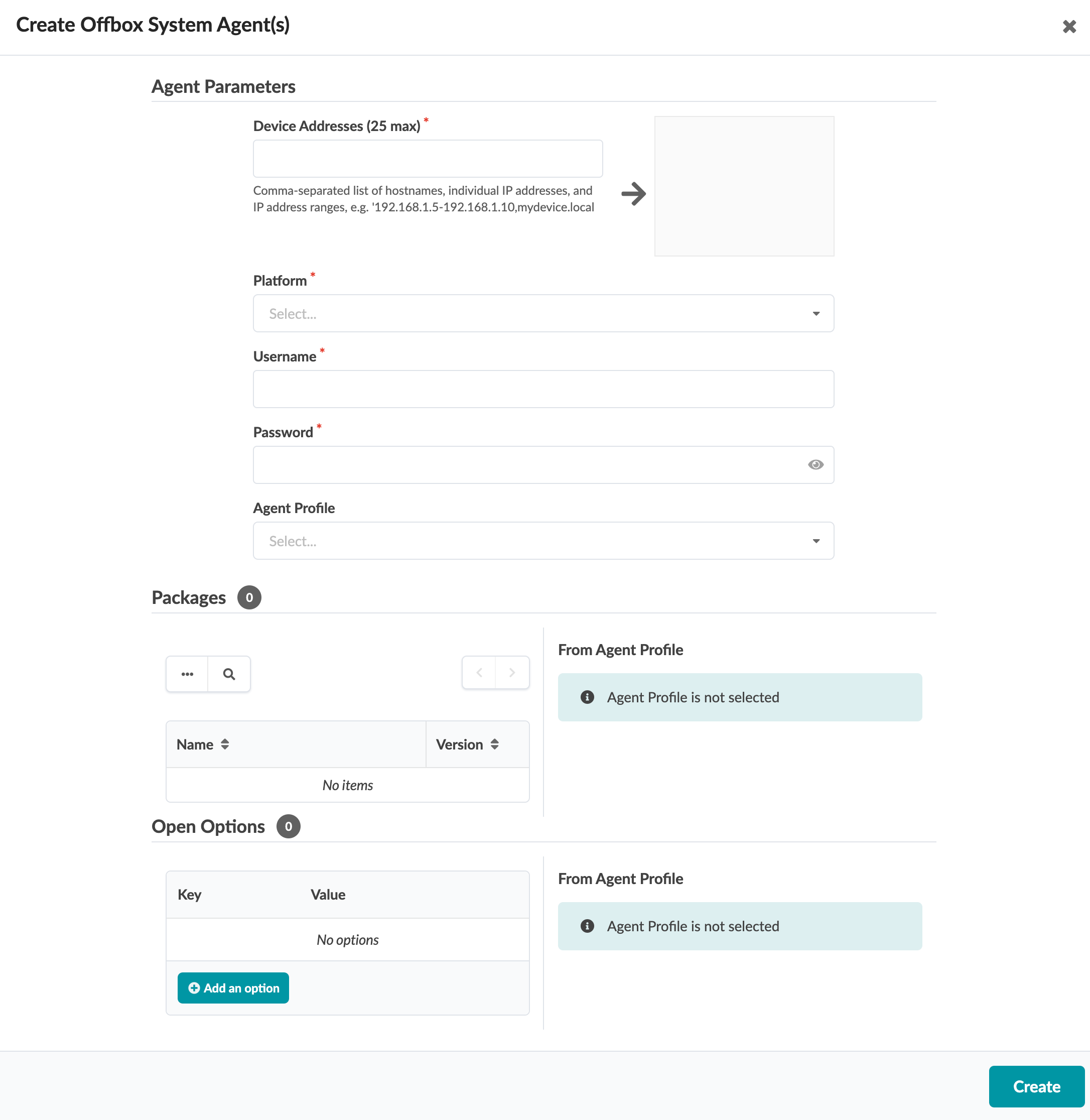
- Dans le menu de navigation de gauche, accédez à Appareils > Appareils gérés et cliquez sur Créer un ou plusieurs agents hors boîte.
 La boîte de dialogue Créer un ou plusieurs agents système hors boîte s’ouvre.
 - Saisissez jusqu’à 25 adresses IP d’appareils dans le champ Adresses d’appareils .
 Remarque :
Si vous créez un agent pour Junos EVO qui dispose de deux moteurs de routage, créez-le avec une adresse maître uniquement. Si vous ne le faites pas, l’agent risque de ne pas fonctionner correctement ou d’introduire des problèmes lors du basculement principal du moteur de routage.
- Cliquez sur Créer.
Pendant le processus d’installation de l’agent, la configuration de l’appareil est validée ; Si l’équipement contient une configuration susceptible d’empêcher le déploiement de la configuration de service, le processus d’installation de l’agent génère une erreur.
Dans ce cas, consultez le journal de l’appareil pour plus de détails sur les erreurs (accédez à Appareils / Appareils gérés, cliquez sur les trois points dans le panneau Actions de l’appareil (colonne de droite), puis dans le menu Agent , cliquez sur le bouton Afficher le journal (globe oculaire).) Supprimez manuellement les configurations conflictuelles et redémarrez le processus d’installation de l’agent.
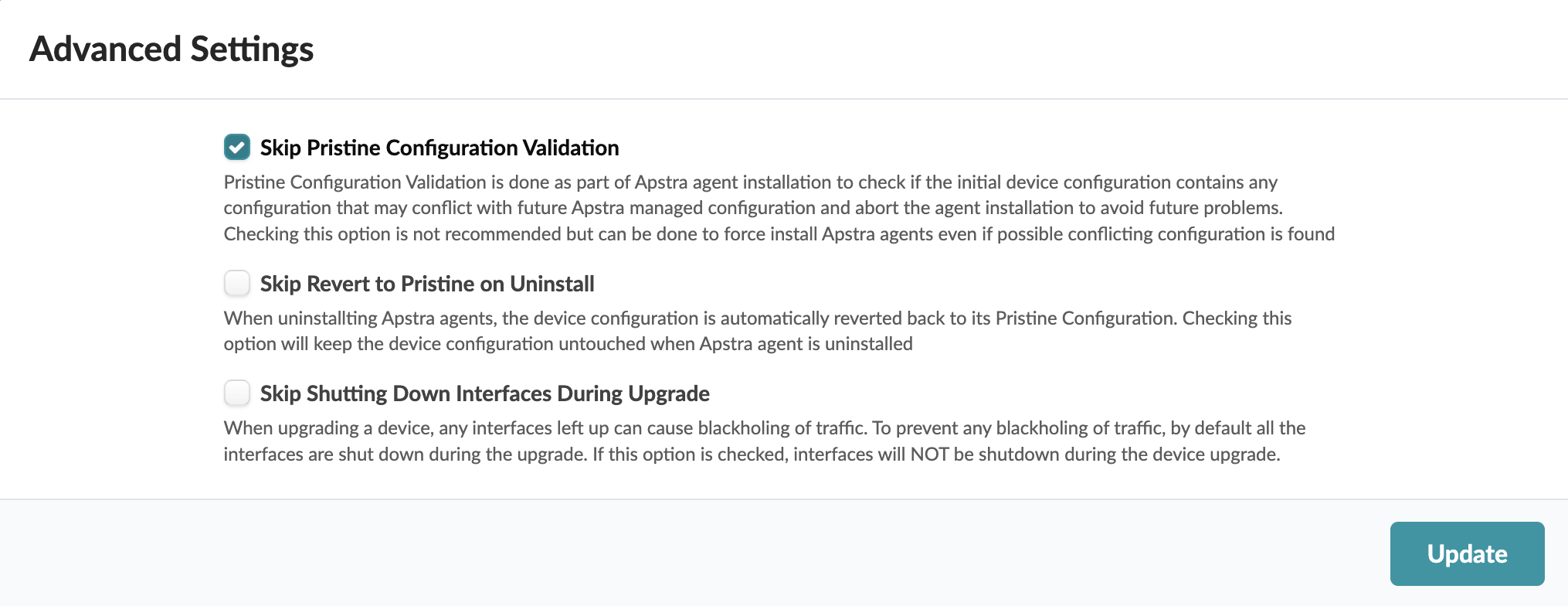
Si vous devez terminer l’installation de l’agent avec des erreurs de validation de configuration, vous pouvez désactiver la validation de configuration vierge. Pour ce faire, dans Appareils > Appareils gérés, cliquez sur Paramètres avancés (en haut à droite), sélectionnez Ignorer la validation de la configuration vierge, puis cliquez sur Mettre à jour.
Pour plus d’informations sur la conservation de la configuration préexistante lors du transfert d’appareils sous la gestion d’Apstra, consultez Cycle de vie de la configuration des appareils.
Remarque :Sur certaines plates-formes (Junos, par exemple), vous pouvez configurer une limitation de débit pour le trafic de gestion (SSH, par exemple). Lorsque le serveur Apstra interagit directement avec les appareils, il peut y avoir plus de bursty que lorsqu’il interagit avec un utilisateur. Les configurations de limitation de débit utilisées pour renforcer la sécurité peuvent avoir un impact sur la gestion des appareils et entraîner des échecs de déploiement et d’autres problèmes liés aux agents.
Lorsque la tâche est active, vous pouvez voir sa progression en bas de l’écran dans la section Tâches actives. L’état de la tâche passe de Initialisé à En cours puis Réussi.