
SUR CETTE PAGE
Dépannage du pare-feu SRX5800 avec les messages d’alarme du châssis et de l’interface
Conditions d’alarme des composants du châssis sur les pare-feu SRX5400, SRX5600 et SRX5800
Dépannage du pare-feu SRX5800 avec contacts de relais d’alarme
Dépannage du pare-feu SRX5800 à l’aide des voyants Craft Interface
Dépannage du pare-feu SRX5800 à l’aide des voyants des composants
Dépannage SRX5800 les MIC de pare-feu et les modules de port
Dépannage du SRX5800
Dépannage du pare-feu SRX5800 à l’aide de la CLI Junos OS
L’interface de ligne de commande (CLI) de Junos OS est le principal outil de contrôle et de dépannage du matériel de pare-feu, de Junos OS, des protocoles de routage et de la connectivité réseau. Les commandes CLI affichent des informations provenant des tables de routage, des informations spécifiques aux protocoles de routage et des informations sur la connectivité réseau dérivées des utilitaires ping et traceroute.
Vous entrez des commandes CLI sur un ou plusieurs périphériques de gestion externes connectés aux ports du moteur de routage.
Pour plus d’informations sur l’utilisation de la CLI pour dépanner Junos OS, reportez-vous au guide de configuration approprié de Junos OS.
Dépannage du pare-feu SRX5800 avec les messages d’alarme du châssis et de l’interface
Lorsque le moteur de routage détecte une condition d’alarme, il allume la LED d’alarme principale ou mineure sur l’interface de l’engin, selon le cas. Pour afficher une description plus détaillée de la cause de l’alarme, exécutez la show chassis alarms commande CLI :
user@host> show chassis alarms
Il existe deux classes de messages d’alarme :
Alarmes de châssis : indiquent un problème avec un composant du châssis, tel que le système de refroidissement ou les blocs d’alimentation.
Alarmes d’interface : indiquent un problème avec une interface réseau spécifique.
Conditions d’alarme des composants du châssis sur les pare-feu SRX5400, SRX5600 et SRX5800
Le Tableau 1 répertorie les alarmes que les composants du châssis peuvent générer sur les pare-feu SRX5400, SRX5600 et SRX5800.
Composant de châssis |
Condition d’alarme |
Remède |
Gravité de l’alarme |
|---|---|---|---|
| Filtres à air | Changez le filtre à air. |
Changez le filtre à air. |
Jaune |
| Médias alternatifs | Le pare-feu démarre à partir d’un autre périphérique d’amorçage, le disque dur. La carte CompactFlash est généralement le périphérique de démarrage principal. Le moteur de routage démarre à partir du disque dur en cas de défaillance du périphérique d’amorçage principal. |
Ouvrez une demande d’assistance en utilisant le lien Gestionnaire de cas au https://www.juniper.net/support/ ou appelez le 1-888-314-5822 (sans frais, États-Unis et Canada) ou le 1-408-745-9500 (de l’extérieur des États-Unis). |
Jaune |
| Interface d’artisanat | L’interface de l’artisanat a échoué. |
Remplacez l’interface d’artisanat défaillante. |
Rouge |
| Cartes d’interface (MPC/IOC/Flex IOC) | Une carte d’interface est hors ligne. |
Vérifiez la carte. Retirez et réinsérez la carte. En cas d’échec, remplacez la carte défectueuse. |
Jaune |
| Une carte d’interface est défaillante. |
Remplacez la carte défectueuse. |
Rouge |
|
| Une carte d’interface a été retirée. |
Insérez la carte dans la fente vide. |
Rouge |
|
| Défaillance du capteur de tension |
Redémarrez la carte spécifiée. |
Rouge |
|
| Carte de traitement de services (SPC) | Sortie anormale dans les sessions de flux en cours d’un SPU. |
Ouvrez une demande d’assistance en utilisant le lien Gestionnaire de cas au https://www.juniper.net/support/ ou appelez le 1-888-314-5822 (sans frais, États-Unis et Canada) ou le 1-408-745-9500 (de l’extérieur des États-Unis). |
Rouge |
| Le capteur thermique numérique (DTS) du SPC atteint un seuil de température élevé ou supérieur. |
Vérifiez l’état de tous les plateaux de ventilation. |
Rouge |
|
| Les capteurs de température de débit d’air FPC de SRX5K-SPC3 atteignent un seuil élevé ou supérieur ou franchissent le seuil de température du feu. |
Vérifiez l’état de tous les plateaux de ventilation. |
Rouge |
|
| Capteurs de température de débit d’air FPC en cas de défaillance de lecture/accès SRX5K-SPC3. |
Si l’alarme est présente de manière constante, cela indique un problème matériel. Ouvrez une demande d’assistance en utilisant le lien Gestionnaire de cas à https://www.juniper.net/support/ ou appelez le 1-888-314-5822 (sans frais, États-Unis et Canada) ou le 1-408-745-9500 (de l’extérieur des États-Unis). |
Jaune |
|
| SRX5K-SPC3 recherche les équipements manquants au démarrage et crée des rapports. |
Ouvrez une demande d’assistance en utilisant le lien Gestionnaire de cas à https://www.juniper.net/support/ ou appelez le 1-888-314-5822 (sans frais, États-Unis et Canada) ou le 1-408-745-9500 (de l’extérieur des États-Unis). |
Rouge |
|
| Incompatibilité de version SRX5K-SPC3 LTC Firm Ware. Les LED sur le panneau avant du châssis indiquent une alarme majeure. |
Pour mettre à niveau manuellement la version du micrologiciel LTC :
|
Rouge |
|
| Défauts de mémoire : défaillances DIMM et erreurs ECC. |
Ouvrez une demande d’assistance en utilisant le lien Gestionnaire de cas à https://www.juniper.net/support/ ou appelez le 1-888-314-5822 (sans frais, États-Unis et Canada) ou le 1-408-745-9500 (de l’extérieur des États-Unis). |
Rouge |
|
| Panne de batterie de l’horloge en temps réel. |
Ouvrez une demande d’assistance en utilisant le lien Gestionnaire de cas à https://www.juniper.net/support/ ou appelez le 1-888-314-5822 (sans frais, États-Unis et Canada) ou le 1-408-745-9500 (de l’extérieur des États-Unis). |
Rouge |
|
| SSD sur le SRX5K-SPC3 manquants ou en lecture/écriture sur le SSD défaillant ou système de fichiers SSD corrompu. |
Remplacez le SSD. ou Ouvrez une demande d’assistance en utilisant le lien Gestionnaire de cas à https://www.juniper.net/support/ ou appelez le 1-888-314-5822 (sans frais, États-Unis et Canada) ou le 1-408-745-9500 (de l’extérieur des États-Unis). |
Rouge |
|
| Défauts du FPGA d’amorçage OPMC |
Ouvrez une demande d’assistance en utilisant le lien Gestionnaire de cas à https://www.juniper.net/support/ ou appelez le 1-888-314-5822 (sans frais, États-Unis et Canada) ou le 1-408-745-9500 (de l’extérieur des États-Unis). |
Rouge |
|
| Défauts du capteur de tension |
À partir de la CLI, utilisez la commande restart chassis-control pour redémarrer le pare-feu. Si le SPC n’est toujours pas activé, retirez-le et réinsérez-le. |
Rouge |
|
| Plateaux de ventilation | Un plateau de ventilation a été retiré du châssis. |
Installez le plateau de ventilation manquant. |
Rouge |
| Le plateau de ventilation ne fonctionne pas ou est tombé en panne. |
Remplacez le plateau de ventilation. |
Rouge |
|
| Un ventilateur du châssis ne tourne pas ou tourne en dessous de la vitesse requise. |
Remplacez le plateau de ventilation. |
Rouge |
|
| Un plateau de ventilation à plus haute capacité de refroidissement est nécessaire lorsqu’un MPC ou des SPC haute densité sont installés sur le châssis. |
Passez à un plateau de ventilation haute capacité. |
Jaune |
|
| Plateau de ventilation sous tension. |
Réinstallez le plateau de ventilation. Si le problème persiste, ouvrez une demande d’assistance en utilisant le lien Gestionnaire de cas au https://www.juniper.net/support/ ou appelez le 1-888-314-5822 (sans frais, États-Unis et Canada) ou le 1-408-745-9500 (depuis l’extérieur des États-Unis). |
Rouge |
|
| Mauvais plateau de ventilation installé. |
Vérifiez et insérez le plateau de ventilation approprié. |
Rouge |
|
| Dans SRX5800 pare-feu, mélange de plateaux de ventilation. |
Insérez les plateaux de ventilation appropriés. |
Rouge |
|
| Dans SRX5800 pare-feu, le mauvais plateau de ventilation est installé sur le dessus. |
Vérifiez et insérez le plateau de ventilation approprié. |
Rouge |
|
| Sous-système hôte | Un sous-système hôte a été supprimé. |
Insérez le sous-système hôte dans l’emplacement vide. |
Jaune |
| Un sous-système hôte est défaillant. |
Remplacez le sous-système hôte défaillant. |
Rouge |
|
| Alimentations | Un bloc d’alimentation a été débranché du châssis. |
Insérez le bloc d’alimentation dans l’emplacement vide. |
Jaune |
| Une alimentation a une température élevée. |
Remplacez le bloc d’alimentation ou le module d’entrée d’alimentation défaillant. |
Rouge |
|
| Une entrée d’alimentation est défaillante. |
Vérifiez la connexion d’entrée de l’alimentation électrique. |
Rouge |
|
| Une sortie du bloc d’alimentation est défaillante. |
Vérifiez la connexion de la sortie de l’alimentation électrique. |
Rouge |
|
| Une panne d’alimentation électrique est tombée. |
Remplacez le bloc d’alimentation défaillant. |
Rouge |
|
| Configuration de l’alimentation CA non valide. |
Lorsque deux blocs d’alimentation CA sont installés, insérez un bloc d’alimentation dans un emplacement impair et l’autre bloc d’alimentation dans un emplacement pair. |
Rouge |
|
| Configuration de l’alimentation CC non valide. |
Lorsque deux blocs d’alimentation CC sont installés, insérez un bloc d’alimentation dans un emplacement impair et l’autre bloc d’alimentation dans un emplacement pair. |
Rouge |
|
| Mélange d’alimentations CA et CC. |
Ne mélangez pas les alimentations CA et CC. Pour une alimentation CC, débranchez l’alimentation CA. Pour l’alimentation CA, débranchez l’alimentation CC. |
Rouge |
|
| Pas assez d’alimentations. |
Installez un bloc d’alimentation supplémentaire. |
Rouge |
|
| Moteur de routage | Erreurs de tramage excessives sur le port console. Une alarme d’erreur de tramage excessive est déclenchée lorsque le seuil d’erreur de tramage par défaut de 20 erreurs par seconde sur un port série est dépassé. Cela peut être dû à un câble défectueux du port de console série connecté à l’appareil. |
Remplacez le câble série connecté à l’appareil. Si le câble est remplacé et qu’aucune erreur de tramage excessive n’est détectée dans les 5 minutes suivant la dernière erreur de tramage détectée, l’alarme est automatiquement effacée. |
Jaune |
| Erreur lors de la lecture ou de l’écriture du disque dur. |
Reformatez le disque dur et installez l’image de démarrage. En cas d’échec, remplacez le moteur de routage défaillant. |
Jaune |
|
| Erreur lors de la lecture ou de l’écriture de la carte CompactFlash. |
Reformatez la carte CompactFlash et installez l’image de démarrage. En cas d’échec, remplacez le moteur de routage défaillant. |
Jaune |
|
| Le système a démarré à partir du moteur de routage de sauvegarde par défaut. Si vous avez changé manuellement de rôle principal, ignorez cette condition d’alarme. |
Installez l’image amorçable sur le moteur de routage principal par défaut. En cas d’échec, remplacez le moteur de routage défaillant. |
Jaune |
|
| Le système a démarré à partir du disque dur - effectué. |
Installez l’image amorçable sur la carte CompactFlash. En cas d’échec, remplacez le moteur de routage défaillant. |
Jaune |
|
| Carte CompactFlash manquante dans la liste de démarrage. |
Remplacez le moteur de routage défaillant. |
Rouge |
|
| Disque dur manquant dans la liste de démarrage. |
Remplacez le moteur de routage défaillant. |
Rouge |
|
| Le moteur de routage n’a pas pu démarrer. |
Remplacez le moteur de routage défaillant. |
Rouge |
|
| L’interface de gestion Ethernet (fxp0 ou em0) du moteur de routage est en panne. |
|
Rouge |
|
| Carte de contrôle du système (SCB) | Un SCB a été supprimé. |
Insérez le SCB dans la fente vide. |
Jaune |
| Une alarme de capteur de température SCB a échoué. |
Remplacez le SCB défaillant. |
Jaune |
|
| Un SCB a échoué. |
Remplacez le SCB défaillant. |
Rouge |
|
| Le débit d’un SCB a diminué. |
|
Jaune |
|
| Défaillance d’un équipement SCB PMBus |
Ignorez l’alarme si elle est déclenchée une ou deux fois. Si l’alarme est présente de manière constante, cela indique un problème matériel. Ouvrez une demande d’assistance en utilisant le lien Gestionnaire de cas à https://www.juniper.net/support/ ou appelez le 1-888-314-5822 (sans frais, États-Unis et Canada) ou le 1-408-745-9500 (de l’extérieur des États-Unis). |
Jaune |
|
| Température | La température du châssis a dépassé les 55 °C (131 °F), les ventilateurs ont été mis en marche à plein régime et un ou plusieurs ventilateurs sont tombés en panne. |
|
Jaune |
| La température du châssis a dépassé les 65 °C (149 °F) et les ventilateurs ont été allumés à plein régime. |
|
Jaune |
|
| La température du châssis a dépassé 65 °C (149 °F) et un ventilateur est tombé en panne. Si cette condition persiste pendant plus de 4 minutes, le pare-feu s’arrête. |
|
Rouge |
|
| La température du châssis a dépassé 75 °C (167 °F). Si cette condition persiste pendant plus de 4 minutes, le pare-feu s’arrête. |
|
Rouge |
|
| Le capteur de température est défaillant. |
|
Rouge |
Alarmes du moteur de routage de secours
Pour les pare-feu dotés de moteurs de routage principaux et de secours, un moteur de routage principal peut générer des alarmes pour les événements qui se produisent sur un moteur de routage de secours. Le Tableau 2 répertorie les alarmes de châssis générées pour un moteur de routage de secours.
Étant donné que la défaillance se produit sur le moteur de routage de sauvegarde, la gravité de l’alarme pour certains événements (tels que les défaillances d’interface Ethernet) est jaune au lieu de rouge.
Pour plus d’informations sur la configuration des moteurs de routage redondants, reportez-vous à la bibliothèque de haute disponibilité de Junos OS pour les périphériques de routage.
Composant de châssis |
Condition d’alarme |
Remède |
Gravité de l’alarme |
|---|---|---|---|
| Médias alternatifs | Le moteur de routage de sauvegarde démarre à partir d’un autre périphérique d’amorçage, le disque dur. La carte CompactFlash est généralement le périphérique de démarrage principal. Le moteur de routage démarre à partir du disque dur en cas de défaillance du périphérique d’amorçage principal. |
Ouvrez une demande d’assistance en utilisant le lien Gestionnaire de cas au https://www.juniper.net/support/ ou appelez le 1-888-314-5822 (sans frais, États-Unis et Canada) ou le 1-408-745-9500 (de l’extérieur des États-Unis). |
Jaune |
| Périphérique d’amorçage | Le périphérique d’amorçage (CompactFlash ou disque dur) est manquant dans la liste de démarrage du moteur de routage de sauvegarde. |
Remplacez le moteur de routage de sauvegarde défaillant. |
Rouge |
| Ethernet | L’interface de gestion Ethernet (fxp0 ou em0) du moteur de routage de secours est en panne. |
|
Jaune |
| FRU hors ligne | Le moteur de routage de secours a cessé de communiquer avec le moteur de routage principal. |
Ouvrez une demande d’assistance en utilisant le lien Gestionnaire de cas au https://www.juniper.net/support/ ou appelez le 1-888-314-5822 (sans frais, États-Unis et Canada) ou le 1-408-745-9500 (de l’extérieur des États-Unis). |
Jaune |
| Disque dur | Erreur lors de la lecture ou de l’écriture du disque dur sur le moteur de routage de sauvegarde. |
Reformatez le disque dur et installez l’image de démarrage. En cas d’échec, remplacez le moteur de routage de sauvegarde défaillant. |
Jaune |
| Mémoire multibit ECC | Le moteur de routage de sauvegarde signale une erreur ECC sur plusieurs bits. |
|
Jaune |
Dépannage du pare-feu SRX5800 avec contacts de relais d’alarme
L’interface de l’appareil dispose de deux contacts de relais d’alarme pour connecter le pare-feu à des dispositifs d’alarme externes. Chaque fois qu’une condition du système déclenche l’alarme majeure ou mineure sur l’interface de l’engin, les contacts du relais d’alarme sont également activés. Les contacts du relais d’alarme sont situés en haut à droite de l’interface de l’engin.
Dépannage du pare-feu SRX5800 à l’aide des voyants Craft Interface
L’interface craft est le panneau situé à l’avant du pare-feu, situé au-dessus du boîtier de la carte, qui contient des LED et des boutons qui vous permettent de dépanner l’appareil.
Les LED sur l’interface de l’artisanat comprennent les éléments suivants :
LED d’alarme : une grande LED circulaire rouge et une grande LED triangulaire jaune, situées en haut à droite de l’interface de l’engin, indiquent deux niveaux de conditions d’alarme. Le voyant rouge circulaire s’allume pour indiquer une condition critique pouvant entraîner l’arrêt du système. La LED jaune triangulaire s’allume pour indiquer une condition moins grave qui nécessite une surveillance ou un entretien. Les deux LED peuvent être allumées simultanément. Une condition qui provoque l’allumage d’une LED d’alarme active également le contact correspondant du relais d’alarme sur l’interface de l’engin.
Voyants du sous-système hôte : trois voyants, MASTER, ONLINE et OFFLINE, indiquent l’état du sous-système hôte. Une LED MASTER verte indique que l’hôte fonctionne en tant que serveur principal. Le voyant ONLINE indique que l’hôte est en ligne. Le voyant OFFLINE indique que l’hôte est hors ligne. Les LED du sous-système hôte sont situées à gauche de l’interface de l’engin et sont étiquetées RE0 et RE1.
Voyants d’alimentation : deux voyants (PEM) indiquent l’état de chaque bloc d’alimentation. Le vert indique que l’alimentation fonctionne normalement. Le rouge indique que l’alimentation ne fonctionne pas normalement. Les voyants d’alimentation sont situés au centre de l’interface de l’engin et sont étiquetés de 0 à 3.
Voyants OK/Échec de la carte : deux voyants, OK et FAIL, indiquent l’état de la carte dans chaque emplacement du boîtier de carte. Le vert indique OK et le rouge indique un échec. Les voyants OK/Fail de la carte sont situés en bas de l’interface de l’artisanat et sont étiquetés de 0 à 5, 2/6 et de 7 à 11.
Voyants SCB : deux voyants, OK et FAIL, indiquent l’état de chaque SCB. Le vert indique OK et le rouge indique un échec. Les LED SCB sont situées au centre de l’interface de l’engin le long du bas, et sont étiquetées 0 et 1.
Fan LED (Voyant du ventilateur) : deux voyants indiquent l’état de chaque plateau de ventilation. Le vert indique OK et le rouge indique une panne du ventilateur. Les LED du ventilateur sont situées en haut à gauche de l’interface de l’engin.
Dépannage du pare-feu SRX5800 à l’aide des voyants des composants
Les voyants suivants sont situés sur différents composants du pare-feu et affichent l’état de ces composants :
Voyant de la carte : un voyant étiqueté OK/ÉCHEC sur chaque carte dans le boîtier de la carte indique l’état de la carte.
LED MIC et module de port : une LED étiquetée OK/FAIL sur chaque MIC installé dans un MPC, et chaque module de port installé dans un IOC Flex indique l’état du MIC ou du module de port.
Voyants SCB : trois voyants, intitulés FABRIC ACTIVE, FABRIC ONLY et OK/FAIL , situés sur chaque façade du SCB, indiquent l’état du SCB. Si aucun voyant n’est allumé, il se peut que le moteur de routage principal soit toujours en cours de démarrage ou que le SCB ne soit pas alimenté.
Voyants du moteur de routage : quatre voyants étiquetés MASTER, HDD, ONLINE et FAIL sur la façade du moteur de routage indiquent l’état du moteur de routage et du disque dur.
Voyants du bloc d’alimentation : trois ou quatre voyants sur chaque façade du bloc d’alimentation indiquent l’état de ce bloc d’alimentation.
Dépannage du système de refroidissement du pare-feu SRX5800
Problème
Description
Les ventilateurs d’un plateau de ventilation ne fonctionnent pas normalement.
Solution
Suivez ces instructions pour dépanner les ventilateurs :
Vérifiez les voyants du ventilateur et les voyants d’alarme sur l’interface de l’engin.
Si le voyant d’alarme principal de l’interface de l’appareil s’allume, utilisez l’interface de ligne de commande pour obtenir des informations sur la source d’une condition d’alarme :
user@host> show chassis alarms.Si la sortie CLI ne répertorie qu’une seule panne de ventilateur et que les autres ventilateurs fonctionnent normalement, il est fort probable que le ventilateur soit défectueux et que vous deviez remplacer le plateau de ventilation.
Placez votre main près des bouches d’évacuation sur le côté du châssis pour déterminer si les ventilateurs expulsent l’air du châssis.
Si le plateau de ventilation est retiré, une alarme mineure et une alarme majeure se produisent.
Les conditions suivantes font automatiquement fonctionner les ventilateurs à plein régime et déclenchent également l’alarme indiquée :
Un ventilateur tombe en panne (alarme majeure).
La température du pare-feu dépasse le seuil de « température chaude » (alarme mineure).
La température du pare-feu dépasse le seuil maximum (« température chaude ») (alarme majeure et arrêt automatique des alimentations).
Dépannage SRX5800 cartes d’interface de pare-feu
Problème
Description
Les cartes d’interface (IOC, IOC Flex ou MPC) ne fonctionnent pas normalement.
Solution
Surveillez la LED verte étiquetée OK sur l’interface de l’appareil correspondant à l’emplacement dès qu’une carte d’interface est installée dans un pare-feu en fonctionnement.
Le moteur de routage y télécharge le logiciel de la carte d’interface à deux conditions : la carte d’interface est présente lorsque le moteur de routage démarre Junos OS, et la carte d’interface est installée et demandée en ligne via la CLI ou un bouton-poussoir situé sur le panneau avant. La carte d’interface exécute alors un diagnostic, au cours duquel le voyant OK clignote. Lorsque la carte d’interface est en ligne et fonctionne normalement, la LED OK s’allume en vert en permanence.
Assurez-vous que la carte d’interface est correctement insérée dans le fond de panier central. Vérifiez que chaque poignée d’éjection a été tournée dans le sens des aiguilles d’une montre et qu’elle est bien serrée.
Vérifiez le voyant OK/FAIL sur la carte d’interface et les voyants OK et FAIL pour l’emplacement sur l’interface de l’engin. Lorsque la carte d’interface est en ligne et fonctionne normalement, la LED OK s’allume en vert en permanence.
Exécutez la commande CLI
show chassis fpcpour vérifier l’état des cartes d’interface installées. Comme illustré dans l’exemple de sortie, la valeur Online dans la colonne intitulée État indique que la carte d’interface fonctionne normalement :user@host> show chassis fpc Temp CPU Utilization (%) Memory Utilization (%) Slot State (C) Total Interrupt DRAM (MB) Heap Buffer 0 Online 41 9 0 1024 15 57 1 Online 43 5 0 1024 16 57 2 Online 43 11 0 1024 16 57 3 Empty 4 Empty 5 Online 42 6 0 1024 16 57Pour une sortie plus détaillée, ajoutez l’option
detail. L’exemple suivant ne spécifie pas de numéro d’emplacement, qui est facultatif :user@host> show chassis fpc detail Slot 0 information: State Online Temperature 41 degrees C / 105 degrees F Total CPU DRAM 1024 MB Total RLDRAM 256 MB Total DDR DRAM 4096 MB Start time: 2007-07-10 12:28:33 PDT Uptime: 1 hour, 33 minutes, 52 seconds Slot 1 information: State Online Temperature 43 degrees C / 109 degrees F Total CPU DRAM 1024 MB Total RLDRAM 256 MB Total DDR DRAM 4096 MB Start time: 2007-07-10 12:28:38 PDT Uptime: 1 hour, 33 minutes, 47 seconds Slot 2 information: State Online Temperature 43 degrees C / 109 degrees F Total CPU DRAM 1024 MB Total RLDRAM 256 MB Total DDR DRAM 4096 MB Start time: 2007-07-10 12:28:40 PDT Uptime: 1 hour, 33 minutes, 45 seconds Slot 5 information: State Online Temperature 42 degrees C / 107 degrees F Total CPU DRAM 1024 MB Total RLDRAM 256 MB Total DDR DRAM 4096 MB Start time: 2007-07-10 12:28:42 PDT Uptime: 1 hour, 33 minutes, 43 seconds
Pour plus d’informations sur la sortie de la commande, reportez-vous à Junos OS Principes de base du système et Références des commandes de services à www.juniper.net/documentation/.
Dépannage SRX5800 les MIC de pare-feu et les modules de port
Problème
Description
Les MIC ou modules de port ne fonctionnent pas normalement.
Solution
Vérifiez l’état de chaque port d’un module de port en regardant le voyant situé sur la façade du module de port.
Vérifiez l’état d’un module de port en exécutant la
show chassis fpc pic-statuscommande CLI. Les emplacements des modules de port du Flex IOC sont numérotés de 0 à 1 :user@host> show chassis fpc pic-status Slot 0 Online SRX5k SPC PIC 0 Online SPU Cp-Flow PIC 1 Online SPU Flow Slot 3 Online SRX5k DPC 4X 10GE PIC 0 Online 1x 10GE(LAN/WAN) RichQ PIC 1 Online 1x 10GE(LAN/WAN) RichQ PIC 2 Online 1x 10GE(LAN/WAN) RichQ PIC 3 Online 1x 10GE(LAN/WAN) RichQ Slot 5 Online SRX5k FIOC PIC 0 Online 16x 1GE TX PIC 1 Online 4x 10GE XFP
Pour plus d’informations sur la sortie de la commande, reportez-vous à Junos OS Principes de base du système et Références des commandes de services à www.juniper.net/documentation/.
Dépannage SRX5800 SPC de pare-feu
Problème
Description
Une carte de traitement des services (SPC) ne fonctionne pas normalement.
Solution
Assurez-vous que le SPC est correctement inséré dans le fond de panier central. Vérifiez que chaque poignée d’éjection a été tournée dans le sens des aiguilles d’une montre et qu’elle est bien serrée.
Exécutez la commande CLI
show chassis fpcpour vérifier l’état des SPC installés. Comme illustré dans l’exemple de sortie, la valeur En ligne dans la colonne intitulée État indique que le SPC fonctionne normalement :user@host> show chassis fpc Slot State (C) Total Interrupt DRAM (MB) Heap Buffer 0 Online 35 4 0 1024 13 25 1 Online 47 3 0 1024 13 25 2 Online 37 8 0 2048 18 14
Pour une sortie plus détaillée, ajoutez l’option
detail. L’exemple suivant ne spécifie pas de numéro d’emplacement, qui est facultatif :user@host> show chassis fpc detail Slot 0 information: State Online Temperature 35 Total CPU DRAM 1024 MB Total RLDRAM 259 MB Total DDR DRAM 4864 MB Start time: 2013-12-10 02:58:16 PST Uptime: 1 day, 11 hours, 59 minutes, 15 seconds Max Power Consumption 585 Watts Slot 1 information: State Online Temperature 47 Total CPU DRAM 1024 MB Total RLDRAM 259 MB Total DDR DRAM 4864 MB Start time: 2013-12-10 02:55:30 PST Uptime: 1 day, 12 hours, 2 minutes, 1 second Max Power Consumption 585 Watts Slot 2 information: State Online Temperature 37 Total CPU DRAM 2048 MB Total RLDRAM 1036 MB Total DDR DRAM 6656 MB Start time: 2013-12-10 02:58:07 PST Uptime: 1 day, 11 hours, 59 minutes, 24 seconds Max Power Consumption 570 Watts
Pour plus d’informations sur la sortie de la commande, reportez-vous à Junos OS Référence des commandes System Basics and Services à www.juniper.net/documentation/.
Dépannage du système d’alimentation du pare-feu SRX5800
Problème
Description
Le système d’alimentation ne fonctionne pas normalement.
Solution
Vérifiez les voyants sur chaque façade du bloc d’alimentation.
Si un bloc d’alimentation CA est correctement installé et fonctionne normalement, les voyants CA OK et CC OK s’allument en continu et le voyant PS FAIL n’est pas allumé.
Si un bloc d’alimentation CC est correctement installé et fonctionne normalement, les voyants PWR OK, BREAKER ON et INPUT OK s’allument en continu.
Exécutez la commande CLI
show chassis environment pempour vérifier l’état des blocs d’alimentation installés. Comme illustré dans l’exemple de sortie, la valeur Online dans les lignes intitulées State indique que chaque bloc d’alimentation fonctionne normalement :user@host> show chassis environment pem PEM 0 status: State Online Temperature OK DC Input: OK DC Output Voltage(V) Current(A) Power(W) Load(%) 57 14 798 19 PEM 1 status: State Online Temperature OK DC Input: OK DC Output Voltage(V) Current(A) Power(W) Load(%) 57 13 741 18
Si un bloc d’alimentation ne fonctionne pas normalement, effectuez les opérations suivantes pour diagnostiquer et corriger le problème :
Si une condition d’alarme majeure se produit, émettez la
show chassis alarmscommande pour déterminer la source du problème.Vérifiez que le commutateur d’entrée CA (—) ou le disjoncteur CC (|) est en position de marche et que le bloc d’alimentation est alimenté.
Vérifiez que le courant nominal du disjoncteur source est correct. Chaque bloc d’alimentation doit être connecté à un disjoncteur de source distinct.
Vérifiez que le cordon d’alimentation CA ou les câbles d’alimentation CC reliant la source d’alimentation au pare-feu ne sont pas endommagés. Si l’isolant est fissuré ou cassé, remplacez immédiatement le cordon ou le câble.
Connectez le bloc d’alimentation à une autre source d’alimentation à l’aide d’un ou de plusieurs câbles d’alimentation neufs. Si les voyants d’état du bloc d’alimentation indiquent que le bloc d’alimentation ne fonctionne pas normalement, le bloc d’alimentation est la source du problème. Remplacez le bloc d’alimentation par un bloc d’alimentation de rechange.
Si tous les blocs d’alimentation sont défaillants, il se peut que la température du système ait dépassé le seuil et que le système s’arrête.
Note:Si la température du système dépasse ce seuil, Junos OS arrête tous les blocs d’alimentation afin qu’aucun état ne s’affiche.
Junos OS peut également couper l’un des blocs d’alimentation pour d’autres raisons. Dans ce cas, les blocs d’alimentation restants alimentent le pare-feu et vous pouvez toujours afficher l’état du système via l’interface de ligne de commande ou l’écran.
Pour redémarrer une alimentation CA haute capacité après un arrêt dû à une surchauffe :
Placez l’interrupteur d’alimentation sur le bloc d’alimentation en position d’arrêt (o).
Coupez l’alimentation à l’endroit où la ligne CA passe dans la zone du module de distribution électrique (PDM).
Attendez que les voyants du bloc d’alimentation s’éteignent et que les ventilateurs à l’intérieur du bloc d’alimentation s’éteignent. Cela peut prendre jusqu’à 10 secondes.
PRUDENCE:N’essayez pas de mettre le bloc d’alimentation sous tension si le voyant est toujours allumé et que le ventilateur fonctionne toujours. Si vous le faites, le pare-feu ne redémarrera pas.
Mettez l’appareil sous tension jusqu’à l’endroit où la ligne CA passe dans la zone du module de distribution d’alimentation (PDM).
Placez l’interrupteur d’alimentation sur le bloc d’alimentation en position marche (|).
Vérifiez que les voyants de la façade du bloc d’alimentation sont correctement allumés.
Exécutez la commande CLI
show chassis environment pemet vérifiez que l’état est et que la température estONLINEOK.
Pour redémarrer un bloc d’alimentation CC haute capacité après un arrêt dû à une surchauffe :
Coupez le(s) disjoncteur(s) du panneau de distribution CC pour couper l’alimentation du châssis et des alimentations.
Allumez le(s) disjoncteur(s) du panneau de distribution pour mettre le châssis et les alimentations sous tension.
Note:L’interrupteur d’alimentation des alimentations ne fait pas partie des circuits CC externes ou internes et n’a donc pas besoin d’être éteint lors du redémarrage du châssis.
Si la puissance de sortie n’équilibre pas correctement la charge dans la même zone sur un pare-feu doté d’un module d’alimentation CA ou CC haute capacité, connectez deux alimentations et réglez le commutateur DIP sur 1 pour augmenter la tension sur le module d’alimentation.
Chaque bloc d’alimentation CA ou CC haute capacité accepte deux alimentations CA ou CC dans deux prises CA ou CC uniques. Il est possible de fonctionner avec une seule alimentation, mais il y a une réduction de la puissance de sortie. Le commutateur DIP doit être réglé en fonction du nombre d’alimentations CA ou CC présentes pour l’alimentation.
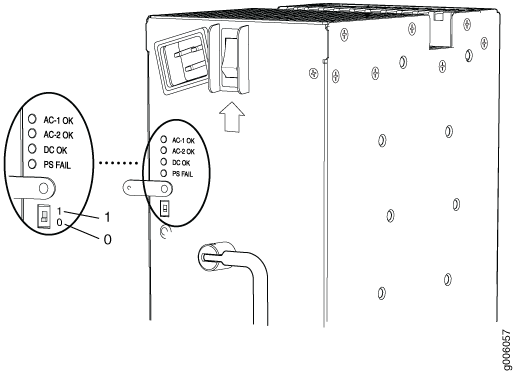 de mode d’entrée d’alimentation CA
Position – 0 indique qu’une seule alimentation CA ou CC est fournie.
Position – 1 indique que deux alimentations CA ou CC sont fournies.
L’exemple suivant montre quelle doit être la position du commutateur DIP en fonction du nombre d’entrées CA ou CC attendues et connectées au PEM :
Exécutez la commande CLI
show chassis poweret vérifiez combien de flux sont connectés.L’exemple de sortie ci-dessous correspond à la sortie d’un châssis avec des alimentations CA :
user@host# run show chassis power
PEM 0:
  State:     Online
  AC input:  OK (2 feed expected, 2 feed connected)
  Capacity:  4100 W (maximum 4100 W)
  DC output: 798 W (zone 0, 14 A at 57 V, 19% of capacity)

PEM 1:
  State:     Online
  AC input:  OK (1 feed expected, 2 feed connected)
  Capacity:  1700 W (maximum 4100 W)
  DC output: 741 W (zone 1, 13 A at 57 V, 43% of capacity)

PEM 2:
  State:     Empty
  Input:     Absent

PEM 3:
  State:     Empty
  Input:     Absent

System:
  Zone 0:
      Capacity:          4100 W (maximum 4100 W)
      Allocated power:   1255 W (2845 W remaining)
      Actual usage:      798 W
  Zone 1:
      Capacity:          1700 W (maximum 4100 W)
      Allocated power:   1090 W (610 W remaining)
      Actual usage:      741 W
  Total system capacity: 5800 W (maximum 8200 W)
  Total remaining power: 3455 W
La sortie de la
show chassis powercommande montre que sur PEM 0, deux alimentations d’entrée CA sont attendues et deux alimentations d’entrée CA sont connectées et sur PEM 1, une alimentation d’entrée CA est attendue et deux alimentations d’entrée CA sont connectées.Exécutez la
show chassis alarmscommande pour voir s’il y a des alarmes actives et la position du commutateur PEM DIP.> show chassis alarms 1 alarms currently active Alarm time Class Description 2017-01-23 05:05:17 PST Minor PEM 1 Dipswitch 0 Feed Connection 2
La sortie de la
show chassis alarmscommande affiche une alarme active sur PEM 1 et la position du commutateur DIP sur 0.Dans cet exemple de sortie, il y a une alarme sur PEM 1 car il n’y a besoin que d’une seule alimentation CA, mais la PEM 1 est connectée à deux alimentations CA et la position du commutateur DIP est 0.
Changez la position du commutateur DIP PEM 1 sur 1. Cela devrait dissiper l’alarme.
Note:La modification de la position du commutateur DIP n’a pas d’impact sur le trafic. Cependant, il est toujours recommandé de le faire dans une fenêtre de maintenance.
Exécutez la commande CLI
show chassis poweret vérifiez la sortie pour voir si le nombre de flux attendus sur PEM 1 est le même que celui des flux connectés.# run show chassis power PEM 0: State: Online AC input: OK (2 feed expected, 2 feed connected) Capacity: 4100 W (maximum 4100 W) DC output: 741 W (zone 0, 13 A at 57 V, 18% of capacity) PEM 1: State: Online AC input: OK (2 feed expected, 2 feed connected) Capacity: 4100 W (maximum 4100 W) DC output: 741 W (zone 1, 13 A at 57 V, 18% of capacity) PEM 2: State: Empty Input: Absent PEM 3: State: Empty Input: Absent System: Zone 0: Capacity: 4100 W (maximum 4100 W) Allocated power: 1255 W (2845 W remaining) Actual usage: 741 W Zone 1: Capacity: 4100 W (maximum 4100 W) Allocated power: 1090 W (3010 W remaining) Actual usage: 741 W Total system capacity: 8200 W (maximum 8200 W) Total remaining power: 5855 WLa sortie de la
show chassis powercommande indique que le nombre de flux attendus sur PEM 1 est le même que le nombre de flux connectés.Exécutez la commande CLI
show chassis alarmspour vérifier si l’alarme est supprimée.> show chassis alarms No alarms currently active
La sortie de la
show chassis alarmscommande n’affiche aucune alarme active.
Comportement des pare-feu SRX5400, SRX5600 et SRX5800 en cas de défaillance des pare-feu SRX5K-SCBE et SRX5K-RE-1800X4 dans un cluster de châssis
Il est important de comprendre le comportement des pare-feu SRX5400, SRX5600 et SRX5800 en cas de défaillance du carte de contrôle du commutateur (SRX5K-SCBE) et du moteur de routage (SRX5K-RE-1800X4) du cluster de châssis.
Cette procédure s’applique également au SCB3, sauf que la redondance du SCB3 est prise en charge.
Nous vous recommandons vivement d’effectuer l’ISHU pendant une fenêtre de maintenance ou pendant le trafic le plus faible possible, car le nœud secondaire n’est pas disponible pour le moment.
Les SRX5K-SCBE et SRX5K-RE-1800X4 ne sont pas échangeables à chaud.
Quatre plans de structure doivent être actifs à tout moment dans un cluster de châssis. Si moins de quatre plans de structure sont actifs, le groupe de redondance (RG1+) bascule vers le nœud secondaire.
Le Tableau 3 présente les exigences minimales relatives au plan de structure pour le SCB.
Plateforme |
Nombre de SRX5K-SCB |
Plans actifs |
Plans redondants |
Comportement attendu après la suppression du SCB et du moteur de routage |
|---|---|---|---|---|
SRX5400 |
1 |
4 (virtuel) |
0 (virtuel) |
En cas de défaillance du SCB dans le nœud principal, l’équipement bascule vers le nœud secondaire lorsque le nœud principal s’éteint. |
SRX5600 |
2 |
4 (virtuel) |
4 (virtuel) |
En cas de défaillance du SCB actif dans le nœud principal, le comportement de l’équipement ne change pas car le SCB redondant devient actif, à condition que les quatre plans de structure soient en bon état. Si le deuxième SCB du nœud principal tombe en panne, l’équipement bascule vers le nœud secondaire lorsque le nœud principal s’éteint. |
SRX5800 |
3 |
4 |
2 |
Cet équipement prend en charge un SCB pour deux plans de fabric, ce qui fournit une redondance de trois SCB. Si le SCB actif tombe en panne, le comportement de l’équipement ne change pas, car les deux SCB restants remplissent l’exigence d’avoir quatre plans de structure. Si le deuxième SCB tombe également en panne, aucun plan de rechange n’est disponible dans le châssis, ce qui déclenche une redondance entre les châssis. Par conséquent, RG1+ basculera vers le nœud secondaire. |
Dans les pare-feu SRX5600 et SRX5800, le basculement ne se produit pas lorsque le moteur de routage secondaire de l’emplacement 1 tombe en panne, alors que le SCB de l’emplacement 1 est inactif.
Pour plus d’informations sur la grappe de châssis, reportez-vous au Guide de l’utilisateur de la grappe de châssis pour les équipements SRX Series à www.juniper.net/documentation/.