
Automatische Platzierung: Überprüfen Sie die AP-Positionen für einen vorhandenen Standort
Wenn Sie Access Points (APs) manuell auf Ihrem Grundriss platziert haben, können Sie deren Position mithilfe der automatischen Platzierung überprüfen. Bei der Bereitstellung von Standortservices sind die korrekten Positionen auf dem Grundriss entscheidend, um die Standortgenauigkeit zu gewährleisten.
Sie sollten die automatische Platzierung nur während eines Wartungsfensters versuchen. Während der automatischen Platzierung können drahtlose Clients keine Verbindung zu APs herstellen, da die APs die SSIDs nicht übertragen. Die Anzahl der Ausfallzeiten, die Sie einplanen müssen, hängt davon ab, wie viele APs sich auf dem Grundriss befinden.
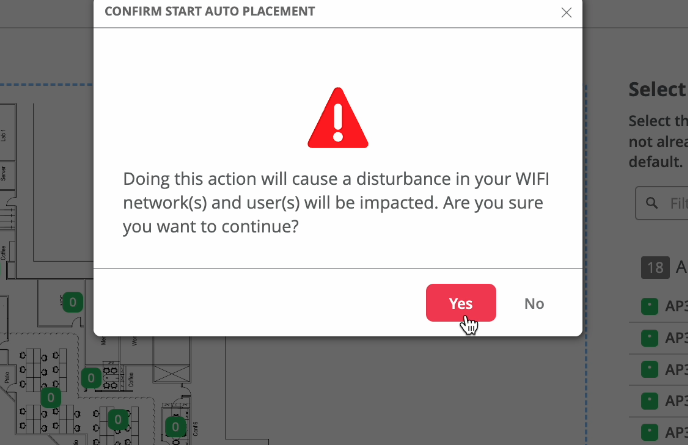
Sie erhalten eine Meldung, in der Sie gewarnt werden, dass die Aktion eine Störung in Ihrem/Ihren WLAN-Netzwerk(en) verursacht und Benutzer davon betroffen sind.
Voraussetzungen für die Verwendung der automatischen Platzierung:
- Die AP-Modelle für die automatische Platzierung werden unterstützt: AP24, AP32, AP33, AP34, AP43, AP45 und AP47.
- Die mindestens erforderliche Firmware-Version für die automatische Platzierung ist Version 14.28310.
Bevor Sie die Funktion für die automatische Platzierung in einer vorhandenen Bereitstellung verwenden, stellen Sie Folgendes sicher:
-
Sie haben alle APs physisch am Standort installiert.
-
Sie haben die APs beansprucht oder in Ihre Juniper Mist Organisation übernommen.
-
Sie haben die APs auf dem Grundriss im Juniper Mist Portal platziert.
Anmerkung:Wenn die obige Beschreibung nicht auf Ihre Situation zutrifft, finden Sie weitere Informationen unter Automatische Platzierung: Positionieren neuer APs.
So verwenden Sie die automatische Platzierung zur Überprüfung von AP-Positionen auf einem Grundriss:
- Klicken Sie auf die Schaltfläche Automatische Platzierung in der oberen rechten Ecke der Seite.

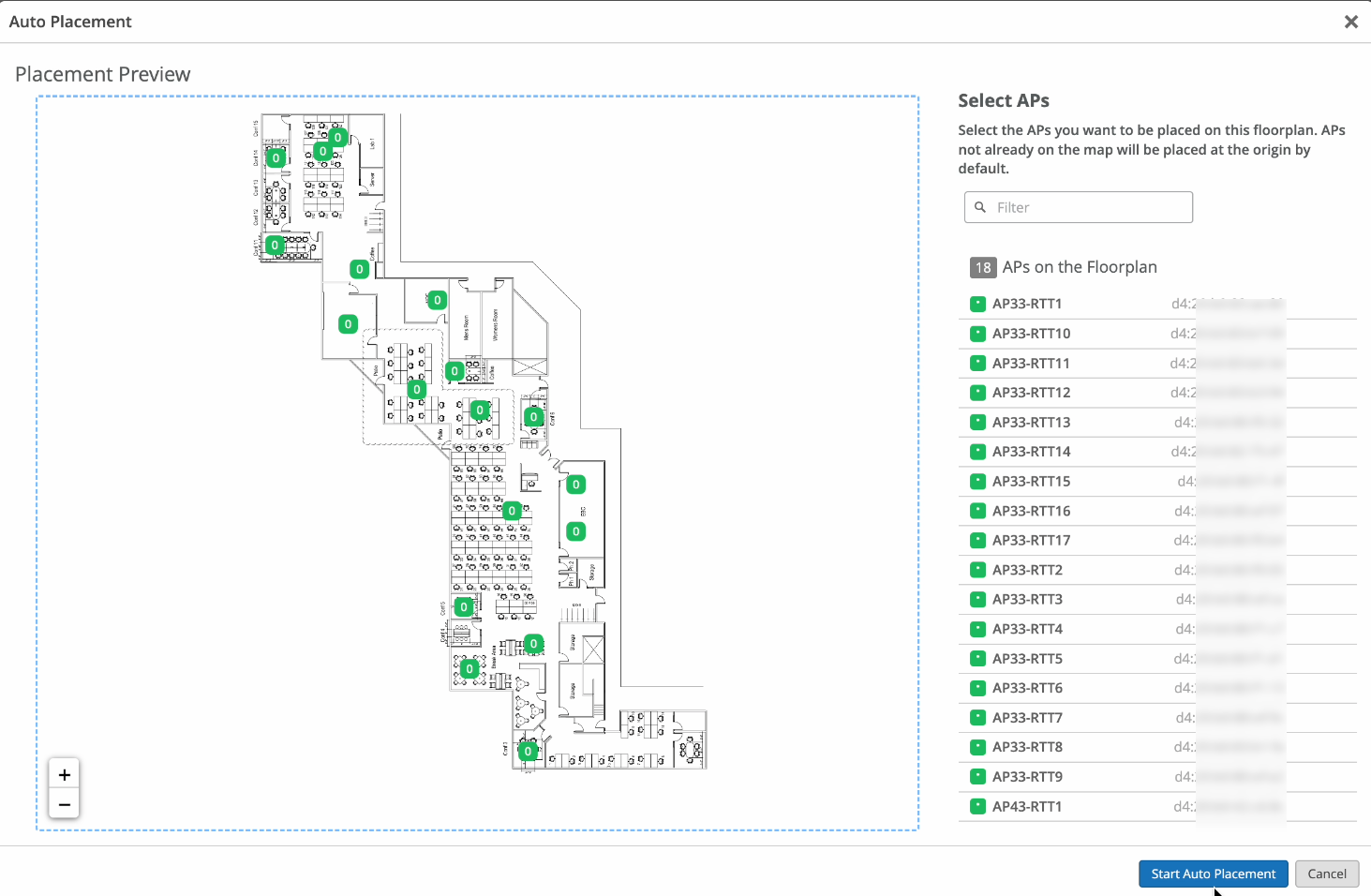
- Wählen Sie in der Liste der APs im Abschnitt Grundriss rechts auf der Seite die APs aus, für die Sie die Grundrissposition überprüfen möchten.
 Anmerkung:
Optional können Sie auch APs aus der Liste Verfügbare APs auswählen. Die APs auf dieser Liste wurden noch nicht auf dem Grundriss platziert. Juniper Mist fügen sie während dieses Vorgangs dem Grundriss hinzu.
- Wenn die Warnung angezeigt wird, lesen Sie die Informationen, und klicken Sie dann auf Ja, um fortzufahren, oder auf Nein, um den Vorgang abzubrechen.
Es dauert einen Moment, bis Juniper Mist den Vorgang abgeschlossen und die XY-Koordinaten der APs angezeigt haben. Wie lange es dauert, hängt davon ab, wie viele APs sich auf dem Grundriss befinden. Je mehr APs Sie auf dem Grundriss platzieren, desto länger dauert es, bis die automatische Platzierung abgeschlossen ist.
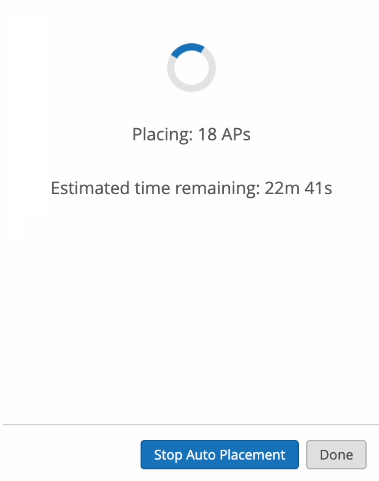
- Zeigen Sie rechts auf der Seite den Fortschritt und die Meldung zum endgültigen Status an:
-
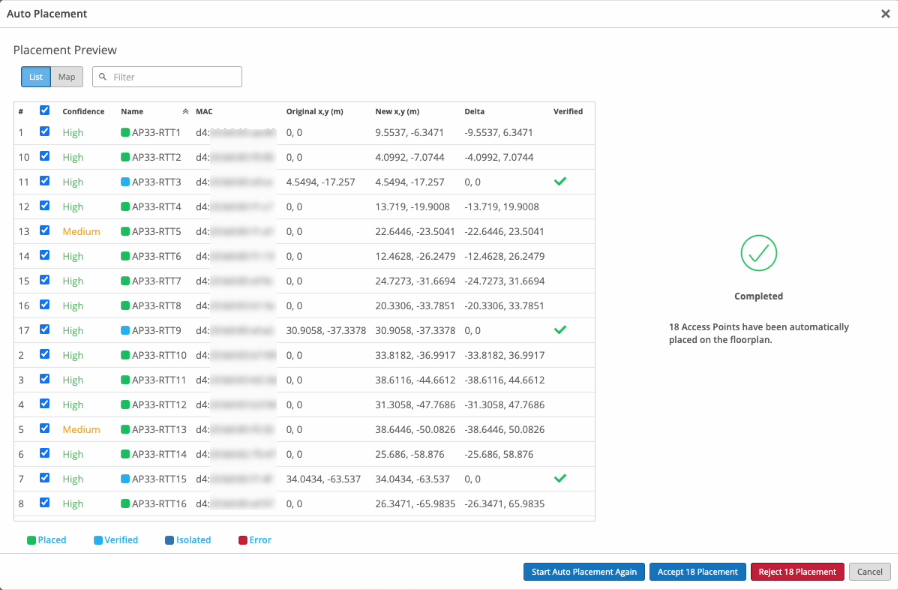
Wenn Sie die Platzierungsvorschau und ein großes Häkchen auf der rechten Seite sehen, zeigt dies an, dass der automatische Platzierungsvorgang abgeschlossen ist. Sie können die Ergebnisse überprüfen und die Ergebnisse entweder akzeptieren oder ablehnen. Weitere Informationen finden Sie im Abschnitt "Auswerten der Ergebnisse" weiter unten.
-
Wenn auf der rechten Seite des Fensters anstelle eines großen Häkchens "APs Misplaced" angezeigt wird, bedeutet dies, dass ein Fehler aufgetreten ist. Sie müssen den Prozess der automatischen Platzierung neu starten.
Auswerten der Ergebnisse in der Listenansicht
Nachdem Sie die automatische Platzierung initiiert haben, wird Juniper Mist™ die Platzierungsvorschau angezeigt. Verwenden Sie die Listenansicht, um die Ergebnisse auszuwerten.
Beispiel: Platzierungsvorschau mit dem Status "Abgeschlossen"
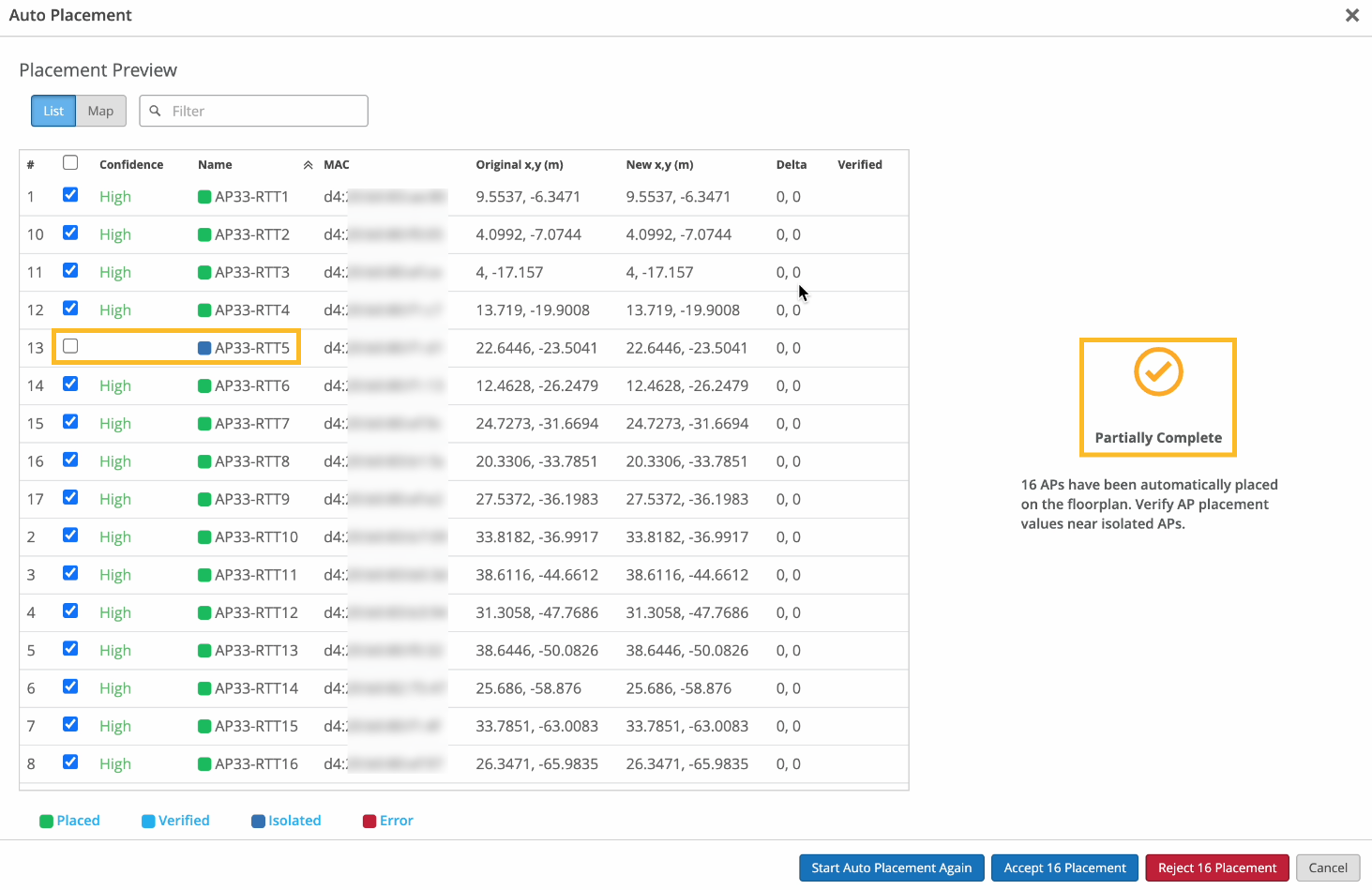
Beispiel: Teilweise vollständige automatische Platzierung
Ikonen
-
Grünes Häkchen: Bei vorhandenen Bereitstellungen zeigt ein grünes Häkchen in der Spalte "Verifiziert " an, dass Juniper Mist die Position des AP erfolgreich verifiziert haben.
-
Blaues Quadrat: Ein blaues Quadrat neben dem AP-Namen zeigt an, dass der AP isoliert ist und nicht mit anderen APs in der Nähe kommunizieren kann. Juniper Mist können diese APs nicht automatisch auf dem Grundriss platzieren, weshalb der Status der automatischen Platzierung "Teilweise abgeschlossen" lautet.
Weitere Informationen in der Kartenansicht anzeigen
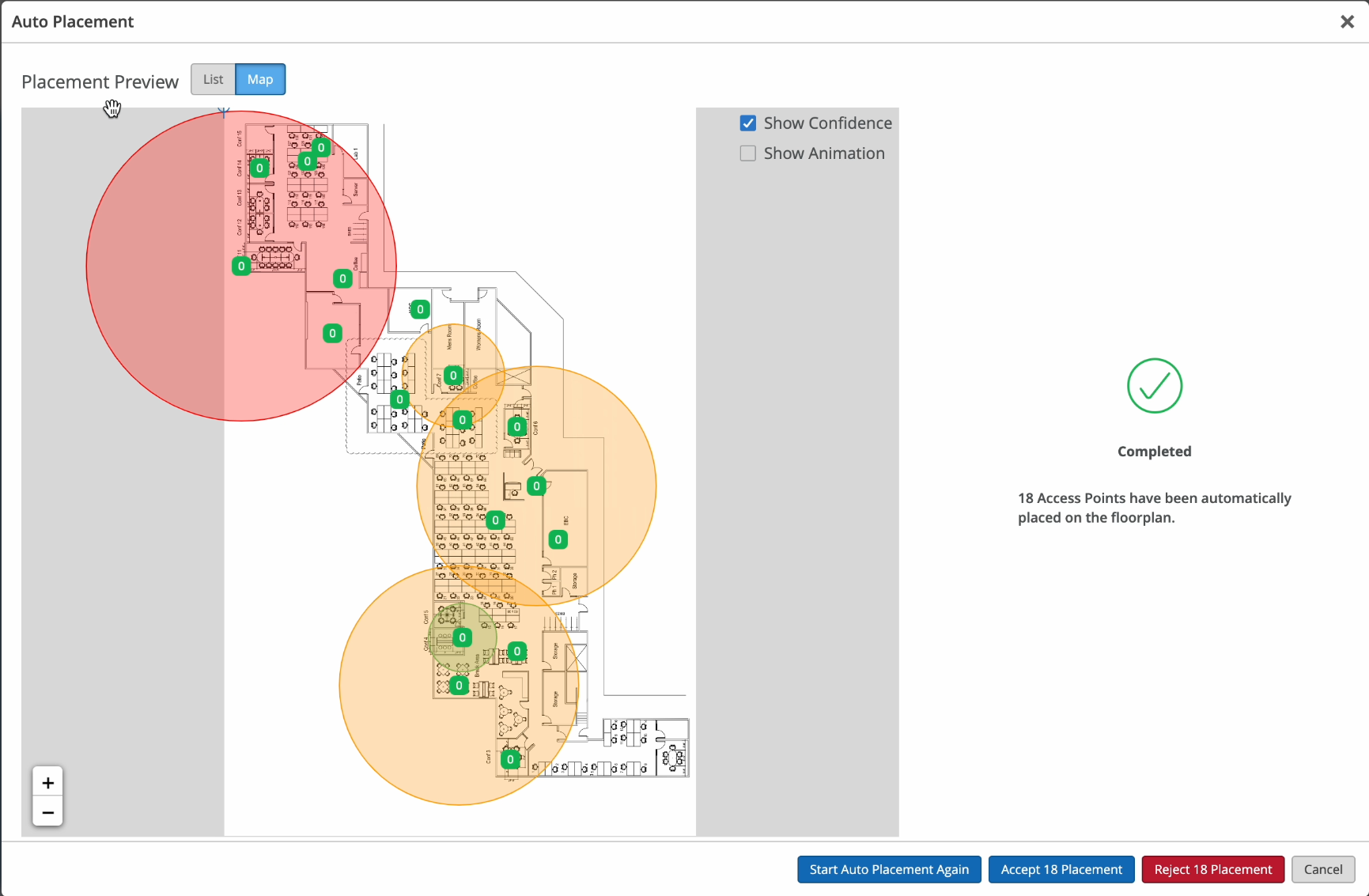
Klicken Sie auf die Schaltfläche Kartenansicht , und aktivieren Sie dann das Kontrollkästchen Konfidenz anzeigen in der oberen rechten Ecke der Karte. Juniper Mist zeigt die Konfidenzniveaus für die APs an.
 Trinkgeld:
Um das Konfidenzniveau für einen einzelnen AP anzuzeigen, bewegen Sie den Mauszeiger über den AP.
Das Konfidenzniveau gibt an, wie sicher Mist mit der automatischen Platzierung der APs ist. Die Konfidenzniveaus sind hoch, mittel und niedrig. Mist zeigt einen Radius an, der die Wahrscheinlichkeit angibt, wo sich die APs befinden könnten. Der Algorithmus platziert die APs an der wahrscheinlichsten Stelle.
-
Ein niedriges Konfidenzniveau (rot) ist mit einem größeren Radius verbunden und weist auf eine geringe Sicherheit hinsichtlich des tatsächlichen Standorts der APs hin. Wenn Mist ein niedriges Konfidenzniveau anzeigt, müssen Sie die APs manuell auf Ihrem Grundriss innerhalb des von Mist vorhergesagten Radius platzieren. Beachten Sie, dass Mist isolierte APs nicht automatisch auf dem Grundriss platzieren können – Sie müssen sie manuell auf dem Grundriss platzieren.
-
Ein hohes Konfidenzniveau (grün) weist auf einen kleineren Wahrscheinlichkeitsbereich und damit auf eine hohe Sicherheit bezüglich des AP-Standorts hin.
-
Ein mittleres Konfidenzniveau wird durch orange Farbe angezeigt.
Um zu sehen, wie die APs automatisch platziert wurden, klicken Sie auf das Kontrollkästchen Animation anzeigen in der oberen rechten Ecke der Karte.
Beispiel: Automatische Platzierung für vorhandene Website (Animation)

Akzeptieren oder Ablehnen der Ergebnisse
Sie können die Ergebnisse für einzelne APs oder für alle APs akzeptieren oder ablehnen.
Aktivieren oder deaktivieren Sie die Kontrollkästchen nach Bedarf, und klicken Sie dann auf Akzeptieren oder Ablehnen.
-