
QFX5220-32CD-Port-Panel
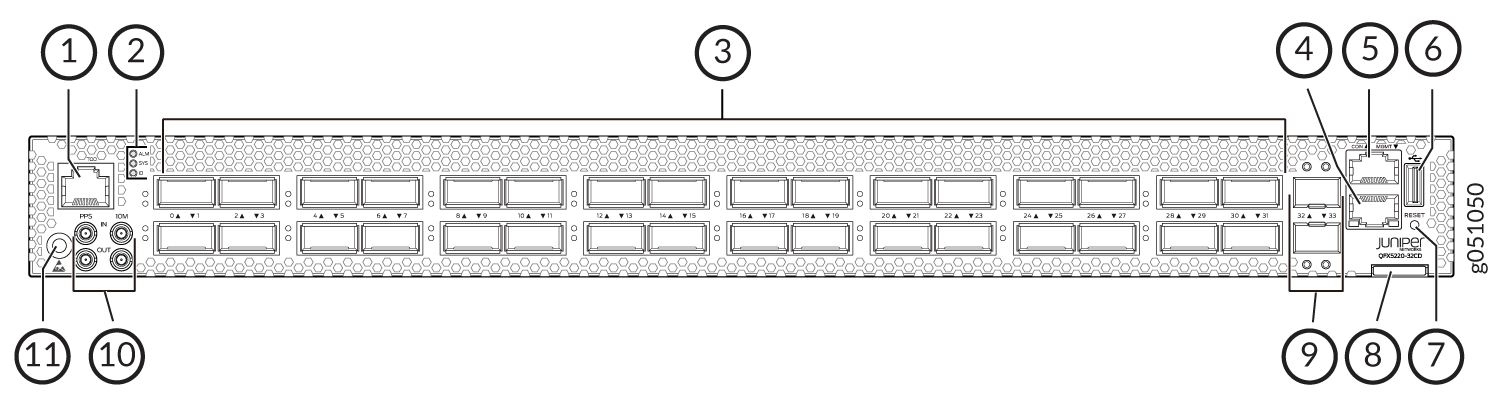
Die Anschlussleiste des QFX5220-32CD verfügt über 32 Hochgeschwindigkeitsanschlüsse, die eine Übertragung mit Geschwindigkeiten von 400 Gbit/s, 100 Gbit/s oder 25 Gbit/s unterstützen. Außerdem verfügt er über 2 dedizierte Ports für 10 Gbit/s.
|
1
—
RJ-45 Anschluss an Grandmaster Clock |
7
—
Reset-Taste (nur nach Anweisung des JTAC verwenden) |
|
arabische Ziffer
—
Gehäusestatus-LEDs |
8
—
Gehäuse Seriennummer ausziehbar |
|
3
—
32 Hochgeschwindigkeits-Ports-QSFP-DD-Käfige |
9
—
10 Gigabit Ethernet-Ports – SFP+-Käfige |
|
4
—
RJ-45-Management-Port (100 Mbit/s/1000 Mbit/s/10000 Mbit/s) |
10
—
Clock-Ein- und -Ausgang (10 MHz und 1 PPS) |
|
5
—
RJ-45-Konsolenport |
11
—
ESD-Erdungspunkt |
|
6
—
USB-Anschluss (USB 2.0/3.0 Standard) |
Netzwerk-Ports
Die QFX5220-32CD-Netzwerkports (0 bis 31) unterstützen:
-
400-Gbit/s-QSFP-DD-Direktanschlusskabel (DAC-Kabel)
-
400 Gbit/s aktives optisches Kabel (AOC) (ab Junos OS Evolved Version 19.3R2)
-
100-Gbit/s-QSFP28-Transceiver
-
100 Gbit/s aktive optische Breakout-Kabel (AOCBO) QSFP28 zu vier SFP25G-Schnittstellen
-
QSFP+-zu-SFP+-DACBO-Kabel mit 40 Gbit/s (40-Gbit/s für 4 unabhängige 10-Gbit/s-Verbindungen) – Junos OS Evolved Version 20.2R1 und höher
Die 10-Gbit/s-Netzwerkports 32 und 33 unterstützen SFP+-Transceiver (Small Form-Factor Plus).
Einstellen von Portgeschwindigkeit und Kanalisierung
Die Standardportgeschwindigkeit für die Ports 0 bis 31 beträgt 400 Gbit/s. Nur QSFP-DD-Optiken, die in diese Ports eingesetzt werden, können ohne Konfiguration verbunden werden.
| Transceiver, DAC, AOC, DACBO oder AOCBO |
Legt die Standardgeschwindigkeit auf |
|---|---|
| QSFP-DD |
400 Gbit/s, Verbindung |
| QSFP28-KARTON |
400 Gbit/s, Link down |
| QSFP |
400 Gbit/s, Link down |
| SFP+ (nur Ports 32 und 33 ) und Management-Port |
10 Gbit/s, Verbindung |
Die QFX5220-32CD-Netzwerkports (0 bis 31) unterstützen:
- Die letzten beiden SFP+-Ports können keine 1-GbE-Module unterstützen. Diese beiden Ports unterstützen nur 10-GbE-Module.
Wenn für einen Port bereits eine Geschwindigkeit konfiguriert ist, können Sie die Ports manuell konfigurieren. Um die Geschwindigkeit einzustellen, verwenden Sie den CLI-Befehl für den set chassis fpc FPC number pic pic number port port number speed 25|40|100|200|400 Konfigurationsmodus. So legen Sie beispielsweise Port 2 auf 100 Gbit/s fest:
[edit chassis]
user@host#set chassis fpc 0 pic 0 port 2 speed 100g
Auf QFX5220-32CD-Geräten gibt es einen einzelnen FPC und PIC, der immer 0 ist.
Nachdem Sie eine Portgeschwindigkeit festgelegt haben, können Sie den Port in 4 unabhängige 25-Gigabit-Ethernet-Schnittstellen kanalisieren, indem Sie die Anzahl der Subports und die Geschwindigkeit konfigurieren. Sie sollten den set chassis fpc FPC number pic pic number port port number number-of-sub-ports 1|2|3|4 Befehl verwenden. So konfigurieren Sie beispielsweise Port 4 mit 100 Gbit/s auf vier unabhängige Schnittstellen mit 25 Gbit/s:
[edit chassis]
user@host#set chassis fpc 0 pic 0 port 4 speed 25g number-of-sub-ports 4
Stellen Sie sicher, dass Sie save und commit Ihre Änderungen.
Ein falsch konfigurierter Port kann zu unerwartetem Port- und Switch-Verhalten führen. Die Systemsoftware prüft nicht, ob die Portgeschwindigkeit oder die angeschlossene Optik zum Zeitpunkt des Commits unterstützt werden. Verwenden Sie die und show chassis alarms die show chassis pic fpc-slot 0 pic-slot 0 , um falsch konfigurierte Ports zu lokalisieren. Weitere Informationen finden Sie unter Konfigurationsänderungen, die zu unerwartetem QFX5220 führen.
QFX5220-32CD-Netzwerk-LEDs
Die Hochgeschwindigkeits-QSFP-DD-Netzwerkports verwenden eine einzige zweifarbige LED, um den Verbindungsstatus, die Aktivität auf der Verbindung oder einen Fehlerzustand anzuzeigen. Die 10-Gbit/s-SFP+-Ports verfügen über separate zweifarbige LEDs. Die linke LED zeigt Verbindung und Aktivität an, die rechte LED zeigt Fehlerzustände an.
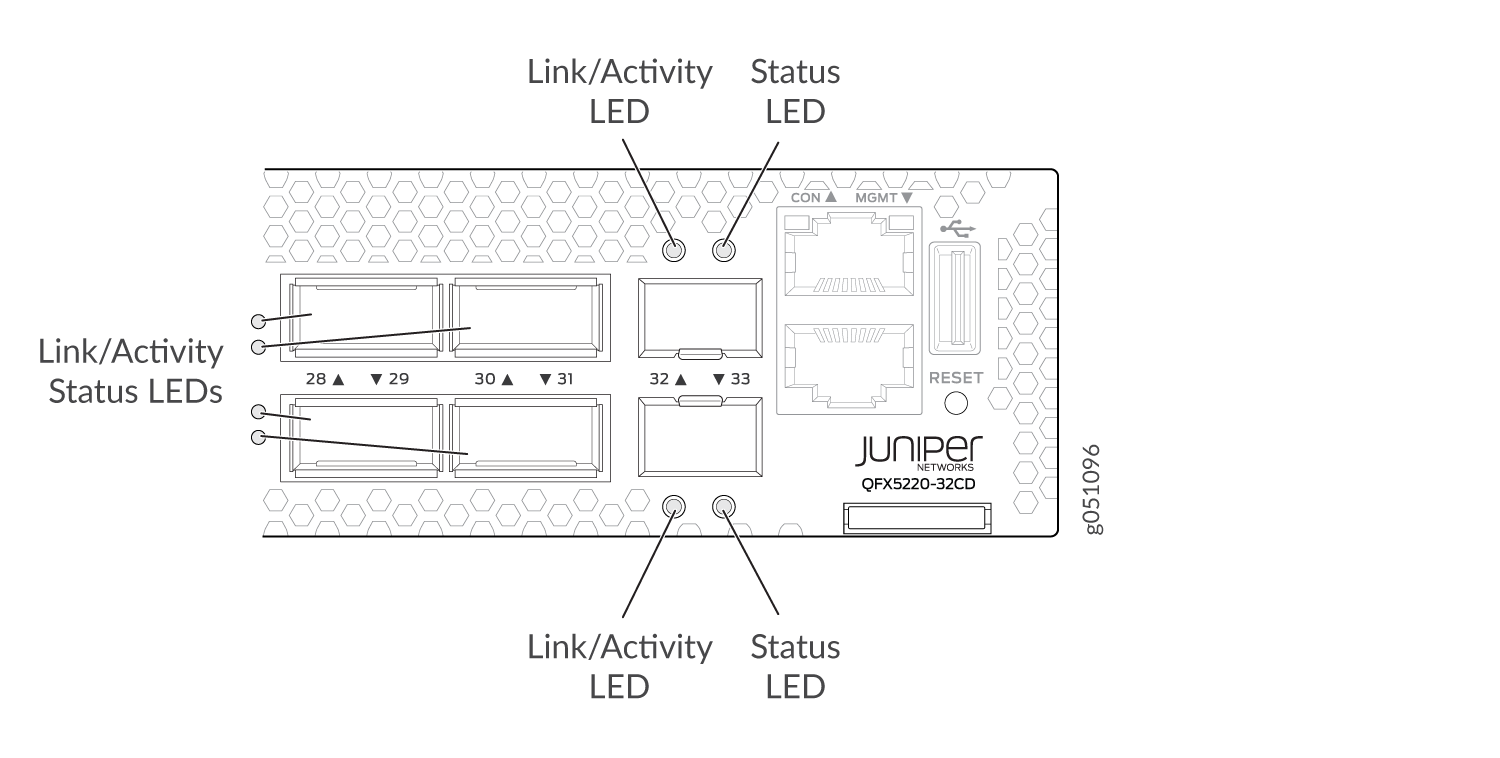
Tabelle 2 beschreibt die verschiedenen Zustände der Netzwerkport-LED für die Hochgeschwindigkeitsports. In Tabelle 3 wird beschrieben, wie die Verbindungs- und Aktivitäts-LED und die Status-LEDs für die SFP+-Ports zu interpretieren sind.
| Farbe |
Zustand |
Kanalisiert |
Beschreibung |
|---|---|---|---|
| Nicht gezündet |
Aus |
Nein |
Aus ist der Standardmodus. Die LED kann auch dann nicht leuchten, wenn Strom anliegt und ein Transceiver im Port vorhanden ist.
|
| Ja |
Der Port ist administrativ deaktiviert. |
||
| Grün |
Stetig weiter |
Nein |
Eine 400-Gbit/s- oder 100-Gbit/s-Verbindung wird eingerichtet, aber es gibt keine Aktivität. |
| Ja |
Für alle Kanäle oder Subports wurde eine Verbindung hergestellt, aber es gibt keine Aktivität. |
||
| Blinken |
Nein |
Eine 400-Gbit/s- oder 100-Gbit/s-Verbindung wird hergestellt, und es gibt Verbindungsaktivitäten. |
|
| Ja |
Für alle Kanäle oder Subports wurden Links hergestellt, und es gibt Linkaktivitäten. |
||
| Alle LEDs Blipping (langsames Blinken) |
Entweder |
Zeigt an, dass die Beacon-Funktion aktiviert ist (Serviceanforderung). |
|
| Bernstein |
Blinken |
Entweder |
Es sind ein oder mehrere Schnittstellen- oder Verbindungsfehler aufgetreten. |
| Blinken |
Ja |
Mindestens ein Kanal oder Subport hat eine Verbindung, aber nicht alle Kanäle oder Subports haben Verbindungen eingerichtet. |
| LED |
Farbe |
Zustand |
Beschreibung |
|---|---|---|---|
| Link/Aktivität |
Aus |
Link nach unten |
Link down: Der Port hat keine Verbindung. |
| Grün |
Stetig weiter |
Verbindung verbinden: Der Port hat eine Verbindung, aber es gibt keine Aktivität. |
|
| Blinken |
Aktive Verbindung: Der Port hat eine Verbindung und es gibt Aktivität. |
||
| Blipping (langsames Blinken) |
Beacon: Für den Port liegt eine Serviceanforderung vor. |
||
| Status |
Grün |
Stetig weiter |
Der Port ist für 10 Gbit/s konfiguriert. |
| Bernstein |
Blinken |
Fehler: Der Port hat einen Schnittstellenfehler. |