
AUF DIESER SEITE
Installieren des MX301 und des MX301-M
Dieses Thema führt Sie durch die Schritte zur Installation des MX301 und MX301-M in Racks mit zwei oder vier Pfosten.
Sie können den MX301 und den MX301-M montieren:
-
Auf vier Pfosten eines 19-Zoll-. Rack. Ein Rackmontagesatz mit vier Pfosten ist im Lieferumfang des Routers enthalten.
-
Auf zwei Pfosten eines 19-Zoll-. Rack. Ein Rackmontagesatz mit zwei Pfosten kann separat bestellt werden.
Erfüllen Sie die folgenden Voraussetzungen, bevor Sie das Gerät bereitstellen:
-
Bereiten Sie den Standort für die Installation vor, wie in Richtlinien und Anforderungen für den Standort beschrieben.
-
Stellen Sie sicher, dass der Standort über ausreichend Freiraum für den Luftstrom und die Wartung der Hardware verfügt.
Abbildung 1: Abstandsanforderungen für MX301 und MX301-M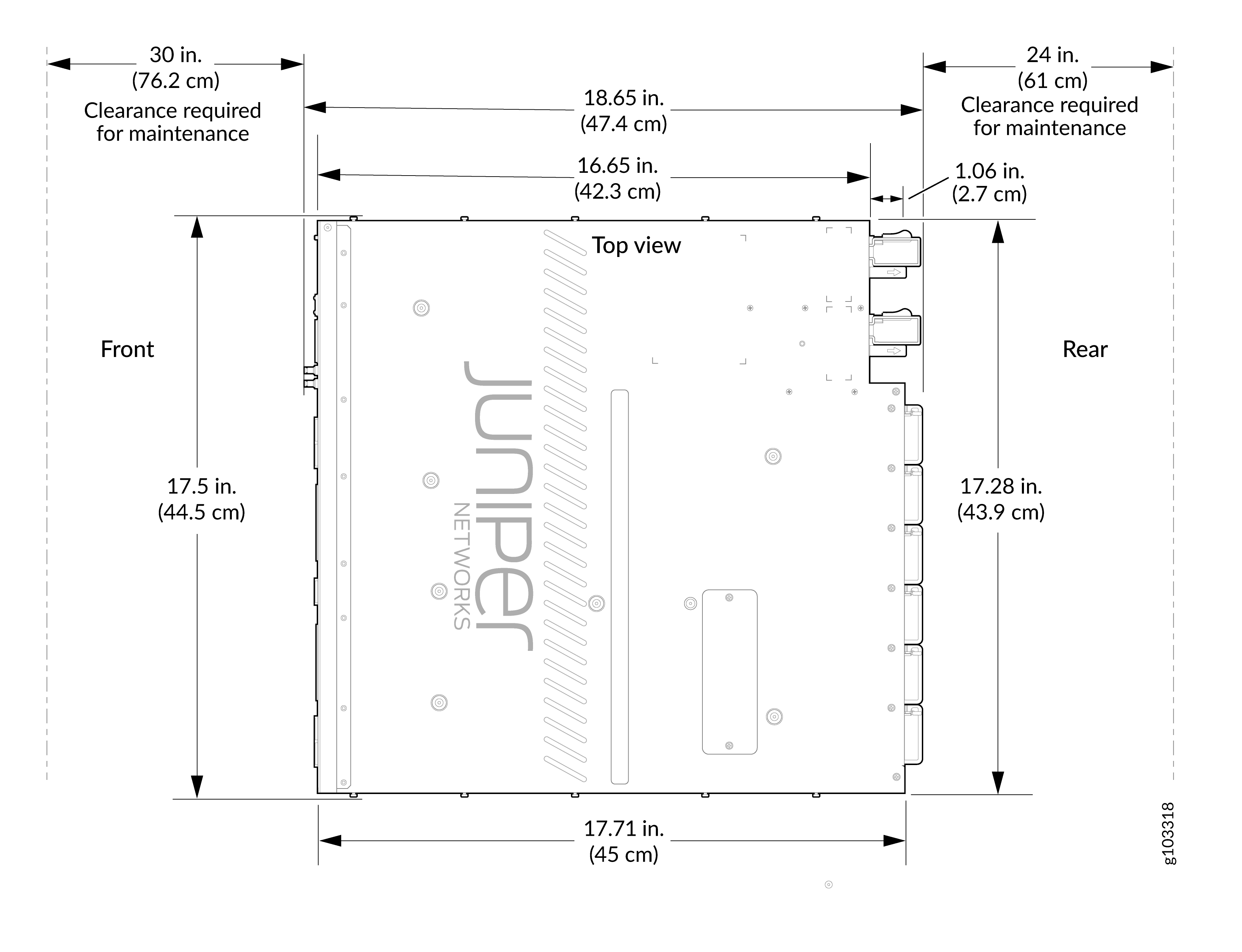
-
Packen Sie das Gerät wie unter Auspacken des MX301 und MX301-M beschrieben aus.
-
Stellen Sie sicher, dass Sie alle Teile und Werkzeuge zur Verfügung haben, um den MX301 und den MX301-M in einem Rack zu montieren. Weitere Informationen finden Sie in den Anweisungen für das von Ihnen verwendete Rack-Installationskit:
-
Ein qualifizierter Techniker muss vor der Montage des Geräts überprüfen, ob das Rack oder der Schrank stark genug ist, um das Gewicht des Geräts zu tragen. Lassen Sie den Techniker auch überprüfen, ob das Rack oder der Schrank am Installationsort angemessen unterstützt wird.
-
Wenn Sie mehr als ein Gerät in einem Rack oder in einem Schrank installieren, installieren Sie das erste Gerät unten im Rack.
Für die Router MX301 und MX301-M sind zwei Personen für die Installation erforderlich, eine Person für das Anheben des Geräts und eine weitere für das Anbringen des Geräts am Rack. Wenn Sie den MX301 und den MX301-M über 60 Zoll. (152,4 cm) vom Boden entfernt können Sie die Netzteile und Lüftermodule entfernen, um das Gewicht zu minimieren, bevor Sie versuchen, den MX301 und den MX301-M zu installieren. Ein voll beladenes Gehäuse (mit einem Wechselstromnetzteil) wiegt etwa 11,58 kg (25,53 lb).
Stellen Sie sicher, dass Sie die Rückseite des Gehäuses während der gesamten Montage des Geräts im Rack stützen.
Montieren Sie den MX301 und den MX301-M mit dem Rackmontagesatz JNP301-4PST-RMK auf einem vierpfostenförmigen Rack mit quadratischen Löchern.
Montieren Sie den MX301 und den MX301-M auf einem vierpfostenförmigen Rack mit quadratischen Löchern an Ihrem Standort, indem Sie das unten empfohlene Verfahren befolgen.
Stellen Sie sicher, dass Sie die folgenden Werkzeuge und Teile zur Verfügung haben:
-
Ein ESD-Erdungsband (im Lieferumfang enthalten)
-
Ein Paar frontmontierte und hinten schwimmende Schienen (im Lieferumfang des RMK enthalten)
Diese Montageschienen werden an den vorderen und hinteren Rackpfosten befestigt.
-
Ein Paar Chassis-Halterungen (im Lieferumfang des RMK enthalten)
Sie müssen diese Halterungen am Gerät anbringen, falls sie nicht vorinstalliert sind.
Juniper liefert das Rackmontagekit mit vier Pfosten (JNP301-4PST-RMK) mit dem MX301 und MX301-M. Wenn das Vier-Pfosten-Kit verloren geht oder beschädigt wird, können Sie einen Ersatz bestellen.
So montieren Sie das Gerät an vier Pfosten eines Racks mit quadratischen Löchern mit dem Rackmontagesatz JNP301-4PST-RMK:
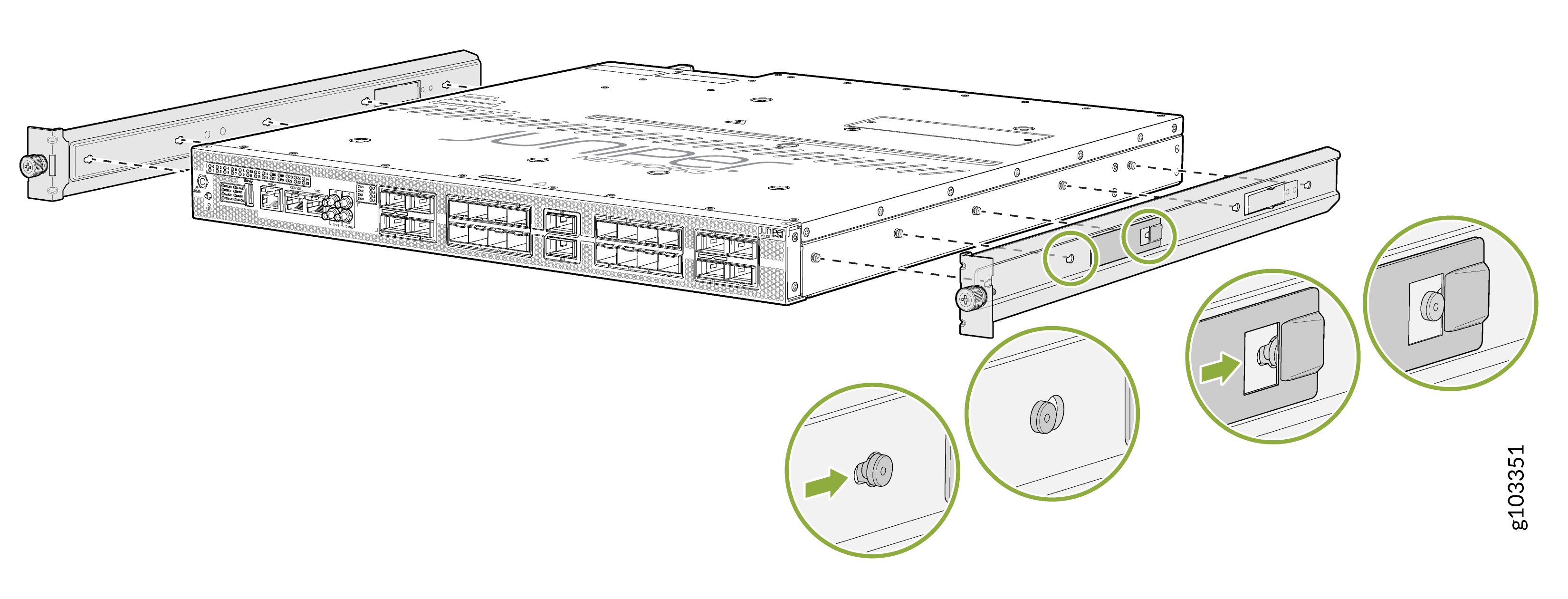
- Montieren Sie die Chassis-Halterung am Chassis, indem Sie die Schlüssellöcher an der Chassis-Halterung über den Schulterschrauben am Chassis ausrichten. Schieben Sie die Gehäusehalterung nach hinten am Gehäuse.
Abbildung 2: Installieren der Gehäusehalterungen
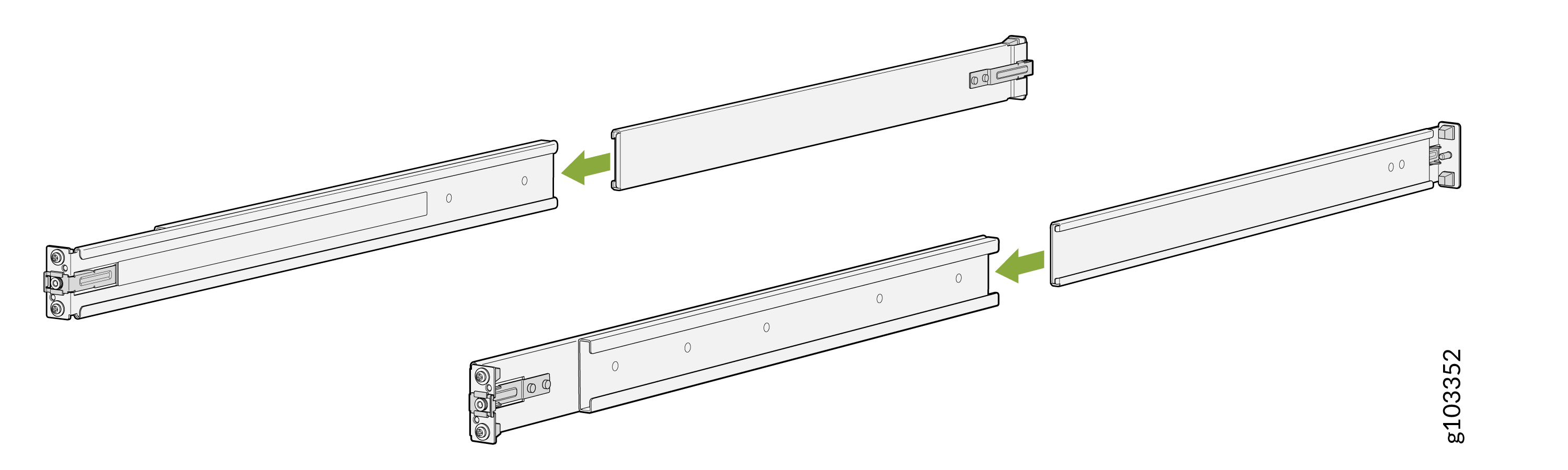
- Montieren Sie die Montageschienen, indem Sie die rückseitig schwimmenden Schienen in die jeweiligen vorderen Montageschienen schieben.
Abbildung 3: Montageschienen
- Installieren Sie die Montageschienen am Rack mit vier Pfosten:
- Verwenden Sie den Führungsstift, um die Führungsblöcke der hinteren schwimmenden Schienen mit den entsprechenden hinteren Pfostenlöchern auszurichten. Ziehen Sie die hinteren schwimmenden Schienen zur Vorderseite des Racks, um die Schiene zu fixieren. Sie hören ein deutliches Klickgeräusch, wenn jeder Riegel in die entsprechenden Rackpfostenlöcher einrastet.
Abbildung 4: Sichere schwimmende
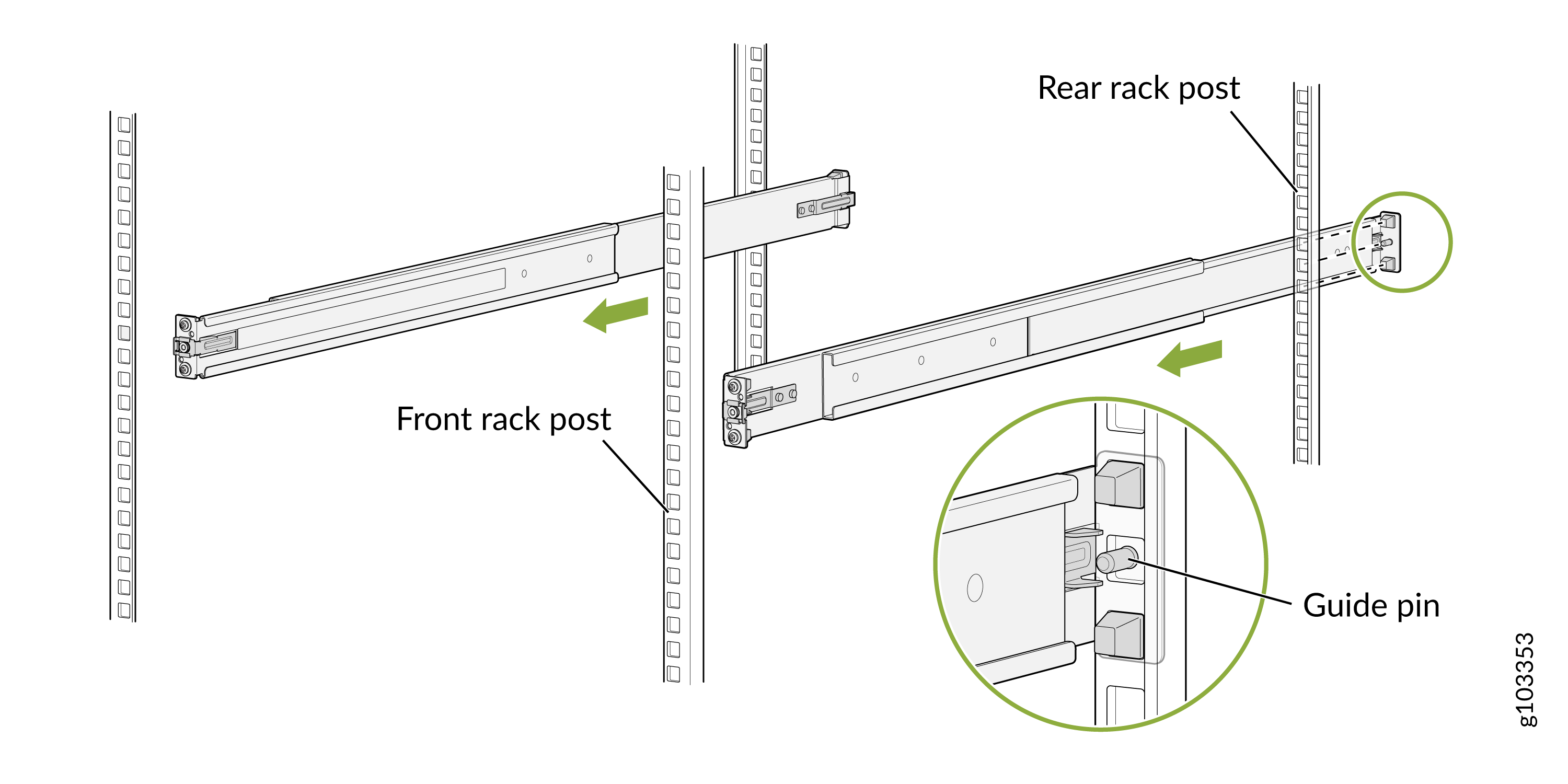 Heckschienen
- Richten Sie die Führungsblöcke der vorderen Montageschienen an den vorderen Pfostenlöchern aus. Schieben Sie die vorderen Montageschienen zur Rückseite des Racks, um die Schienen zu verriegeln. Sie hören ein deutliches Klickgeräusch, wenn jeder Riegel in die entsprechenden Rackpfostenlöcher einrastet.
Abbildung 5: Sichere Frontmontageschienen
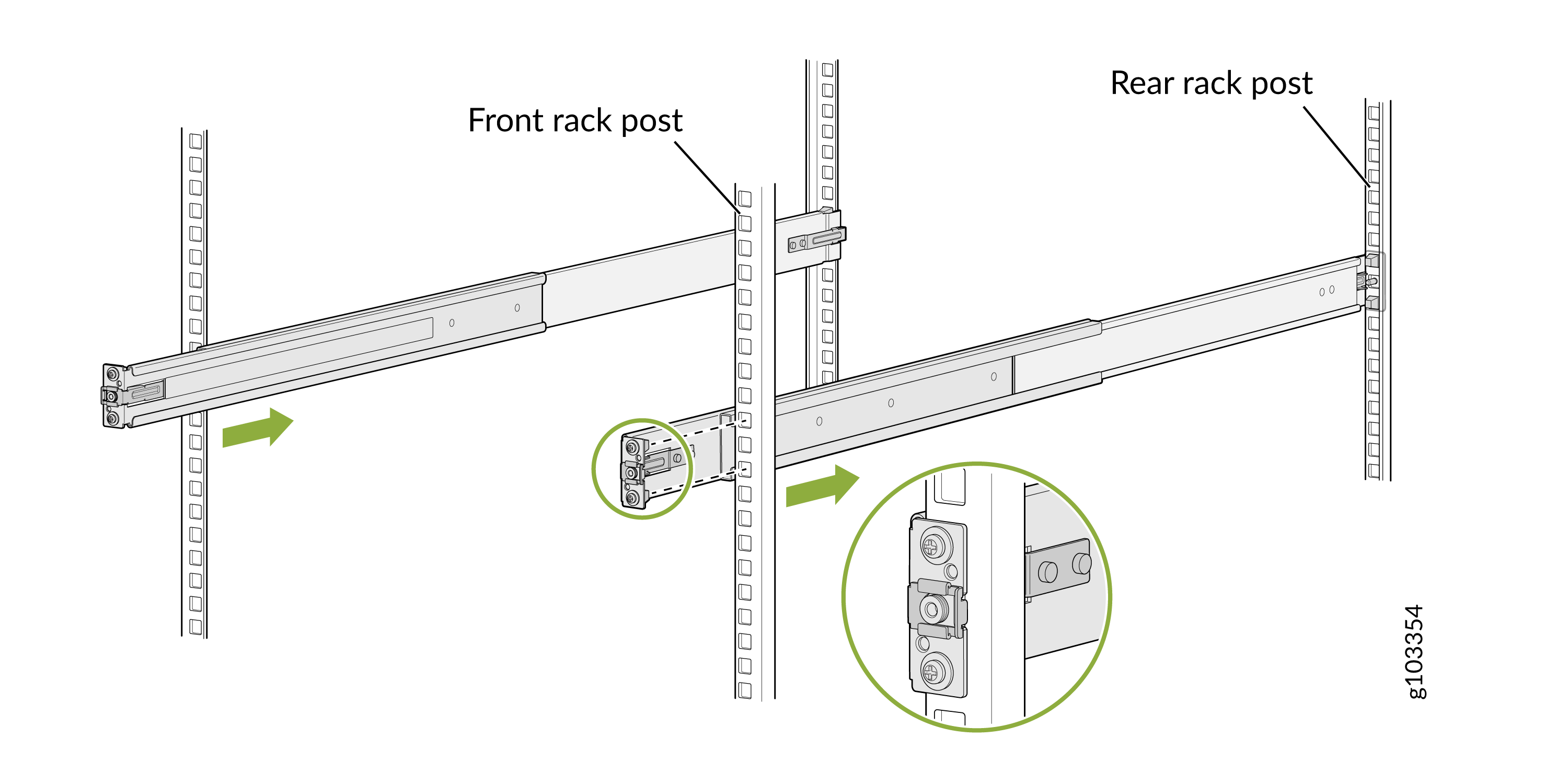 Abbildung 6: Beide Montageschienen installiert und gesichert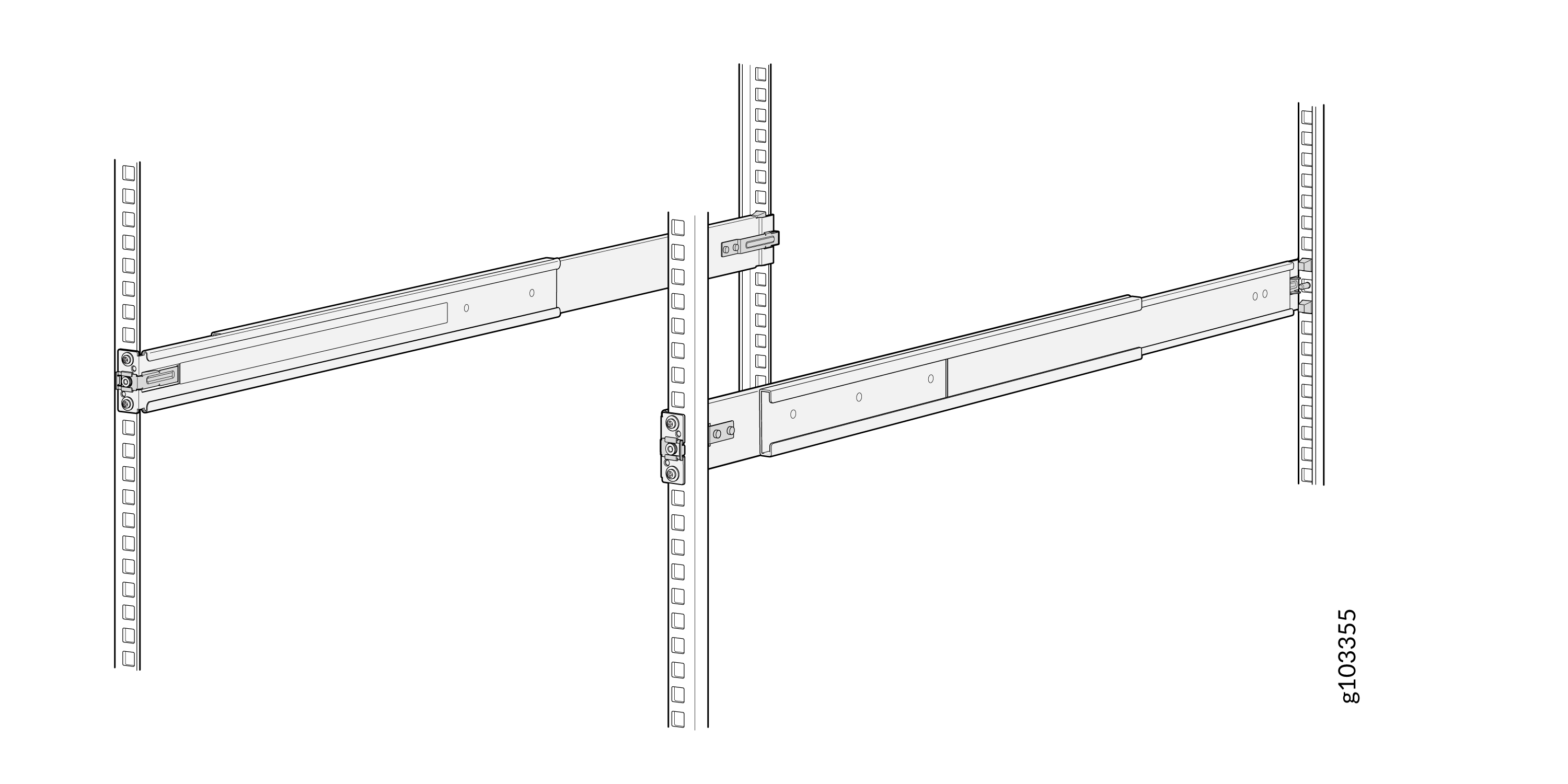
- Verwenden Sie den Führungsstift, um die Führungsblöcke der hinteren schwimmenden Schienen mit den entsprechenden hinteren Pfostenlöchern auszurichten. Ziehen Sie die hinteren schwimmenden Schienen zur Vorderseite des Racks, um die Schiene zu fixieren. Sie hören ein deutliches Klickgeräusch, wenn jeder Riegel in die entsprechenden Rackpfostenlöcher einrastet.
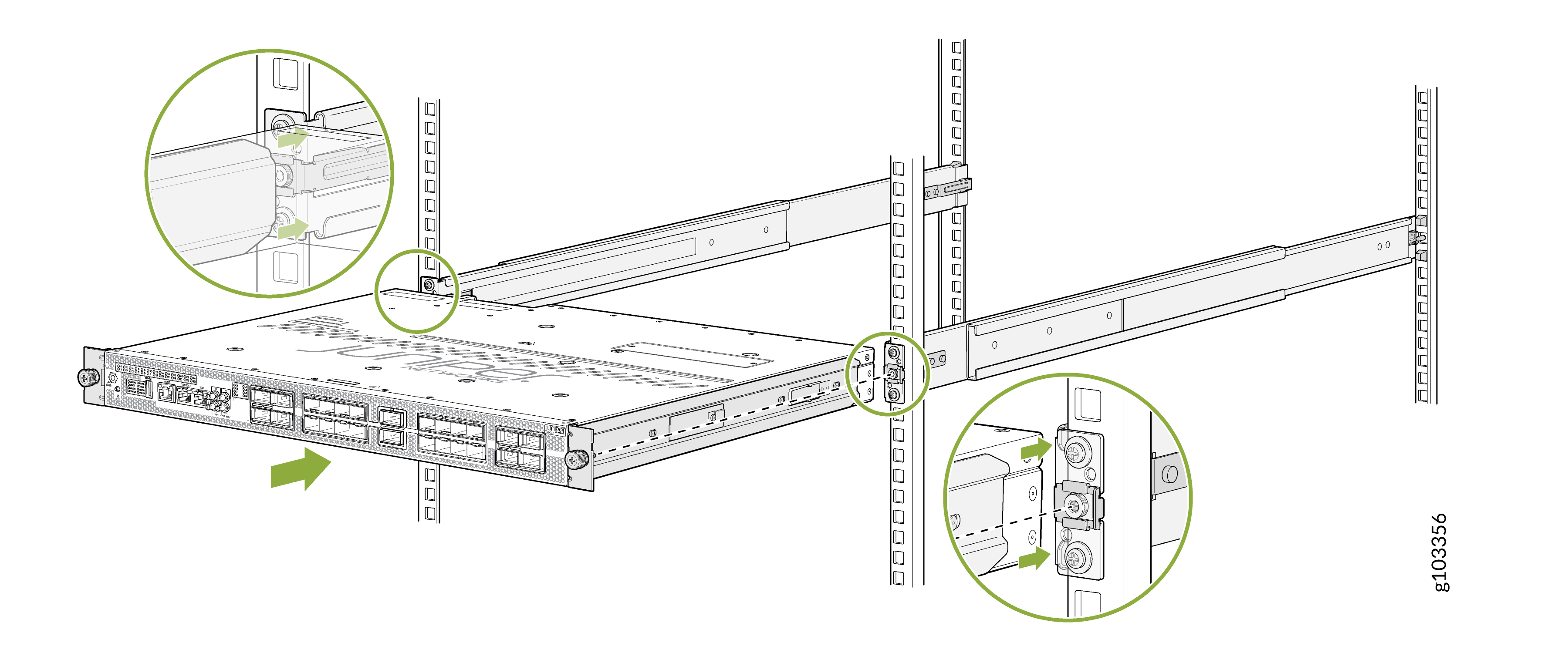
- Heben Sie das Gerät an und positionieren Sie es im Rack, wobei Sie die Gehäusehalterungen an den Montageschienen ausrichten. Schieben Sie das Gerät bis zum Anschlag in die Kanäle der Rack-Montageschienen.
Abbildung 7: Schieben des Routers in das Rack
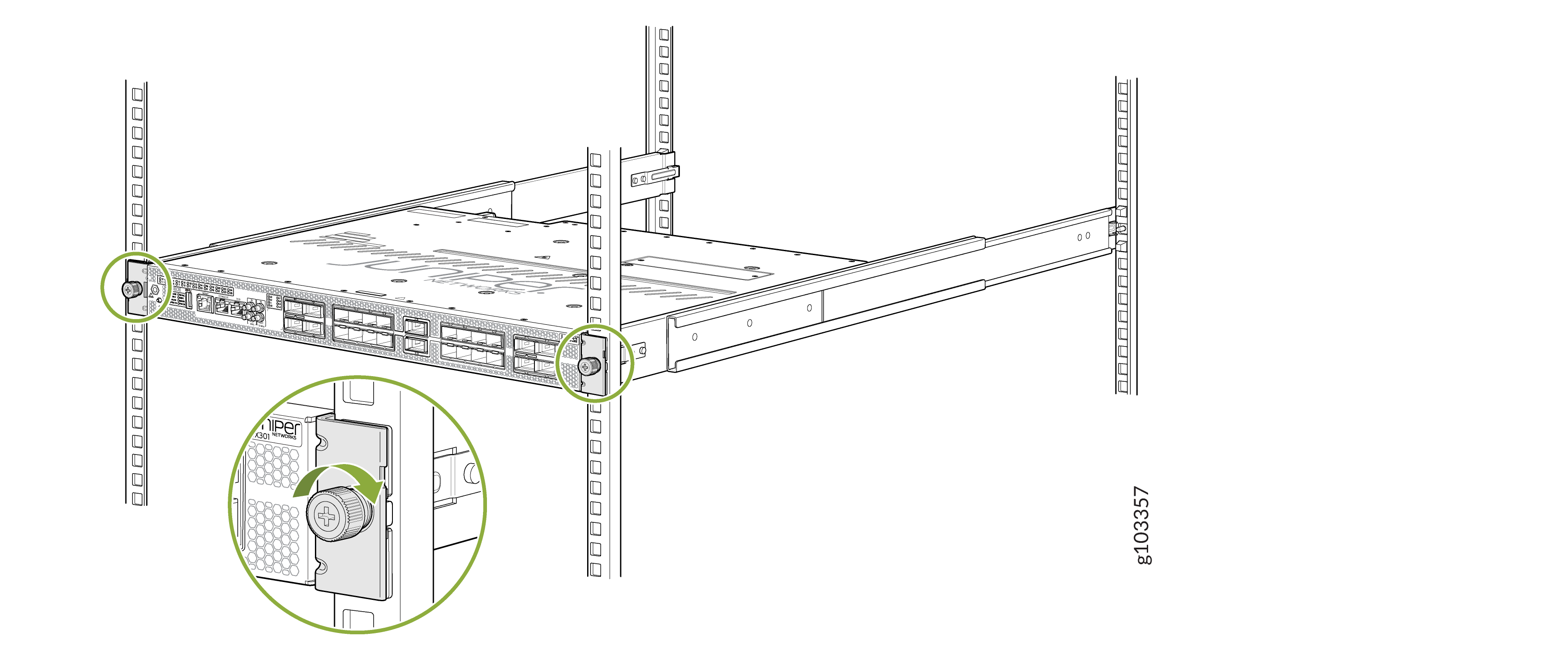
- Ziehen Sie die beiden Rändelschrauben (im Uhrzeigersinn) fest, um das Gerät zu sichern.
Abbildung 8: Ziehen Sie die Rändelschrauben
 fest
fest
Montieren Sie den MX301 und den MX301-M mit dem JNP301-4PST-RMK-Rackmontagesatz auf einem Rack mit vier Pfosten und Gewindebohrung.
Montieren Sie den MX301 und den MX301-M auf einem Gestell mit vier Pfosten mit Gewindebohrung an Ihrem Standort, indem Sie das unten empfohlene Verfahren befolgen.
Stellen Sie sicher, dass Sie die folgenden Werkzeuge und Teile zur Verfügung haben:
-
Ein ESD-Erdungsband (im Lieferumfang enthalten)
-
Ein Kreuzschlitzschraubendreher (+), Nummer 2 (nicht im Lieferumfang enthalten)
-
Acht für Ihr Rack geeignete Schrauben zur Befestigung der Montageschienen an den Rackpfosten (nicht im Lieferumfang enthalten)
-
Ein Paar frontmontierte und hinten schwimmende Schienen (im Lieferumfang des RMK enthalten)
Diese Montageschienen werden an den vorderen und hinteren Rackpfosten befestigt.
-
Ein Paar Chassis-Halterungen (im Lieferumfang des RMK enthalten)
Sie müssen diese Halterungen am Gerät befestigen.
Juniper liefert das Rackmontagekit mit vier Pfosten (JNP301-4PST-RMK) mit dem MX301 und MX301-M. Wenn das Vier-Pfosten-Kit verloren geht oder beschädigt wird, können Sie einen Ersatz bestellen.
So montieren Sie den MX301 und den MX301-M an vier Pfosten eines Racks mit Gewindebohrung mit dem Rackmontagesatz JNP301-4PST-RMK:
- Montieren Sie die Chassis-Halterung am Chassis, indem Sie die Schlüssellöcher an der Chassis-Halterung über den Schulterschrauben am Chassis ausrichten. Schieben Sie die Gehäusehalterung nach hinten am Gehäuse.
Abbildung 9: Anbringen der Gehäusehalterungen
- Montageschienen montieren:
- Entfernen Sie die Führungsblöcke von den vorderen Montageschienen, indem Sie die Schrauben und Unterlegscheiben lösen.
Tipp:
Bewahren Sie die Führungsblöcke, Schrauben und Unterlegscheiben für die spätere Verwendung auf.
Abbildung 10: Entfernen der Führungsblöcke von der Frontmontageschiene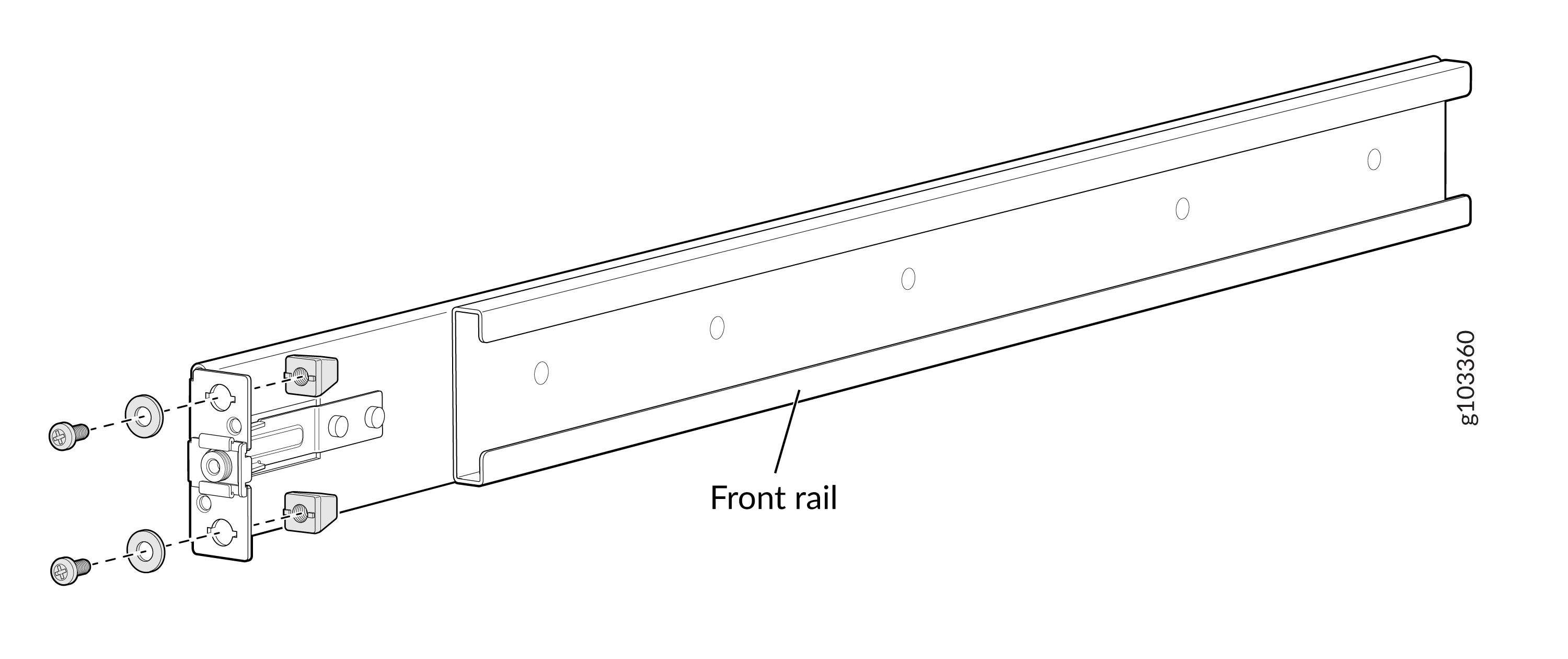
- Entfernen Sie die Führungsblöcke von den hinteren schwimmenden Schienen, indem Sie die Schrauben und Unterlegscheiben lösen.
Tipp:
Bewahren Sie die Führungsblöcke, Schrauben und Unterlegscheiben für die spätere Verwendung auf.
Abbildung 11: Entfernen der Führungsblöcke von der hinteren schwimmenden Schiene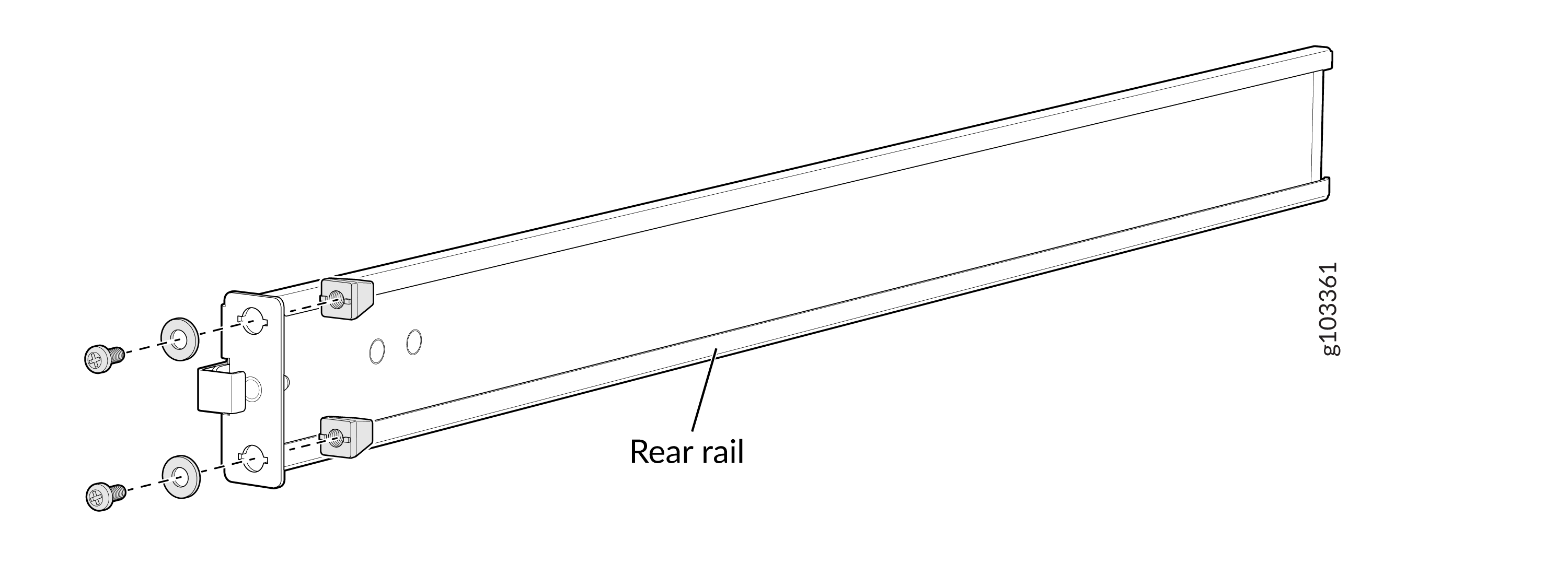
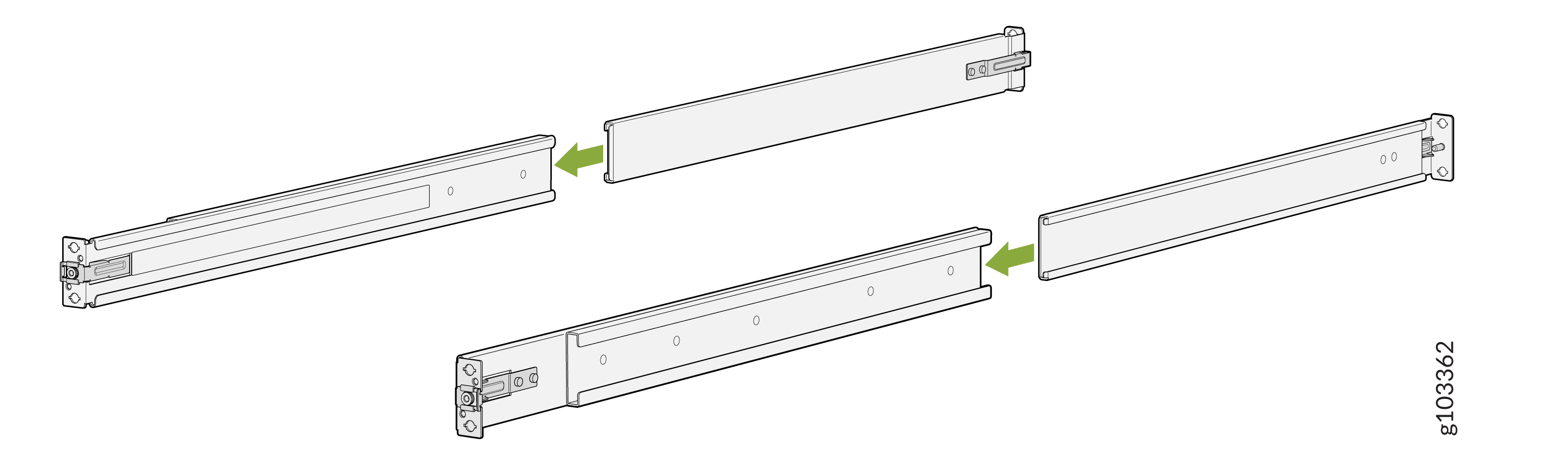
- Schieben Sie die hinteren schwimmenden Schienen in die vorderen Schienen.
Abbildung 12: Montageschienen
- Entfernen Sie die Führungsblöcke von den vorderen Montageschienen, indem Sie die Schrauben und Unterlegscheiben lösen.
- Installieren Sie die Montageschienen am Rack mit vier Pfosten:
- Richten Sie die Führungsstifte der hinteren schwimmenden Schienen aus und setzen Sie sie in die entsprechenden hinteren Pfostenlöcher ein. Ziehen Sie die hinteren schwimmenden Schienen zur Vorderseite des Racks, um die Schienen zu fixieren. Sie hören ein deutliches Klickgeräusch, wenn jeder Riegel in das entsprechende Rack-Loch einrastet.
Abbildung 13: Installieren von schwimmenden
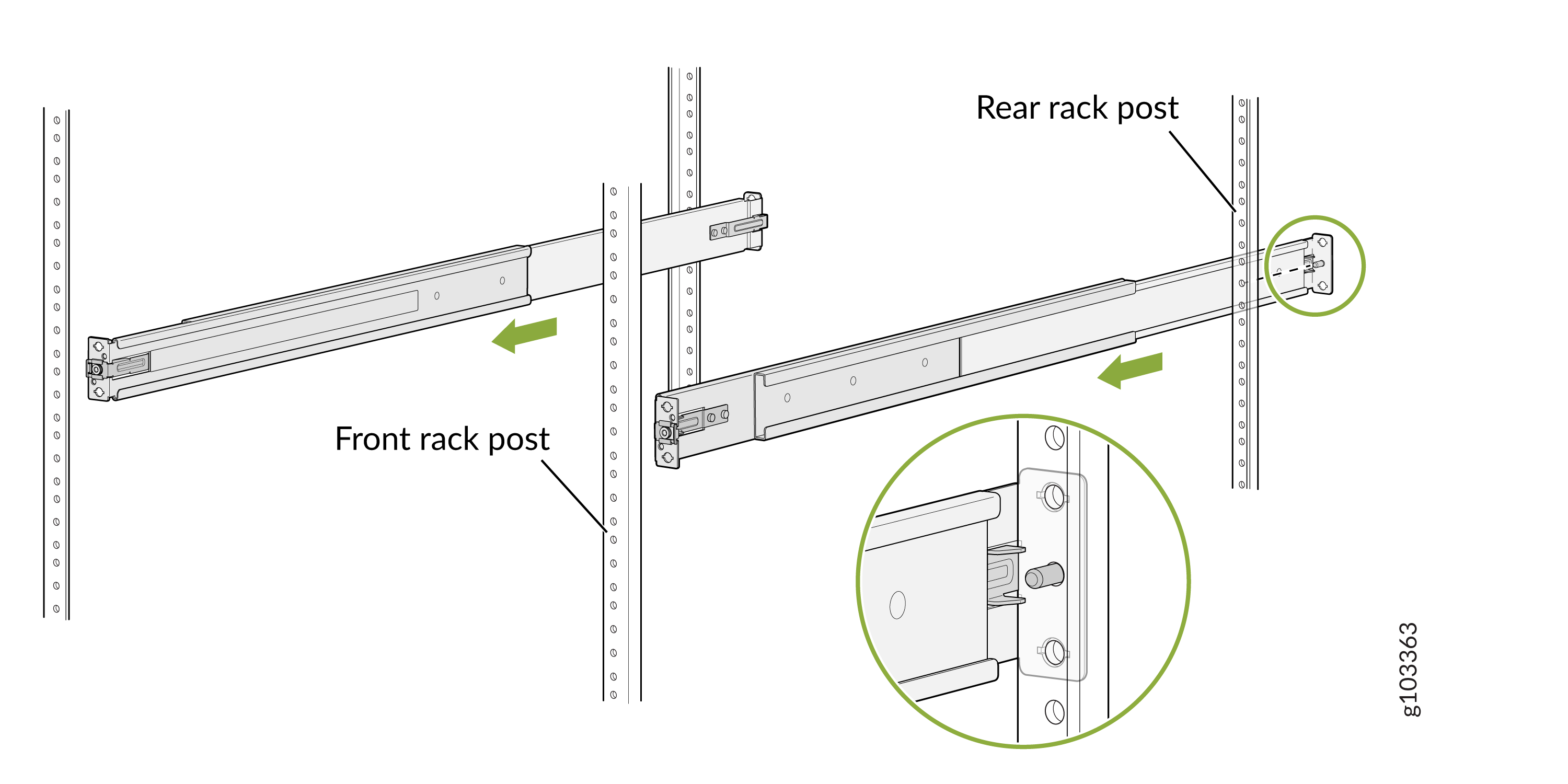 Schienen auf der Rückseite
- Befestigen Sie die Frontmontageschienen mit Schrauben (nicht im Lieferumfang enthalten), die für die Gewindegröße Ihres Racks geeignet sind, am vorderen Rackpfosten.
Abbildung 14: Sichern der Frontmontageschienen
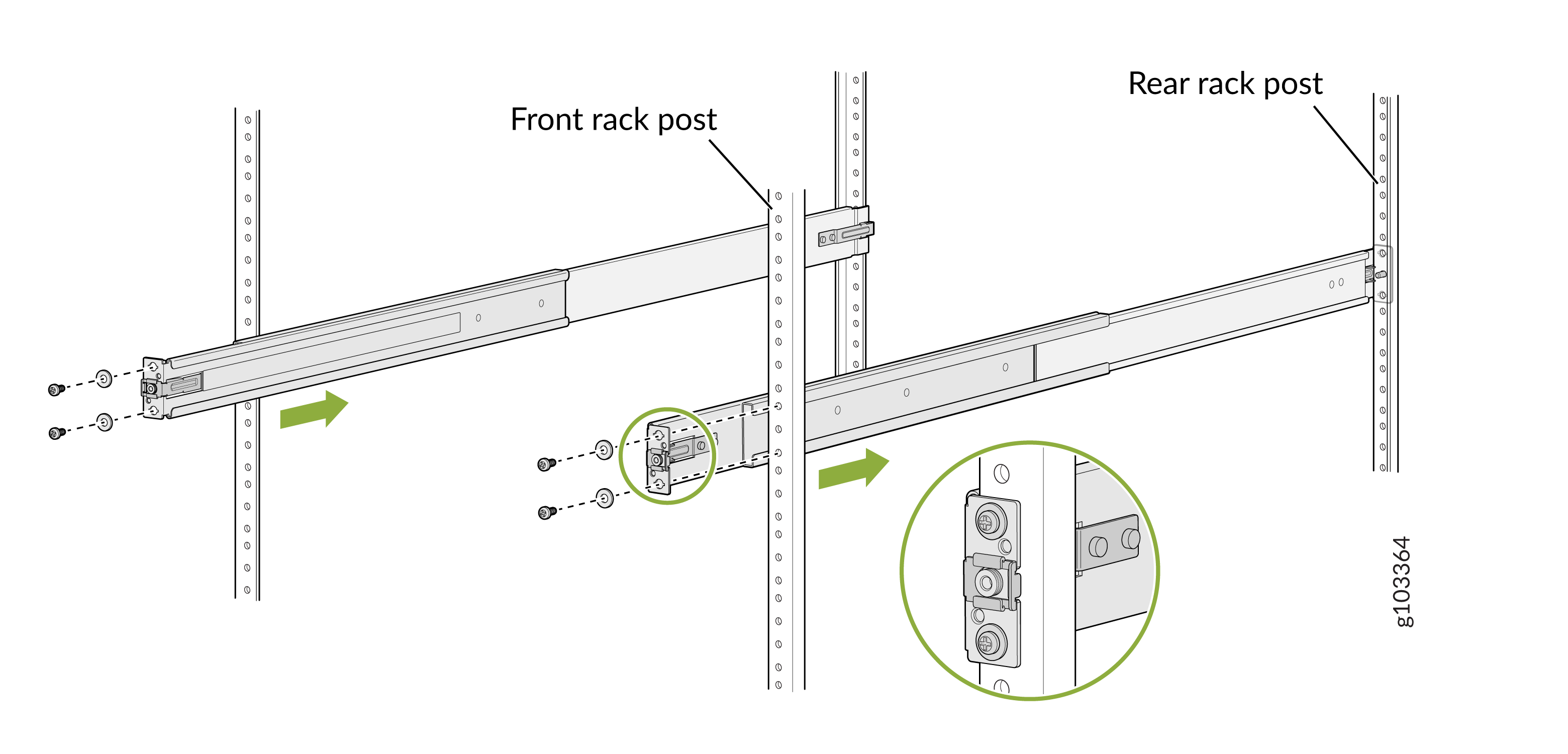
- Befestigen Sie die hinteren schwimmenden Schienen mit Schrauben (nicht im Lieferumfang enthalten), die für die Gewindegröße Ihres Racks geeignet sind, am hinteren Rackpfosten.
Abbildung 15: Sichern der hinteren schwimmenden
 Schienen
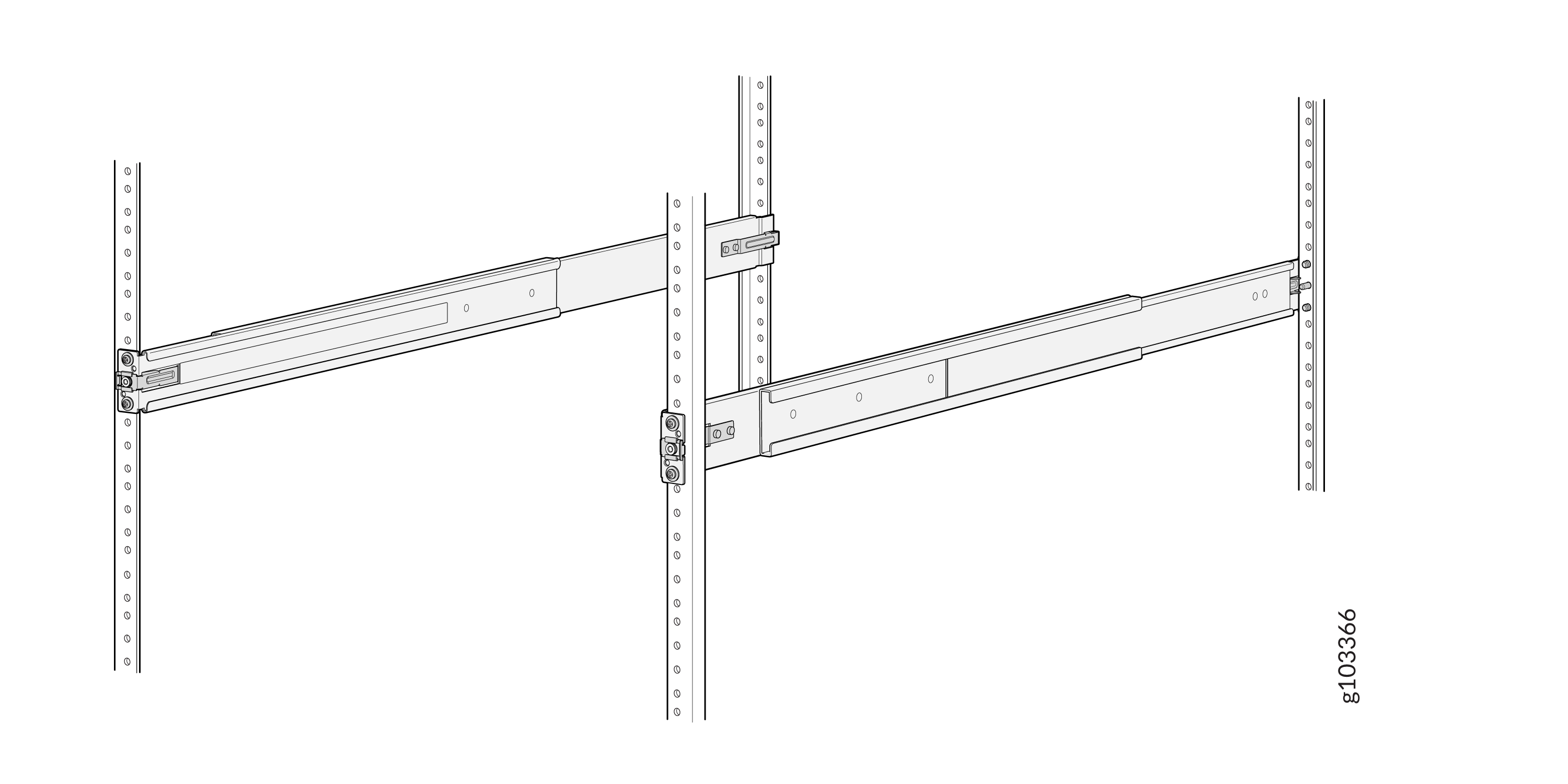
- Vergewissern Sie sich visuell, dass Sie die vorderen und hinteren Verriegelungen der Montageschienen in den Rackpfosten verriegelt haben. Die Montageschienen sollten nun sicher am Rack montiert sein.
Abbildung 16: Beide Montageschienen installiert und gesichert
- Richten Sie die Führungsstifte der hinteren schwimmenden Schienen aus und setzen Sie sie in die entsprechenden hinteren Pfostenlöcher ein. Ziehen Sie die hinteren schwimmenden Schienen zur Vorderseite des Racks, um die Schienen zu fixieren. Sie hören ein deutliches Klickgeräusch, wenn jeder Riegel in das entsprechende Rack-Loch einrastet.
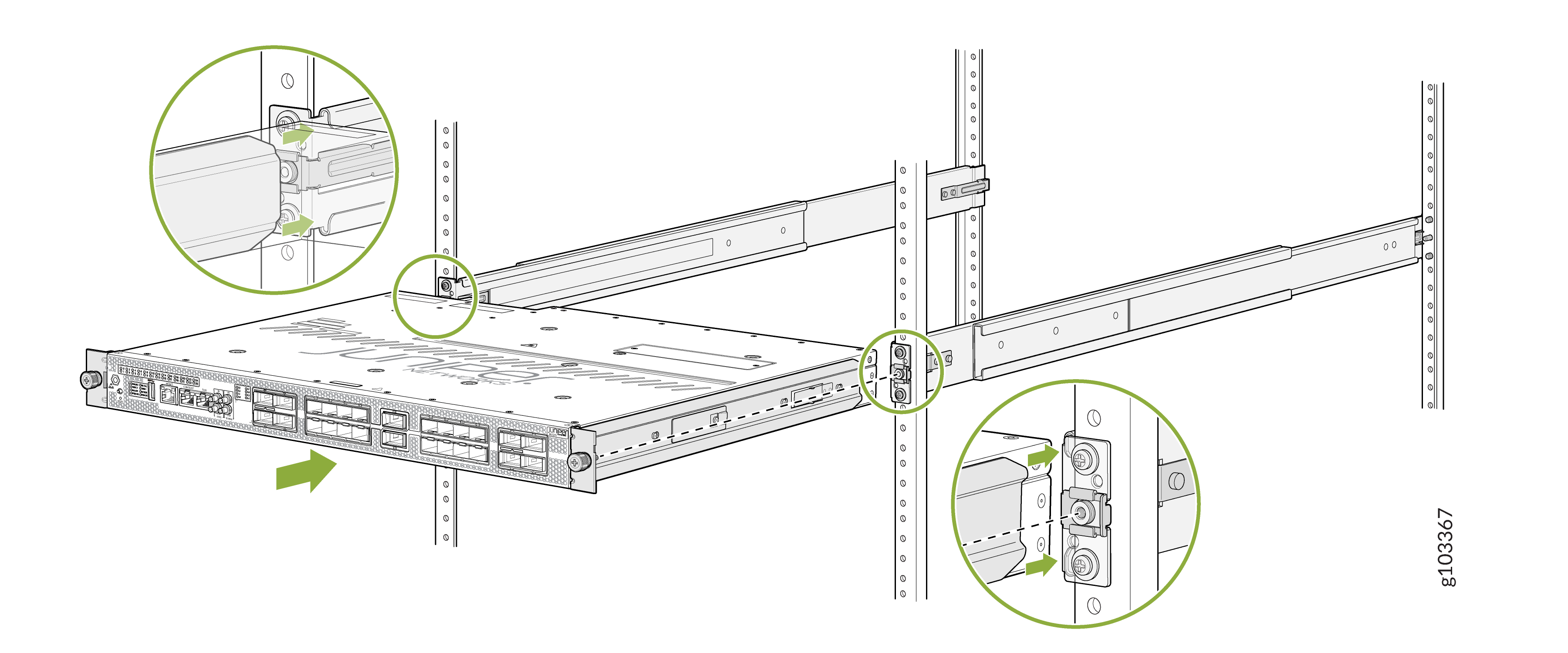
- Heben Sie das Gerät an und positionieren Sie es im Rack, wobei Sie die Gehäusehalterungen an den Montageschienen ausrichten. Schieben Sie das Gerät ganz in die Kanäle der Montageschienen.
Abbildung 17: Schieben Sie den Router in das Rack
- Ziehen Sie die beiden Rändelschrauben (im Uhrzeigersinn) fest, um das Gerät zu sichern.
Abbildung 18: Ziehen Sie die Rändelschrauben
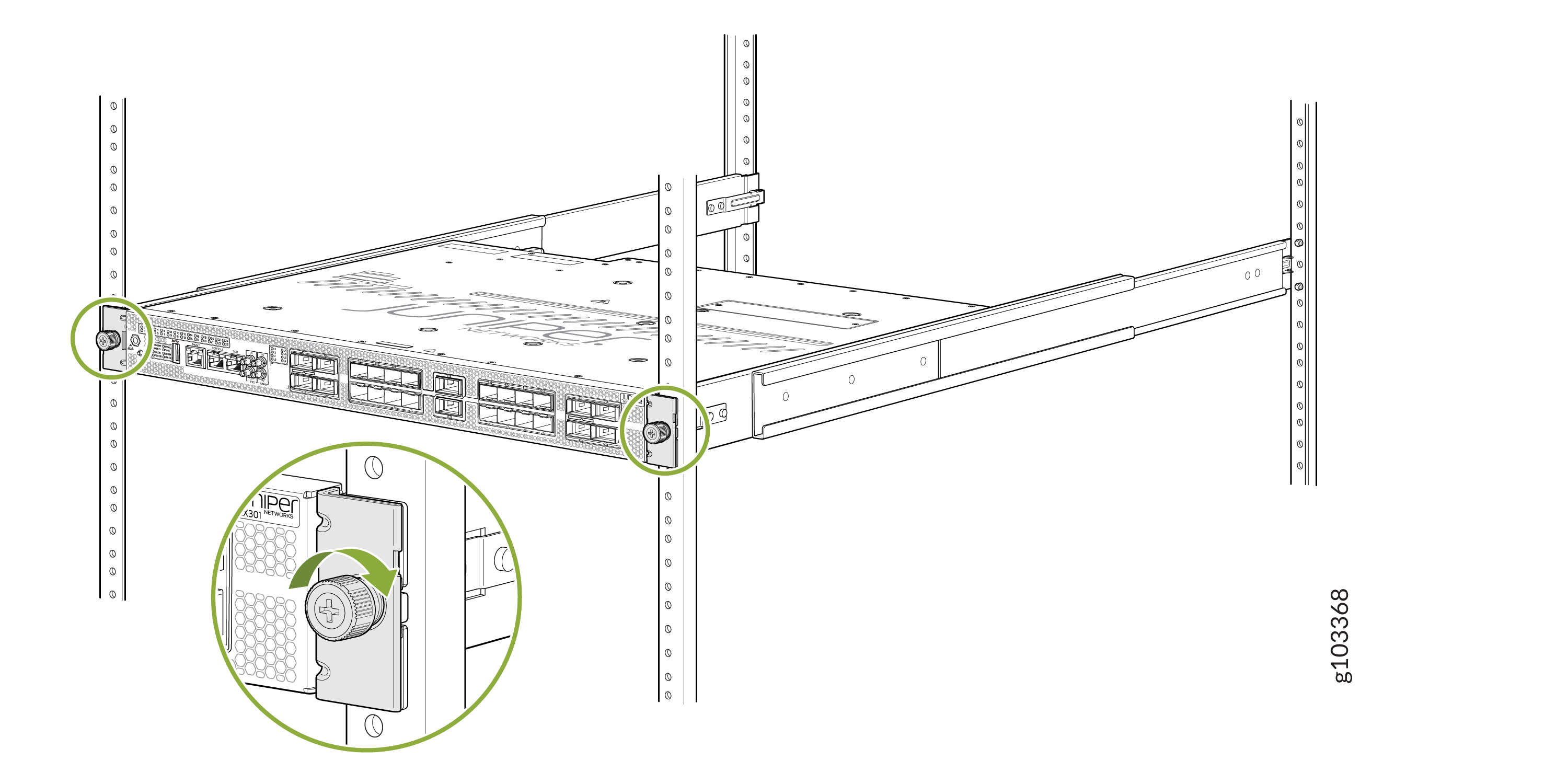 fest
fest
Zentrale Montage des MX301 und des MX301-M in einem Rack mit zwei Pfosten unter Verwendung des Rackmontage-Kits JNP301-2PST-RMK
Montieren Sie den MX301 und den MX301-M in einem Rack mit zwei Pfosten an Ihrem Standort, indem Sie das unten empfohlene Verfahren befolgen.
Stellen Sie sicher, dass Sie die folgenden Teile und Werkzeuge zur Verfügung haben:
-
Ein ESD-Erdungsband (im Lieferumfang enthalten)
-
Ein Paar Gehäusehalterungen (im Lieferumfang von JNP301-2PST-RMK enthalten)
Sie müssen diese Halterungen am Gerät befestigen.
-
Vier Philips M5x12 mm Schrauben zur Befestigung des Gehäuses mit den Gehäusehalterungen an den beiden Pfosten (im Lieferumfang von JNP301-2PST-RMK enthalten)
-
Schraubendreher passend für die Befestigungsschrauben (nicht im Lieferumfang enthalten)
Das Rack-Montagekit mit zwei Pfosten (JNP301-2PST-RMK) ist nicht im Lieferumfang des MX301 und MX301-M enthalten. Sie müssen das Rackmontagekit mit zwei Pfosten separat bestellen.
So montieren Sie den MX301 und den MX301-M mittig auf einem Rack mit zwei Pfosten mit dem JNP301-2PST-RMK-Rackmontagesatz:
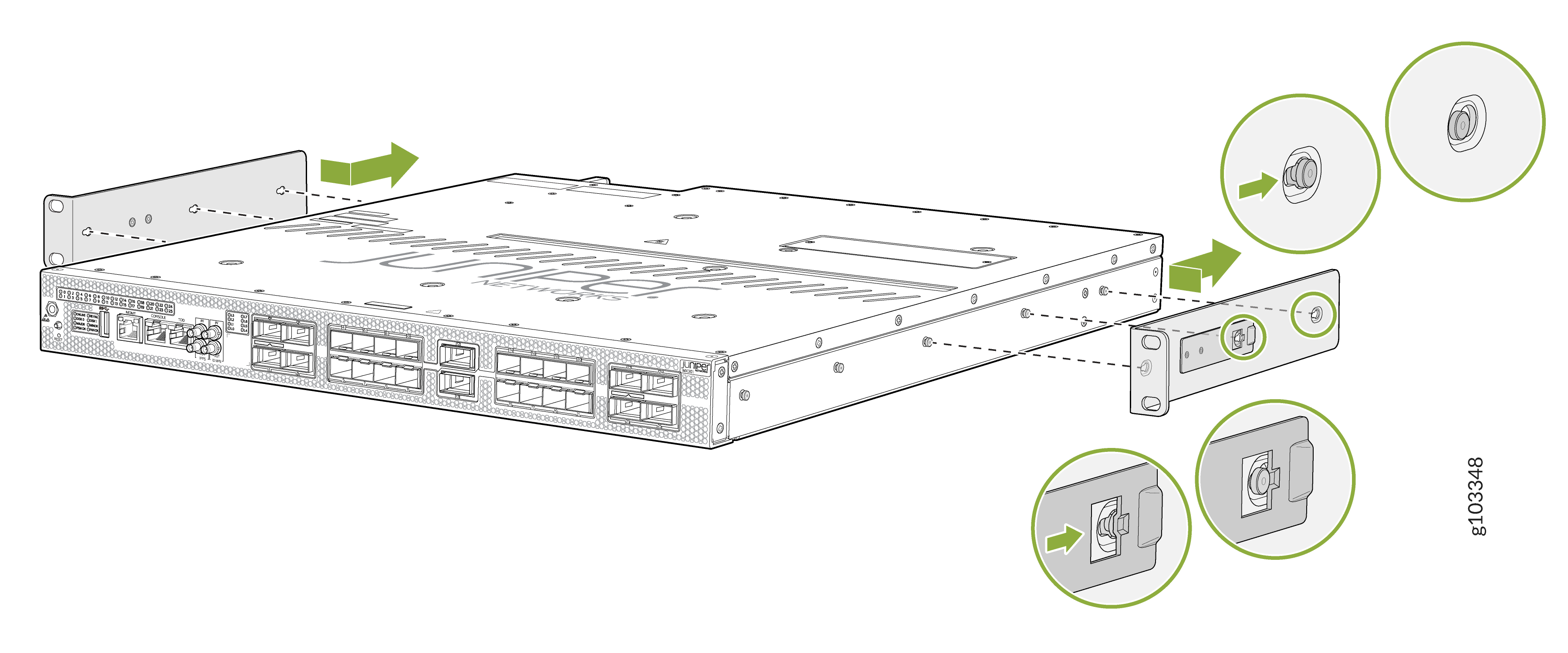
- Montieren Sie die Chassis-Halterung am Chassis, indem Sie die Schlüssellöcher an der Chassis-Halterung mit den drei Schulterschrauben an der Rückseite des Chassis ausrichten. Schieben Sie die Gehäusehalterungen zur Rückseite des Gehäuses, bis die Gehäusehalterungen einrasten.
Abbildung 19: Einbau der Gehäusehalterungen
- Bitten Sie eine zweite Person, das Gehäuse am Rack zu befestigen. Ziehen Sie die Philips M5x12 mm Schrauben in die Löcher des Zwei-Pfosten-Racks ein. Verwenden Sie Käfigmuttern und Unterlegscheiben, wenn Ihr Rack dies erfordert.
Abbildung 20: Anschließen des Routers an ein Rack
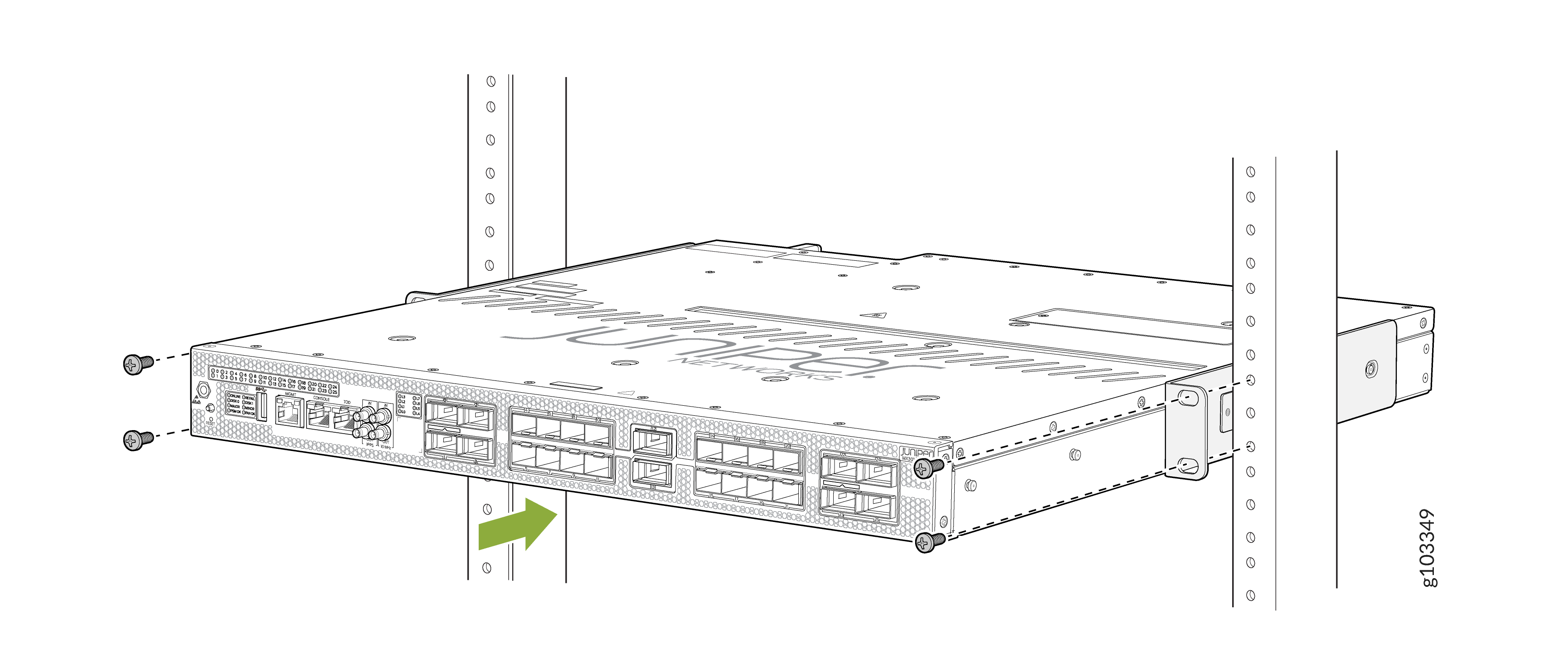 mit zwei Pfosten
- Überprüfen Sie die Installation und stellen Sie sicher, dass das Gehäuse eben ist. Vergewissern Sie sich, dass die beiden Schrauben an einem Rackpfosten auf gleicher Höhe mit den entsprechenden Schrauben am anderen Rackpfosten sind.
Abbildung 21: Gesicherter Router in einem Rack
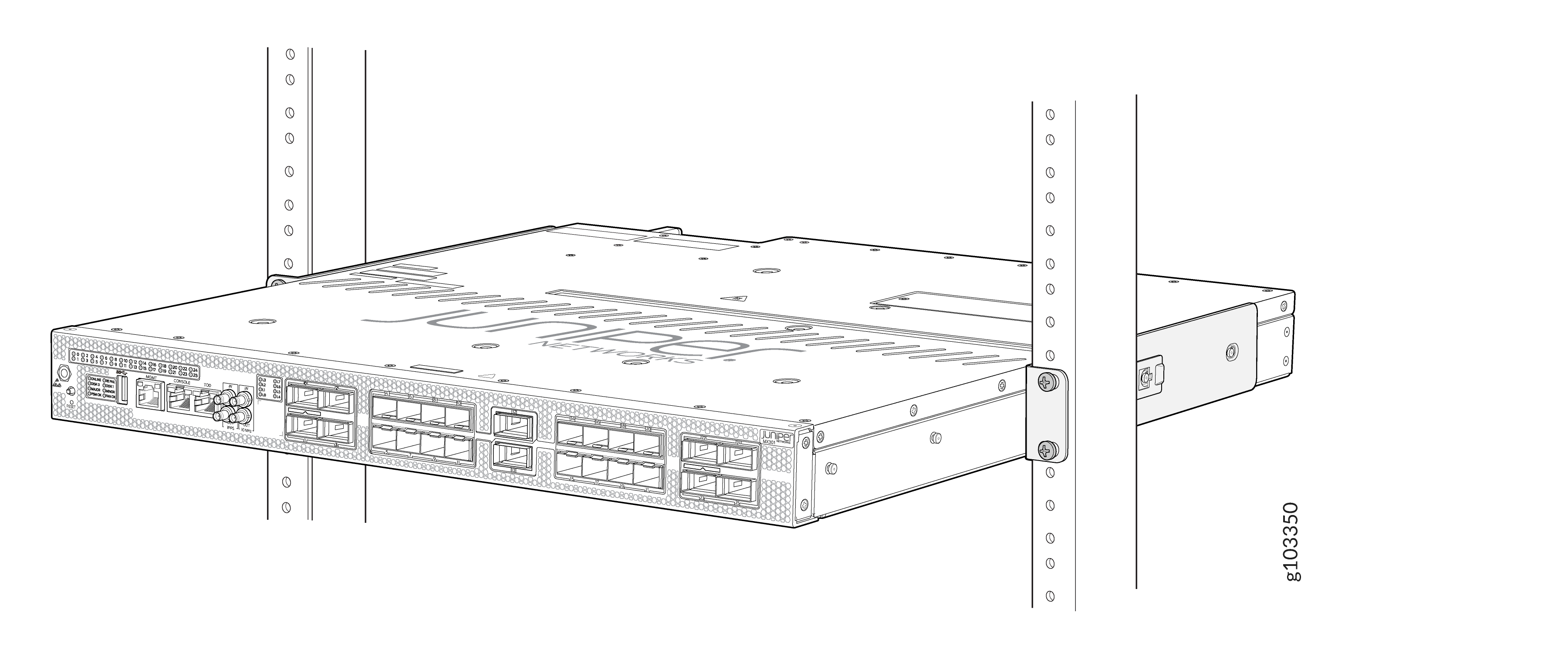 mit zwei Pfosten