
ACX7100-48L Gehäuse
Management-Panel der ACX7100-48L-Router
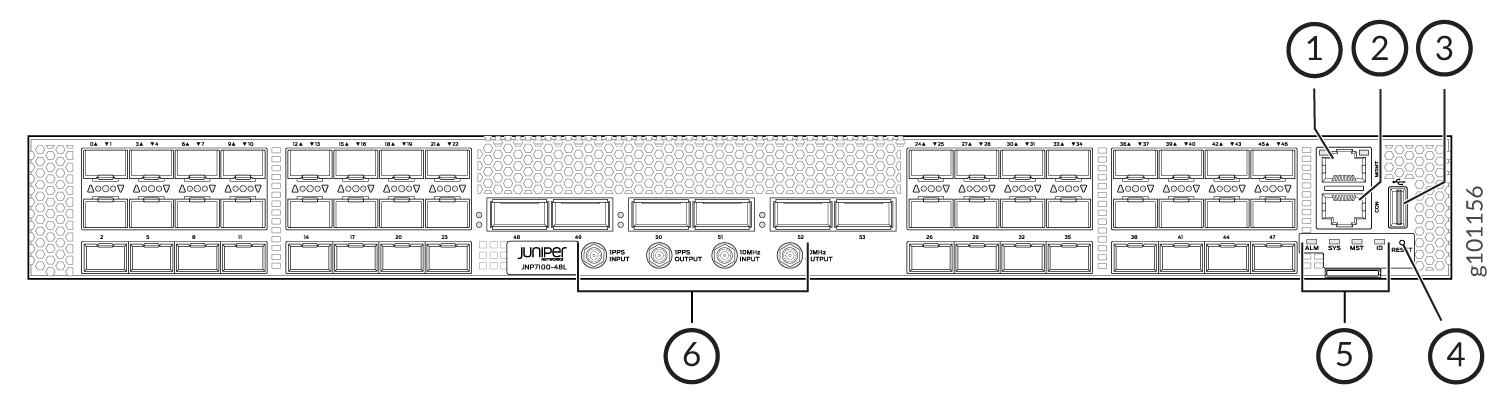
Das Management-Panel der ACX7100-48L-Router befindet sich zusammen mit den Schnittstellenports an der Vorderseite des Routers. Abbildung 1 zeigt die Management-Panel-Komponenten eines ACX7100-48L-Routers.
|
1
—
Management-Port (MGMT) |
4
—
RESET-Taste |
|
2
—
Konsolenport (CON). |
5
—
Status-LEDs |
|
3
—
USB-Anschluss |
6
—
1-PPS- und 10-MHz-GPS-Ein- und -Ausgangsports |
Auf dem Management-Panel eines ACX7100-48L-Routers wird die Produktnummer des Routers angezeigt und besteht aus den folgenden Komponenten:
-
Status-LEDs: ALM-, SYS-, MST- und ID-LEDs .
-
Management-Port (MGMT): 10/100/1000BASE-T-Management-Port, der einen RJ-45-Anschluss verwendet, um eine Verbindung zu einem Verwaltungsgerät für die Out-of-Band-Verwaltung herzustellen. Siehe Verbinden eines ACX7100-48L-Routers mit einem Netzwerk für Out-of-Band-Management
-
Konsolenport (CON): Verwendet einen RJ-45-Anschluss für die Verbindung zu einem Konsolenverwaltungsgerät.
-
USB-Anschluss für Image-Updates
-
Reset-Taste zum Zurücksetzen des Geräts
-
SMB-Connector-Ports, die 1-PPS- und 10-MHz-Timing-Geräte unterstützen
Management-Port-LEDs an ACX7100-48L-Routern
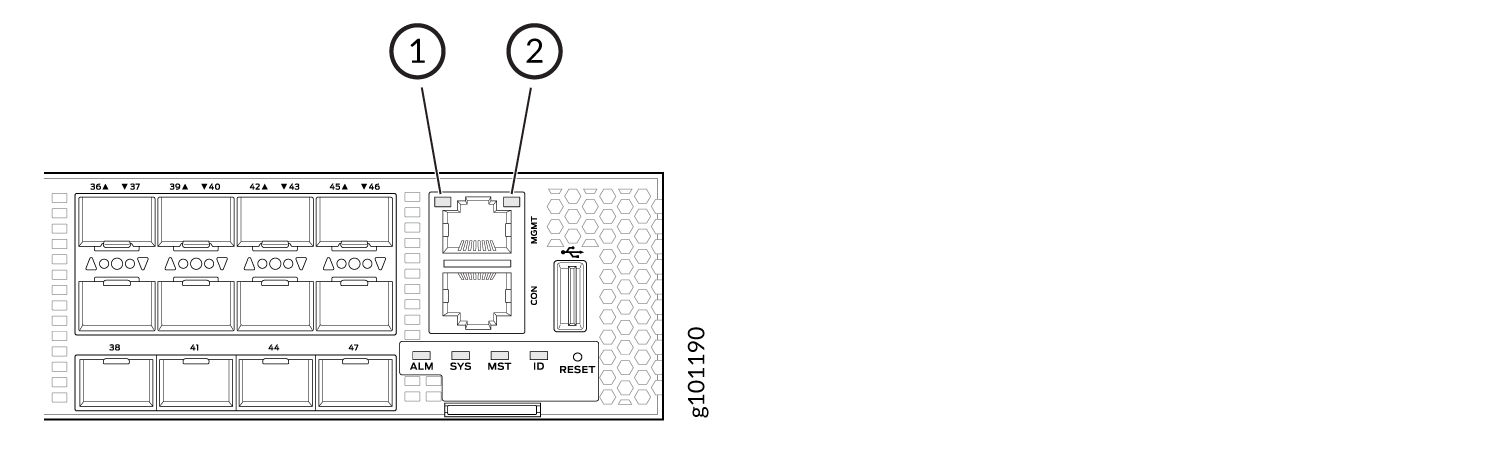
Der ACX7100-48L verfügt über einen Management-Port mit separaten LEDs zur Anzeige des Verbindungsstatus und der Verbindungsaktivität. Der Port befindet sich im Verwaltungsbereich und ist mit MGMT gekennzeichnet. Abbildung 2 zeigt die Position der LEDs.
|
1
—
Verbindungsaktivitäts-LED (RJ-45) |
2
—
Status-LED (RJ-45) |
In Tabelle 1 werden die RJ-45-Management-Port-LEDs der ACX7100-48L-Router beschrieben.
| LED-Blende |
Farbe |
Bundesstaat |
Beschreibung |
|---|---|---|---|
| Link-Aktivitäts-LED |
Grün |
Blinkt |
Es wird eine Verbindung hergestellt, und es gibt eine Verknüpfungsaktivität. |
| Status-LED |
Unbeleuchtet |
Aus |
Es wird keine Verbindung hergestellt oder die Portgeschwindigkeit beträgt 10 Mbit/s. |
| Gelb |
Stetig voran |
Die Portgeschwindigkeit beträgt 100 Mbit/s. |
|
| Grün |
Stetig voran |
Die Portgeschwindigkeit beträgt 1 Gbit/s. |
Port-Panel der ACX7100-48L-Router
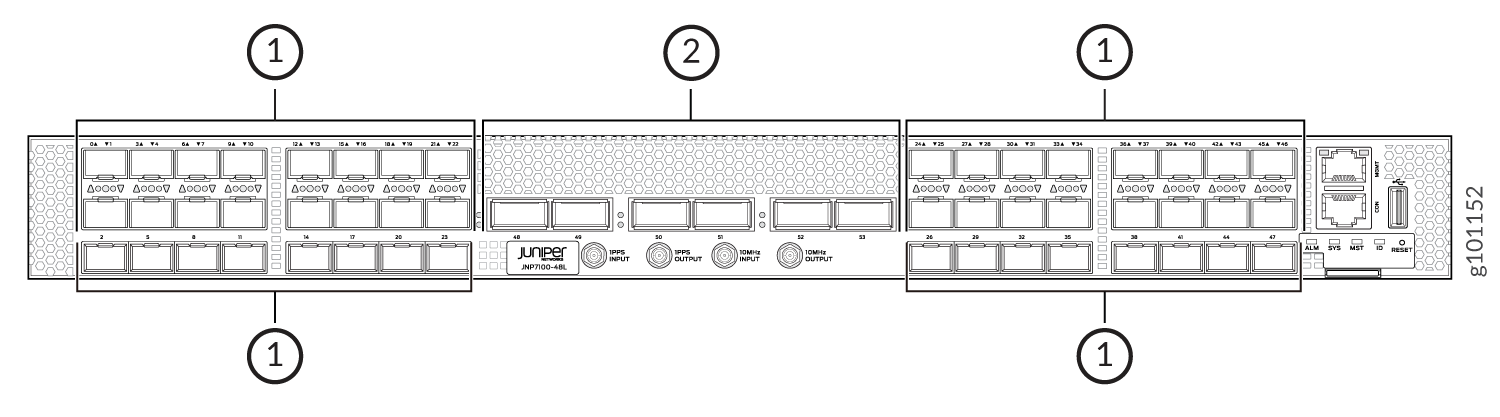
Das Portpanel eines ACX7100-48L-Routers verfügt über die folgenden Portkonfigurationen:
-
Siebenundvierzig steckbare Ports mit kleinem Formfaktor (SFP56) (Ports 0 bis 46), die mit einer Geschwindigkeit von 50 Gbit/s bei Verwendung von SFP56-Transceivern, mit einer Geschwindigkeit von 25 Gbit/s bei Verwendung von SFP28-Transceivern (Small Form-Factor Pluggable) oder mit einer Geschwindigkeit von 10 Gbit/s bei Verwendung von SFP+-Transceivern (Small Form-Factor Pluggable Plus) arbeiten.
-
Ein steckbarer Port mit kleinem Formfaktor (SFP28) (Port 47), der mit einer Geschwindigkeit von 25 Gbit/s bei Verwendung von SFP28-Transceivern oder mit einer Geschwindigkeit von 10 Gbit/s bei SFP+-Transceivern arbeitet.
Hinweis:Wenn PTP konfiguriert ist, ist Port 47 nicht verfügbar.
-
Sechs QSFP56-DD-Ports (Quad Small Form-Factor Pluggable) mit doppelter Dichte (Ports 48 bis 53), die standardmäßig als 400-GbE-Ports konfiguriert sind.
Die QSFP56-DD-Netzwerkports unterstützen:
-
QSFP56-DD-Transceiver
-
QSFP28-DD-Transceiver
-
QSFP28-Transceiver
-
QSFP+ Transceiver
-
Aktive optische Kabel (AOC)
-
Direktanschlusskabel (DAC-Kabel)
-
Beachten Sie die folgenden Umgebungstemperaturbedingungen für ACX7100-48L-Geräte:
-
Bei ACX7100-48L AFO-Modellen können Sie bei einer Umgebungstemperatur von mehr als 40 °C (in 6000 Fuß Höhe über dem Meeresspiegel) nur 100G-Transceiver in einem der QSFP56-DD-Ports installieren.
-
Für ACX7100-48L AFI-Modelle beträgt die unterstützte Umgebungstemperatur 40 °C (in 6000 Fuß Höhe über dem Meeresspiegel).
Die Transceiver QDD-400G-ZR und QDD-400G-ZR-M werden nur in den AFO-Modellen ACX7100-48L unterstützt. Um die QDD-400G-ZR-M-Transceiver zu unterstützen, müssen Sie die Temperaturschwellenwerte der Einlasssensoren aktualisieren. Für die QDD-400G-ZR-Transceiver müssen Sie jedoch die Standard-Temperaturschwellenwerte nicht aktualisieren. Weitere Informationen zur Unterstützung der QDD-400G-ZR-M-Transceiver auf ACX7100-48L AFO-Modellen finden Sie unter Richtlinien für die Verwendung von QDD-400G-ZR-M- und JCO400-QDD-ZR-M-Transceivern auf ACX7100-48L AFO-Modellen.
Abbildung 3 zeigt das Portfeld eines ACX7100-48L-Routers.
 ACX7100-48L
|
1
—
50-GbE-Ports (48 SFP-Ports) |
2
—
400-GbE-Ports (6 QSFP56-DD-Ports) |
Verwenden Sie das Port Checker Tool, um alle potenziellen Einschränkungen zu verstehen und verschiedene Portkonfigurationen auf einem ACX7100-48L-Router zu validieren.
Richtlinien für die Verwendung von QDD-400G-ZR-M- und JCO400-QDD-ZR-M-Transceivern auf ACX7100-48L AFO-Modellen
Bevor Sie die Transceiver QDD-400G-ZR-M und JCO400-QDD-ZR-M installieren, müssen Sie die Temperaturschwellenwerte der Einlasssensoren aktualisieren, um eine Erhöhung der Lüfterdrehzahlen zu ermöglichen. Dadurch wird verhindert, dass sich die Transceiver ausschalten. Wir empfehlen, die Temperaturschwellenwerte bei Raumtemperatur (23 °C bis 27 °C) zu aktualisieren.
- Aktualisieren der Temperaturschwellenwerte
- Überprüfen Sie die aktualisierten Temperaturschwellenwerte.
Aktualisieren der Temperaturschwellenwerte
Im folgenden Beispiel müssen Sie durch verschiedene Ebenen in der Konfigurationshierarchie navigieren. Informationen zum Navigieren in der CLI finden Sie im CLI-Benutzerhandbuch.
Wenn der Transceiver bereits eingesetzt ist, wenn Sie die Konfiguration anwenden, setzen Sie den Transceiver wieder ein, um ihn ordnungsgemäß aufzurufen.
Um die Temperaturschwellenwerte im Konfigurationsmodus zu aktualisieren, führen Sie die folgenden Schritte auf einem ACX7100-48L-Gerät aus:
- Aktualisieren Sie die Temperaturschwellenwerte für den
Main PCBLeftTemperatursensor, indem Sie die folgenden Befehle ausführen:für QDD-400G-ZR-M:
[edit]
user@host#set chassis cb 0 temperature-sensor "Main PCBLeft" temperature-threshold fans-on-full-speed 48
user@host#set chassis cb 0 temperature-sensor "Main PCBLeft" temperature-threshold fans-on-full-speed-if-failed-fan 48
user@host#set chassis cb 0 temperature-sensor "Main PCBLeft" temperature-threshold fans-on-intermediate-speed 36
user@host#set chassis cb 0 temperature-sensor "Main PCBLeft" temperature-threshold fans-to-normal-speed 30
für JCO400-QDD-ZR und JCO400-QDD-ZR-M:
[edit]
user@host#set chassis cb 0 temperature-sensor "Main PCBLeft" temperature-threshold fans-on-full-speed 38
user@host#set chassis cb 0 temperature-sensor "Main PCBLeft" temperature-threshold fans-on-full-speed-if-failed-fan 38
user@host#set chassis cb 0 temperature-sensor "Main PCBLeft" temperature-threshold fans-on-intermediate-speed 26
user@host#set chassis cb 0 temperature-sensor "Main PCBLeft" temperature-threshold fans-to-normal-speed 21
- Aktualisieren Sie die Temperaturschwellenwerte für den
Main PCBRightTemperatursensor, indem Sie die folgenden Befehle ausführen:für QDD-400G-ZR-M:
[edit]
user@host#set chassis cb 0 temperature-sensor "Main PCBRight" temperature-threshold fans-on-full-speed 48
user@host#set chassis cb 0 temperature-sensor "Main PCBRight" temperature-threshold fans-on-full-speed-if-failed-fan 48
user@host#set chassis cb 0 temperature-sensor "Main PCBRight" temperature-threshold fans-on-intermediate-speed 36
user@host#set chassis cb 0 temperature-sensor "Main PCBRight" temperature-threshold fans-to-normal-speed 30
für JCO400-QDD-ZR-M:
[edit]
user@host#set chassis cb 0 temperature-sensor "Main PCBRight" temperature-threshold fans-on-full-speed 38
user@host#set chassis cb 0 temperature-sensor "Main PCBRight" temperature-threshold fans-on-full-speed-if-failed-fan 38
user@host#set chassis cb 0 temperature-sensor "Main PCBRight" temperature-threshold fans-on-intermediate-speed 26
user@host#set chassis cb 0 temperature-sensor "Main PCBRight" temperature-threshold fans-to-normal-speed 21
- Bestätigen Sie die Konfiguration.
[edit]
user@host#commit
Im obigen Beispiel werden die Schwellenwerte aktualisiert, um die Transceiver JCO400-QDD-ZR-M und QDD-400G-ZR-M zu unterstützen. Wenn Sie die Transceiver JCO400-QDD-ZR-M und QDD-400G-ZR-M nicht verwenden, müssen Sie die Änderungen an den Temperaturschwellenwerten löschen. Führen Sie dazu im Konfigurationsmodus die folgenden Schritte aus:
-
Löschen Sie die Temperatursensoren Main PCBLeft und Main PCBRight.
[edit]
user@host#delete chassis cb 0 temperature-sensor "Main PCBLeft"
user@host#delete chassis cb 0 temperature-sensor "Main PCBRight"
-
Bestätigen Sie die Konfiguration.
[edit]
user@host#commit
Überprüfen Sie die aktualisierten Temperaturschwellenwerte.
Sie können die Änderungen an den Temperaturschwellenwerten mit einer der folgenden Methoden überprüfen:
-
Führen Sie im Betriebsmodus den
show chassis enhanced-temperature-thresholdsBefehl aus, um die konfigurierten Schwellenwerte für alle Sensoren anzuzeigen. -
Führen Sie im Konfigurationsmodus den folgenden Befehl aus:
user@host# show chassis cb 0
temperature-sensor "Main PCBLeft" {
    temperature-threshold {
        fans-to-normal-speed 30;
        fans-on-intermediate-speed 36;
        fans-on-full-speed 48;
        fans-on-full-speed-if-failed-fan 48;
    }
}
temperature-sensor "Main PCBRight" {
    temperature-threshold {
        fans-to-normal-speed 30;
        fans-on-intermediate-speed 36;
        fans-on-full-speed 48;
        fans-on-full-speed-if-failed-fan 48;
    }
}
Netzwerkport-LEDs an ACX7100-48L-Routern
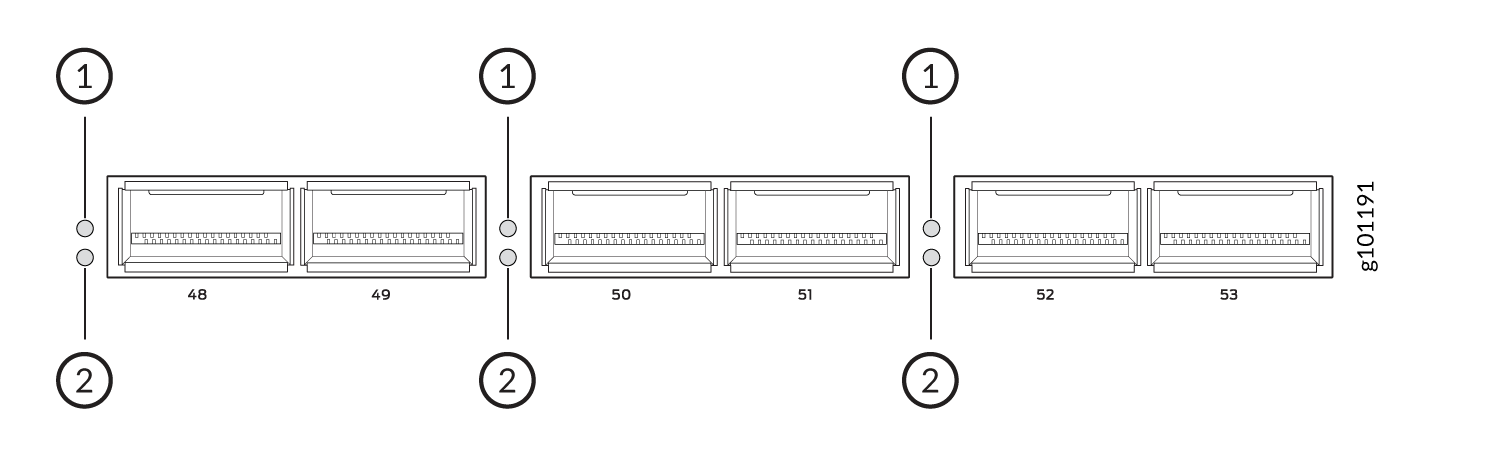
Jeder ACX7100-48L-Netzwerkport verwendet eine einzelne zweifarbige LED, um den Verbindungsstatus, die Aktivität auf der Verbindung oder einen Fehlerzustand anzuzeigen. Abbildung 4 und Abbildung 5 zeigen die Position der LEDs auf einem ACX7100-48L-Gerät.
|
1
—
LED linker Port |
2
—
Rechte Port-LED |
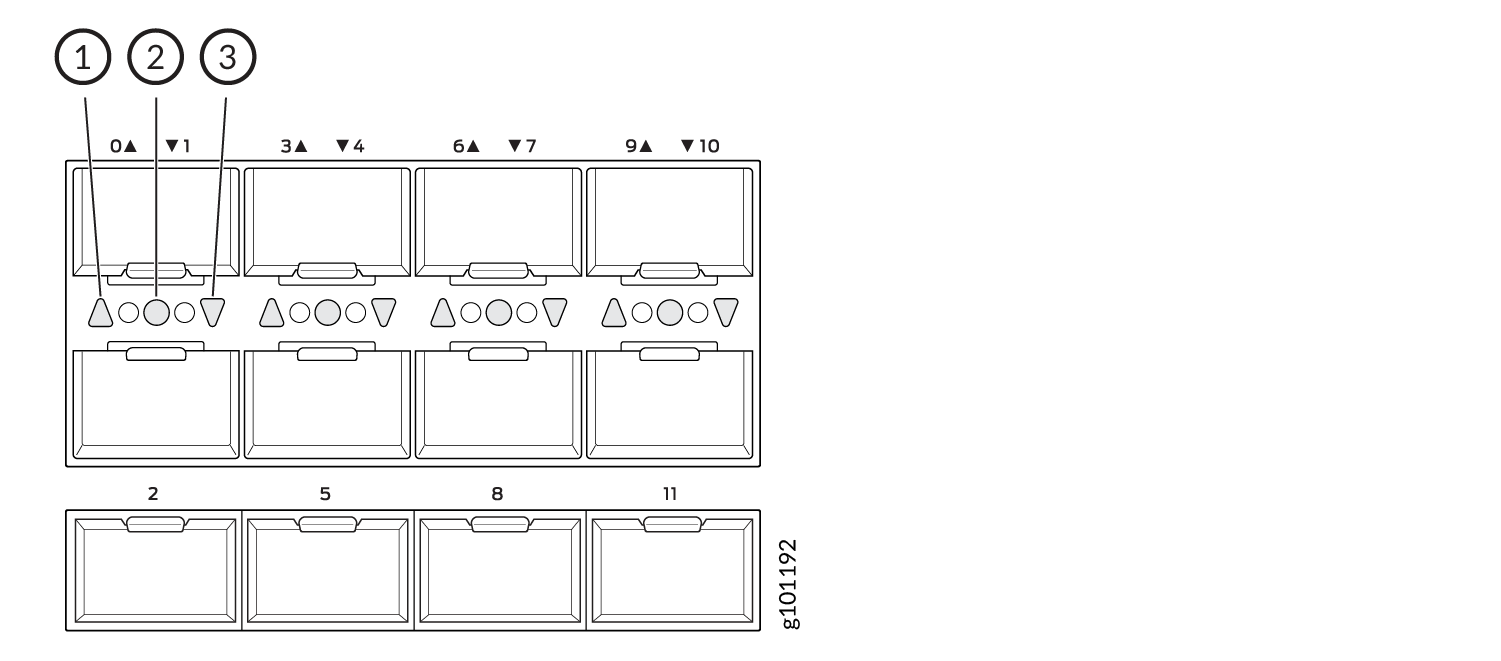
|
1
—
Oberer Port LED |
3
—
LED für untere Anschlüsse |
|
2
—
LED mittlerer Anschluss |
Die Zahl neben der LED gibt die Portnummer an, zu der die LED gehört. Alle Netzwerkport-LEDs verhalten sich gleich. Tabelle 2 beschreibt die Netzwerkport-LEDs von ACX7100-48L-Routern, ihre Farben und Zustände sowie den Status, den sie anzeigen.
| LED-Farbe |
LED-Status |
Beschreibung |
|---|---|---|
| Unbeleuchtet |
Aus |
Der Port ist administrativ deaktiviert, es gibt keinen Strom, die Verbindung ist ausgefallen oder ein Transceiver ist nicht vorhanden. |
| Grün |
Stetig voran |
Eine Verbindung wird hergestellt, und alle Kanäle sind verfügbar. |
| Blinkt |
Die Beacon-Funktion ist am Port aktiviert. |
|
| Bernstein |
Stetig voran |
Mindestens ein Kanal ist verfügbar. Mindestens ein Kanal ist aktiv, aber nicht alle Verbindungen sind aktiv. |
| Rot |
Stetig voran |
Alle Kanäle sind ausgefallen. |
Gehäusestatus-LEDs bei ACX7100-48L-Routern
Die ACX7100-48L-Router verfügen über vier Status-LEDs, die den Systemstatus anzeigen. Sie finden diese LEDs rechts neben den Netzwerkports (siehe Abbildung 6).
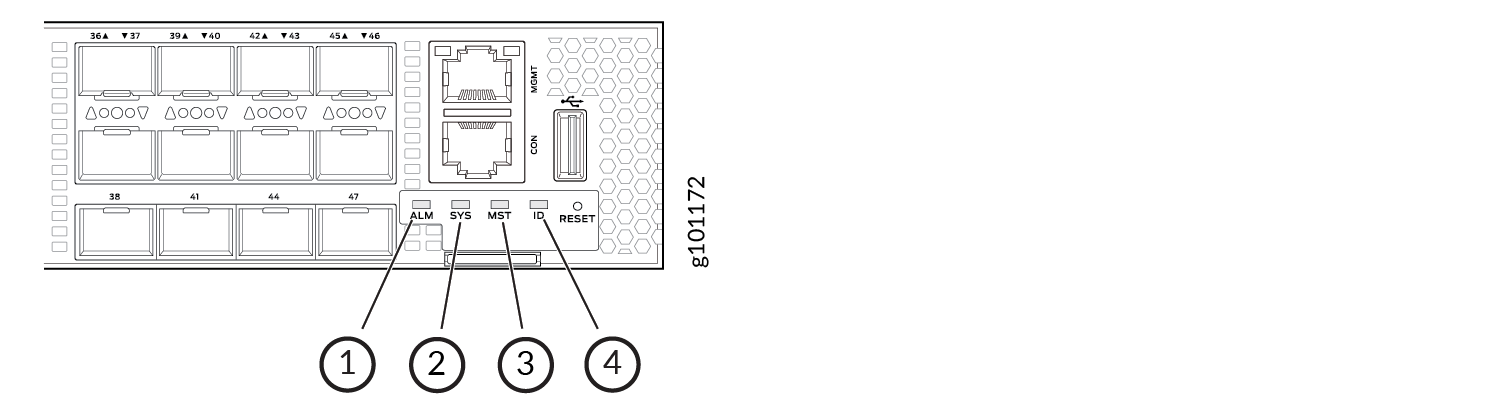
|
1
—
ALM (Alarm) |
3
—
MST (primär) |
|
2
—
SYS (System) |
4
—
ID (Identifikation) |
Tabelle 3 beschreibt die Gehäusestatus-LEDs von ACX7100-48L-Routern, ihre Farben und Zustände sowie den Status, den sie anzeigen. Sie können die Farben der LEDs remote über die CLI anzeigen, indem Sie den Befehl show chassis ledBetriebsmodus ausführen.
| Bezeichnung |
Farbe |
Bundesstaat |
Beschreibung |
|---|---|---|---|
| ALM—Alarm-LED |
Unbeleuchtet |
Aus |
Der Router ist angehalten oder es gibt keinen Alarm. |
| Rot |
Stetig voran |
Es ist ein größerer Hardwarefehler aufgetreten, z. B. ein Temperaturalarm oder ein Stromausfall, und die Router ist angehalten worden (außer bei einem Ausfall eines einzelnen Rotors in einem Lüfter Modul). Schalten Sie die Stromversorgung des Routers aus, und ziehen Sie die Netzkabel ab. Korrigieren Sie alle Spannungs- oder Temperaturprobleme am Standort und lassen Sie den Router abkühlen. Schalten Sie den Router ein und überwachen Sie die Netzteil- und Lüfter-LEDs, um festzustellen, wo der Fehler auftritt. |
|
| Blinkt |
Zeigt das Vorhandensein eines größeren und eines kleinen Alarms an. |
||
| Bernstein |
Stetig voran |
Es ist ein kleiner Alarm aufgetreten, z. B. ein Softwarefehler. Schalten Sie die Stromversorgung des Routers aus, und ziehen Sie die Netzkabel ab. Schalten Sie den Router ein und überwachen Sie die Status-LEDs, um sicherzustellen, dass Junos OS Evolved ordnungsgemäß gestartet wird. |
|
| Blinkt |
Zeigt das Vorhandensein eines größeren und eines kleinen Alarms an. |
||
| SYS – System-LED |
Unbeleuchtet |
Aus |
Der Router ist ausgeschaltet oder angehalten. |
| Grün |
Stetig voran |
Junos OS Evolved wird auf dem Router geladen. |
|
| Blinkt |
Das Gerät lädt die Software oder das Gerät schaltet sich aus. |
||
| Langsames Blinken |
Das Gerät wird hochgeschaltet. |
||
| MST – Primär-LED |
Unbeleuchtet |
Aus |
Der Router ist ein Linecard-Mitglied. |
| Grün |
Stetig voran |
Der Router ist ein eigenständiger Router. |
|
| ID – Identifikations-LED |
Unbeleuchtet |
Aus |
Die Beacon-Funktion ist auf dem Router nicht aktiviert. Sie können dieses Feature aktivieren, indem Sie den |
| Blau |
Blinkt |
Die Beacon-Funktion ist auf dem Router aktiviert. Sie können diese Funktion deaktivieren, indem Sie den |