
使用 VMware vSphere 部署 Juniper Security Director
本主题将指导您使用 VMware vSphere 部署 Juniper Security Director 虚拟机。
开始之前
第 1 步:下载 OVA 和软件包
步骤 2:部署 VM
-
打开 vSphere Client。
-
右键单击作为虚拟机有效父对象的清单对象,然后选择 部署 OVF 模板。
图 1:部署 OVF 模板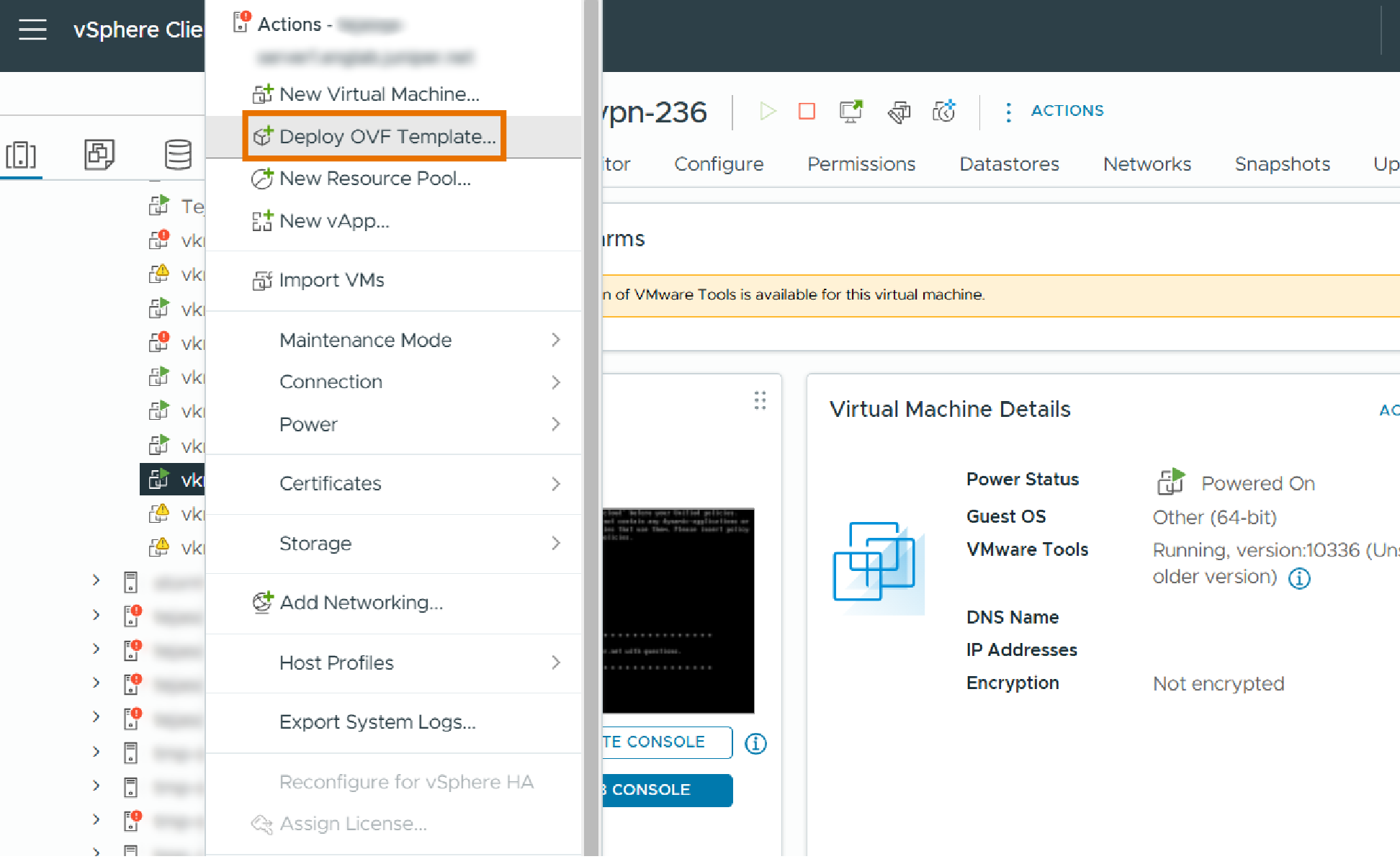
-
在“ 选择 OVF 模板 ”页面上:
-
输入下载 OVA 的 Web 服务器 OVA URL。系统可能会警告您有关源验证的信息。单击 是。
确保防火墙规则不会阻止从 vSphere 群集访问映像。
-
选择 本地文件 选项,然后单击上传 文件 以从本地计算机中选择 OVA 文件。
图 2:选择或上传 OVF 文件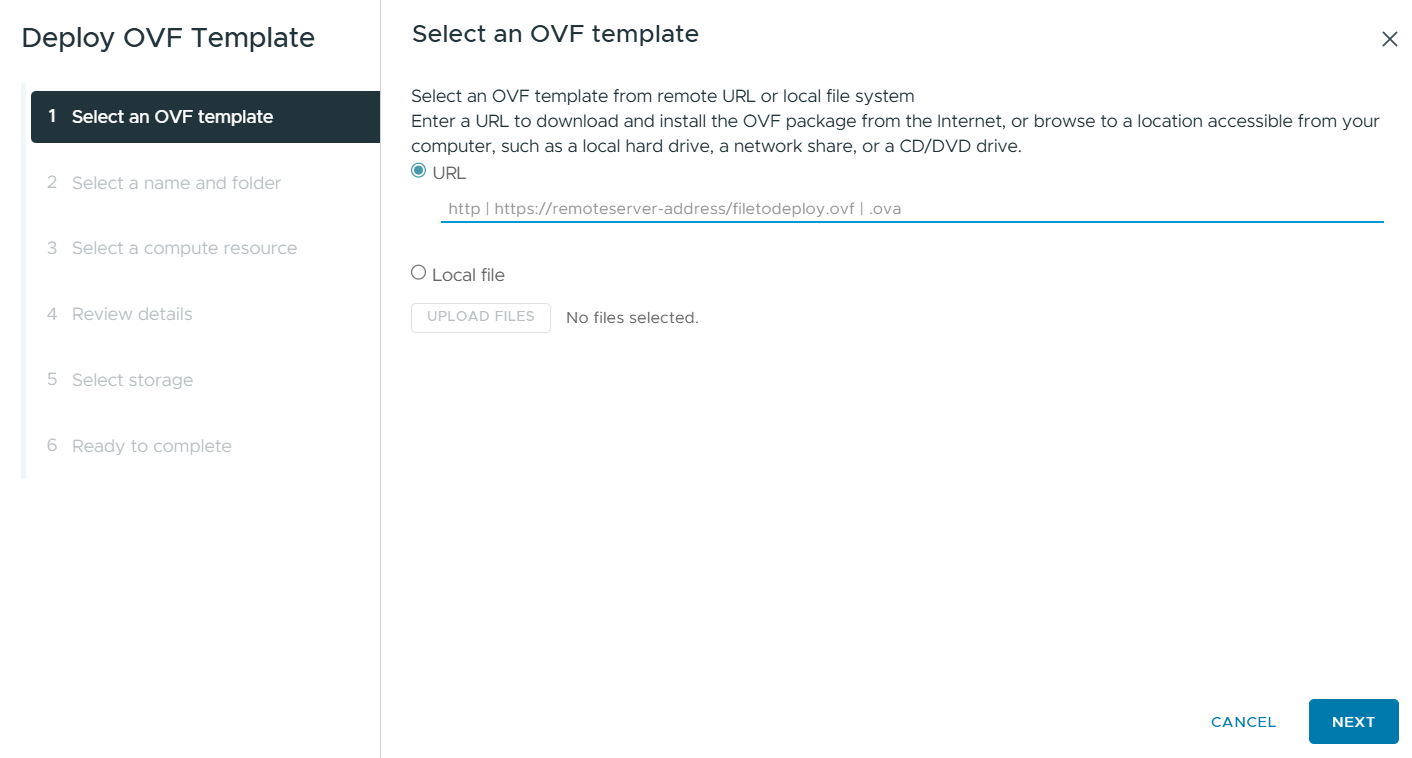
-
-
在“ 选择名称和文件夹 ”页上,输入 VM 名称并选择 VM 的位置。
-
在“ 选择计算资源 ”页上,为要部署 VM 的主机选择计算资源。
-
在查看 详细信息 页面上,查看要预置的资源的详细信息。
在 许可协议 页上,选中该复选框以接受许可协议。
-
在“ 选择存储 ”页上,选择配置的存储和虚拟磁盘格式。我们建议您使用虚拟磁盘格式作为厚配置,并选择容量至少为 1.5 TB 的存储。
注意:我们不建议使用自动精简配置。如果选择精简配置并且实际可用磁盘空间较低,则一旦磁盘已满,系统可能会遇到问题。
-
在“ 选择网络 ”页上,选择要配置静态寻址 IP 分配的网络。
-
在 自定义模板 页面上,配置 Juniper Security Director 本地 OVA 参数。
注意:提前准备好自定义模板页面的所有详细信息。OVF 模板将在 6 到 7 分钟后超时。图 3:自定义 OVF 模板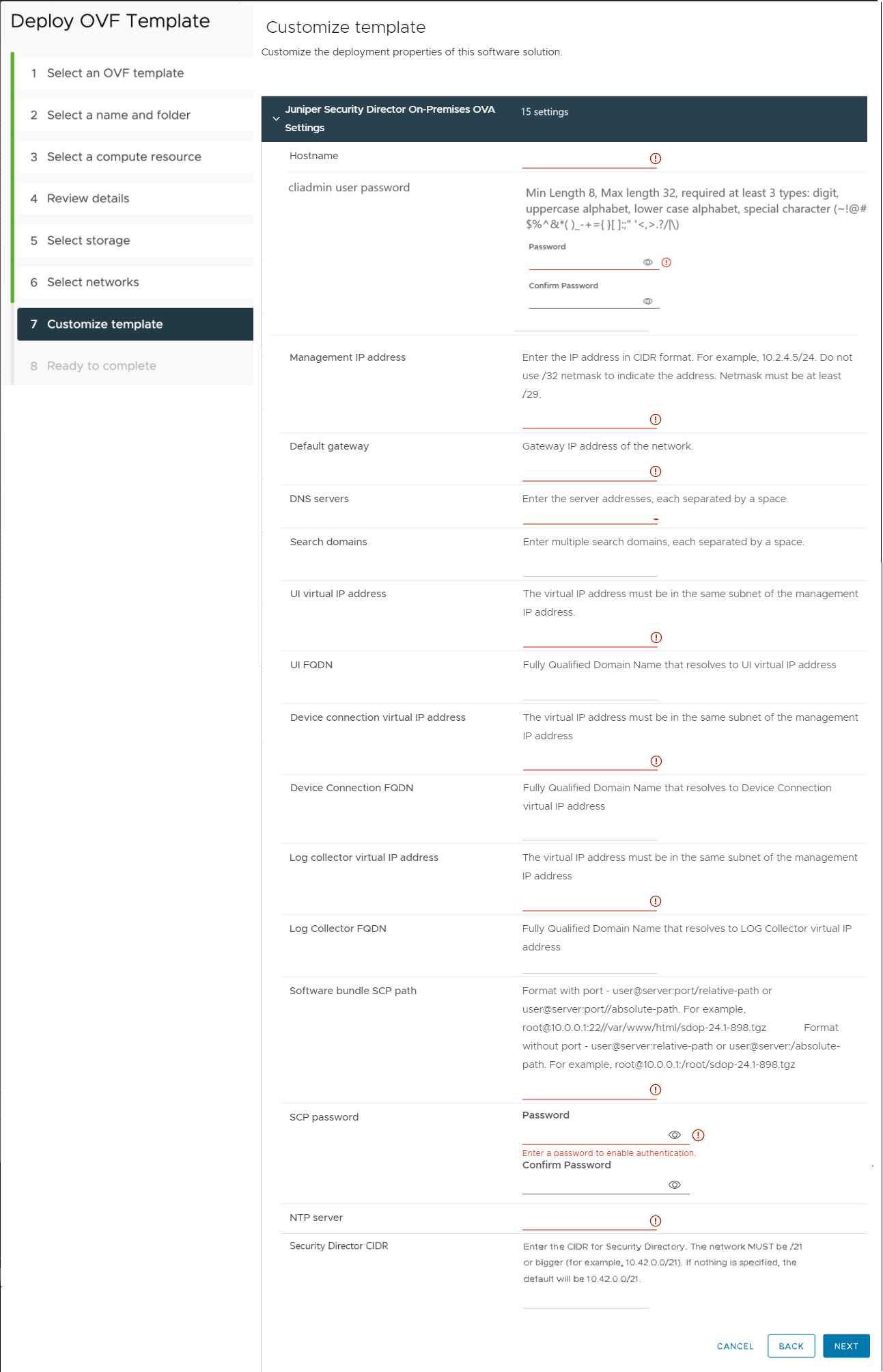
您可以稍后编辑 UI、设备连接和日志收集器的虚拟 IP 地址和全限定域名 (FQDN)。有关更多信息,请参阅 编辑系统详细信息。
注意:-
cliadmin 用户密码字段不会严格验证密码要求。然而,在安装过程中,系统会进行严格的验证,拒绝不符合指定要求的密码,从而导致安装失败。为避免安装过程中出现问题,请确保密码满足以下条件:
-
长度必须至少为 8 个字符,不超过 32 个字符。
-
不得是字典中的单词。
-
必须至少包括以下三项:
-
数字 (0-9)
-
大写字母 (A-Z)
-
小写字母 (a-z)
-
特殊字符 (~!@#$%^&*()_-+={}[];:“'<,>.?/|\)
-
-
-
UI FQDN、设备连接 FQDN 和日志收集器 FQDN 字段可选。但是,我们强烈建议您使用完全限定域名 (FQDN)。确保 FQDN 是:
-
有效并遵循域命名约定。
-
完整,包括域和子域详细信息。
-
可解析,即 DNS 可以将 FQDN 正确映射到 IP 地址。
不正确的 FQDN 会导致需要重新安装 VM 的问题。
如果 IP 地址不正确,您将无法启动与 VM 的 SSH 连接。只能通过 Web 门户访问 VM。
-
-
软件包 SCP 路径是指暂存服务器上 Juniper Security Director 软件包(.tgz 文件)的位置。确保已将 Juniper Security Director 软件 Bundle(.tgz 文件)从 软件 下载页面下载到本地计算机瞻博网络并将其传输到暂存服务器。暂存服务器充当中介,用于存储和使 VM 可以访问软件包。暂存服务器必须支持通过 SCP 从 Juniper Security Director 虚拟机下载软件包。在部署虚拟机之前,请确保您已获得暂存服务器的详细信息,包括 SCP 用户名和密码。
-
-
在 “准备完成” 页上,查看所有详细信息,如果需要,返回并编辑 VM 参数。成功安装后,无法从 VM 配置中更改这些网络参数。但是,可以从 CLI 更改网络参数。单击 “完成” 以开始 OVA 部署。
您可以在屏幕底部的“最近任务”窗口中监控 OVA 部署进度状态,直到 100% 完成。“状态”列显示部署完成百分比。
恭喜!现在 OVA 部署已完成。
-
(选答)部署 OVA 后,创建虚拟机的快照。如果您需要在软件包自动安装后进行回滚,快照会很有用。
要创建快照,请执行以下作:
选择虚拟机。
在 Actions 菜单中,导航到
将显示“拍摄快照”窗口。
输入快照的名称和描述。
单击 “创建”。
将创建虚拟机的快照。
-
单击虚拟机名称旁边的三角形图标 (
 ) 以打开虚拟机的电源。
虚拟机开机后,导航到 摘要 选项卡,然后单击启动 WEB 控制台 以监控软件包安装状态。
在安装完成之前,避免在控制台上执行任何作。
您可以在控制台上查看安装进度。安装完成后,控制台显示 群集上已成功安装的软件捆绑包 ,并且虚拟机将重新启动。
成功安装大约需要 30 分钟。如果安装持续时间较长,请检查 Web 控制台是否有潜在错误。您可以使用在 OVA 部署期间配置的用户 cliadmin 和密码将 SSH 连接到虚拟机 IP。然后,使用命令 show bundle install status 检查安装状态。
要检查参数,请关闭虚拟机电源,然后导航到 配置并 单击 vApp 选项。如果参数不正确,请使用正确的参数重新部署 OVA。
恭喜!软件包安装现已完成。
修改虚拟机配置
默认情况下,VM 使用最小的资源配置 VM 配置选项 1 进行部署。如有必要,您可以从较低配置(虚拟机配置选项 1)切换到较高配置(虚拟机配置选项 2)。但是,切换到虚拟机配置选项 2 后,将无法恢复为虚拟机配置选项 1。
要修改虚拟机配置:
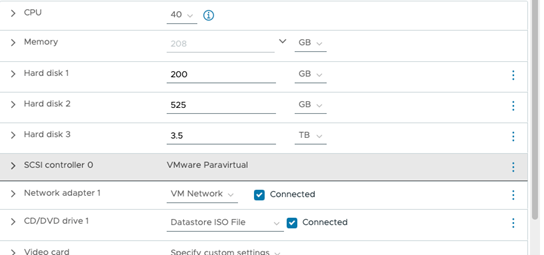
第 3 步:验证和故障排除
要验证安装是否成功,您必须通过 SSH 连接登录 VM IP。VM IP 是步骤 9 中 IP 地址字段中提供的值。
使用新凭据登录并运行以下命令:
-
service healthmonitor status命令查看安装状态。 -
list /var/log/cluster-manager命令以列出日志文件。 -
show file /var/log/cluster-manager/cluster-manager-service.log命令查看日志文件的内容。 -
remotecopy /var/log/cluster-manager/cluster-manager-service.log <username>@<hostname>:<remote path to copy the log file>命令将文件复制到远程位置进行故障排除。要检查磁盘分区和存储,请运行以下 CLI 命令:
-
show storage space—查看磁盘分区的命令 -
show storage partition- 用于检查可用空间和已用空间的命令
有关更多信息,请参阅 show storage。
-
使用 UI 进行故障排除
您可以生成和下载与设备管理、策略管理和日志分析等功能组相关的问题的系统日志。功能组是相关微服务的逻辑分组,调试问题需要其日志。
开始之前
请参阅 登录 Juniper Security Director Web UI。
要生成系统日志,请执行以下作:
-
选择
此时将显示“系统日志”页面。
-
选择特征组。
-
在“ 时间跨度 ”下拉字段中,选择要生成日志的时间段。
-
单击 生成日志包。
将为日志生成过程创建一个作业。详细信息将显示在页面顶部。选择 以查看作业。在作业页面,您可以监控日志生成过程的状态。
作业完成后,将在“系统日志”页面上创建一个链接以下载日志。系统日志将以 TGZ 文件的形式下载并与瞻博网络支持团队共享,以分析问题的根本原因。