
仪表板概述
Juniper Security Director Cloud 允许您通过可自定义的交互式小部件监控网络。通过新的仪表板,您可以选择仪表板上显示的数据。您可以在常规数据和安全数据之间切换。
新的常规和安全仪表板可根据最新日志对您的网络趋势进行全面分析。与以前的版本相比,这些仪表板提供了改进的可视化和见解。但是,如果您需要从实施这些新仪表板之前生成的日志中访问趋势,请单击右上角的查看历史数据
一般数据
仪表板通过交互式小部件提供常规网络数据的可自定义视图。您可以查看过去 30 天的数据,并根据设备名称、设备组或区域过滤信息。只有在选择设备或设备组后,才能按区域过滤数据。
| 小部件 | GUI 视图 | 说明 |
|---|---|---|
| 阻止的威胁 | 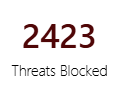 |
阻止的威胁数。 |
| 流量检查 | 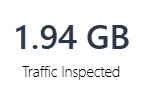 |
检测威胁的流量。 |
| SRX 设备托管 | 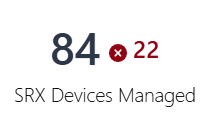 |
托管设备总数和未连接到 Juniper Security Director Cloud 的设备数。设备计数基于设备页面上的 管理状态 列中显示的状态。 例如,屏幕截图显示 84 台设备由 Juniper Security Direct Cloud 管理,84 台设备中有 22 台未连接到 Juniper Security Director Cloud。 |
| 日志存储使用情况 | 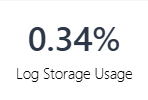 |
已用系统日志存储空间的百分比。 |
| SD 用户 | 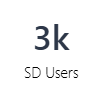 |
用户数量。 |
| SD 关键警报 | 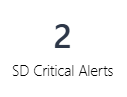 |
针对严重威胁创建的警报数。 |
| 按数量划分的顶级应用可见性 | 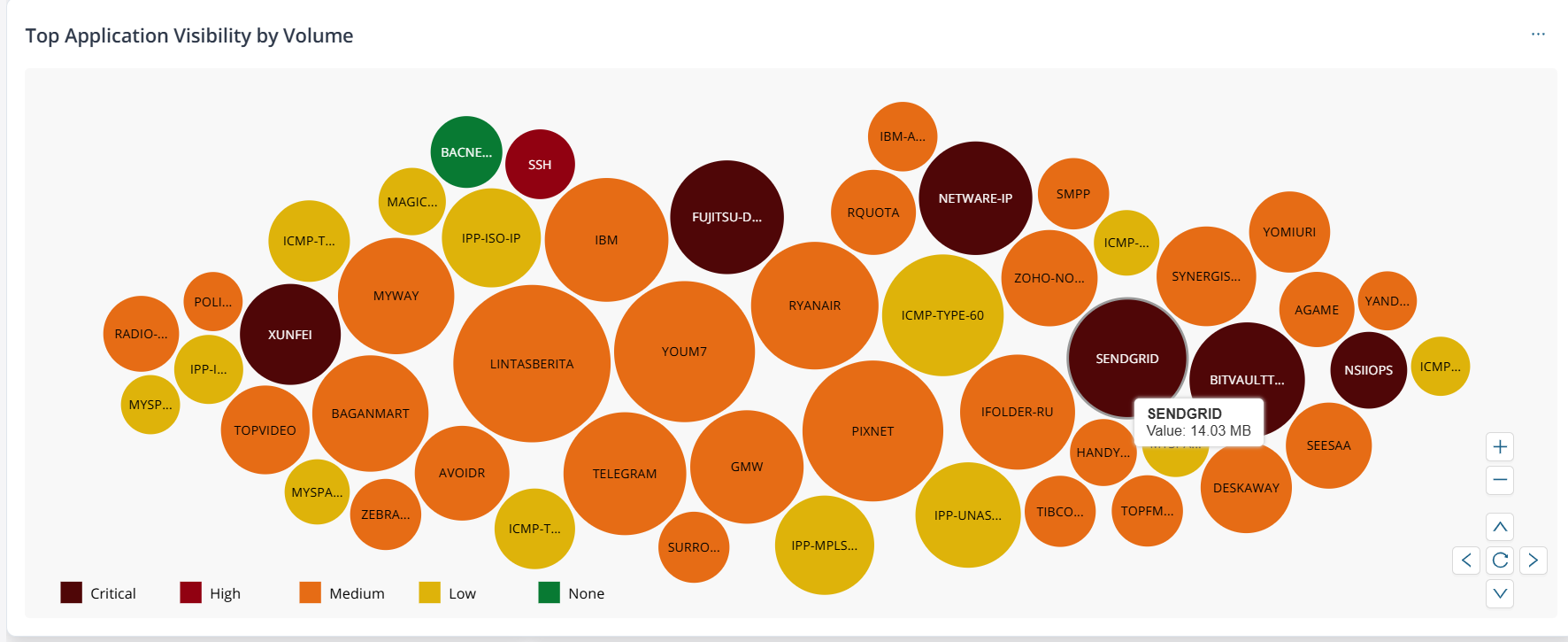 |
前 50 名应用(按检测的流量排名)。气泡颜色取决于检测到的最高严重性威胁。将鼠标悬停在气泡上可查看为应用检查的体积。 可能的值和相应的颜色代码为:
单击气泡或小部件时,系统会将您重定向到同一时间段内的“Applications Insights”页面,并预先选择全局过滤器。然后,您可以与气泡图或表格进行交互,以查看特定于应用的信息。 |
| SRX 设备运行状况 | 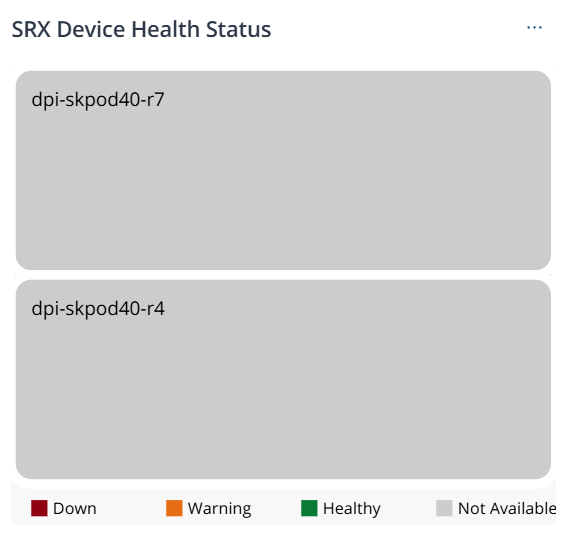 |
根据已用资源(如 CPU 处理能力、内存和存储)的百分比显示托管设备的状态。颜色编码和状态基于“设备”页面中的“设备运行状况”列。 可能的值为:
单击设备名称后,系统会将您重定向至特定于设备的详细信息页面。 单击设备计数或图例时,系统会将您重定向到包含相应设备的“设备”页面。 |
| 威胁摘要 | 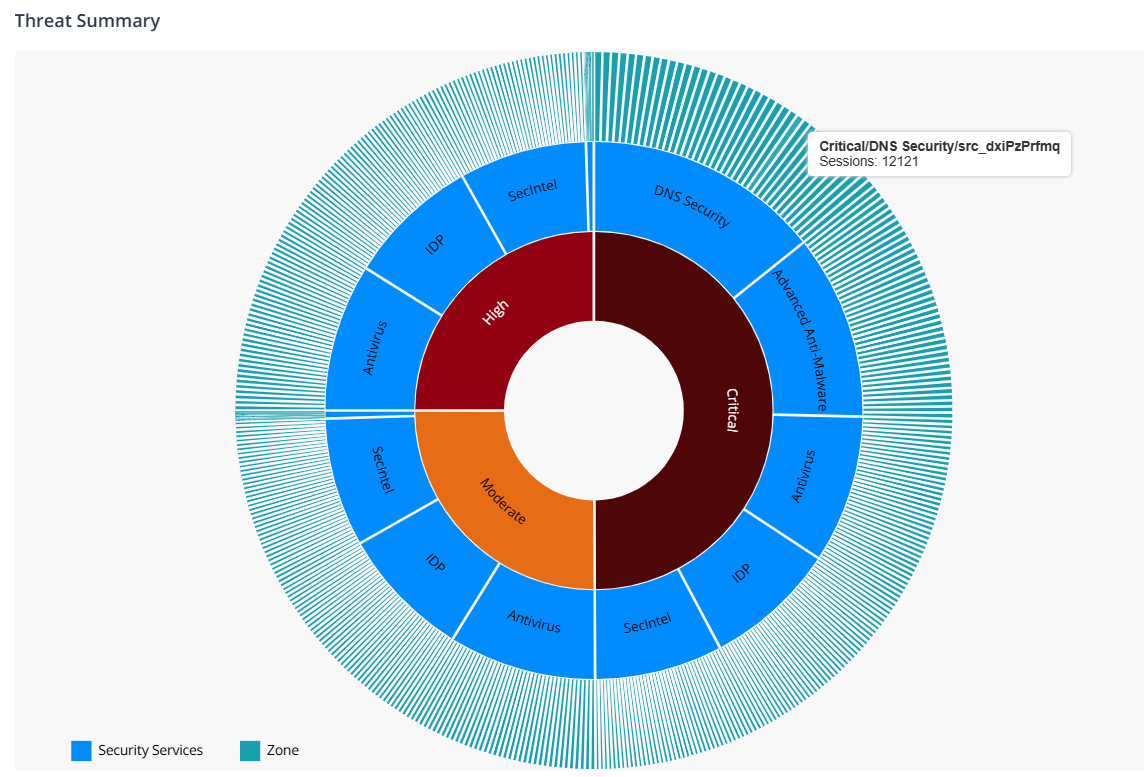 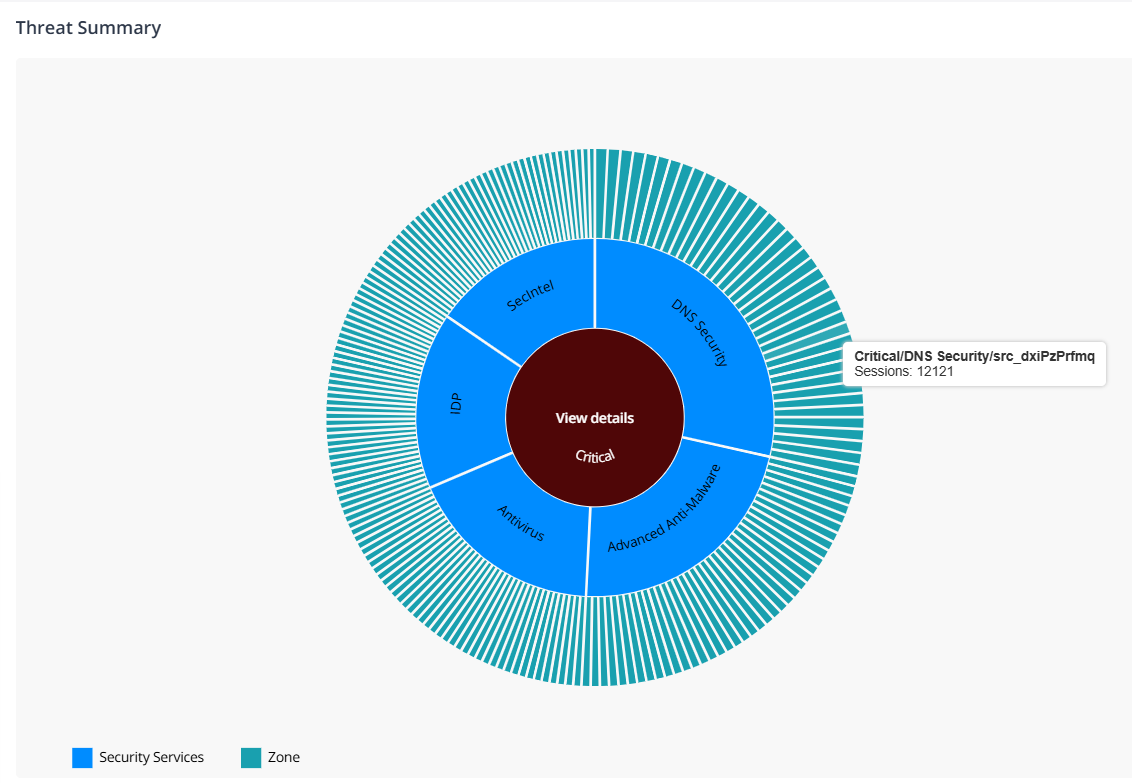 |
安全服务在区域中检测到的严重、高和中等类别威胁数。 与图表交互以向下钻取或向上钻取数据。单击威胁类型或安全服务时,将显示 查看详细信息 链接。该链接会将您重定向到具有预选筛选器的“威胁见解”页面。 但是,当您单击某个区域时,系统会自动将您重定向到“威胁洞察”页面。 例如,屏幕截图指示 DNS 安全性服务在 SecIntel、IDP 和高级反恶意软件服务中检测到严重威胁。它还指示检测到威胁的相应区域。 |
| 警报 | 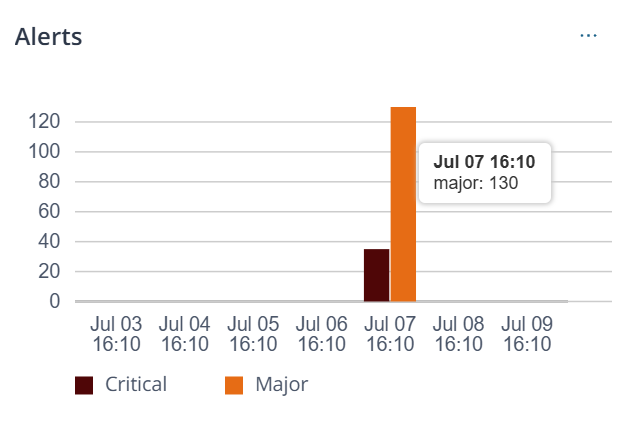 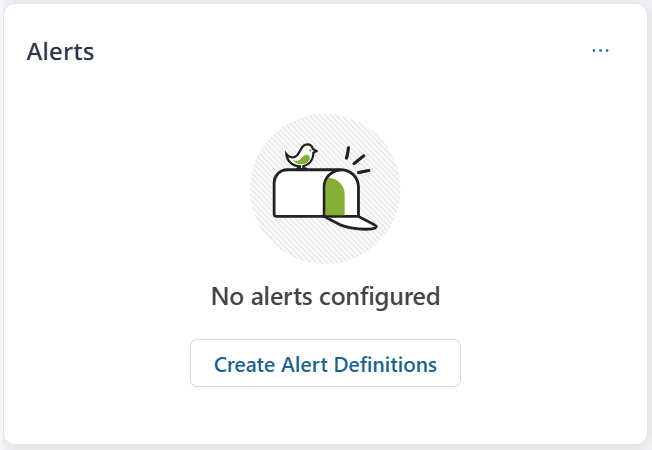 |
在所选持续时间内,在七个相等的时间间隔内引发的严重警报和主要警报数。将鼠标悬停在栏上可查看警报数。 例如,当您将数据筛选为过去 14 天时,图表将显示数据分为七个相等的间隔,每个间隔为 2 天。 如果未创建警报定义,则不会显示警报信息,并且系统会提示您创建警报定义。单击“ 创建警报定义”时,系统会将您重定向到“警报定义”页面。请参阅 创建和管理警报定义。 |
| 按数量划分的用户活动可见性 | 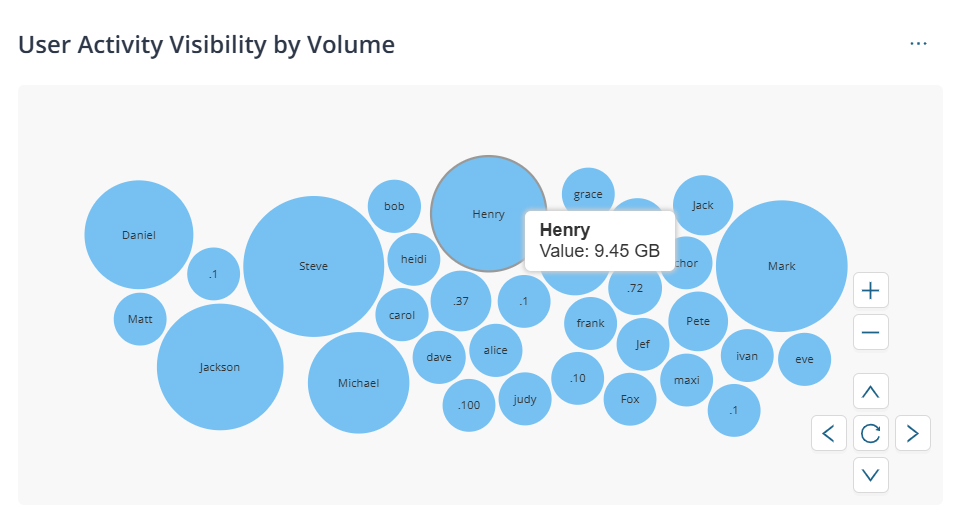 |
针对前 50 名用户检查的流量。将鼠标悬停在气泡上可查看用户的流量。 单击气泡或小组件时,系统会将您重定向到同一时间段内的“用户见解”页面,并预先选择全局过滤器。然后,您可以与气泡图或表格进行交互以查看特定于用户的信息。 |
| 前 5 个 URL 活动 | 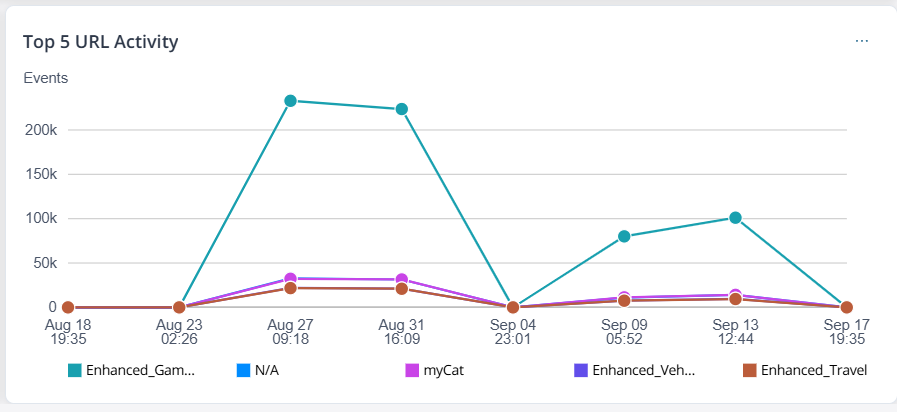 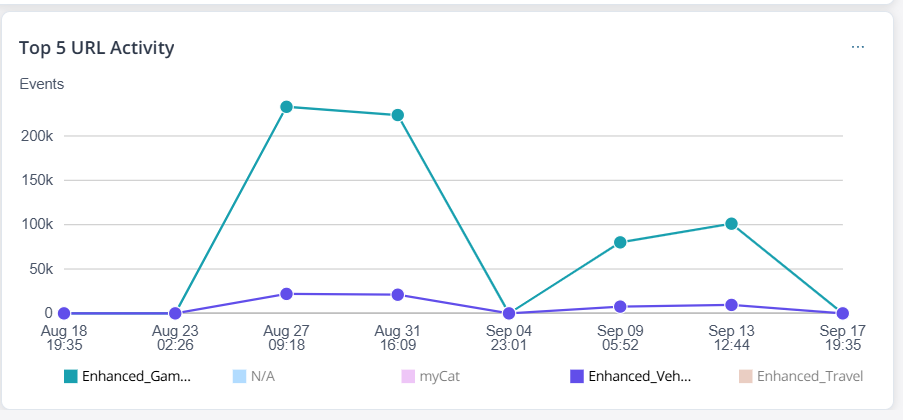 |
在所选持续时间内,每个前 5 个 URL 类别在 7 个相等时间间隔内发生的事件数。 例如,当您将数据筛选为过去 14 天时,图表将显示数据分为七个相等的间隔,每个间隔为 2 天。 单击图形中的点时,将显示“所有安全性事件”页面,其中包含预先选择的筛选器。 单击该小组件后,系统会将您重定向到 URL 过滤洞察页面。 您还可以与图例交互以查看所有或特定 URL 类别的信息。 |
安全性数据
仪表板通过交互式小部件提供网络安全数据的可自定义视图。您可以查看过去 30 天的数据,并根据设备名称、设备组或区域过滤信息。只有在选择设备或设备组后,才能按区域过滤数据。
| 小部件 | GUI 视图 | 说明 |
|---|---|---|
| 防火墙会话 | 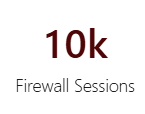 |
检测威胁的会话数。 |
| 阻止的威胁 | 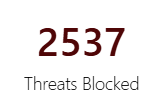 |
阻止的威胁数。 |
| 受感染的主机 | 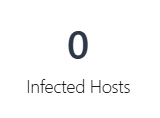 |
受到严重威胁感染的主机数。 |
| SRX 设备托管 | |
托管设备总数和未连接到 Juniper Security Director Cloud 的设备数。设备计数基于设备页面上的 管理状态 列中显示的状态。 例如,屏幕截图显示 84 台设备由 Juniper Security Direct Cloud 管理,84 台设备中有 22 台未连接到 Juniper Security Director Cloud。 |
| 威胁视图 | 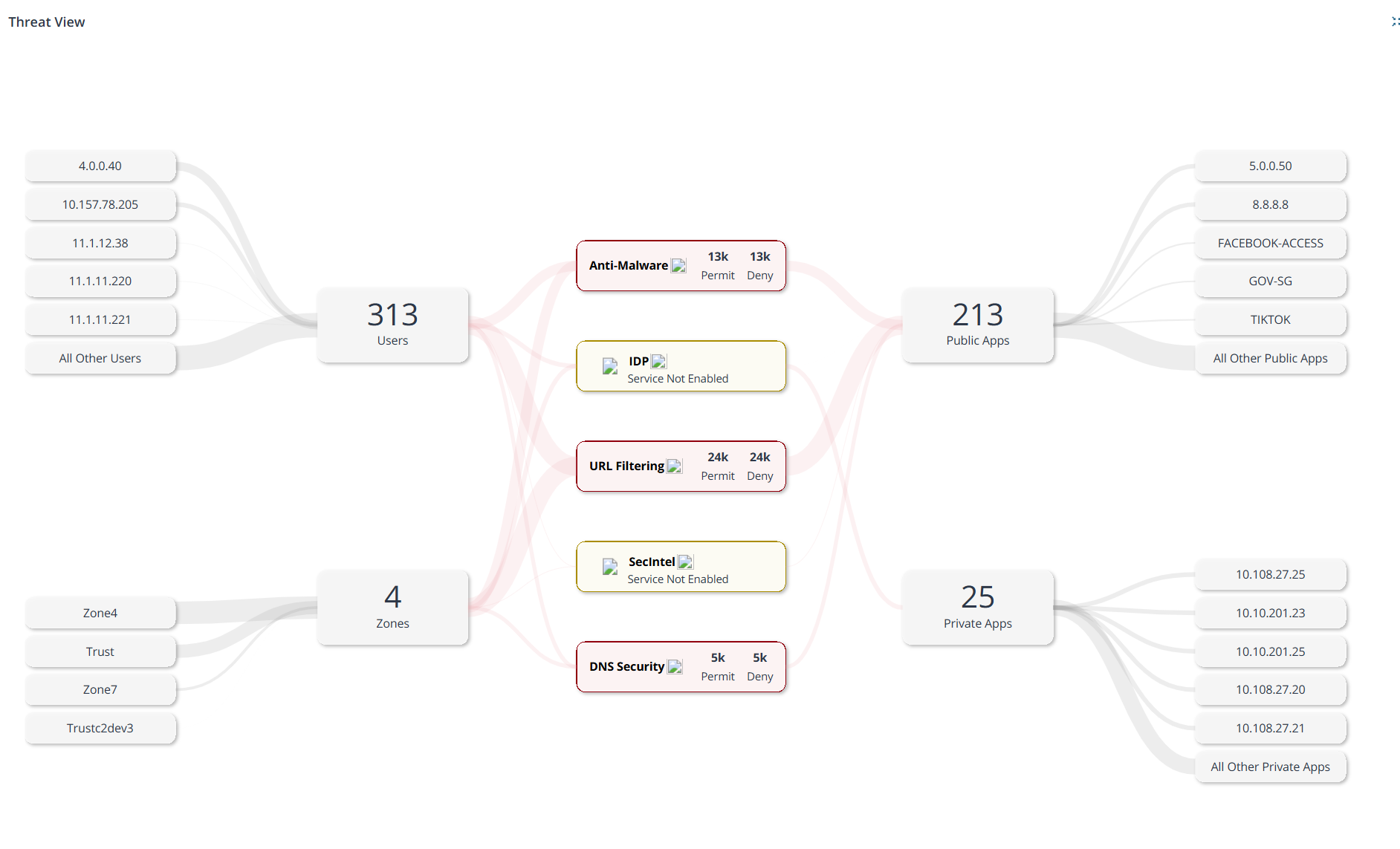 |
|
| 威胁摘要 | |
安全服务在区域中检测到的严重、高和中等类别威胁数。 与图表交互以向下钻取或向上钻取数据。单击威胁类型或安全服务时,将显示 查看详细信息 链接。该链接会将您重定向到具有预选筛选器的“威胁见解”页面。 但是,当您单击某个区域时,系统会自动将您重定向到“威胁洞察”页面。 例如,屏幕截图指示 DNS 安全性服务在 SecIntel、IDP 和高级反恶意软件服务中检测到严重威胁。它还指示检测到威胁的相应区域。 |
| 热门安全性活动 | 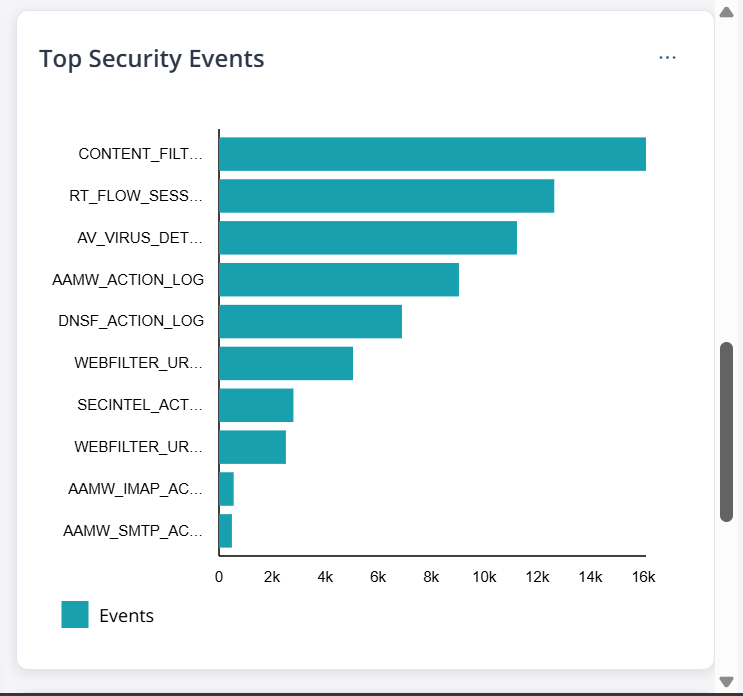 |
按事件类型划分的前 10 个安全事件数。将鼠标悬停在条形图上可查看类型中的事件数。 |
| 受感染的主机 | 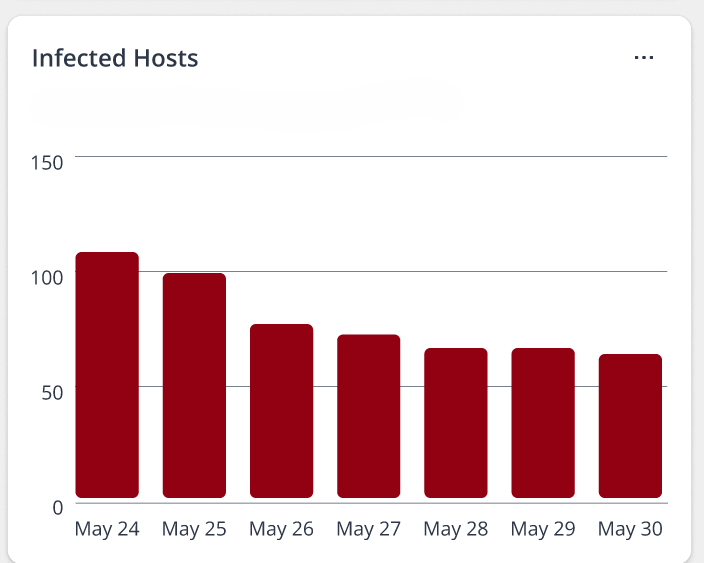 |
在选定持续时间内,在七个相等的时间间隔内检测到具有严重威胁的主机数。将鼠标悬停在栏上可查看主机数量。 例如,当您将数据筛选为过去 14 天时,图表将显示数据分为七个相等的间隔,每个间隔为 2 天。 |
历史数据仪表板
旧仪表板通过交互式小部件提供网络服务数据的可自定义视图。
-
Juniper Security Director Cloud 不会使用实施新仪表板后生成的日志来更新旧仪表板。
-
在新仪表板发布之前,仅使用旧仪表板查看网络数据和趋势。您还可以使用旧仪表板查看未根据设备日志更新的小部件。
-
Juniper Security Director Cloud 会显示一个横幅,指示旧仪表板数据过时的天数。
-
要查看最新数据和趋势,请单击主菜单中的 ”。
| 控件 |
描述 |
|---|---|
| C&C 服务器和恶意软件源位置 | 显示世界地图,显示各个国家/地区的威胁事件计数。 |
| 最受感染的文件类别 | 显示受感染次数最多的文件类别的图表。 |
| 热门扫描文件类别 | 显示扫描了恶意软件的主要文件类型的图表。 |
| 已识别的主要恶意软件 | 根据在一段时间内检测到恶意软件的次数显示发现的顶级恶意软件。 |
| 受攻击最大的主机 | 根据主机的关联威胁级别和阻止状态显示最受威胁的主机。 |
| VPN 隧道状态 |
显示 VPN 隧道的状态。 |
| 设备连接状态 |
显示设备的连接状态。您可以按连接状态过滤小组件。 |
| 按作系统版本划分的设备 |
根据软件版本显示设备。您可以按软件版本过滤小部件。 |
| 设备(各平台) |
基于设备平台显示设备。您可以按平台过滤小部件。 |
| 设备订阅状态 |
显示设备的订阅状态。您可以按订阅状态过滤小组件。 |
| 设备管理授权 |
根据与订阅关联的设备显示订阅。您可以按已使用或未使用的订阅筛选小组件。 |
| 整体存储 |
显示用户组织使用的存储。 |
| 威胁图:IPS |
显示世界地图,显示各个国家/地区的 IPS 事件总数。您可以根据源、目标和时间段对信息进行排序。 |
| 威胁地图:病毒 |
显示世界地图,显示各个国家/地区的病毒事件总数。您可以根据源、目标和时间段对信息进行排序。 |
| 防火墙:热门活动 |
显示按计数排序的网络流量的主要防火墙事件的条形图。您可以根据时间段对信息进行排序。 |
| 防火墙:顶级拒绝 |
根据按计数排序的源 IP 地址,显示被防火墙拒绝的排名靠前数的请求的柱形图。您可以根据时间段对信息进行排序。 |
| IP:顶级来源 |
显示按计数排序的网络流量的前 IP 源地址。您可以根据时间段对信息进行排序。 |
| IP:热门目的地 |
显示按计数排序的网络流量的前 IP 目的地址。您可以根据时间段对信息进行排序。 |
| NAT:顶级源转换 |
显示按计数排序的前期转换源 IP 地址。您可以根据时间段对信息进行排序。 |
| NAT:热门目标转换 |
显示按计数排序的经过转换的排名靠前的目标 IP 地址。您可以根据时间段对信息进行排序。 |
| 排名靠前的源 IP 数量 |
根据按计数排序的流量显示排名靠前的源 IP 地址。您可以根据时间段对信息进行排序。 |
| 病毒:顶部阻止 |
显示按计数排序的最大块数的病毒。您可以根据时间段对信息进行排序。 |
| Web 过滤:顶部阻止 |
显示网站的条形图,其中包含按计数排序的最大块数。您可以根据时间段对信息进行排序。 |
| 应用:大多数会话 |
显示排名靠前的应用程序的条形图,其中包含按计数排序的最大会话数。您可以根据时间段对信息进行排序。 |
| 按数量排名靠前的应用 |
根据按计数排序的流量显示应用程序。您可以根据时间段对信息进行排序。 |
| 按来源划分的热门垃圾邮件 |
显示源 IP 地址检测到的垃圾邮件数。您可以根据时间段对信息进行排序。 |
| IPS:顶级攻击 |
显示按计数排序的网络流量的前 IPS 事件。您可以根据时间段对信息进行排序。 |
| 小部件 | 描述 |
|---|---|
| 带宽排名前 5 的用户 | 按带宽使用情况显示排名前 5 的用户。您可以根据时间段对信息进行排序。 |
| 用户排名前 5 位的服务位置 | 按用户数量显示排名前 5 位的服务位置。您可以根据时间段对信息进行排序。 |
| 带宽排名前 3 的站点 | 按带宽使用情况显示排名前 3 的站点。您可以根据时间段对信息进行排序。 |
| 按带宽排名前 3 位的服务位置 | 按用户数量显示前 3 个服务位置。您可以根据时间段对信息进行排序。 |
| 用户排名前 5 的网站 | 按用户数量显示前 5 个站点。您可以根据时间段对信息进行排序。 |
| 概述 | 显示平均带宽使用情况和用户百分比。您可以根据时间段对信息进行排序。 |
| 受监控的隧道上/下 | 显示所有隧道及其当前状态。 |
| 服务位置总数 | 显示所有服务位置及其当前状态 |
| 日志流卷 | 显示已使用的日志流数据预算百分比。当您超过限制并使用宽限缓冲区中的数据时,数据使用百分比将超过 100%。 |
| 已批准和未获批准的应用 |
显示按计数排序的已批准和未批准的应用程序。 您可以执行以下任务:
|
| 已批准和未批准的应用实例 |
显示按计数排序的已批准和未批准的应用程序实例。 您可以执行以下任务:
|
| 应用:大多数会话 |
显示应用程序的条形图,其中包含按计数排序的最大会话数。 您可以执行以下任务:
|
| 按数量排名靠前的应用 |
根据按计数排序的流量显示应用程序。 您可以执行以下任务:
|
| 应用实例类别 |
显示应用程序实例类别的图表。 您可以执行以下任务:
|
| 应用摘要 |
显示用户、卷和会话的应用程序摘要详细信息。 您可以执行以下任务:
|