
事件视图
当您导航到 “应用程序”>“事件视图”时,“事件视图”将在新的浏览器窗口或选项卡中打开。 图 1 显示了事件视图。
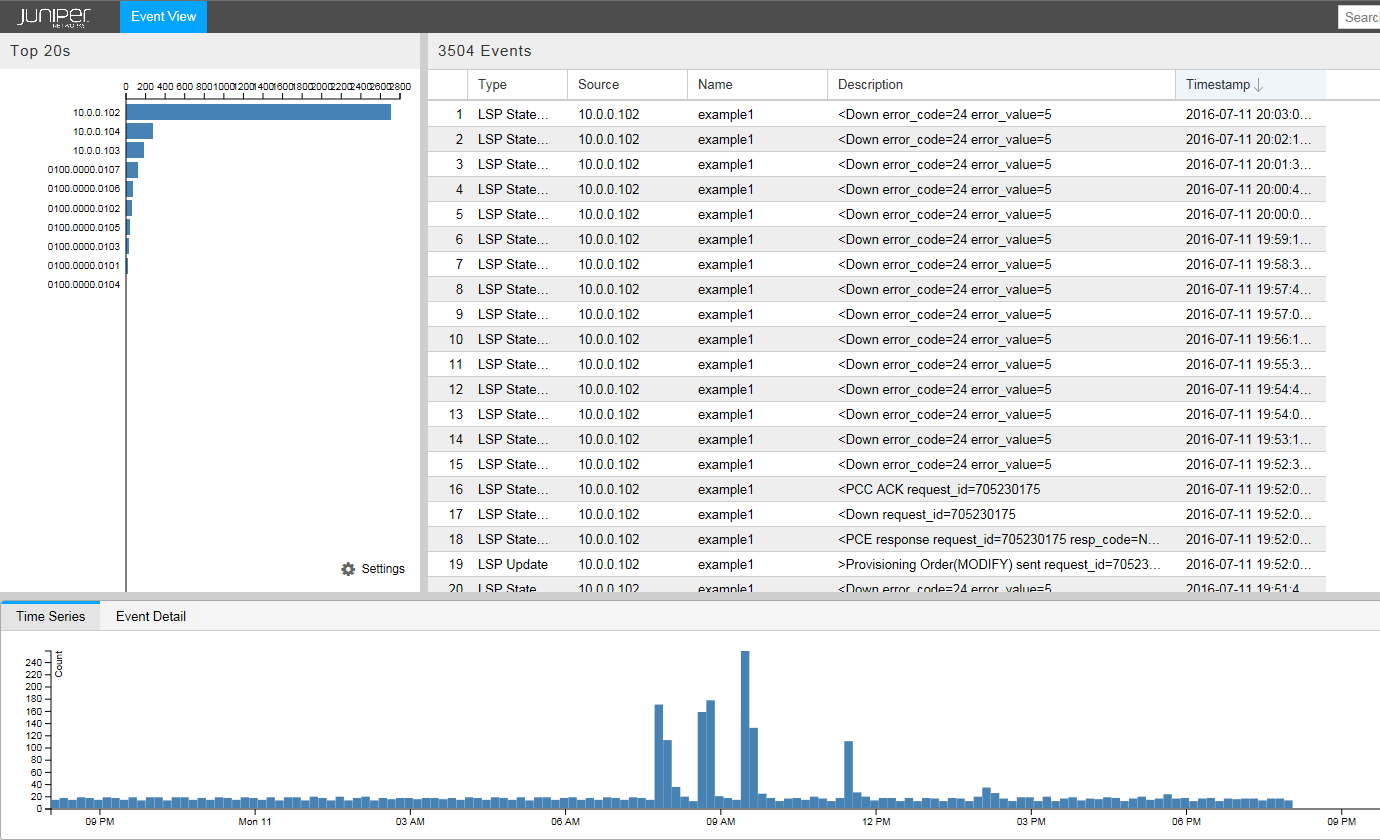
事件视图中显示的事件数据存储在数据库中。事件数取决于 NorthStar 配置。默认情况下,NorthStar 会将事件历史记录保留 35 天。要自定义事件数据的保留天数:
-
修改中的
/opt/northstar/data/web_config.jsondbCapacity 参数 -
使用命令
supervisorctl restart infra:prunedb重新启动 pruneDB 进程。
一个事件通常需要大约 300 字节的内存。有关服务器大小调整指南,请参阅《NorthStar 控制器入门指南》中的NorthStar 控制器系统要求。
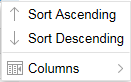
视图的右上窗格是一个事件表,默认情况下按时间降序列出。您可以使用将鼠标悬停在任何列标题上并单击显示的向下箭头时可用的排序选项来更改顺序。您可以按任何列、升序或降序排序。您还可以选择要显示的列。 图 2 显示了将鼠标悬停在列标题上并单击向下箭头时显示的选项。
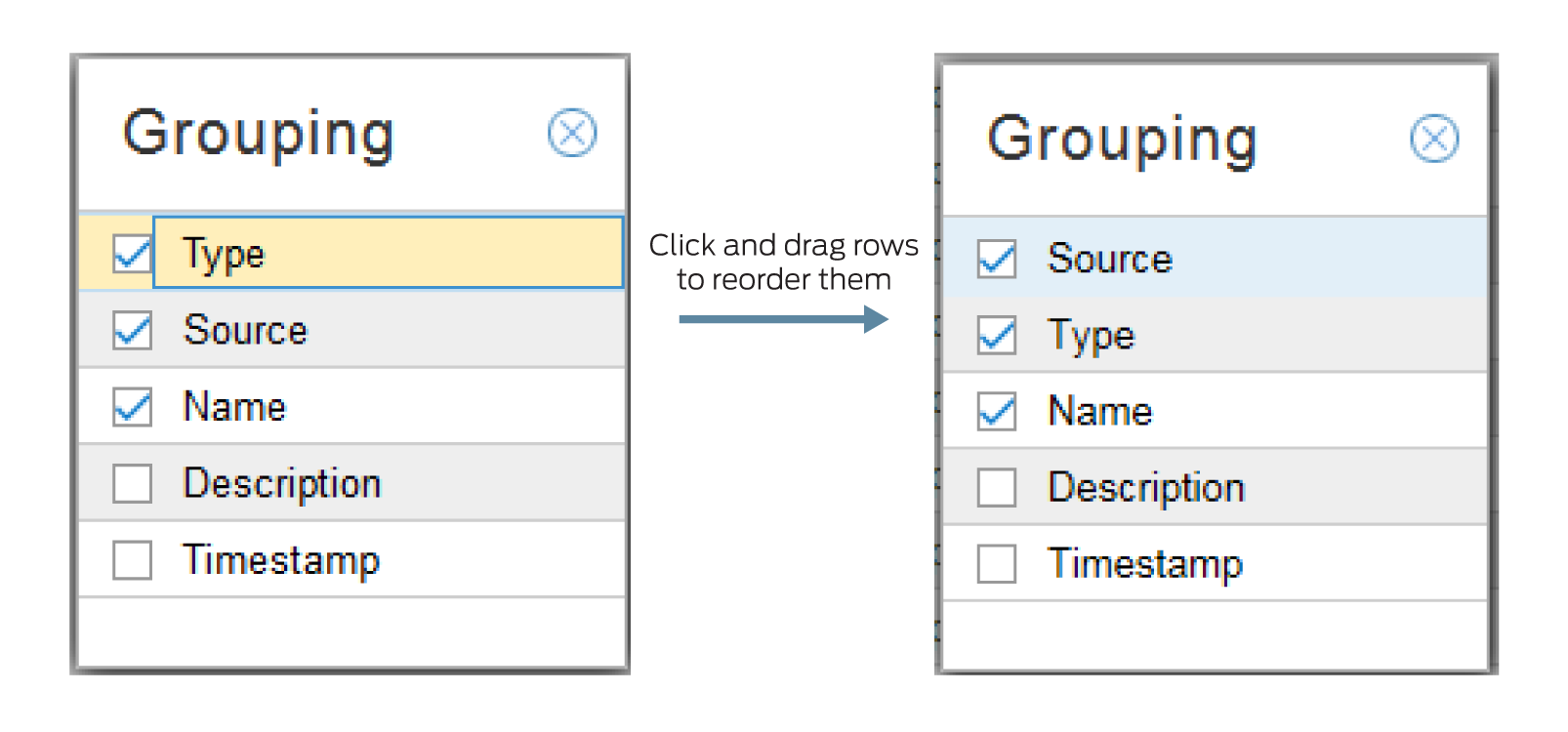
左上窗格中是一个分组条形图。通过单击窗格右下角的“设置”菜单,您可以选择要包含的分组。单击并拖动分组以重新排序,如 图 3 所示。
在条形图上,任何蓝色条都可以进一步细分,直到您向下钻取到最低级别(由灰色条表示)。单击蓝色条以向下钻取到下一个级别。要返回到上一个级别,请单击条形图下方的空白区域。
例如,如果“设置”菜单选择了“源”、“类型”和“名称”,则按此顺序显示的第一个条形图显示包含按“源”分组的事件。如果单击表示一个源的事件的栏,则显示屏将刷新以显示按类型分组的该源的所有事件,这是菜单中的下一个分组。如果随后单击表示一种类型事件的条,则显示将再次刷新,显示该源和类型的所有事件(按名称分组),并且这些条为灰色。
每次条形图刷新时,事件表都会相应刷新。
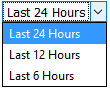
在视图底部的窗格中,有一个时间线,在垂直轴上显示事件数,在水平轴上显示时间。您可以通过打开窗格右上角的下拉菜单来选择显示的时间跨度,如 图 4 所示。
您还可以在时间轴中单击鼠标左键并拖动以突出显示离散的时间段。事件表和条形图窗格将刷新,以仅显示所选时间范围内包含的事件。 图 5 显示了时间轴中的选定时间段。
