Help us improve your experience.

Let us know what you think.

Do you have time for a two-minute survey?


任务计划程序简介

在 NorthStar 控制器 UI 中,导航到 Administration > Task Scheduler 以管理 NorthStar 任务类型。窗口顶部的任务列表显示已计划和已完成的任务。在“任务列表”中,当您将鼠标悬停在列标题上并单击出现的向下箭头时,排序和列选择选项将变为可用。要显示可选列,请将鼠标悬停在任何列标题上,单击显示的向下箭头,然后突出显示 Columns 以显示可用列的列表。单击要添加到显示中的任何列的复选框。您还可以通过单击并拖动列标题来重新排列列表中显示的列。

单击 Add 开始创建新任务。使用“任务组”下拉菜单,您可以按字母顺序(选择“所有任务”)或按组显示任务类型选项。然后,使用 Task Type 下拉菜单选择要添加的特定任务。 图 1 显示了展开 Task Group 菜单的 Create New Task 窗口。
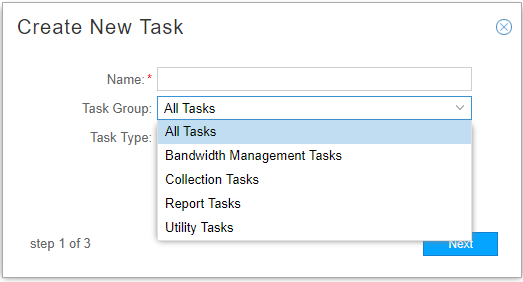
图 1:创建新任务窗口 User interface for creating a new task with Name field required, Task Group dropdown, Step 1 of 3, and Next button.

任务类型如 表 1 所示,按组组织。对于大多数任务类型,都提供了指向其他信息的链接。

表 1:从任务计划程序管理的任务类型

任务组

任务类型

带宽管理任务

带宽管理涉及根据实际流量调整 RSVP 带宽预留。

  • 带宽大小调整

    定期将支持带宽大小调整的 LSP 的新规划带宽发送到 NorthStar PCS。PCS 确定是否需要使用满足新带宽要求的路径来配置新的计划带宽。

    请参阅 带宽管理

  • 容器规范化任务

    在 NorthStar 中启用定期容器 LSP 规范化。该任务计算每个容器 LSP 的聚合带宽,并将其发送至 NorthStar 路径计算服务器 (PCS)。PCS 根据其新的聚合带宽,确定是否需要添加或删除属于容器 LSP 的子 LSP。

    请参阅 带宽管理

收集任务

NorthStar 控制器分析功能要求控制器定期连接到网络,以便获取网络设备的配置。它使用这些信息来关联 IP 地址、接口和设备,并收集各种类型的统计信息。完成设备配置文件 (Administration > Device Profile) 是成功运行收集任务的先决条件。

  • 设备收集

    连接到网络以获取网络设备的配置。

    请参阅计划设备收集以进行分析

  • LDP 流量收集

    LDP 流量统计信息的集合,用于跟踪通过转发等效类的流量。还可以将数据导入 NorthStar 计划器中,以进行容量规划和故障模拟研究。

    请参阅 LDP 流量收集

  • 链路延迟收集

    使用 ping 操作收集往返时间 (RTT) 统计信息。

    请参阅 链路延迟收集

  • SNMP 流量收集

    通过 SNMP 收集隧道和接口流量。

    请参阅 使用 SNMP 收集数据

报告任务

有关访问 NorthStar 生成的报告的信息,请参阅 报告概述

  • 需求报告

    生成有关详细网络流量信息的报告。

    请参阅 Netflow 收集器

实用程序任务

  • 需求老化

    每当在网络中测量流量时,就会产生需求。此任务类型根据您指定的最大期限自动删除不再处于活动状态的需求的过程。

    有关网络流和需求老化的更多信息,请参阅 Netflow 收集器

  • 网络存档

    在数据库中创建网络模型,以便在 NorthStar 计划器中使用。您还可以选择存档网络模型。

    请参阅 创建网络归档的收集任务

  • 网络清理

    用户控制的网络清理选项自动化,例如删除关闭的链接或节点、强制删除包含用户属性的链接、生成清除报告以及在 NorthStar 时间轴中包括清理通知。

    请参阅 网络清理任务

  • 网络维护

    当指定网络元素满足指定条件时,此任务将为其创建维护事件。从 NorthStar 5.0 版开始,这仅用于为设置了过载位的节点创建维护事件,重新路由流量,直到不再设置过载位。

    请参阅 维护事件

除了您可以创建的任务之外,NorthStar 还会启动一些系统任务来运行脚本。您无法添加或修改这些任务,但您可能会在任务列表中看到它们。在“类型”列中,它们列为 ExecuteScript。在可选的“系统任务”列中,它们列为 true。

一些系统任务示例包括:

  • CollectionCleanup:清除旧的原始和聚合分析数据。

  • ESRollup:汇总前一小时收集的数据。

有关这些系统任务的详细信息,请参阅 NorthStar 分析原始数据和聚合数据保留

您可以使用作为“创建新任务”流程一部分的计划时段计划任务定期重复执行。 图 2 显示了“创建新任务 - 计划”窗口的示例。您只能执行一次任务,也可以以可配置的间隔重复它。
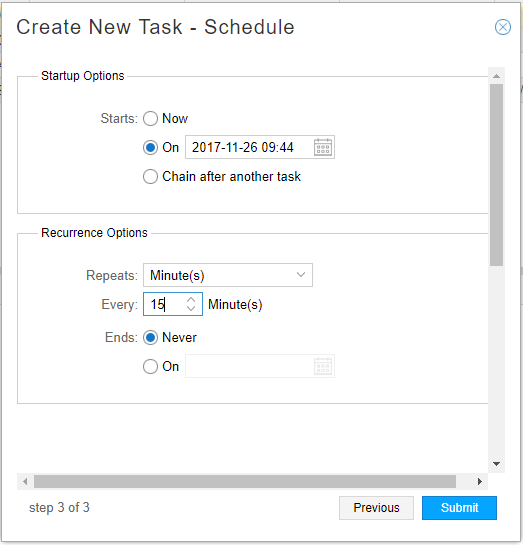
图 2:任务调度窗口 Create New Task - Schedule dialog box for setting task timing and recurrence. Step 3 of 3 with options for immediate start, specific date, or chaining. Recurrence every 15 minutes. Submit button available.示例

对于大多数任务类型,您可以选择在已计划的重复任务之后链接任务,以便在其他任务完成后立即启动任务,而不是计划重复。当您选择“在另一个任务之后链接”单选按钮时,将显示一个重复任务的下拉列表,您可以从中进行选择。