
带宽管理
有两种方法可使 NorthStar 控制 RSVP 带宽预留,而无需在 PCC 上支持专用 PCEP 扩展。使用这些方法,NorthStar(而非 PCC)根据实际流量做出带宽预留决策。这些方法是可能的,因为 NorthStar 分析会收集(通过定期 SNMP 轮询或 JTI 遥测流)NorthStar 做出与路径相关的决策所需的流量统计信息。这两种方法都与供应商无关。
NorthStar 不支持通过 SNMP 收集 SR-流量工程 LSP 统计信息,因此无法支持在通过 SNMP 收集统计信息的 SR-流量工程 LSP 上自动调整带宽大小。
从 NorthStar 5.0.0 版开始,如果调配方法是 NETCONF,则无法在“调配 LSP”窗口中启用带宽大小调整。
带宽大小调整
以下部分介绍带宽大小调整及其使用方法。
带宽规模调整概述
可以将 NorthStar 控制器配置为根据聚合的 LSP 流量统计信息,为每个启用带宽大小调整的 LSP 定期计算新的计划带宽。NorthStar 将新的计划带宽信息发送到 NorthStar 路径计算服务器 (PCS),在那里进行实际计算。PCS 根据新的带宽要求和 LSP 带宽大小调整参数确定是否需要配置新的计划带宽。
只有 PCE 发起和 PCC 委托的 LSP 的带宽才能以这种方式调整大小。PCC 控制的 LSP 不符合条件。
要调整带宽大小,您必须:
-
启用 NorthStar 分析
NorthStar 支持所有 PCE 启动和 PCC 委托的 LSP 的带宽大小调整,可通过瞻博网络遥测接口 (JTI) 或 SNMP 收集(通过任务调度程序调度)获取 LSP 统计信息。这意味着,您必须启用/使用 NorthStar 分析,并确认 NorthStar 正在接收来自 LSP 的流量。
-
配置 PCE 发起和 PCC 委托的 LSP,以便将其带宽大小调整属性设置为 yes (已启用带宽大小调整)。没有此设置的 LSP 不会调整大小。
-
在任务计划程序中创建和计划带宽大小调整任务,如本主题后面所述。
PCS 上的带宽大小调整与 PCC 上的自动带宽
带宽大小调整可能会与自动带宽混淆。自动带宽是在路由器上配置的。NorthStar 通过响应路由器发出的有关带宽更改的指令来支持自动带宽。 表 1 总结了自动带宽和带宽大小调整之间的差异。
| 自动带宽 |
带宽大小调整 |
|
|---|---|---|
| 配置位置 |
路由器 (PCC) 通过模板 |
NorthStar (PCS) 通过 Web UI 或 REST API |
| 支持的 LSP 类型 |
PCE 启动 PCC 委托 PCC 控制 回复 |
PCE 启动 PCC 委托 配置方法=PCEP 配置类型=RSVP 采用 Junos OS 19.2R1 或更高版本的 SR-流量工程 |
| 支持的供应商类型 |
瞻博网络设备 |
不受供应商限制 |
| 调整期 |
按 LSP |
一个集中的时间表适用于所有支持带宽大小调整的 LSP |
| 带宽计算和带宽更改决策 |
由路由器 (PCC) 完成 |
由 NorthStar (PCS) 完成 |
| 聚合统计信息选项 |
平均 |
平均 最大 X 个百分位数 (80, 90, 95, 99) |
| 需要 NorthStar 分析吗? |
否 |
是(要获取 LSP 流量统计信息) |
| 如果同时配置了两者的行为 |
自动带宽覆盖带宽大小,反之亦然。 因此,不应为启用带宽大小调整的 LSP 启用自动带宽。
注意:
对于 PCE 启动的 LSP,这意味着您必须确保 LSP 的名称与任何配置的标签交换路径模板(其中包含自动带宽参数)不匹配。 对于 PCC 委托的 LSP,这意味着您必须确保未在路由器上配置自动带宽参数。 |
|
有关 NorthStar 如何支持 PCC 上的自动带宽的详细信息,请参阅 NorthStar 控制器功能概述、 了解委派标签交换路径的行为以及 创建模板以将属性应用于 PCE 启动的标签交换路径 。
支持带宽大小调整的 LSP
在重新计算新的计划带宽时,只有启用了带宽大小调整的 LSP 才会包括在内。添加或修改 LSP 时,必须将带宽大小调整(是/否)设置 yes 设置为以启用大小调整。
从 NorthStar 5.0.0 版开始,如果调配方法是 NETCONF,则无法启用带宽大小调整。
同时,您还可以为以下参数设置值:
-
调整阈值 (%)
此设置控制自动带宽调整的灵敏度。仅当新的计划带宽与现有带宽相差此设置的值或更多时,才会考虑它。
-
最小(计划)带宽
-
最大(计划)带宽
最小和最大计划带宽值可用作边界:
-
如果新的计划带宽大于最大设置,NorthStar 会向 LSP 发出最大带宽的信号。
-
如果新的计划带宽小于最小设置,NorthStar 会向 LSP 发出最小带宽的信号。
-
如果新的计划带宽介于最大和最小设置之间,NorthStar 会向 LSP 发出新的计划带宽信号。
-
-
最小变体阈值
此设置指定将新的计划带宽与当前计划带宽进行比较时,自动带宽调整的灵敏度。仅当差异大于或等于此设置的值时,才会考虑新的计划带宽。因为它不是百分比,因此可用于防止微小波动触发不必要的带宽变化。
如果调整阈值和最小变化阈值都大于零,则会考虑这两个设置。在这种情况下,如果出现以下情况,则会考虑新的规划带宽:
-
百分比差异大于或等于调整阈值, and,
-
实际差异大于或等于最小变化。
-
这些参数也会在 “配置 LSP” 窗口的上下文中进行描述。
添加带宽大小调整任务
带宽大小调整任务会定期将支持带宽大小调整的 LSP 的新规划带宽发送至 NorthStar PCS。PCS 确定是否需要使用满足新带宽要求的路径来配置新的计划带宽。
要计划带宽大小调整任务,请从“更多选项”菜单导航到 Administration “> Task Scheduler ”。
-
单击 Add 右上角的 。“创建新任务”窗口随即显示,如 图 1 所示。
图 1:创建新任务窗口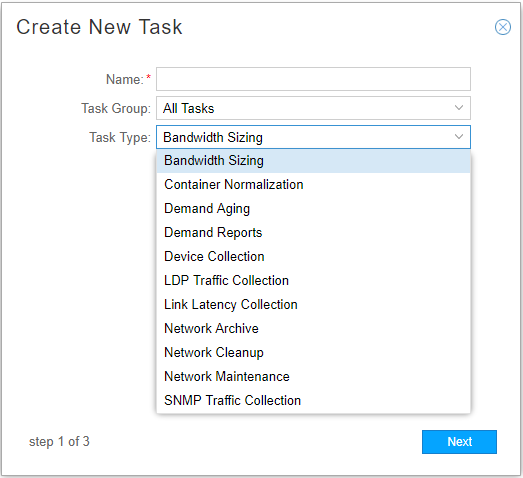
输入任务的名称,从任务类型下拉菜单中选择 Bandwidth Sizing ,然后单击 Next。
-
从下拉菜单中选择一个聚合统计选项,如 图 2 所示。
图 2:带宽大小调整任务,步骤 2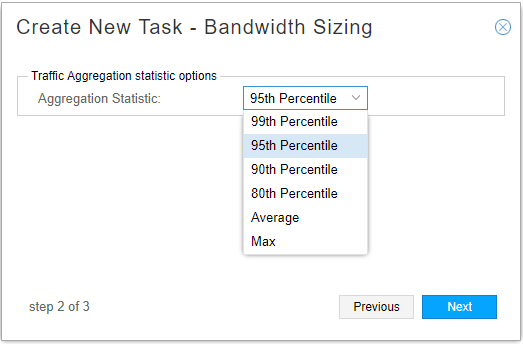
聚合统计信息与您在调度窗口中设置的任务执行重复间隔(带宽调整周期)一起使用。NorthStar 会根据您选择的聚合统计信息聚合该间隔内的 LSP 流量,并使用该信息计算新的计划带宽。表 2 中介绍了下拉菜单中的Aggregation Statistic选项。
表 2:带宽大小调整聚合统计信息选项 聚合统计
描述
第 80、90、95、99 个百分位
聚合基于选定的百分位数。
“X”百分位数是在上一个采样周期内采集的所有样本的“X”百分比等于或低于计算值的值。对于带宽大小调整,新计算的带宽值将被视为紧接前一个带宽大小调整间隔内样本的“X”百分位数。
平均
对于每个区间,对该区间内的样本进行平均。如果特定区间有 N 个样本,则结果是所有样本值的总和除以 N。
最大
对于每个间隔,将使用该间隔内的最大样本值。
-
单击 Next 以继续调度参数。Create New Task - Schedule 窗口随即显示,如 图 3 所示。您必须计划任务以从最短 15 分钟到最长一天的特定间隔重复。默认间隔为一小时。
注意:每个 LSP 没有间隔。此处配置的间隔适用于启用了带宽大小调整的所有 LSP。
图 3:带宽大小调整任务、调度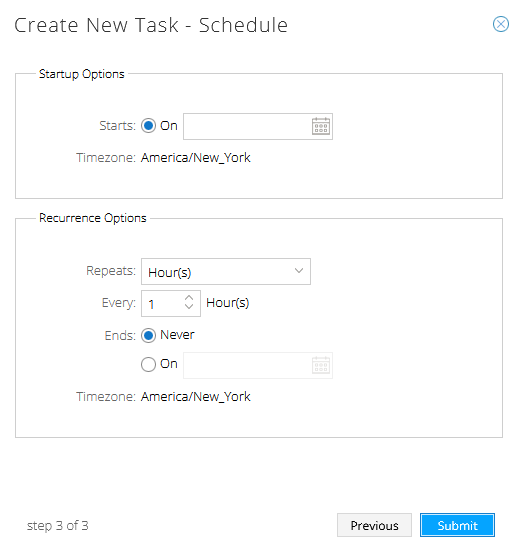
-
单击 Submit 完成新收集任务的添加,并将其添加到任务列表中。单击列表中已完成的任务以在窗口的下半部分显示结果。结果窗口中有三个选项卡:“摘要”、“状态”和“历史记录”。
注意:每台 NorthStar 服务器只能有一个带宽大小调整任务。如果您尝试添加第二个,系统将提示您批准覆盖第一个。
如果带宽大小调整计划任务未为所有启用带宽大小调整的 LSP 发布统计信息,请参阅 NorthStar 控制器故障排除指南 ,了解故障排除提示。
查看 LSP 统计信息和带宽
在网络信息表(“隧道”选项卡)中,可以通过将鼠标悬停在任何列标题上并单击显示的向下箭头来添加与带宽大小相关的可选列。选中 Columns 并单击复选框以添加带宽大小参数列,如 图 4 所示。
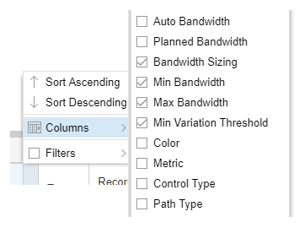
添加后,这些列将在网络信息表中显示您为支持带宽大小调整的 LSP 配置的参数值。
右键单击网络信息表的“隧道”选项卡上的 LSP, View LSP Traffic然后选择 ,可以图形形式查看 LSP 的统计信息和带宽。显示示例如 图 5 所示。
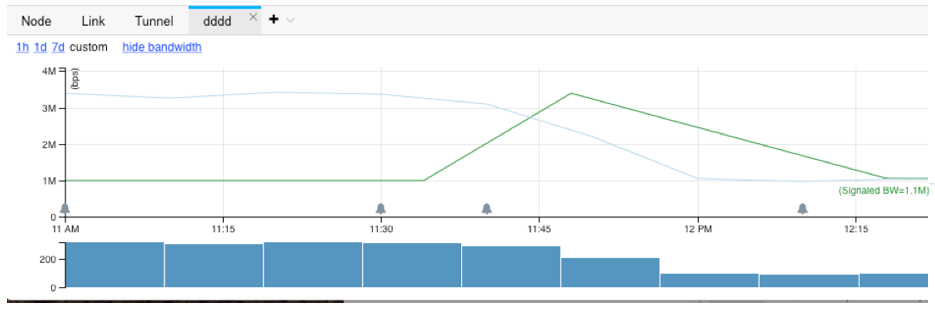
此示例显示实际 LSP 流量(蓝线)以及信号(配置)带宽(绿线)。该 hide bandwidth/show bandwidth 按钮允许您在显示中包含和不包含带宽之间来回切换。
与带宽大小调整相关的日志存储在 /opt/northstar/logs 中,包括:
-
bandwidth_sizing.log
-
pcs.log
将带宽大小调整与零带宽模式一起使用
在>System Settings中Administration,有一个选项可以启用零带宽信令。默认情况下,此功能处于禁用状态。启用后,NorthStar 可以更有效、更积极地优化资源利用率。无论是否进行带宽大小调整,都是如此,它会影响所有 PCE 启动和 PCC 委托的 LSP,无论它们是否支持带宽大小调整。
当启用零带宽信令且 NorthStar 正在接收启用带宽大小调整的 LSP 的流量统计信息时,NorthStar 将在带宽调整期结束时执行以下操作:
-
计算新的规划带宽。
-
计算满足新规划带宽的新路径。
-
根据新的规划带宽和新路径更新 RSVP 链路利用率。
-
使用零带宽配置新路径,而不是使用新的计划带宽进行配置。
容器 LSP
以下部分介绍容器 LSP 及其使用方法:
容器 LSP 概述
容器 LSP 是共享容器中定义的属性的子 LSP 的逻辑分组。容器 LSP 可根据流量统计数据自动添加或删除子 LSP。这可以减轻查找足够大的单个路径以容纳大量带宽预留的难度。使用容器 LSP 包括:
-
从网络信息表(“容器 LSP”选项卡)创建容器 LSP。
-
使用任务计划程序创建容器规范化任务。在规范化期间,NorthStar 会计算所需的子 LSP 数量,并在可能的情况下对其进行调配。
-
在网络信息表中查看容器 LSP 及其子 LSP 和流量。
PCS 上的容器 LSP 与 PCC 上的流量工程++ LSP
容器 LSP 与 流量工程++ LSP 的不同之处在于需要理解的重要方面。流量工程++只能在路由器上配置。NorthStar 响应路由器关于创建和删除子 LSP 以及跨子 LSP 的相关带宽重新分配的指令来支持 流量工程++。借助容器 LSP,NorthStar 负责带宽计算和决策。 表 3 总结了流量工程++ 和容器 LSP 之间的差异。
| 流量工程++ LSP |
容器 LSP |
|
|---|---|---|
| 配置位置 |
路由器 (PCC) 通过模板 |
NorthStar (PCS) 通过 Web UI 或 REST API |
| 支持的 LSP 类型 |
PCC 委托 PCC 控制 |
PCE 启动 PCC 委托 |
| 支持的供应商类型 |
瞻博网络设备 |
不受供应商限制 |
| 要发生规范化的触发器 |
在每个 LSP 的基础上,要么:
|
一个集中的规范化计划适用于所有容器 LSP |
| 带宽计算和带宽更改决策 |
由路由器 (PCC) 完成 |
由 NorthStar (PCS) 完成 |
| 聚合统计信息选项 |
平均 |
平均 最大 X 个百分位数 (80, 90, 95, 99) |
| 需要 NorthStar 分析吗? |
否 |
是(要获取 LSP 流量统计信息) |
| 两者可以同时配置吗? |
我们不建议允许 PCC 和 NorthStar 同时尝试规范化。 |
|
有关 流量工程 ++ LSP 的更多信息,请参阅 NorthStar 控制器功能概述 。
创建容器 LSP
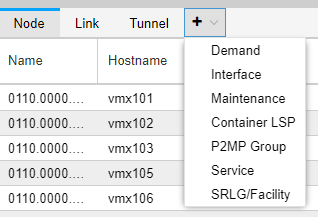
要创建容器 LSP,请从网络信息表开始。在选项卡栏上,单击加号 (+) 并从下拉菜单中进行选择 Container LSP ,如 图 6 所示。
启动 Web UI 时,默认情况下仅显示“节点”、“链接”和“隧道”选项卡;容器 LSP 是您可以选择显示的选项卡之一。
单击表格底部的添加以打开添加容器窗口。
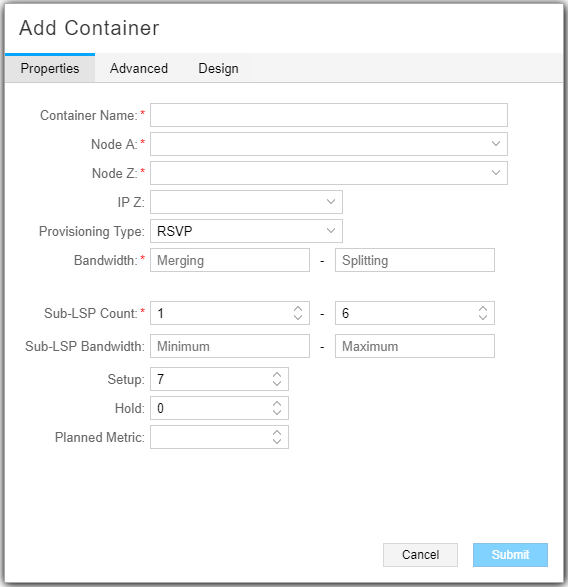
表 4 中介绍了特定于容器 LSP 的字段。其余字段与创建常规 LSP 的字段相同。
| 字段 |
描述 |
|---|---|
| 姓名 |
分配给容器 LSP 的名称将用作自动命名所创建子 LSP 的基础。 |
| 带宽(合并-拆分) |
必填。聚合带宽阈值,用于在规范化期间触发子 LSP 的合并或拆分。当聚合带宽使用量低于合并带宽(下限阈值)时,NorthStar 会在规范化期间减少子 LSP 的数量。当聚合带宽使用量高于拆分带宽(上限阈值)时,NorthStar 会在规范化期间添加子 LSP。 |
| 子 LSP 计数(最小值-最大值) |
必填。容器 LSP 中可创建的子 LSP 的最小和最大数量。默认设置为 1-6。 |
| 次 LSP 带宽(最小值-最大值) |
在规范化或初始化期间,可以为子 LSP 发出信号的最小和最大带宽,紧跟单元(之间没有空格)。有效单位为:
示例:50M、1000b、25g。 如果输入的值不带单位,则应用 bps。 |
在 Advanced 选项卡上,您可以通过选择 Bandwidth Sizing = yes 并为带宽大小调整参数提供值来选择为容器 LSP 启用带宽大小调整。在规范化期间,NorthStar 会使用平均分配的容器 LSP 聚合带宽向子 LSP 发出信号。但是,PCC 可能无法在子 LSP 之间平均转发流量。通过为容器 LSP 启用带宽大小调整,可以根据经过子 LSP 的实际流量单独调整子 LSP。
创建容器规范化任务
使用任务计划程序启用定期容器 LSP 规范化。容器规范化任务计算每个容器 LSP 的聚合带宽并将其发送至 NorthStar PCS。PCS 根据容器的新聚合带宽,确定是否需要添加或删除属于容器 LSP 的子 LSP。
要计划容器规范化任务,请从“更多选项”菜单导航到 Administration “> Task Scheduler ”。
-
单击 Add 右上角的 。Create New Task 窗口随即显示,如 图 8 所示。
图 8:创建新任务窗口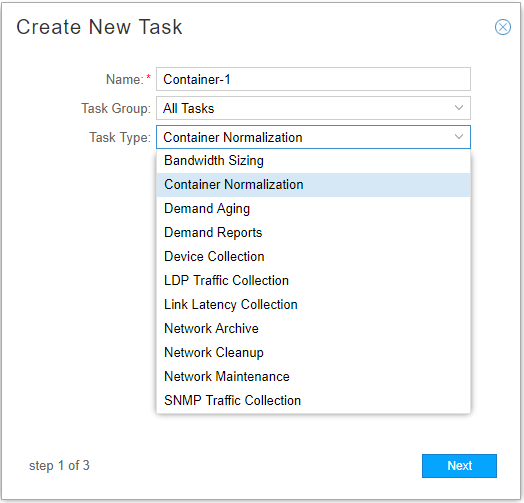
输入任务的名称,从任务类型下拉菜单中选择 Container Normalization ,然后单击 Next。
-
从 图 9 所示的下拉菜单中选择聚合统计信息选项。
图 9:容器规范化任务,步骤 2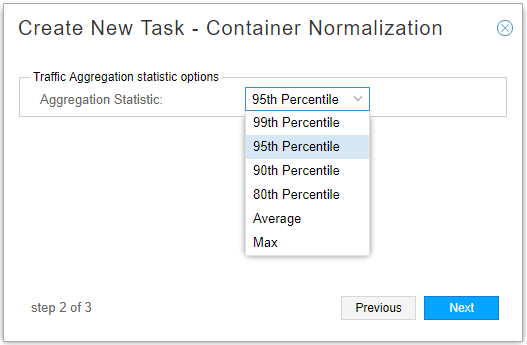
聚合统计信息与您将在计划窗口中设置的任务执行重复间隔一起使用,与带宽大小调整相同。
-
单击 Next 以继续执行调度参数,其工作方式与带宽大小调整相同。
-
单击 Submit 完成新收集任务的添加,并将其添加到任务列表中。单击列表中已完成的任务以在窗口的下半部分显示结果。结果窗口中有三个选项卡:“摘要”、“状态”和“历史记录”。
注意:每个 NorthStar 服务器只能有一个容器规范化任务。如果您尝试添加第二个,系统将提示您批准覆盖第一个。
查看网络信息表中的容器 LSP
“容器 LSP”选项卡如 图 10 所示。您可以按照通常的方式添加列并过滤显示。有关详细信息,请参阅 网络信息表中的排序和过滤选项 。
 中的容器 LSP 选项卡
右键单击“容器 LSP”选项卡中的行,以选择“查看子 LSP”或“查看流量”。这些选项中的每一个都会在网络信息表中打开一个新选项卡,其中显示请求的信息。 图 11 显示了 Container LSP 选项卡中的右键单击选项。
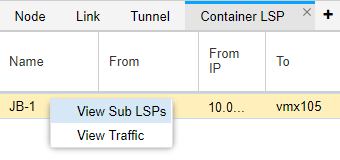
选择 View Sub LSPs后,网络信息表中的一个新选项卡将打开,其中显示子 LSP 及其参数。在子 LSP 列表中,您有通常在 Tunnel 选项卡上可用的所有显示选项。有关更多信息,请参阅 网络信息表概述 。 图 12 显示了网络信息表中的子 LSP 选项卡示例。
 中的子 LSP 选项卡
网络信息表中的子 LSP 选项卡仅用于显示目的;您无法从那里执行添加、修改或删除功能。
子 LSP 也会显示在 Tunnel 选项卡中。此 Container 列(可选显示)将它们标识为属于容器 LSP。 图 13 显示了 Tunnel 选项卡中的子 LSP。
 中查看子 LSP
当您右键单击“容器 LSP”选项卡中的一行并选择“查看流量”时,网络信息表中将打开一个新选项卡,其中显示容器 LSP 的流量。图 14 显示了“查看流量”选项卡的示例。
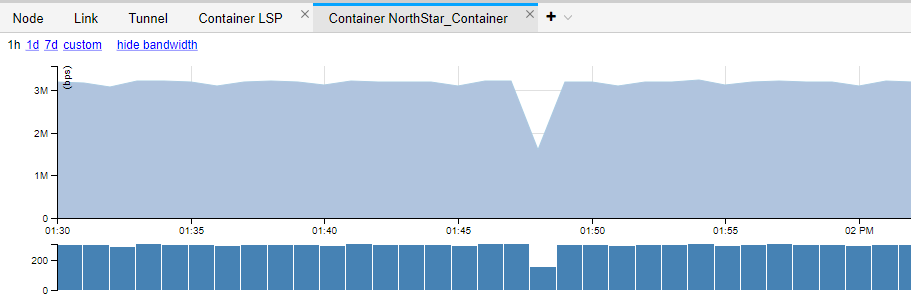 中的“查看流量”选项卡
与容器 LSP 相关的日志存储在 /opt/northstar/logs 中,包括:
-
container_lsp.log
-
pcs.log
SR-TE LSP 的带宽大小调整和容器 LSP 支持流量工程 LSP
NorthStar 支持用于 SR-流量工程 LSP 的带宽大小调整和容器 LSP。由于控制器需要计算所有自动带宽 LSP 的聚合 LSP 利用率,因此仅在提供遥测统计信息的 LSP 类型上支持此功能。目前,仅支持 PCE 启动的 SR-流量工程 LSP,需要 JUNOS 版本 19.2 及更高版本。
以下附加限制适用:
-
仅支持全局调整周期和聚合函数。不支持按 LSP 调整周期和/或聚合功能。
-
通过 NETCONF 调配的未委托给控制器的 LSP 需要配置提交才能修改 LSP 属性。目前,未经用户批准,NorthStar 不会执行此类更改,因此不支持管理此类 LSP。每当 NorthStar 添加对 NETCONF/PCC 控制的 LSP 自动修改的支持时,将针对该方案重新限定此功能。
路由器上需要进行其他配置才能收集分段路由数据:
set services analytics sensor sr-te-tunnels server-name ns
set services analytics sensor sr-te-tunnels export-name ns
set services analytics sensor sr-te-tunnels resource /junos/services/segment-routing/traffic-engineering/tunnel/ingress/usage/
有关配置路由器以进行数据收集的更多信息,请参阅《NorthStar 控制器入门指南》中的配置路由器以将 JTI 遥测数据和 RPM 统计信息发送到数据收集器。