
设备配置文件和连接测试
完成设备配置文件是运行收集任务的先决条件。导航到 “管理”>“设备配置文件 ”以打开“设备配置文件”窗口,您可以在其中:
-
设置或修改设备列表。最初,设备列表包含从流量工程数据库 (TED) 中发现的所有设备。需要设备 IP 地址(如果尚未发现)和每台设备的 PCEP IP 地址。PCEP IP 地址是位于 PCE 语句部分块中的 PCC 的本地地址。
-
为 OSPF 网络的每台路由器提供主机名。这是必要的,因为 TED 不包含 OSPF 网络的主机名。
-
指定 MD5 密钥以保护 NorthStar 控制器与 PCC 之间的 PCEP 通信。
-
指定设备 SNMP 参数,用于 SNMP 连接。
-
使用 ping、SSH、SNMP 和 NETCONF 测试设备的连接。
首次打开“设备配置文件”窗口时,不会在实时网络和配置的设备列表之间执行自动比较。这意味着您可能不会立即看到差异。您可以通过单击窗口顶部的 与实时网络同步(Sync with Live Network) 按钮来手动执行比较。首次打开设备列表时,它为空白,直到您执行与实时网络同步。
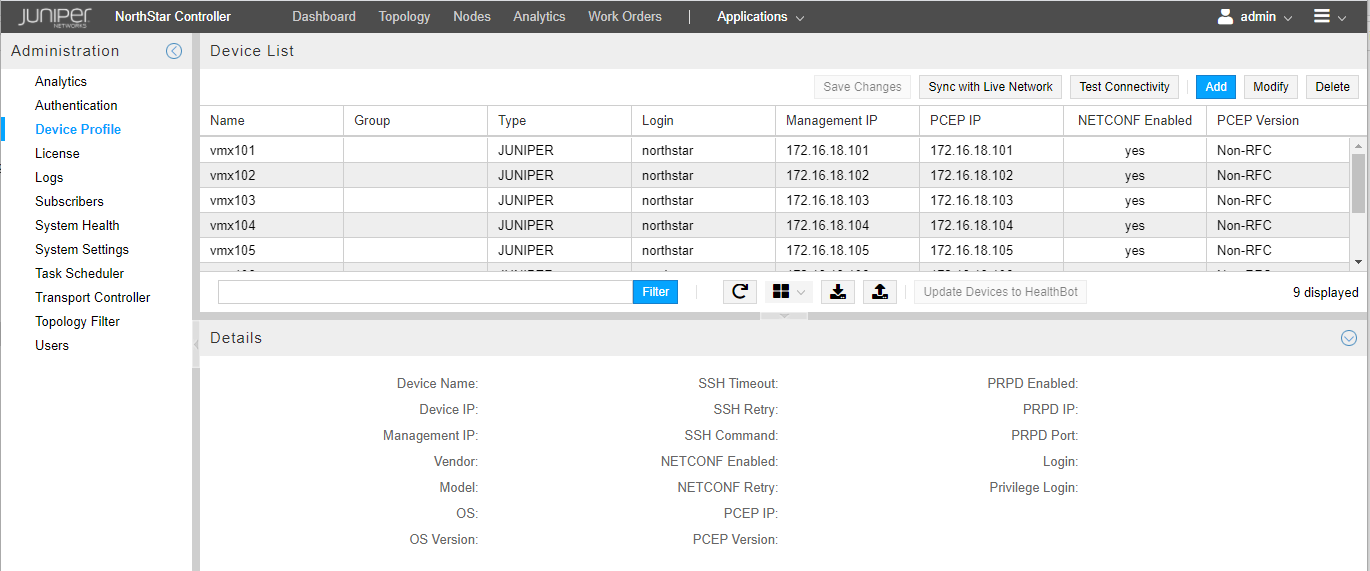
图 1 显示了 Device Profile 窗口,包括上窗格中的设备列表和下窗格中突出显示的设备的详细信息。
设备列表窗格
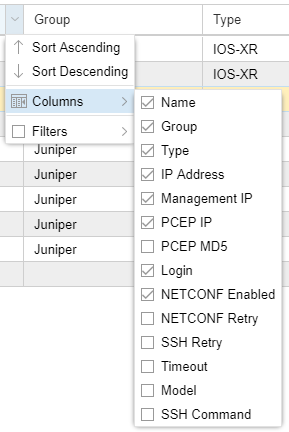
“设备列表”窗格显示配置文件中的所有设备及其许多属性。您可以通过单击并拖动行来更改列表中设备的顺序。当您将鼠标悬停在列标题上并单击显示的向下箭头时,将提供排序、列选择和过滤选项。 图 2 显示了一个示例。
您可以通过激活任何列上的过滤器来过滤显示中包含的设备。有关列过滤功能的说明及示例,请参阅 网络信息表中的排序和过滤选项 。
设备列表窗格顶部和底部的按钮执行 表 1 中所述的功能。当您将鼠标悬停在图标按钮上时,将显示按钮标签。
| 按钮 |
功能 |
|---|---|
| 保存更改 |
保存设备配置文件更改。当对设备列表中的条目或字段进行修改或编辑时,该按钮将变为活动状态。当按钮处于活动状态时,您必须单击它才能完成更改。 |
| 与实时网络同步 |
使设备与实时网络同步。此功能不会从所选配置文件中删除实时网络中不存在的设备,但会添加实时网络中缺少的设备,并将所有设备与相应的实时网络设备同步。 当您单击“与实时网络同步”时,幕后会发生以下情况:
|
| 测试连接性 |
测试所选设备上的连接。 |
| 添加 |
添加设备。 |
| 修改 |
修改选定的设备。 |
| 删除 |
删除选定设备。 |
| 过滤器 |
根据您输入的文本过滤设备列表。 |
|
(重新加载设备配置文件) |
重新加载设备配置文件。当您正在修改设备条目然后意识到您不想保存它时,这非常有用。重新加载会将设备列表重新加载回上次保存的状态。 |
|
(设备分组) |
提供设备组管理和组显示选项。 |
| 导出设备配置文件 |
将设备配置文件导出到名为 DeviceProfiles.csv 的逗号分隔值 (CSV) 文件。 |
| 导入设备配置文件 |
从 CSV 文件导入设备。当需要添加大量设备时,这特别有用。单击该按钮将打开“从 CSV 导入设备”窗口,您可以在其中浏览至 CSV 文件并指定适当的分隔符。数据预览将显示在“数据预览”框中。 |
| 将设备更新为 HealthBot |
更新 HealthBot 由 NorthStar 管理的所有瞻博网络设备的所有设备信息。该过程完成后,您会看到一条成功消息。要使此按钮可用,您必须在 northstar.cfg 文件中将 collector_type 参数设置为 HealthBot(而不是 Elasticsearch)。 |


您可以同时在多个设备上执行其中许多功能。要选择多个设备,请按住 Ctrl 键或 Shift 键并单击设备行,然后单击要执行的功能的按钮。
测试连接性
Test Connectivity 按钮打开 Profile Connectivity 窗口,如 图 3 所示。
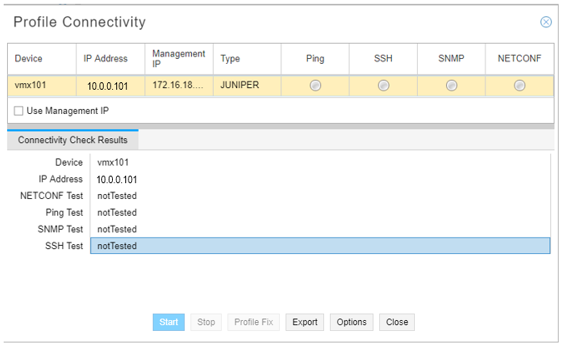
如果要测试的设备指定了用于带外使用的管理 IP 地址,请单击该 Use Management IP 复选框。
单击 Options 以打开“测试连接选项”窗口,如 图 4 所示。
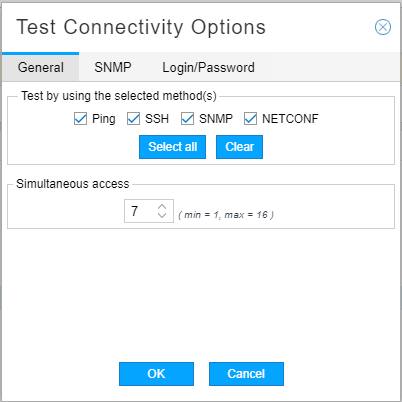
在“常规”选项卡中,您可以:
-
指定要使用的测试方法(Ping、SSH、SNMP、NETCONF)。允许多种方法(默认情况下,所有方法都经过测试)。要选择或取消选择方法,请单击相应的复选框。
-
通过指定 1 到 16 之间的同时访问限制,允许同时访问多个设备。默认设置为 7。
在 SNMP 选项卡中,您可以添加可选的 SNMP 获取社区字符串,每行一个。如果 SNMP 连接检查失败,且设备配置文件(“SNMP 参数”选项卡)中指定的社区字符串,将尝试这些附加社区字符串,直到成功为止。
在登录/密码选项卡中,您可以输入备用登录凭据,以便在登录/密码失败时使用。
单击 OK 以提交您的选择并关闭“测试连接选项”窗口。
在“轮廓连接”窗口中,单击 Start 以开始连接测试。如果测试无法快速完成,可以单击 Stop 。当显示绿色(通过)或红色(失败)状态图标时,测试完成。 图 5 显示了一个示例。
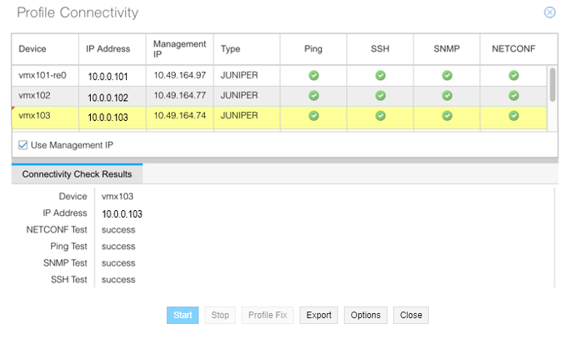
在 SNMP 连接测试中,如果之前设备配置文件中缺少信息或信息不正确,则会轮询主机名和设备类型(供应商),并将其自动填充到测试结果中。测试结果中字段左上角的红色三角形表示已自动进行了更改。您可以在 图 5 的“设备”列中看到一个示例。要将这些更改传播到设备配置文件,请单击 Profile Fix “连接测试结果”窗口底部的 。
要在窗口下部显示单个设备的详细测试结果,请单击窗口上部的设备行,即使您只测试了单个设备的连接。单击 Export 以将连接结果报告导出为 CSV 文件。
测试完成后,该 Start 按钮仍然不可用,直到您关闭窗口并重新打开它以开始新的连接测试。
添加设备
Add按钮打开Add New Device窗口,如 图6所示。
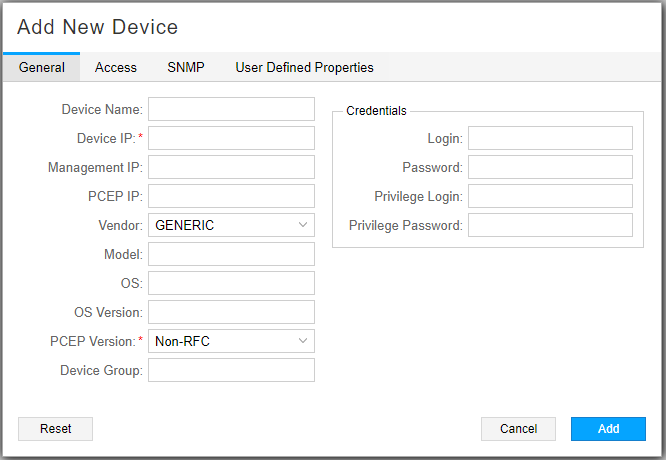
表 2 描述了“常规”选项卡下的数据输入字段。
| 字段 |
描述 |
|---|---|
| 设备名称 |
网络设备的名称,应与主机名相同。在收集配置期间,软件会使用此名称作为收集的配置文件名称的一部分。配置文件名使用 ip.name.cfg 格式。如果设备名称留空,则配置文件名将使用 ip.cfg 格式。 |
| 设备 IP |
必填字段:网络设备的 IP 地址。 |
| 管理 IP |
设备的管理 IP 地址。NorthStar 控制器首先尝试使用管理 IP 地址(如果已指定)进行连接,然后再尝试使用 IP 地址进行连接。
注意:
带外管理访问需要管理 IP 地址。 |
| PCEP IP |
位于 PCE 语句节块中的 PCC 的本地地址。
注意:
强烈建议填充此字段。 |
| 供应商(类型) |
从下拉菜单中选择设备供应商。默认值为 GENERIC。供应商将显示在设备列表中的“类型”列标题下。 |
| 型号 |
设备的型号。 |
| 操作系统 |
设备上安装的操作系统类型。 |
| 操作系统版本 |
网络设备上安装的操作系统内部版本的版本号。默认值为 > 14.2x。
注意:
对于使用 Junos OS 14.2x 及更低版本配置了 PCEP 的路由器,请为此参数输入 <= 14.2x 。 |
| PCEP 版本 |
必填字段。使用下拉菜单选择:
有关 PCEP 版本和 RFC 8231/8281 合规性的详细信息,请参阅 PCEP 版本和 RFC 8231/8281 合规 性。 |
| 设备组 |
您分配给设备的设备组名称,例如区域组。
注意:
一台设备只能有一个组名称。 |
| 登录信息 |
网络设备的登录 ID。 |
| 密码 |
网络设备的密码。 |
| 权限登录 |
需要更高安全性登录的情况的登录 ID。 |
| 权限密码 |
需要更高安全性登录的情况的密码。 |
我们建议在运行设备收集时不要使用 Junos OS root 用户的凭据。使用此类凭据时,即使任务失败,NorthStar 控制器也不会引发警告。
表 3 描述了“访问”选项卡下的数据输入字段。
| 字段 |
描述 |
|---|---|
| SSH 超时 |
连接尝试超时后的毫秒数。默认值为 300。要输入其他值,请在字段中键入毫秒数,或使用向上和向下箭头递增或递减显示的值。 |
| SSH 重试 |
尝试与设备连接的次数。默认值为 3。要输入其他值,请在字段中键入重试次数。 |
| SSH 命令 |
用于 SSH 连接的命令。默认设置为 ssh。要输入其他值,请在字段中键入命令。包括用于 ssh 的命令和选项的完整路径,例如 |
| 启用 Netconf |
选中此复选框以启用与设备的 NETCONF 通信。 |
| 启用批量提交 |
当您在同一路由器上配置多个 LSP 时,选中此复选框以允许 NorthStar 执行单个提交,而不是多个提交。
注意:
这对于 P2MP-流量工程是强制性的。 |
| Netconf 重试 |
输入要尝试 NETCONF 连接的次数。默认值为 3。
注意:
值 0 表示无限次重试 - 连接尝试永远不会停止。 |
| PCEP MD5 字符串 |
消息摘要 5 算法 (MD5) 密钥字符串,也在路由器上配置。 配置 MD5 提供了有关配置 MD5 身份验证的信息。
注意:
网络中的所有路由器都必须在配置文件中包含其 PCEP IP 地址。如果网络中的任何路由器配置了 MD5 身份验证密钥,这一点尤为重要。 |
| 启用 PRPD |
单击该复选框可在设备上启用可编程路由协议进程 (PRPD)。这是 EPE 所必需的。 |
| PRPD IP |
设备上 PRPD 的 IP 地址。默认值为路由器 ID(路由器的环路地址)。如果将该字段留空,则使用默认值。 |
| PRPD 端口 |
NorthStar 可用于建立 PRPD 会话的路由器上的端口。默认值为 50051。 |
SNMP 参数选项卡上的字段是为 SNMP 收集进行设置所必需的。SNMP 参数如 图 7 所示,并如 表 4 所述。
请查阅硬件和操作系统软件指南,了解硬件/软件组合可能使用的 SNMP 参数值。
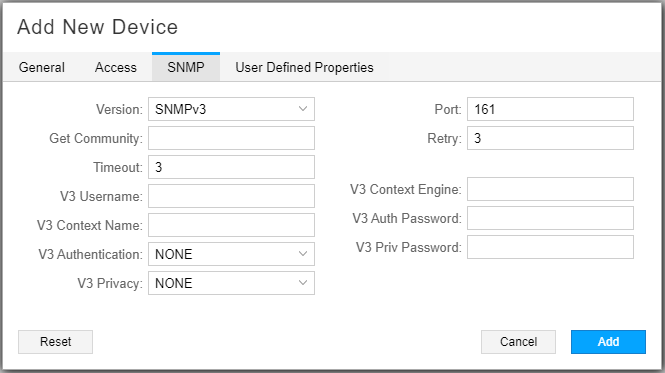
| SNMP 参数 |
描述 |
|---|---|
| 版本 |
使用下拉菜单选择 SNMPv1、SNMPv2c 或 SNMPv3。默认值为 SNMPv2c。 |
| 端口 |
SNMP 端口。默认值为 161。必须与路由器上配置的端口匹配。 |
| 获取社区 |
SNMP 获取路由器上配置的社区字符串。如果将其留空,则默认值为“public”。 |
| 重试 |
将尝试连接的次数。默认值为 3。 |
| 超时 |
连接尝试停止的秒数。默认值为 3。 |
如果选择 SNMPv3 作为版本,则 表 5 中所述的其他字段将变为可用。
| SNMP 参数 |
描述 |
|---|---|
| V3 用户名 |
用于标识 SNMPv3 用户的名称。 |
| V3 上下文名称 |
上下文名称,在 SNMP 实体中唯一。 |
| V3 身份验证 |
可能的值为 NONE(默认)、MD5、SHA-1。 |
| V3 隐私 |
可能的值为 NONE(默认)、DES、3DES、AES(仅限 128 位加密)。
注意:
从 6.1.0 版开始,NorthStar 不支持 AES 192 位和 AES-256 加密,尽管在 Cisco 设备上受支持。 |
| V3 上下文引擎 |
SNMP 实体的唯一标识符,可实现具有特定上下文名称的上下文实例。 |
| V3 身份验证密码 |
密码长度必须至少为 8 个字符,并且可以包含字母、数字和特殊字符。它不能包含控制字符。 |
| V3 私人密码 |
SNMPv3 用户的隐私密码,一般长度为 8-12 个字符。 |
在“用户定义的属性”选项卡中,您可以添加 NorthStar UI 不直接支持的属性。
单击 Submit 完成设备添加。新设备将显示在设备列表中。
修改设备
“修改”按钮打开“修改设备”(Modify Device(s) 窗口,该窗口的字段与“添加新设备”(Add New Device) 窗口相同。编辑要更改的字段,然后单击 Submit。单击 Save Changes 以完成修改。您可以等到完成所有设备修改后再单击 Save Changes,它将变为活动状态,以标记存在未保存的更改。
要以相同的方式修改多个设备上的一个或多个字段,请按住 Ctrl 键或 Shift 键并单击以选择设备列表中的设备,然后单击 Modify。在生成的“修改设备”(Modify Device(s) 窗口中,可以进行影响所有选定设备的更改。
作为打开“修改设备”窗口的替代方法,可以通过双击字段直接在“设备列表”窗格中更改某些设备属性。
删除设备
要删除设备,请在“设备列表”中选择设备行,然后单击 Delete。将显示一个确认窗口,如 图 8 所示。
单击 Yes 以完成删除。
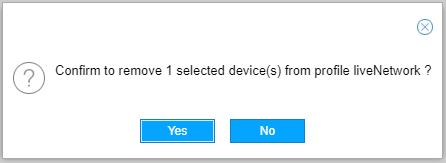
如果从 liveNetwork 配置文件中删除设备,则不会将其从实时网络本身中删除。您可以使用“与实时网络同步”按钮将设备恢复到配置文件。
设备分组选项
通过设备分组,您可以使用独立于拓扑组的方式对设备进行分组。由于 NETCONF 任务收集支持按设备配置文件组收集,因此使用此功能的一种方法是按组管理 NETCONF 子收集任务。
单击“设备分组”图标旁边的向下箭头时,显示的两个选项是:
-
切换设备分组
-
管理设备分组
选择 Toggle Device Grouping 可根据分配的组在设备列表中显示设备,也不显示设备。 图 9 显示了打开设备分组的设备列表示例。
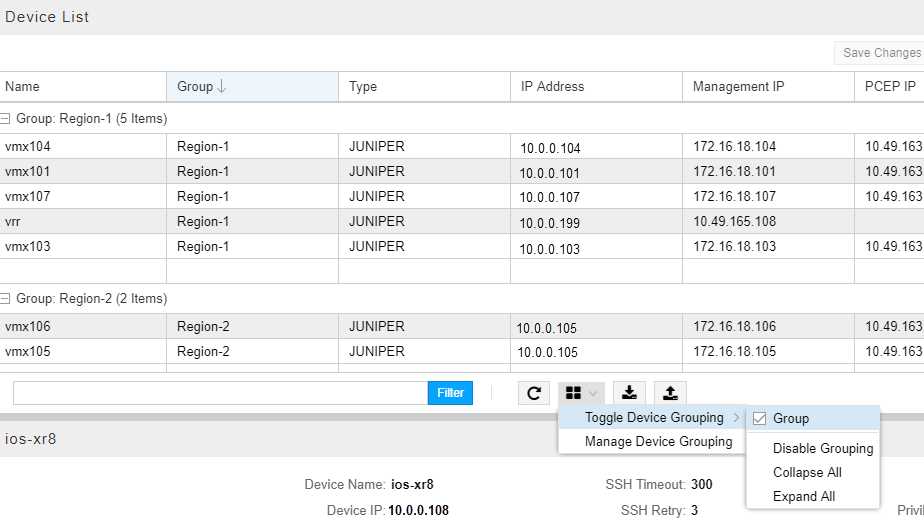 显示的设备列表
要返回到未分组的设备列表,请选择 Disable Grouping。要仅显示组名称而不显示组成员,请选择 Collapse All。要返回也显示组成员的分组显示,请选择 Expand All。
选择打开 Manage Device Grouping “管理设备组”窗口,如 图 10 所示。
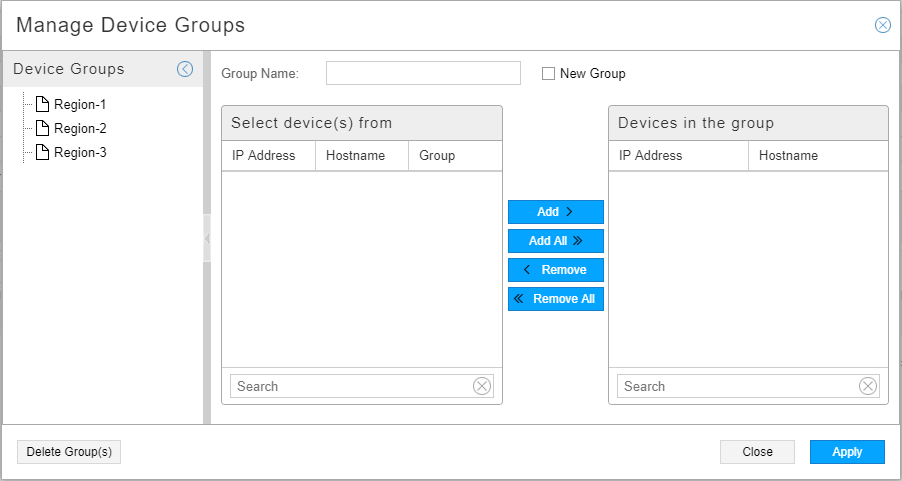
左侧列出了现有组。单击现有组的名称以在右侧的“组中的设备”列表中显示其成员。所有其他设备都列在“从中选择设备”列表中,您可以在其中选择要添加的设备。
要删除群组,请单击左侧现有群组的名称,然后单击 Delete Group(s) 底部的 。此操作会从成员设备中移除组分配。没有成员的群组将被自动删除。
要创建新组并将设备添加到其中,请在顶部键入组名称,然后单击新建组复选框。然后,所有设备都会列在“从中选择设备”列表中,以便您可以选择群组成员。 图 11 显示了一个示例。如果添加已分配给组的设备,则新分配会移除之前的分配。
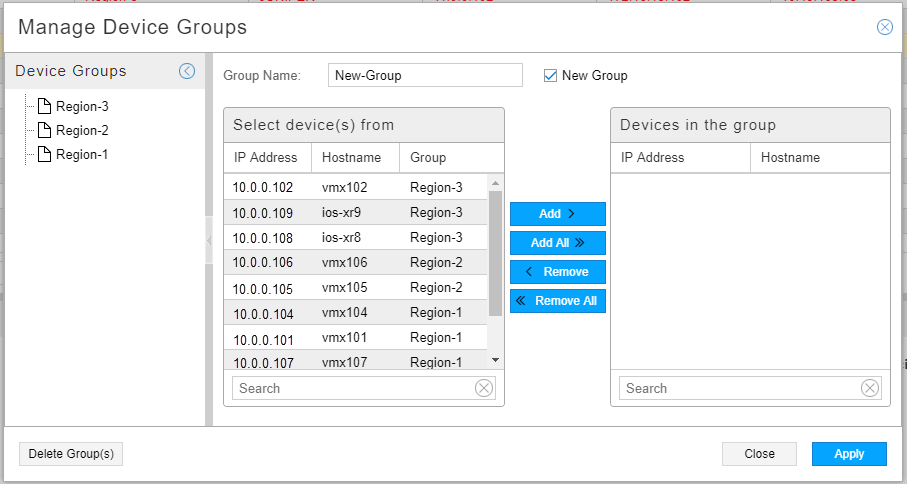
单击 Apply 以保存您的工作。
您还可以在“添加新设备”或“修改设备”窗口(“常规”选项卡)中将组分配给设备配置文件。“管理设备组”窗口对于一次对多个设备进行更改特别有用。
设备详细信息窗格
“设备详细信息”窗格显示“设备列表”窗格中突出显示的设备的属性。有两种方法可以最小化此窗格:
-
单击窗格顶部中心的向下箭头。单击向上箭头以最大化窗格。
-
单击窗格右上角的向下箭头。单击向上箭头以最大化窗格。
单击并拖动窗格的顶部边距以调整窗格的大小。
PCEP 版本和 RFC 8231/8281 合规性
配置设备配置文件时,NorthStar 会自动在内部永久缓存中存储一个表示您配置的 PCEP 版本的相应条目。您可以在设备配置文件(在常规选项卡中)将 PCEP 版本设置为非 RFC、符合 RFC 或第三方 PCC。 表 6 显示了 PCEP 版本选项的摘要。
| 在设备配置文件中配置 |
内部缓存(不使用值 1) |
注释 |
|---|---|---|
| 非 RFC(默认) |
0 |
表示您不想将 RFC 8231/8281 合规性和 IANA 代码点用于关联、S2LS 对象和 P2MP-IPv4-LSP 标识符 TLV。此设置适用于:
|
| 符合 RFC 标准 |
2 |
设置关联、S2LS 对象和 P2MP-IPv4-LSP 标识符 TLV 的 IANA 代码点。还使系统符合 RFC 8231/8281。
注意:
您必须使用 Junos OS 19.x 或更高版本才能在符合 RFC 8231/8281 的模式下运行。 |
| 第三方 PCC |
3 |
表示设备不是瞻博网络设备。 |
在内部缓存中,PCEP 版本存储为 PCC IP 地址和 PCEP 版本的映射。例如:
            192.168.2.100:2

            192.168.2.200:2
IP 地址是用于建立 PCEP 会话的 PCC IP。这是 PCC 用作本地 IP 地址的 IP 地址,与设备的 Web UI 设备配置文件中显示的 PCC_IP 字段相同。
每当在 NorthStar Web UI 中更新设备配置文件时,PCEP 版本也会在内部缓存中更新并由 PCE 服务器重新加载,因此无需手动重新启动 PCE 服务器即可捕获更新。
逻辑系统
有些网络同时包含物理拓扑和逻辑拓扑。 图 12 显示了该视图在 NorthStar UI 拓扑视图中的示例。在此示例中,物理层和逻辑层未连接,但可能会连接,具体取决于您的网络。
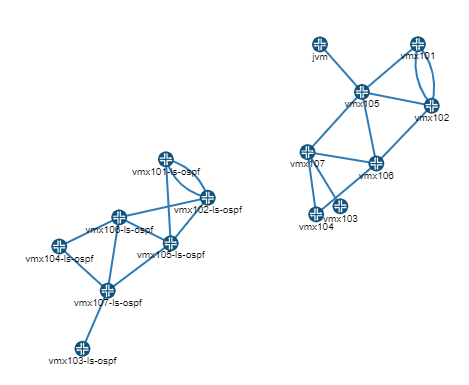
NorthStar 完全支持逻辑节点(以及包含逻辑节点的 LSP),但与物理节点有些不同:
-
通过 BGP-LS 自动发现逻辑拓扑。有关详细信息,请参阅《NorthStar 控制器入门指南》中的配置拓扑采集。
-
PCEP 无法直接发现源自逻辑系统的 LSP。相反,您可以为物理设备运行设备收集,并将源自逻辑设备的任何相应 LSP 导入到网络信息表的 “隧道 ”选项卡下。物理系统和逻辑系统之间的关联通过设备收集来建立。
-
在 NorthStar 的网络信息表中,显示可选列物理主机名和物理主机 IP,以便可以确认 NorthStar 在执行设备收集时是否成功地关联了物理节点和逻辑节点。
-
由于逻辑设备不支持 PCEP,因此 NorthStar 无法获取逻辑设备的实时拓扑更新。建议定期收集设备以弥补此限制。
-
在尝试创建包含逻辑节点的 LSP 之前,必须先运行设备收集,否则,逻辑节点将无法用作 Create LSP 窗口中节点 A 和 Z 的选项。在 Create LSP 窗口中,当 LSP 包含逻辑节点时,您必须将 NETCONF 指定为调配方法(而非 PCEP)。
有关逻辑节点和配置包含这些节点的 LSP 的更多信息,请参阅 配置 LSP。
配置 MD5
MD5 可用于保护 PCEP 会话,如 RFC 5440 路径 计算元素 (PCE) 通信协议 (PCEP) 中所述。必须在 NorthStar 控制器(在“设备配置文件”窗口中)和路由器(使用 Junos OS CLI)上配置 MD5 身份验证。两种配置中的身份验证密钥必须相同。配置 MD5 时,设备配置文件充当“允许列表”。NorthStar 控制器不会报告 LSP,也不会为设备配置文件中未包含的路由器配置 LSP。
首次在路由器上启用 MD5 时,到路由器的所有 PCEP 会话都将重置,以便在系统级别应用 MD5。每当路由器上的 MD5 启用状态或 MD5 密钥发生变化时,该路由器都会重置到 NorthStar 控制器的 PCEP 连接。
前四个步骤是在 NorthStar 控制器设备配置文件窗口中完成的,以便为到路由器的 PCEP 会话配置 MD5。
-
在“设备列表”窗格中选择一个路由器。
-
单击 Modify 以打开“修改设备”窗口。
-
在“MD5 字符串”字段(“访问”选项卡)中,输入 MD5 密钥字符串。单击 Modify。
-
单击 Save Changes 以保存更改。路由器的 PCEP MD5 已配置字段从否变为是。
注意:网络中的所有路由器都必须在配置文件中包含其 PCEP IP 地址。当您保存更改时,您可能会收到一条警告,提醒您这一点。
-
最后一步是在路由器上的 Junos OS CLI 中完成的,以便为 NorthStar 控制器的 PCEP 会话配置 MD5。
在层次结构级别使用[edit protocols pcep pce]命令set authentication-key配置 MD5 身份验证密钥。
user@pcc# set protocols pcep pce pce-id authentication-key md5-key