
Marvis Windows 客户端
完成预安装任务,然后选择要用于在 Windows 设备上安装 Marvis 客户端的方法。
Windows 版 Marvis 客户端可详细了解 Windows 设备如何与无线网络交互。Marvis 客户端通过提供设备连接和性能洞察,帮助优化网络性能、简化故障排除并提升整体用户体验。
Marvis Windows 客户端安装概述
可以从 瞻博网络 Mist 门户下载适用于 Windows 的 Marvis 客户端(marvisclient-installer.msi 文件)。
要从 瞻博网络 Mist 门户下载 .msi 文件:
-
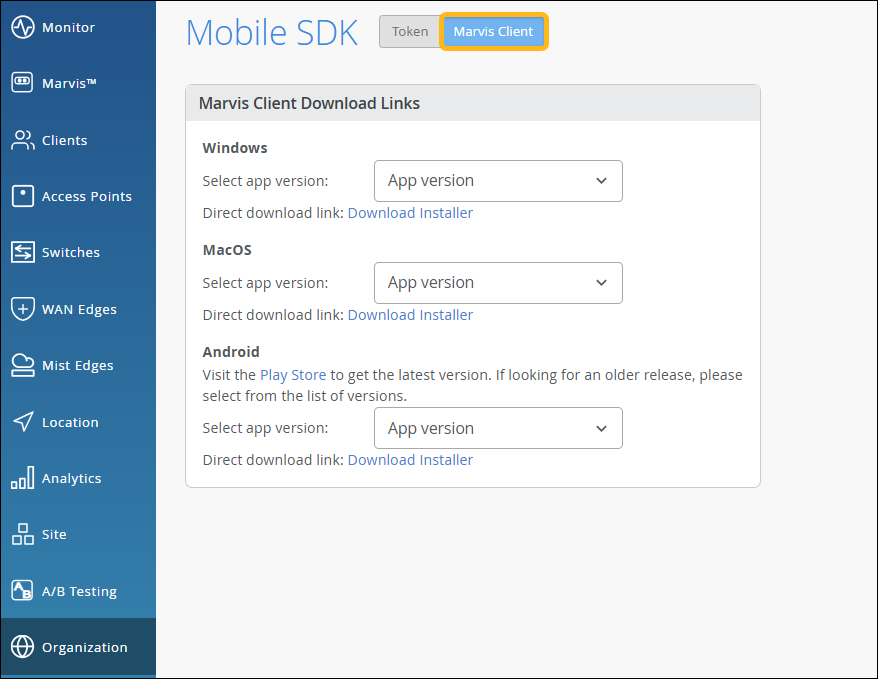
从左侧菜单中选择 组织 > 管理员 > 移动SDK 。
-
点击移动 SDK 页面顶部的 Marvis 客户端 。
-
在 Windows 下,选择应用版本,然后单击 “下载安装程序”。
-
从marvisclient-installer.zip解压marvisclient-installer.msi文件。
将.msi文件保存在设备上的文件夹中。
Marvis Windows 客户端的安装选项
您可以使用以下任一安装选项:
先决条件
开始之前,你需要具备:
-
设备上安装的 .Net Framework 运行时(4.6.2 或更高版本)。
注意:您可以选择在安装 Marvis Windows 客户端后安装这些应用程序。但是,稍后安装应用程序需要重新启动设备。
-
用于载入 Marvis 客户端的密钥令牌或二维码。
-
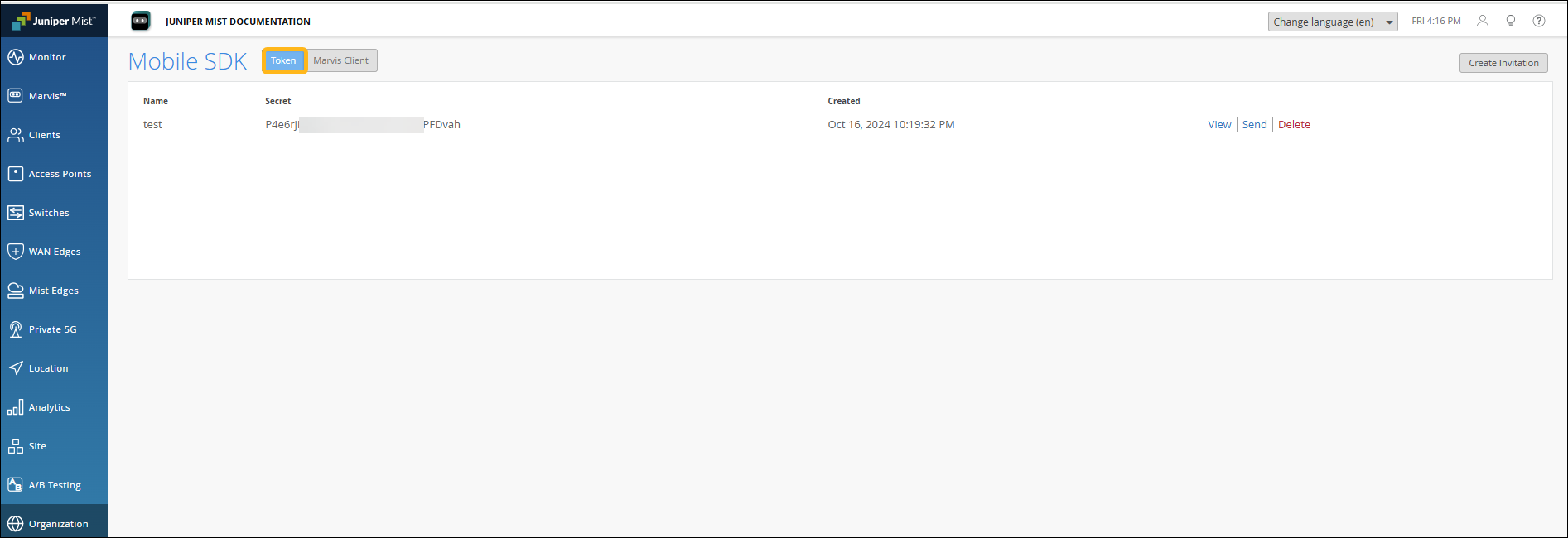
从左侧菜单中选择 组织 > 管理员 > 移动SDK 。
-
点击移动 SDK 页面顶部的 令牌 。
-
创建新令牌,或使用现有令牌:
-
对于新令牌 - 点击 创建邀请。输入此邀请的名称,然后单击 “创建”。当令牌出现在页面上时,单击 查看 以查看二维码。
-
对于现有令牌 - 请参阅令牌名称以查找您要使用的令牌。点击页面右侧的“ 查看” 链接即可查看二维码。
-
注意:要使用 API 获取密钥令牌,请参阅 https://api.mist.com/api/v1/docs/Org#sdk-invite。 -
-
设备上运行的 Windows 10 或更高版本
-
启用定位服务,以允许 Marvis 客户端从客户端设备收集 Wi-Fi 遥测数据
此上下文中的定位服务是指 Windows 上可用的设备级位置设置。请注意,Windows 设备不支持客户端实时定位服务。
注意:在运行 Windows 11 版本 24H2 及更高版本的设备上,只有在启用定位服务的情况下,Marvis 客户端才能获取无线网络的 BSSID。禁用定位服务会导致 Marvis 客户端切换到睡眠状态。
此行为不同 在 24H2 之前的 Windows 11 版本中。在这些版本中,定位服务的状态不会影响 Marvis 客户端的状态。Marvis 客户端会获取无线网络的 BSSID,而不考虑启用或禁用何种定位服务。启用或禁用定位服务后,Marvis 客户端将保持“已连接”状态。
操作模式
Marvis 客户端在以下模式下运行:
-
载入模式 - 使用 GUI 方法安装 Marvis 客户端应用程序时的默认模式。在此模式下,您可以通过 NAC 门户载入设备。
-
遥测模式 - 使用 CLI 方法安装 Marvis 客户端应用程序时的模式。此模式是实时环境的标准操作模式。
配置 Marvis 客户端以进行上线运作
您可以通过自定义网络访问控制 (NAC) 门户,使用 Marvis 客户端应用将设备载入瞻博网络 Mist Access Assurance 网络。有关更多信息,请参阅 使用 Marvis 客户端应用通过 NAC 门户接入客户端。
将 Marvis Windows 客户端配置为在遥测模式下运行
要使 Marvis 客户端能够在遥测模式下运行,您必须使用 CLI 方法安装 Marvis Windows 客户端。
安装 Marvis Windows 客户端(GUI 方法)
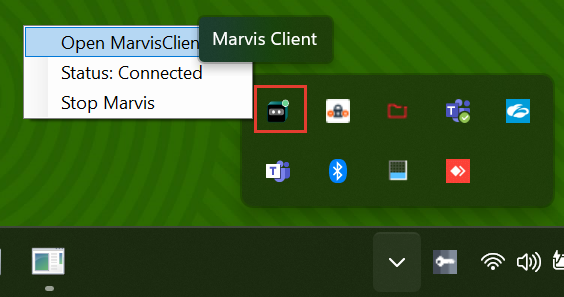
- 单击系统托盘中的 Marvis 图标以打开 Marvis 客户端应用程序。要查看菜单,请右键单击该图标。
安装 Marvis Windows 客户端(CLI 方法)
如果您想在安装过程中进行一些高级自定义,可以使用 CLI 方法安装 Marvis 客户端应用程序。
安装 Marvis Windows 客户端(配置文件方法)
使用 MDM 在 Windows 设备上部署 Marvis 客户端
可以使用 SOTI 或 Intune 移动设备管理 (MDM) 解决方案在 Windows 设备上部署 Marvis 客户端。开始之前,请验证是否为所有设备分配了适当的 MDM 配置文件和权限。
有关使用 MDM 注册和管理设备的信息,您可以参考以下主题:
使用 Intune MDM 部署 Marvis Windows 客户端
若要使用 Intune MDM 部署 Marvis 客户端,请执行以下操作:
-
在 Intune 中注册目标设备。
-
在 Intune 门户中将 .msi 安装程序添加为 Windows LOB(业务线)应用。
-
配置必要的策略并包括以下安装后脚本:
MOBILE_SDK_SECRET="<ADD_YOUR_SECRET_TOKEN_HERE>" MIST_BATTERY_SAVING="<standard/low/high>" MIST_UI_ENABLED="<false/true>"
有关参数的详细信息,请参阅 表 1 。
根据策略类型(必需或建议),Marvis 客户端应用会直接安装,也可以作为可以安装的可选应用显示在公司门户中。
-
验证 MDM 门户上的安装状态,以确认部署成功。
- 在 Intune 中升级 Marvis Windows 客户端
- 在 Intune 中更新 Marvis Windows 客户端配置
- 使用 Intune MDM 卸载 Marvis Windows 客户端
在 Intune 中升级 Marvis Windows 客户端
若要升级到较新版本的 Marvis 客户端,请在 Intune 门户中将现有.msi文件替换为最新版本。安装后脚本不需要任何更改。更新可能需要一些时间才能反映在 Intune 门户上。
在 Intune 中更新 Marvis Windows 客户端配置
要更新 Marvis 客户端配置参数,可以更改目标设备上的注册表值并重新启动系统。使用此方法,无需重新安装即可更新配置。谨慎地更新配置脚本和注册表调整,以自定义应用程序功能和用户体验。
-
更新以下注册表路径下的 Marvis 客户端配置值:
路径:HKEY_LOCAL_MACHINE\SOFTWARE\WOW6432Node\瞻博网络\Marvis\Config
值:MOBILE_SDK_SECRET、MIST_BATTERY_SAVING
有关参数的详细信息,请参阅 表 1 。
注意:安装 Marvis 客户端后,无法通过注册表更新 MIST_UI_ENABLED 参数。
-
创建注册表更新脚本。使用 PowerShell 更新注册表值,如下所示:
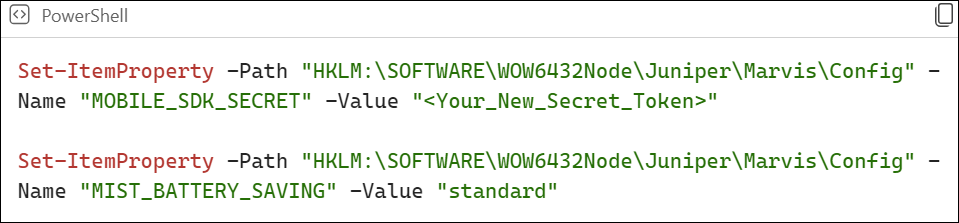
某些配置更改可能需要重新启动设备。如果需要,请在脚本末尾添加 restart 命令:
Restart-Service -Name "MarvisClient" -Force
-
部署注册表更新脚本。
导航到 设备配置 > 脚本 ,将脚本分配给设备组。
使用 Intune MDM 卸载 Marvis Windows 客户端
要卸载 Marvis 客户端:
-
撤销 Intune 中的应用程序分配。删除为目标设备强制安装 Marvis 客户端的策略。
-
使用 CLEAN=true 参数创建脚本以完全删除 Marvis 客户端:
msiexec /x marvis-installer.msi CLEAN=true /quiet /norestart
-
部署卸载脚本。使用 设备配置 > 脚本 ,并将 PowerShell 脚本分配给设备组。
注意:卸载完成后,请确保从 卸载 规则中删除设备,以避免在将来安装时发生冲突。
使用 SOTI MDM 部署 Marvis Windows 客户端
要使用 SOTI MDM 部署 Marvis 客户端:
-
确保目标 Windows 设备已在 SOTI MobiControl 中注册并连接到管理控制台。
-
上传 Marvis 客户端的.msi安装程序:
-
导航到在 SOTI MobiControl 中添加应用程序,然后选择 Windows >企业应用程序。
-
选择 Marvis 客户端的 .msi 安装程序并将其上传到 SOTI 服务器。
-
-
将 Marvis 客户端应用分配给 SOTI 中的相应设备或设备组。根据部署设置,应用程序会自动安装或按需提供。
-
在 SOTI 中创建一个单独的脚本作业,其中包含配置所需的环境变量。
升级 SOTI 中的 Marvis Windows 客户端
要升级 SOTI 中的 Marvis 客户端:
-
将 Marvis 客户端的当前 .msi 安装程序替换为 SOTI 中更新的安装程序。
-
重新分配应用程序。
策略会根据分配将更新的安装程序推送到设备。
更新 SOTI 中的 Marvis Windows 客户端配置
您可以直接通过注册表编辑应用配置更新:
-
更新以下注册表路径下的 Marvis 客户端配置值:
路径:HKEY_LOCAL_MACHINE\SOFTWARE\WOW6432Node\瞻博网络\Marvis\Config
值:MOBILE_SDK_SECRET、MIST_BATTERY_SAVING、MIST_UI_ENABLED
-
创建注册表更新脚本。使用 PowerShell 更新注册表值,如下所示:
某些配置更改可能需要重新启动系统。如果需要,请在脚本末尾添加 restart 命令:
Restart-Service -Name "MarvisClient" -Force
-
部署注册表更新脚本。使用作业功能将此 PowerShell 脚本部署到目标设备。
使用 SOTI MDM 卸载 Marvis Windows 客户端
要卸载 Marvis 客户端:
-
撤销 SOTI 中的应用程序分配。删除为目标设备强制安装 Marvis 客户端的策略。
-
使用以下 CLEAN=true 参数创建脚本以完全删除 Marvis 客户端:
msiexec /x marvis-installer.msi CLEAN=true /quiet /norestart
-
部署卸载脚本。使用作业功能将此 PowerShell 脚本部署到目标设备。
注意:卸载客户端后,请确保从 卸载 规则中删除设备,以避免在将来安装期间发生冲突。
验证适用于 Windows 的 Marvis 客户端安装
-
验证服务:
-
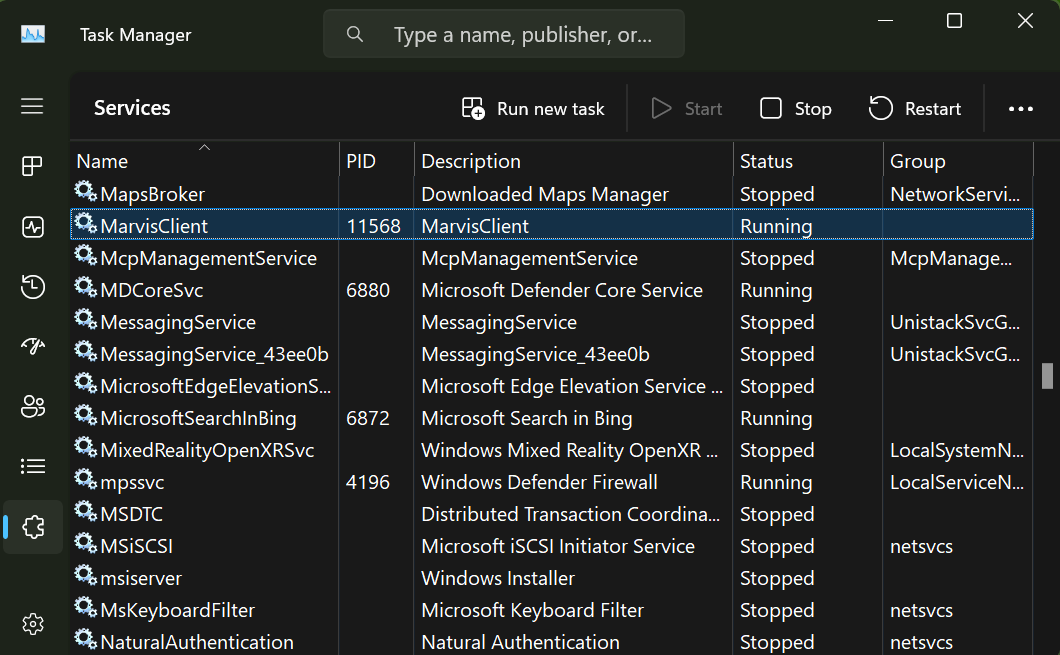
打开任务管理器并导航到“ 服务” 选项卡。或者,您可以使用 Windows 服务经理 (compmgmt.msc)。
-
验证 MarvisClient 服务是否正在运行。
-
-
验证文件和系统注册表:
-
验证文件是否位于 C:/Program Files(x86)/瞻博网络/Mist/Marvis 文件夹中。

-
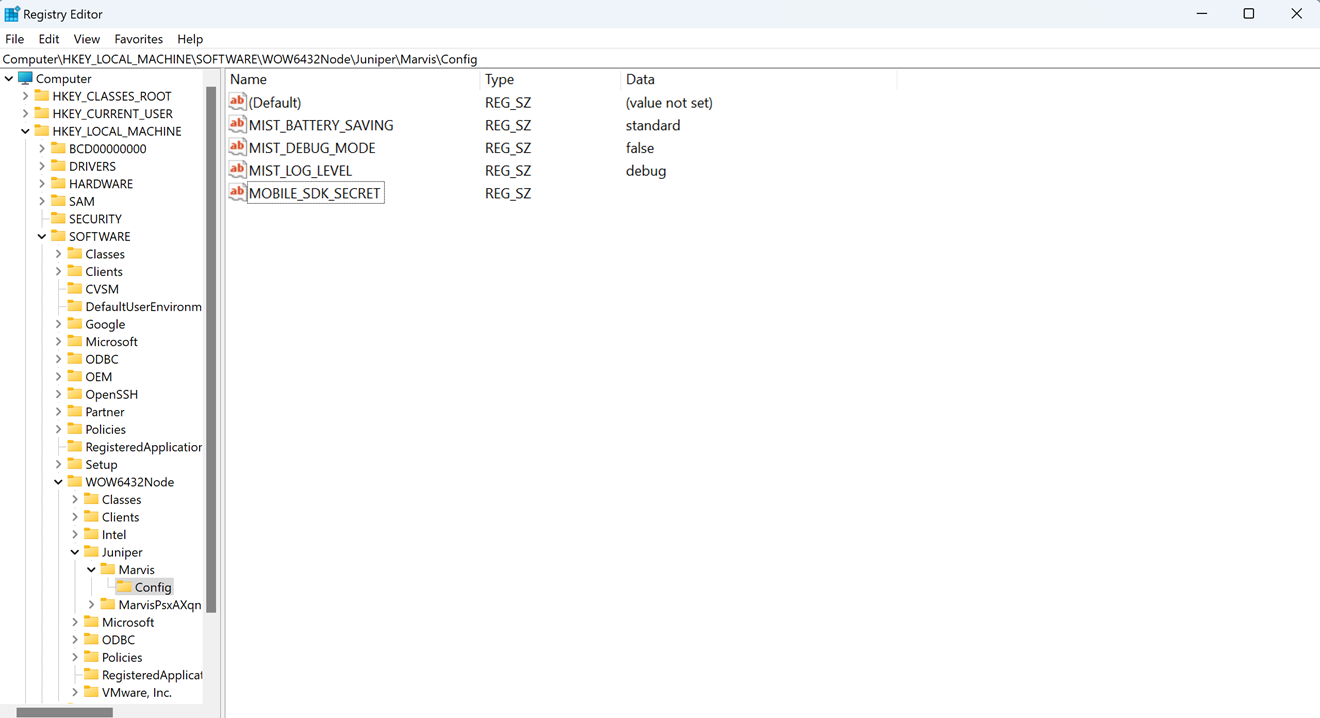
导航到系统注册表并验证配置变量是否列在 HKEY_LOCAL_MACHINE\SOFTWARE\WOW6432Node\瞻博网络\Marvis\Config 下。
-
-
验证 Marvis 客户端图标是否显示在启动文件夹 C:\ProgramData\Microsoft\Windows\Start Menu\Programs\StartUp 中。
连接状态
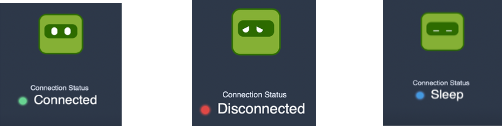
Marvis 客户端状态由以下可视指示器和连接状态指示。请注意,只有当 Marvis 客户端处于遥测模式时,才能查看这些状态。
-
断开连接 — 客户端未连接到瞻博网络 Mist 云。
-
已连接 — 客户端已连接到瞻博网络 Mist 云。
-
休眠 — 客户端通过非瞻博网络 接入点连接到瞻博网络 Mist 云。
在 Marvis Windows 客户端中查看日志
-
信息 - 常规信息
-
错误 - 关键问题
-
调试 - 可用于调试问题的详细数据
要查看
- 单击汉堡包图标,选择“关于”,然后点击版本号 7 次。
您将看到菜单中列出了日志选项。
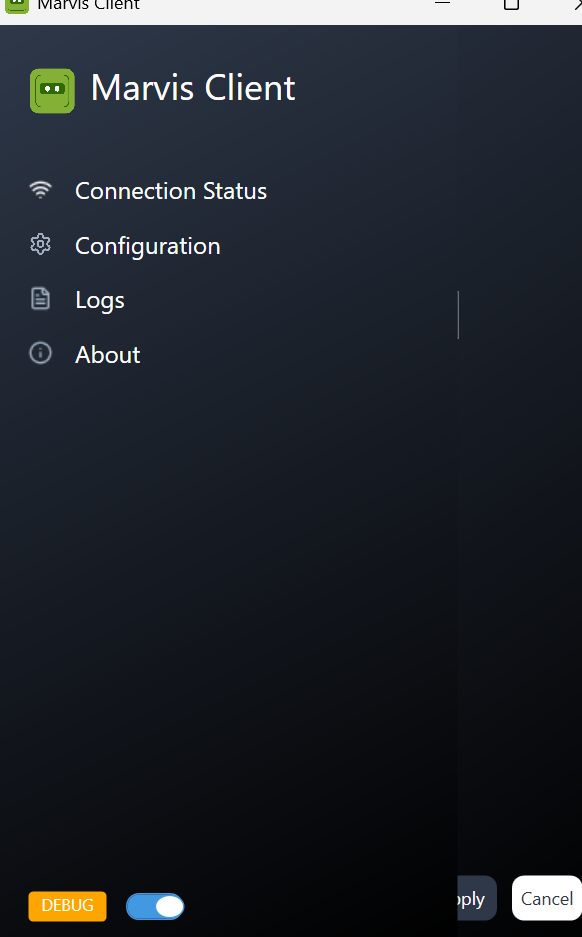
- 选择 日志。您可以通过从 日志级别 下拉列表中选择一个选项来选择要查看的信息类型。
你将看到基于所选日志级别的最近日志。
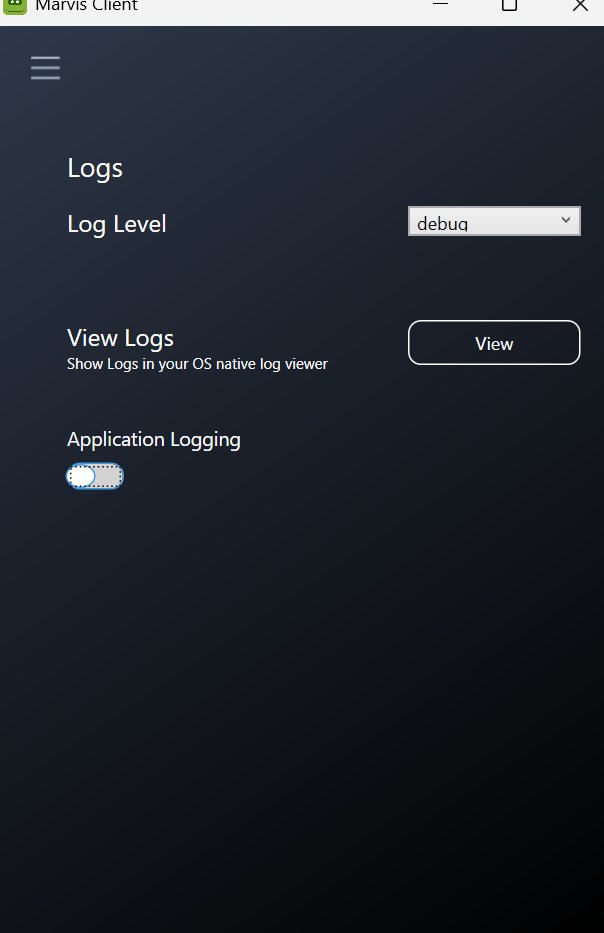
您可以单击 “复制” 按钮复制日志详细信息,并将数据发送给支持团队进行故障排除。
卸载 Marvis Windows 客户端
只有在进行重大更改(例如名称更改或文件路径位置更改)时,才会卸载 Marvis 客户端。组织中的小更新或更改不需要卸载 Marvis 客户端。
要卸载 Marvis 客户端:
- 导航到设备上的 设置 > 应用程序 。
- 从应用列表中搜索 MarvisClient 。
- 单击 ... ,然后选择 卸载。
Marvis 客户端将从您的设备上卸载。
卸载客户端可能不会删除所有日志文件和文件夹。如果需要,可以选择手动删除文件。要完全删除 Marvis 客户端以及所有日志和配置文件,请使用以下命令:
msiexec.exe /x marvisclient-installer.msi /quiet /L*v uninstall.log CLEAN=true"`