
Marvis macOS 客户端
完成预安装任务,然后选择要用于在 macOS 设备上安装 Marvis 客户端的方法。
macOS 版 Marvis 客户端可详细了解 macOS 设备如何与无线网络交互。通过洞察设备连接和性能,Marvis 客户端有助于优化网络性能、简化故障排除并提升整体用户体验。
Marvis macOS 客户端安装概述
您可以从瞻博网络 Mist 门户下载安装程序文件。要从瞻博网络 Mist 门户下载安装程序文件,请执行以下操作:
-
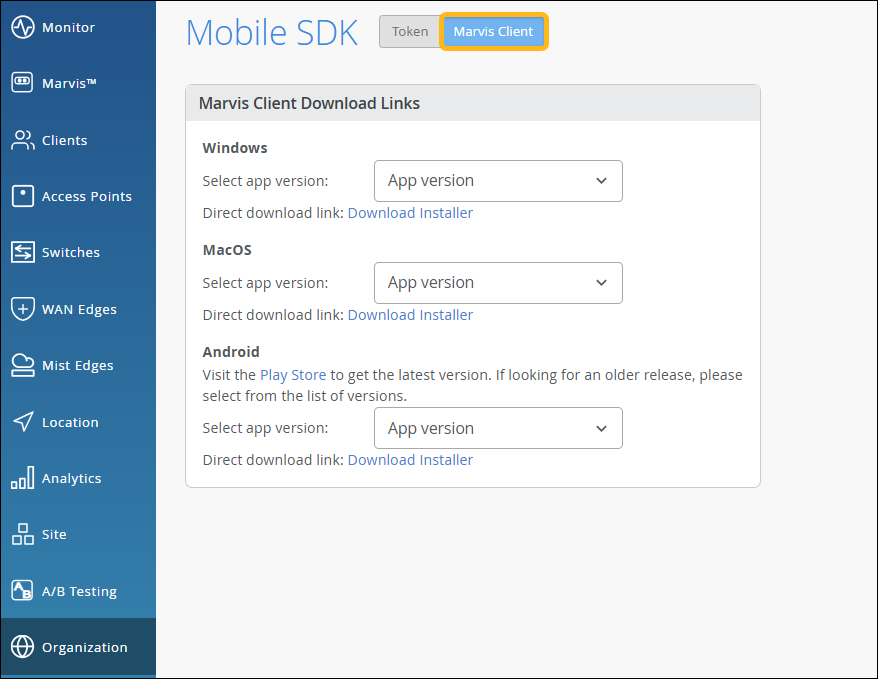
从左侧菜单中选择 组织 > 管理员 > 移动SDK 。
-
点击移动 SDK 页面顶部的 Marvis 客户端 。
-
在 MacOS 下,选择应用版本,然后单击 “下载安装程序”。
您需要将 *.dmg 安装程序文件保存在设备上的文件夹中。
先决条件
开始之前,你需要:
-
用于载入 Marvis 客户端的秘密令牌
要获取密码,请执行以下操作:
-
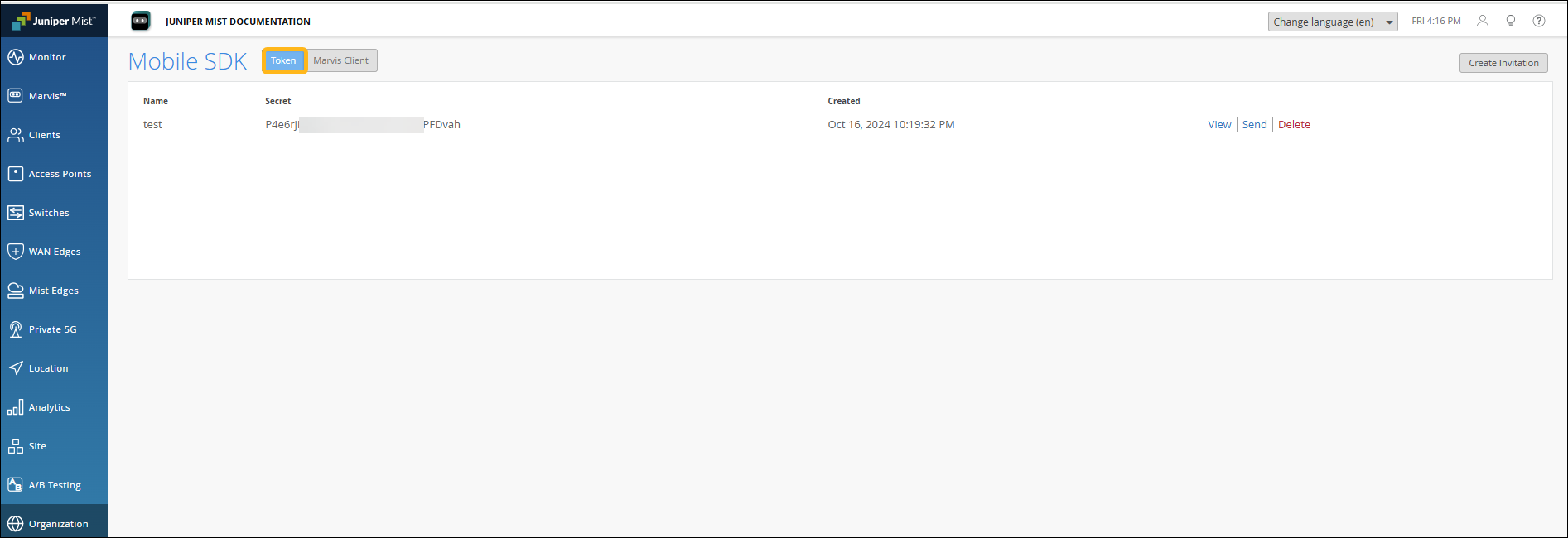
从瞻博网络Mist门户的左侧菜单 中选择组织 > 管理员 > 移动SDK 。
-
点击移动 SDK 页面顶部的 令牌 。
-
创建新令牌,或使用现有令牌:
-
对于新令牌 - 点击 创建邀请。输入此邀请的名称,然后单击 “创建”。当令牌出现在页面上时,单击 查看 以查看二维码。
-
对于现有令牌 - 请参阅令牌名称以查找您要使用的令牌。点击页面右侧的“ 查看” 链接即可查看二维码。
注意:要使用 API 获取密钥令牌,请参阅 https://api.mist.com/api/v1/docs/Org#sdk-invite。 -
-
-
设备上运行的 macOS 14.6 或更高版本
-
安装所需的管理员权限
Marvis 客户端 (macOS) 的安装选项
您可以使用以下任一方法安装适用于 macOS 的 Marvis 客户端:
操作模式
Marvis 客户端在以下模式下运行:
-
载入模式 — 默认模式。请参阅 配置 Marvis 客户端以进行载入。
-
遥测模式 — 实时环境的标准操作模式,可在安装过程中使用命令行参数进行设置。请参阅 将 Marvis 客户端配置为在遥测模式下运行。
安装适用于 macOS 的 Marvis 客户端(CLI 方法)
使用 CLI 方法安装 Marvis macOS 客户端时,Marvis 客户端将以遥测模式安装。要使用 CLI 安装适用于 macOS 的 Marvis 客户端:
- 选择 “允许”。Marvis 客户端需要位置权限才能从客户端设备收集 Wi-Fi 遥测数据。
如果安装 Marvis 客户端后未自动启用定位服务,请按照以下步骤操作:
-
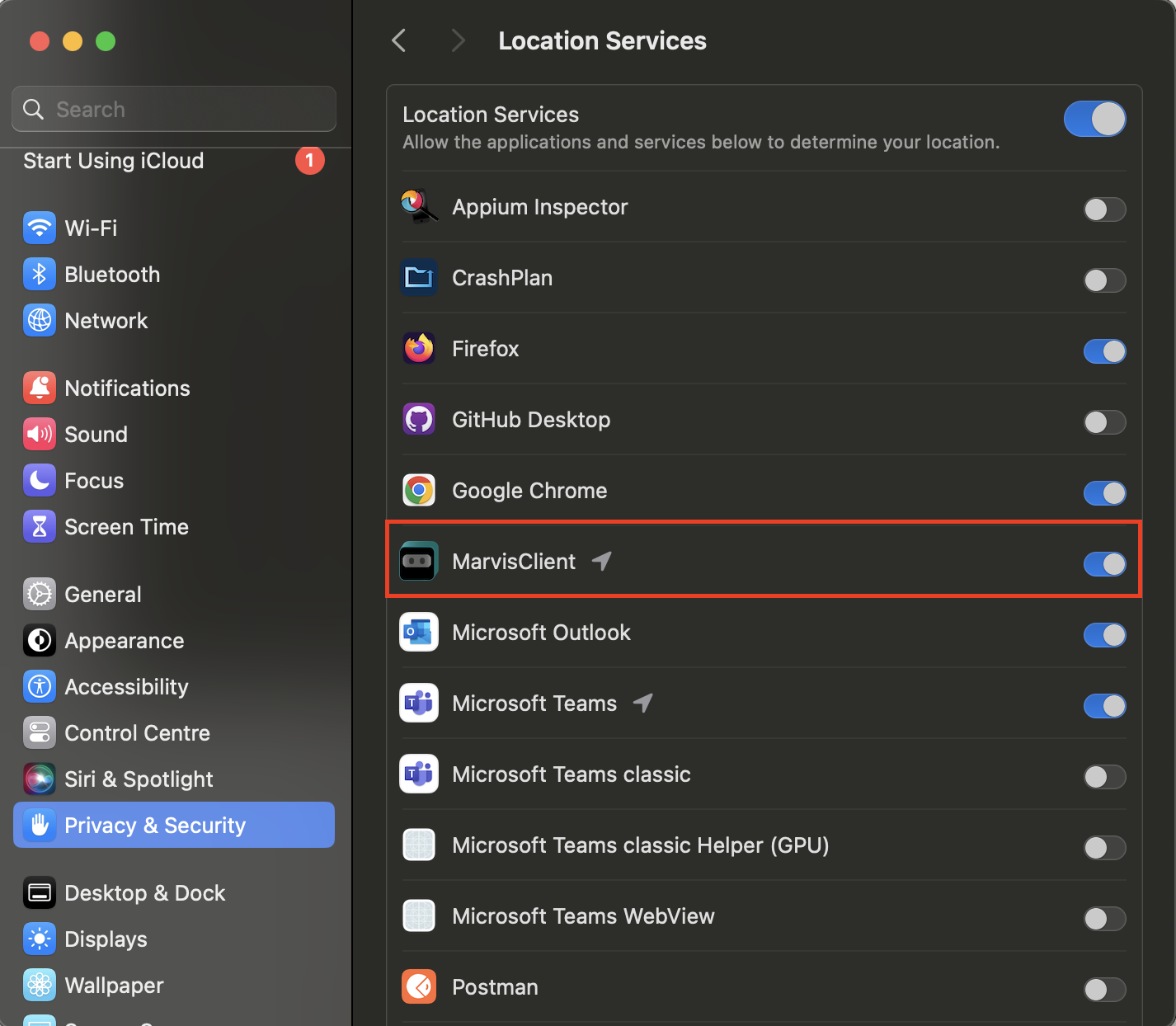
导航到 系统设置 > 隐私 > 定位服务。
-
为 Marvis 客户端启用定位服务。
-
安装适用于 macOS 的 Marvis 客户端(GUI 方法)
使用 GUI 方法安装 Marvis macOS 客户端时,Marvis 客户端将以入网模式安装。要安装适用于 macOS 的 Marvis 客户端:
- 选择 “允许”。必须启用定位服务才能使 Marvis 客户端正常运行。
如果安装 Marvis 客户端后未自动启用定位服务,请按照以下步骤操作:
-
导航到 系统设置 > 隐私 > 定位服务。
-
为 Marvis 客户端启用定位服务。
-
配置 Marvis 客户端以进行上线运作
您可以通过自定义网络访问控制 (NAC) 门户,使用 Marvis 客户端应用将设备载入瞻博网络 Mist Access Assurance 网络。有关更多信息,请参阅 使用 Marvis 客户端应用通过 NAC 门户接入客户端。
将 Marvis 客户端配置为在遥测模式下运行
marvis-cli --token-value <token>
使用 MDM 在 macOS 设备上部署 Marvis 客户端
- 使用 MDM 升级适用于 macOS 的 Marvis 客户端
- 使用 MDM 更新适用于 macOS 的 Marvis 客户端配置
- 使用 MDM 卸载适用于 macOS 的 Marvis 客户端
- 连接状态
可以使用 SOTI、Intune 或 Jamf 移动设备管理 (MDM) 解决方案在 macOS 设备上部署 Marvis 客户端。有关使用 MDM 注册和管理设备的信息,您可以参考以下主题:
-
SOTI
-
Intune
-
Jamf
要部署 Marvis 客户端,请执行以下操作:
-
使用相应的 MDM 配置文件注册目标设备或设备组。
-
在 MDM 门户中配置必要的配置文件或应用程序策略。
-
将 Marvis 客户端.pkg安装程序文件上传到 MDM 门户,并将该文件分配给目标设备或设备组。
-
安装完成后,通过 MDM 门户向设备发送配置脚本:
#!/bin/bash
/usr/local/bin/marvis-cli --token-value <token> [options]
使用 MDM 升级适用于 macOS 的 Marvis 客户端
若要升级到较新版本的 Marvis 客户端,请将更新的 .pkg 文件上传到 MDM 门户,然后将应用程序策略重新分配给目标设备或设备组。无需重新发送配置脚本。
使用 MDM 更新适用于 macOS 的 Marvis 客户端配置
要更新 Marvis 客户端配置参数,请使用更新的参数重新发送配置脚本:
#!/bin/bash
/usr/local/bin/ marvis-cli start --token-value <token> [--auto-upgrade-allowed <true|false> ] [--ui-mode-enabled <true|false>] [--force]
使用 MDM 卸载适用于 macOS 的 Marvis 客户端
要使用 MDM 卸载 Marvis:
-
如果应用程序策略分配强制实施应用安装,请删除它。
-
将卸载脚本发送到设备:
#!/bin/bash
 /usr/local/bin/marvis-cli uninstall
您可能仍会在某些 MDM 门户上看到该 App“已 安装” 。删除策略后,请稍等片刻,然后检查应用状态。
注意:卸载过程可能不会删除所有日志文件和文件夹。如果需要,可以选择手动删除文件。要完全删除 Marvis 客户端以及所有日志和配置文件,请使用以下命令:
#!/bin/bash
/usr/local/bin/marvis-cli uninstall --clean
连接状态
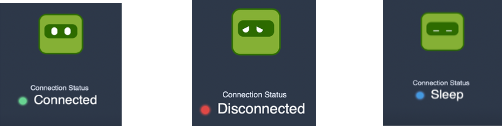
Marvis 客户端状态由以下可视指示器和连接状态指示。请注意,只有当 Marvis 客户端处于遥测模式时,才能查看这些状态。
-
断开连接 — 客户端未连接到瞻博网络 Mist 云。
-
已连接 — 客户端已连接到瞻博网络 Mist 云。
-
休眠 — 客户端通过非瞻博网络 接入点连接到瞻博网络 Mist 云。
验证安装
-
验证 Marvis 客户端是否存在于您的应用程序目录中。
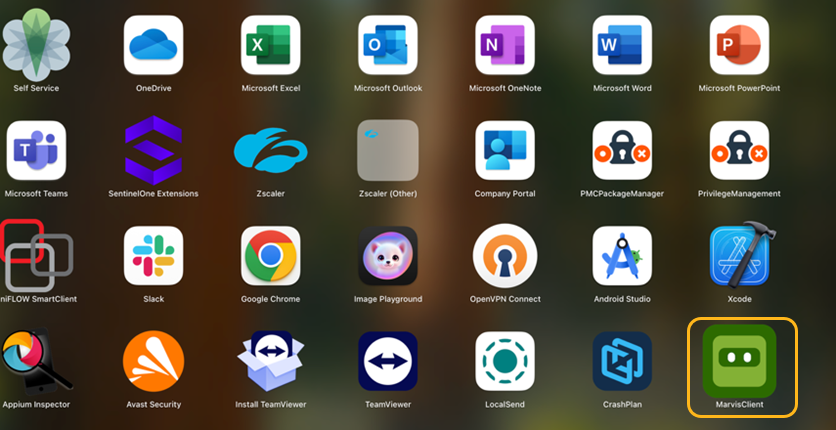
-
验证后台服务:
-
打开终端应用程序并执行以下命令:
sudo -i

marvis-cli status
-
出现提示时提供您的管理员密码。
-
验证服务条目是否存在。
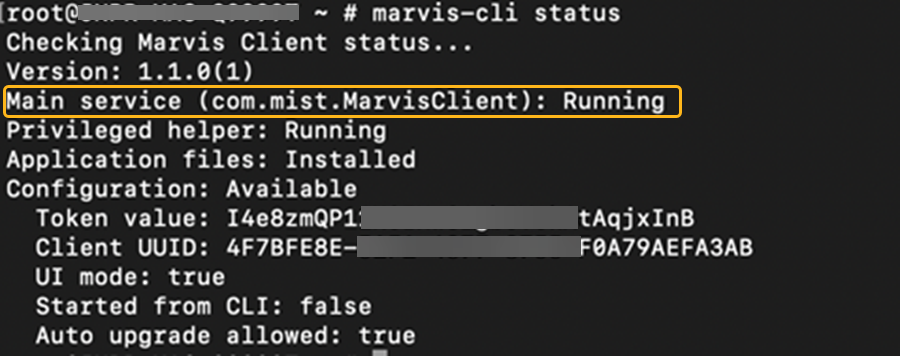
-
-
验证 Marvis 客户端是否列在活动监视器的服务选项卡中。
如果您未看到列出的 Marvis 客户端,请重新安装 Marvis 客户端。如果这不能解决问题,请联系支持团队。

安装后,您将在系统托盘或菜单栏中看到 Marvis 图标。您可以单击该图标打开 Marvis 客户端并查看连接状态。
管理服务
以下是可用于管理以下主要 Marvis 客户端系统服务的命令:
-
主服务:com.mist.MarvisClient
-
权限助手:com.mist.MarvisClient.MarvisPrivilegedHelper
-
启动服务:
marvis-cli start --token-value <token> [options]
-
重启服务:
marvis-cli restart
-
日志服务:
marvis-cli logs
-
版本服务:
marvis-cli --version
在 Marvis macOS 客户端中查看日志
-
信息 - 常规信息
-
错误 - 关键问题
-
调试 - 可用于调试问题的详细数据
要在
- 单击汉堡包图标,选择“关于”,然后点击版本号 7 次。
您将看到菜单中列出了日志选项。
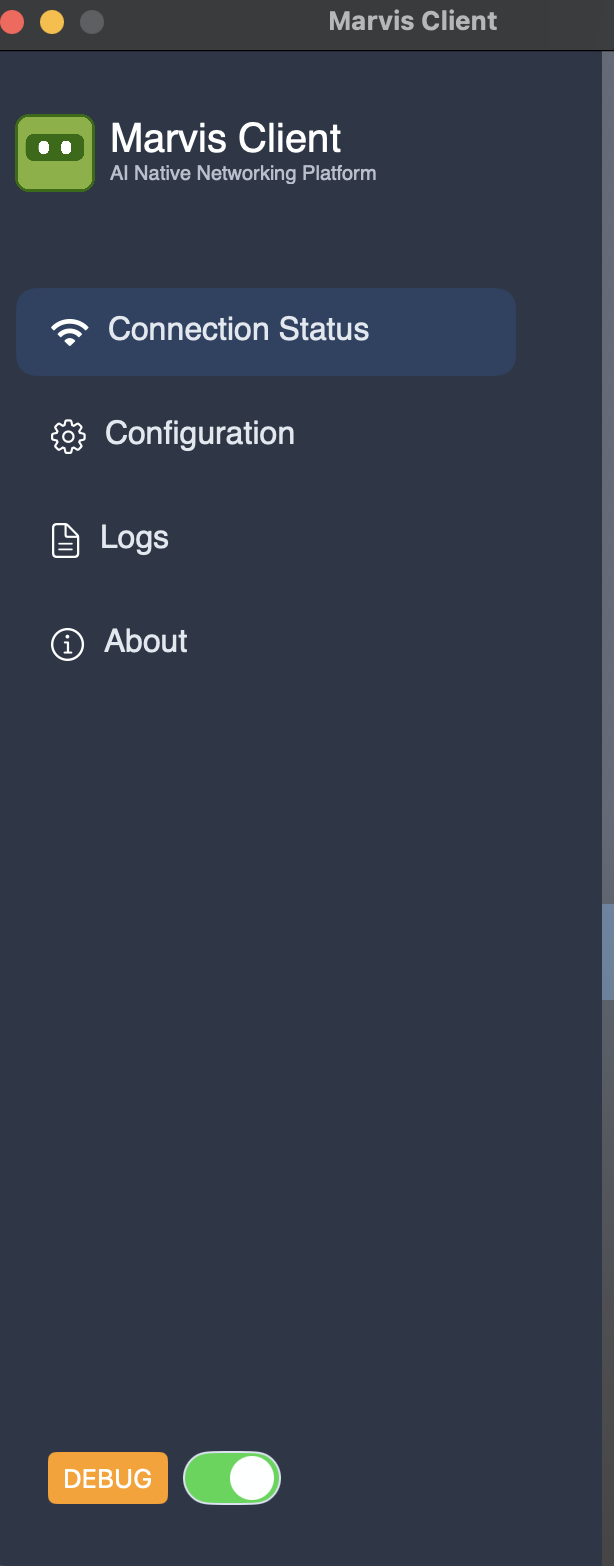
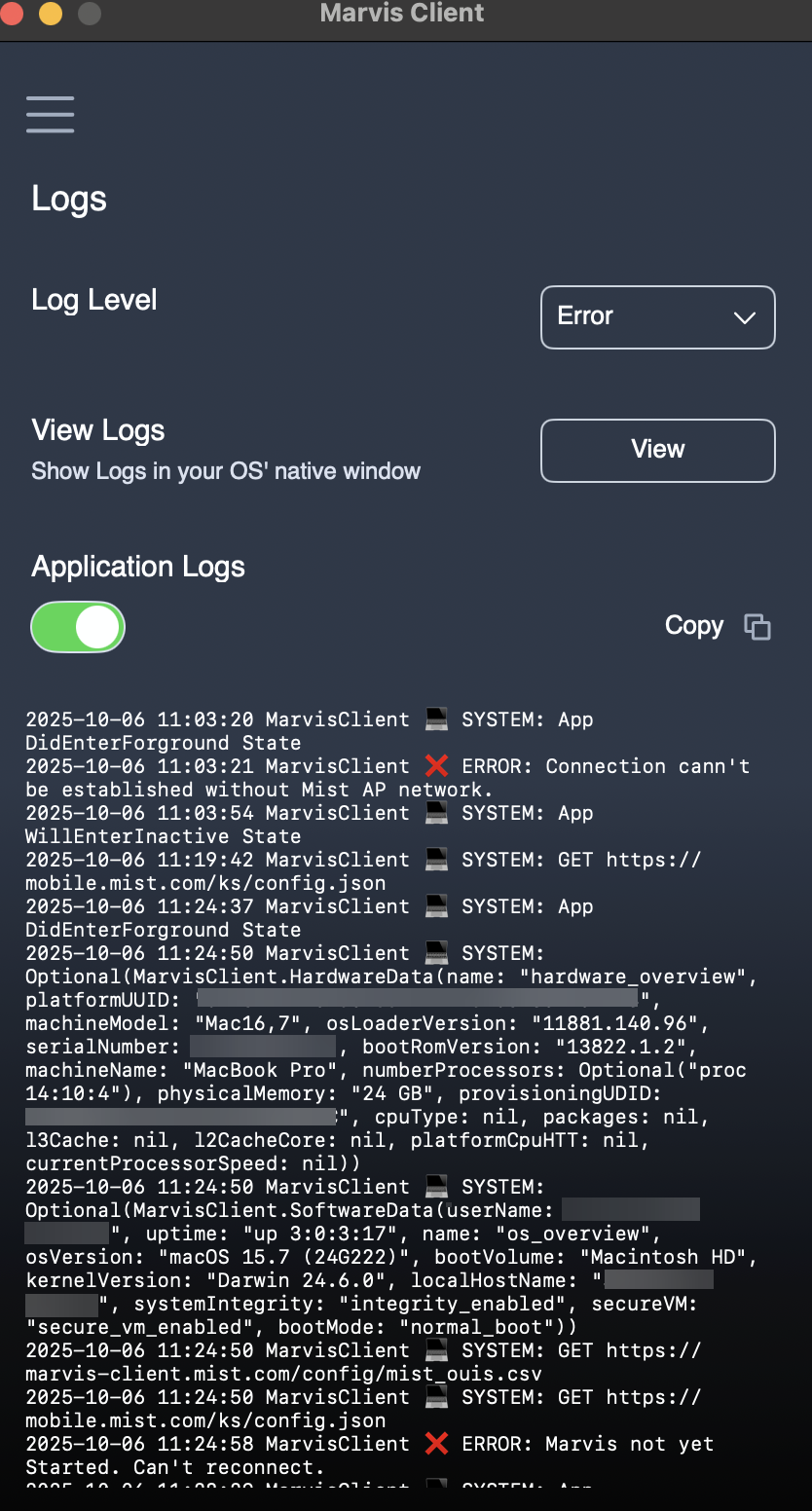
- 选择 日志。从 日志级别 下拉列表中选择日志类别。
你将看到基于所选日志级别的最近日志。您可以单击 “复制” 按钮复制日志详细信息,并将信息发送给支持团队进行故障排除。
卸载 Marvis macOS 客户端
您可以使用 Finder (GUI) 或 CLI 卸载 Marvis macOS 客户端。CLI 方法提供了一个全新卸载选项来删除残留文件和配置。
卸载 Marvis macOS 客户端 (GUI)
GUI 方法提供了一种用户友好的方式来卸载 Marvis 客户端。
-
打开 Marvis 客户端 应用。
-
导航至 “关于” 页面。
-
点击卸 载 以卸载 Marvis 客户端。
注意:卸载选项在 Marvis macOS 客户端版本 1.1.0 及更高版本中可用。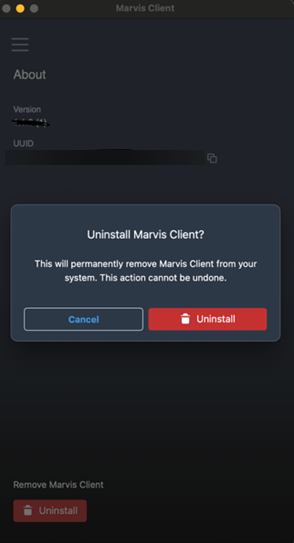
使用 CLI 卸载 Marvis macOS 客户端
CLI 方法为高级用户提供了灵活性,可以同时配置 Marvis 客户端的标准卸载和全新卸载。此过程需要管理权限。出现提示时输入您的管理员密码。
标准卸载
要仅删除应用程序(不带配置文件):
-
打开 终端。
-
运行以下命令:
-
对于标准卸载:
sudo -i
marvis-cli uninstall
-
对于全新卸载:
sudo -i
marvis-cli uninstall --clean
-
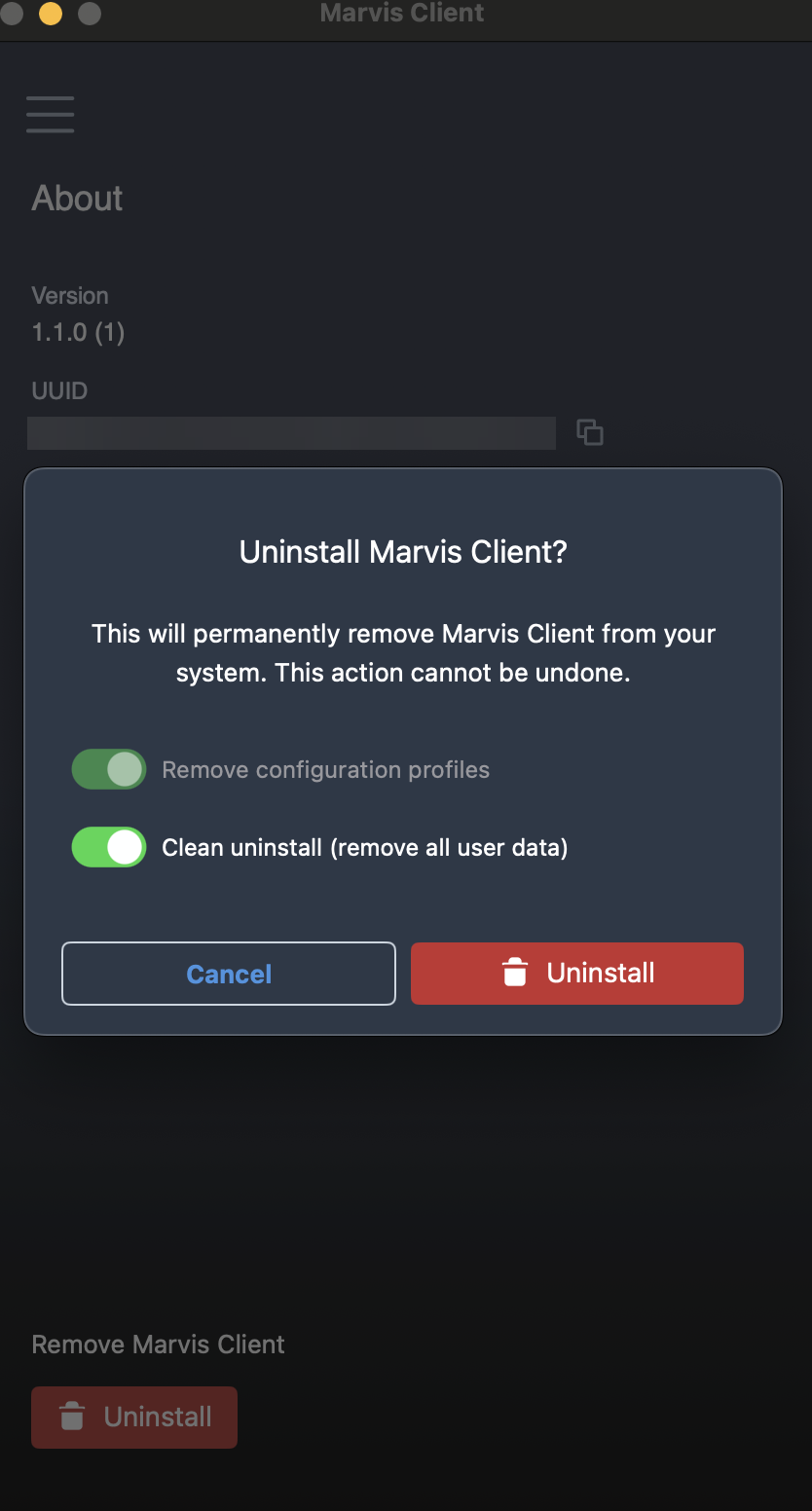
全新卸载
要完全移除 Marvis 客户端,包括所有残留文件和配置:
-
通过在“关于”页面上点击版本号 7 次来启用调试模式。
-
点按 卸载。
注意:卸载选项在 Marvis macOS 客户端版本 1.1.0 及更高版本中可用。 -
启用这两个选项并点击 卸载 继续。
-
移除配置文件
-
全新卸载
-