
WAN 边缘洞察
调查影响 WAN Edge 的问题。
寻找有关 WAN 边缘的洞察
进入 洞察页面,单击页面顶部的 站点 菜单,然后单击左侧的 WAN Edge ,然后单击要查看的 WAN Edge。
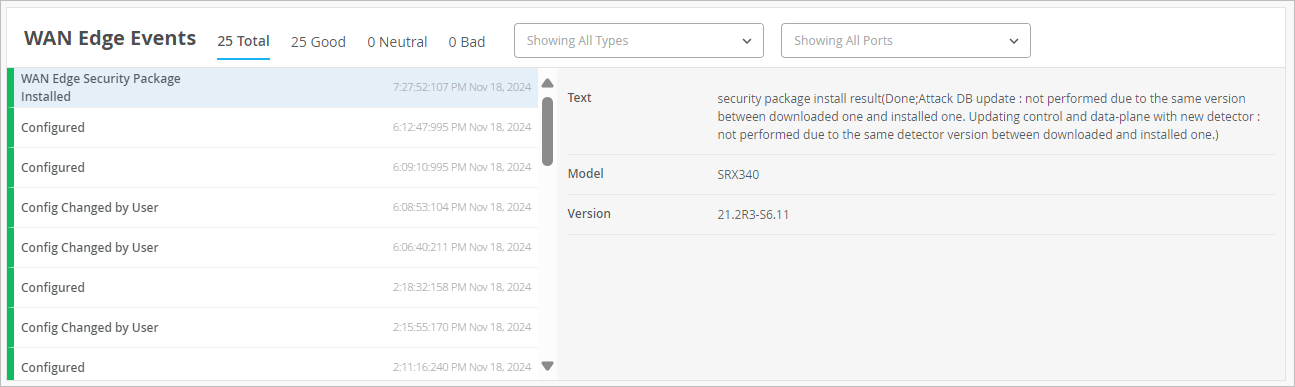
WAN 边缘事件
单击事件可在页面右侧查看摘要。
其他选项:
-
使用此部分顶部的选项卡显示所有事件、良好事件、中性事件或坏事件。
-
使用“类型”下拉菜单显示所有类型或选择事件类型。您可以添加多种类型,并逐一单击它们。有关详细信息,请参阅 WAN 边缘事件类型。
-
使用“端口”下拉菜单显示所有端口或选择一个端口。
WAN 边缘事件类型
在“WAN 边缘事件”部分顶部,使用“类型”下拉菜单显示所有类型或选择事件类型。偶数类型包括:
-
已分配
-
BGP 对等方状态已更改
-
反弹端口
-
声明
-
Mist 更改的配置
-
用户更改的配置
-
配置失败
-
其他 CLI 中的配置错误
-
配置
-
获取支持文件
-
高可用性控制 链路关闭
-
高可用性控制链路
-
高可用性 健康 体重 低
-
高可用性健康体重恢复
-
OSPF 邻接方关闭
-
OSPF 邻接方启动
-
路径向下
-
向上路径
-
向下对等
-
对等互连
-
端口关闭
-
端口向上
-
重新分配
-
由用户重新启动
-
RG 状态更改
-
未分配
-
无人认领
-
WAN 边缘报警
-
WAN 边缘应用包安装失败
-
WAN 边缘 ARP 故障
-
WAN 边缘 ARP 的成功案例
-
WAN 边缘 BGP 邻接方关闭
-
WAN 边缘 BGP 邻接方
-
重新生成 WAN 边缘证书
-
WAN 边缘机箱热火爆
-
WAN 边缘导体已连接
-
WAN 边缘导体断开连接
-
WAN 边缘配置锁定失败
-
WAN 边缘连接
-
WAN 边缘 DHCP 故障
-
WAN 边缘 DHCP 池已耗尽
-
WAN 边缘 DCHP 的成功案例
-
WAN 边缘断开连接
-
WAN 边缘断开连接时间长
-
已启动 WAN 边缘下载(从计划操作开始)
-
由用户发起的 WAN 边缘下载
-
WAN 边缘 Fib 计数恢复正常
-
超过 WAN 边缘 Fib 计数阈值
-
下载 WAN 边缘固件
-
WAN 边缘流量计数恢复正常
-
WAN 边缘流计数阈值成功
-
WAN 边缘 OSPF 邻接邻接失败
-
WAN 边缘 PoE 控制器升级可用报警
-
WAN 边缘端口冗余组状态已更改
-
WAN 边缘进程启动
-
WAN 边缘重新启动以进行升级
-
WAN 边缘恢复快照失败
-
无需 WAN 边缘恢复快照
-
不支持 WAN 边缘恢复快照
-
请求 WAN 边缘恢复快照
-
WAN 边缘恢复快照成功
-
WAN 边缘冗余组状态已更改
-
WAN 边缘已重新启动
-
WAN 边缘安全性包安装失败
-
已安装 WAN 边缘安全性包
-
成功 WAN 边缘源 NAT 池阈值
-
WAN 边缘 SSH 拒绝错误
-
WAN 边缘支持文件上传失败
-
WAN 边缘支持文件上传成功
-
WAN 边缘隧道自动配置失败
-
WAN 边缘隧道自动配置成功
-
WAN 边缘隧道中断
-
WAN 边缘隧道向上
-
Mist WAN 边缘升级
-
WAN 边缘升级完成
-
WAN 边缘升级失败
-
WAN 边缘升级映像已上传
-
WAN Edge 升级已启动(从计划操作开始)
-
由用户发起的 WAN 边缘升级
-
WAN 边缘升级挂起
-
WAN 边缘升级软件添加
-
WAN 边缘升级软件添加重试
-
WAN 边缘升级存储清理
-
已应用 ZTP 配置
-
ZTP 配置失败
-
ZTP 失败
-
ZTP 已完成
-
ZTP Post Script 成功案例
-
ZTP 后期脚本完成
-
ZTP 已启动
Application Path Insights(测试版)
Application Path Insights 面向测试版客户提供。
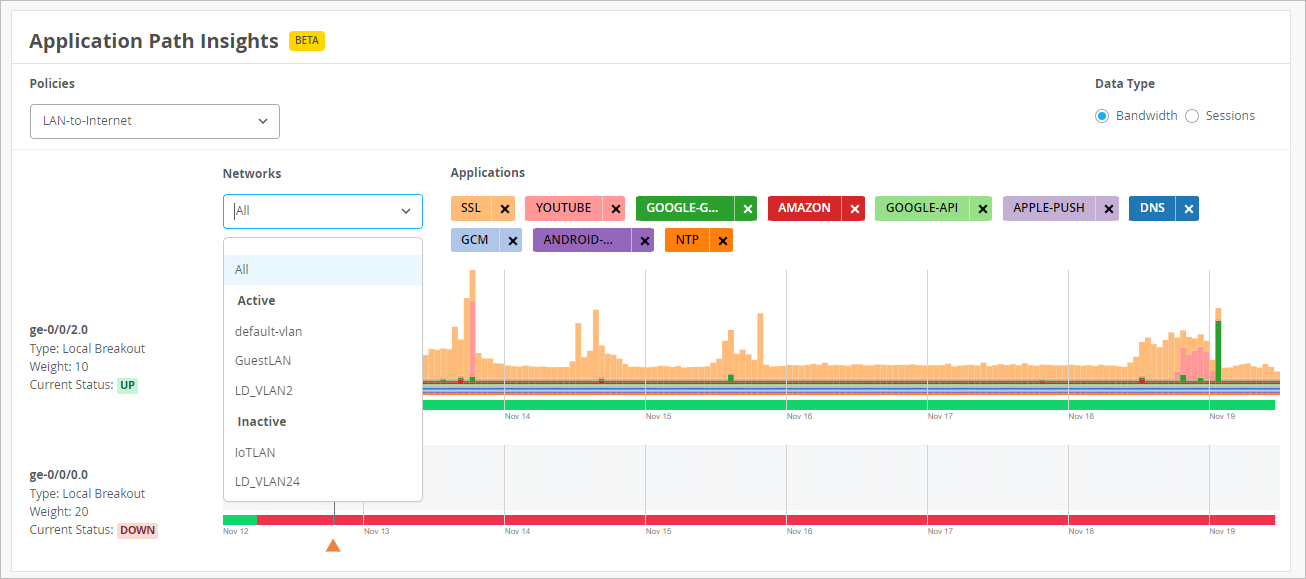
您可以选择要显示图表的信息:
-
策略 - 选择要显示的策略。
-
数据类型 - 选择带宽或会话。
-
网络 - 选择所有网络或一个网络。
-
应用程序 - 单击 X 以移除应用程序。单击 + 添加应用程序。(仅当应用程序处于隐藏状态时,才会显示 + 按钮。
WAN 边缘设备图表
浏览这些图表以深入了解设备状态。
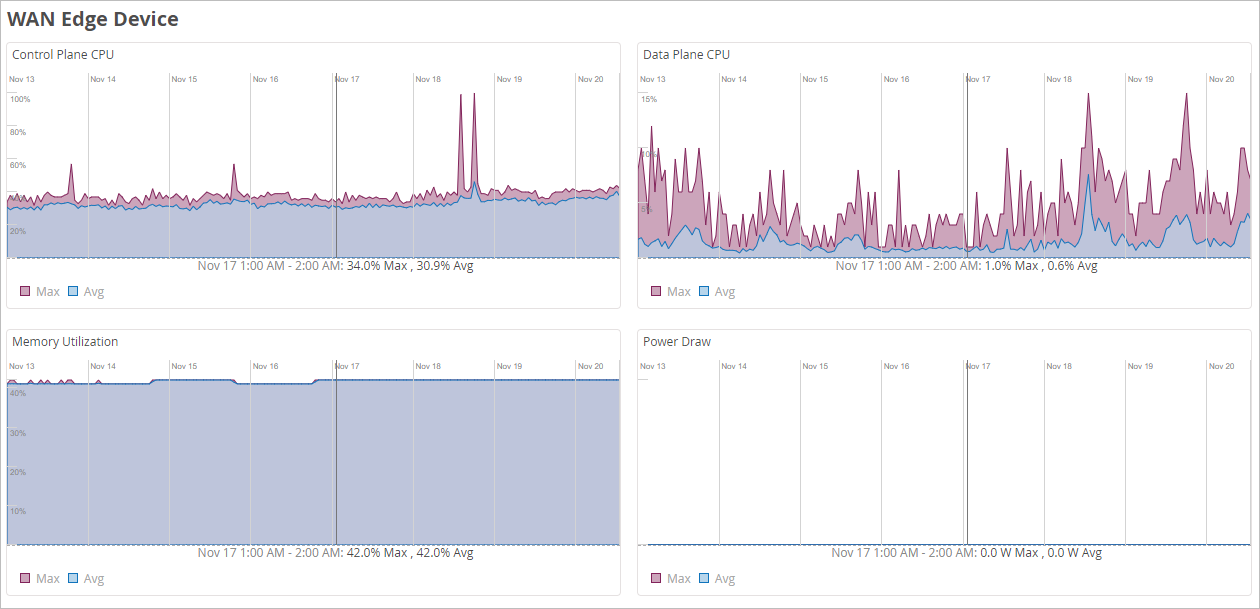
这些图表包括:
-
控制平面 CPU
-
数据平面 CPU
-
内存利用率
-
功耗
WAN 边缘端口
浏览这些图表,深入了解每个端口上的活动。
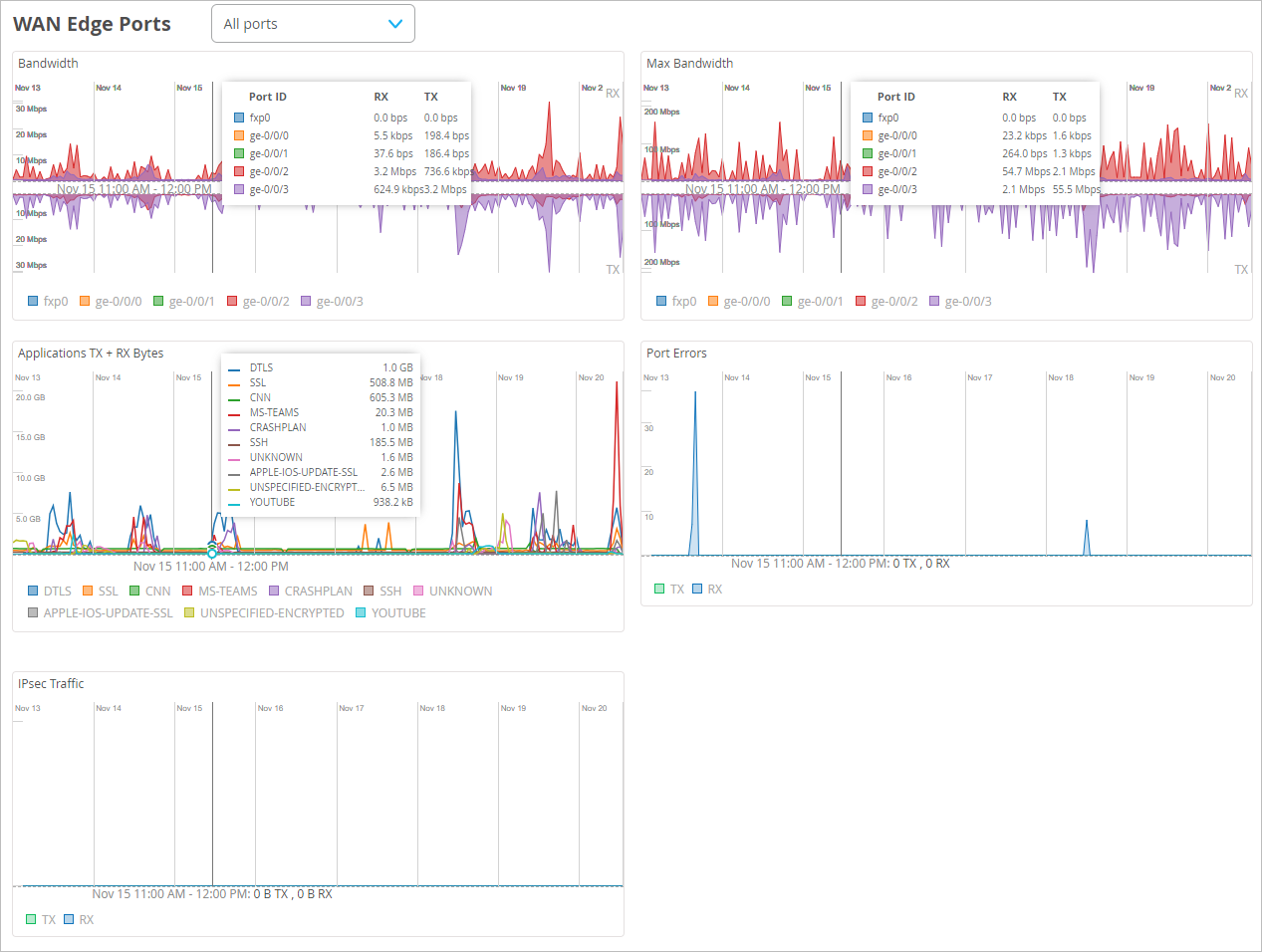
在此部分的顶部,选择所有端口或特定端口。
在每个图表中,将鼠标指针悬停在任何数据点上,即可在弹出框中查看详细信息。
这些图表包括:
-
带宽 — 显示该特定接口的带宽利用率指标,以兆位/秒 (Mbps) 为单位。
-
最大带宽 — 显示白天每个端口上记录的接收功率信号 (RX) 和传输功率信号 (TX) 数据包的最高链路利用率点(以兆位/秒 (Mbps) 为单位)。
-
应用程序 TX + RX 字节 — 在应用程序级别显示传输和接收数据信息。您可以单击图表底部的应用程序名称以查看带宽利用率的客户端、MAC 地址、IP 地址、设备类型和字节数。
-
端口错误 (Port Errors) - 端口错误 (Port Errors ) 图表显示一段时间内在 WAN 边缘设备上检测到的端口错误。它包括端口设备驱动程序报告的所有可能的以太网错误。确切的错误类型因设备驱动程序而异,总数可能包括但不限于 CRC 错误、冲突等。在发送 (TX) 和接收 (RX) 方向上计算错误。该图表显示所有端口的总数,或基于 WAN 边缘端口选择的特定端口的总数。
-
IPSec 流量 — 显示白天用于传输和接收数据包的 IPsec 流量,以千字节或兆字节为单位。
探针统计
探索所有对等路径或最差三个对等路径的延迟、损失、抖动和平均意见分数。
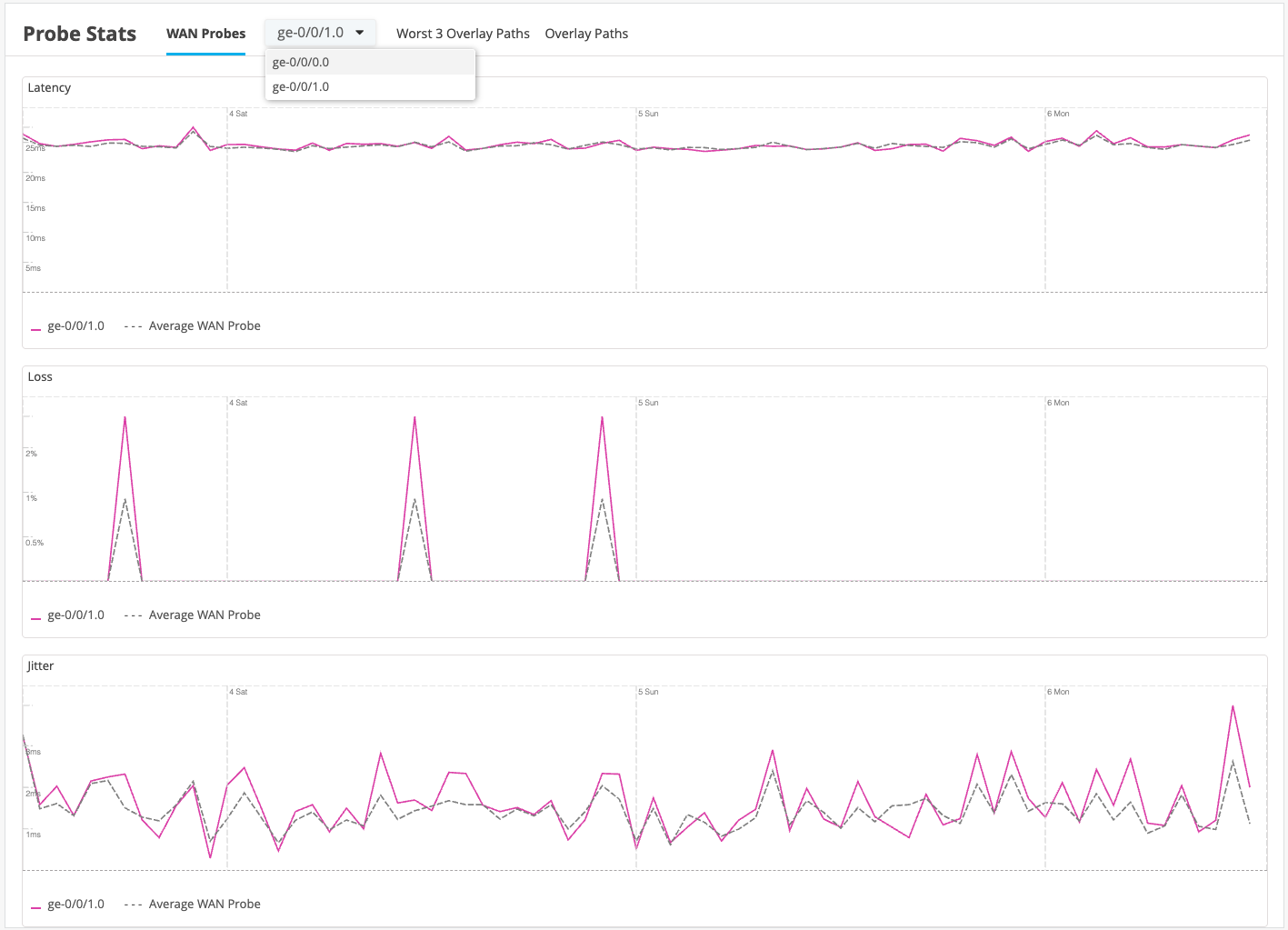
在此部分顶部,使用选项卡仅显示最差的三个路径或所有路径。
在每个图表中,将鼠标指针悬停在任何数据点上,即可在弹出框中查看详细信息。
这些图表包括:
-
延迟
-
损失
-
抖动
-
MOS(平均意见分数)
WAN 边缘的当前值
“ 当前值” 部分显示在“见解”页面的底部。
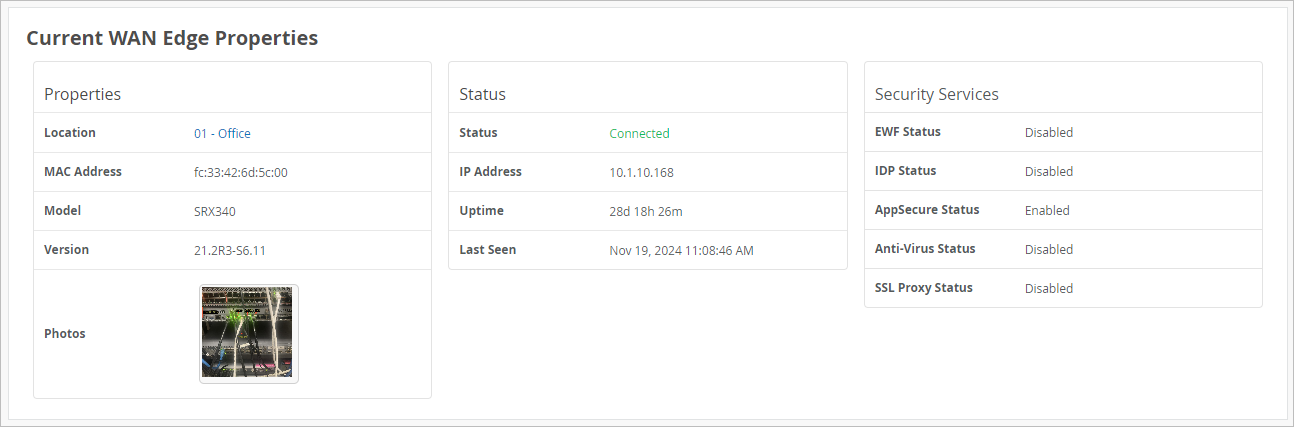
调整页面顶部的时间范围选择时,此部分中的值不会更改。
选择 WAN Edge 作为上下文时,当前值部分将包含当前 WAN Edge 属性:
-
属性 — 位置、MAC 地址、型号和固件版本
-
状态 — 当前状态、IP 地址和正常运行时间
-
启用或禁用安全性服务